


Como acessar a página de gerenciamento web do dispositivo Omada (modo autônomo)


Conteúdo
Objetivo
Este artigo apresenta o conceito de login na página de gerenciamento web dos produtos da Série Omada em modo autônomo. Detalha dois métodos de implementação: um para situações em que há um servidor DHCP na mesma rede, se aplicável ao produto, e outro para situações em que não há um servidor DHCP na mesma rede.
Introdução
Os produtos da série Omada podem operar de forma independente (modo independente) sem um Controlador Omada. De modo independente, você pode acessar a página de gerenciamento web integrada do dispositivo para definir as definições e visualizar o status.
Requisitos
Antes de começar, certifique-se de que os seguintes pré-requisitos sejam atendidos:
- O dispositivo está em modo independente (não está integrado a um driver Omada).
- Seu computador está conectado à mesma rede ou diretamente ao dispositivo.
- Seu navegador está atualizado.
Configuração
Esta seção descreve as etapas de configuração.
Portal
Passo 1. Conecte seu computador à porta LAN do gateway.
Passo 2. Abra um navegador da web e digite o endereço IP padrão 192.168.0.1 . Se você alterou o endereço padrão, acesse seu endereço IP correto.
Passo 3. Você poderá ver um aviso do navegador: “Sua conexão não é particular” ou “Página não confiável” .
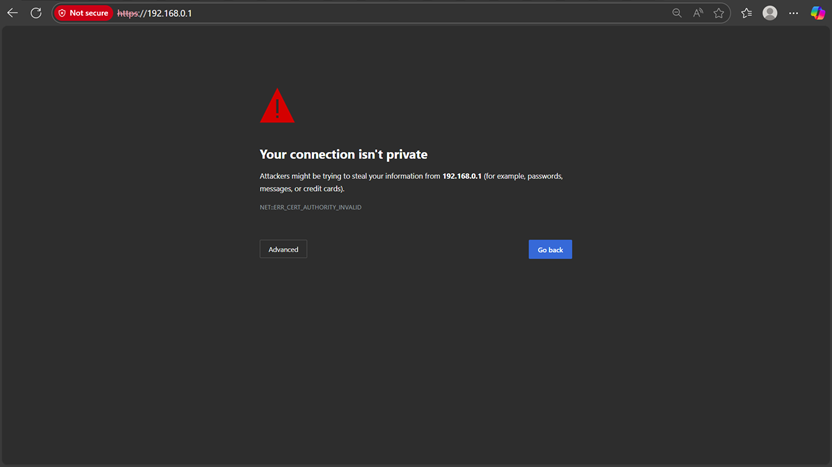
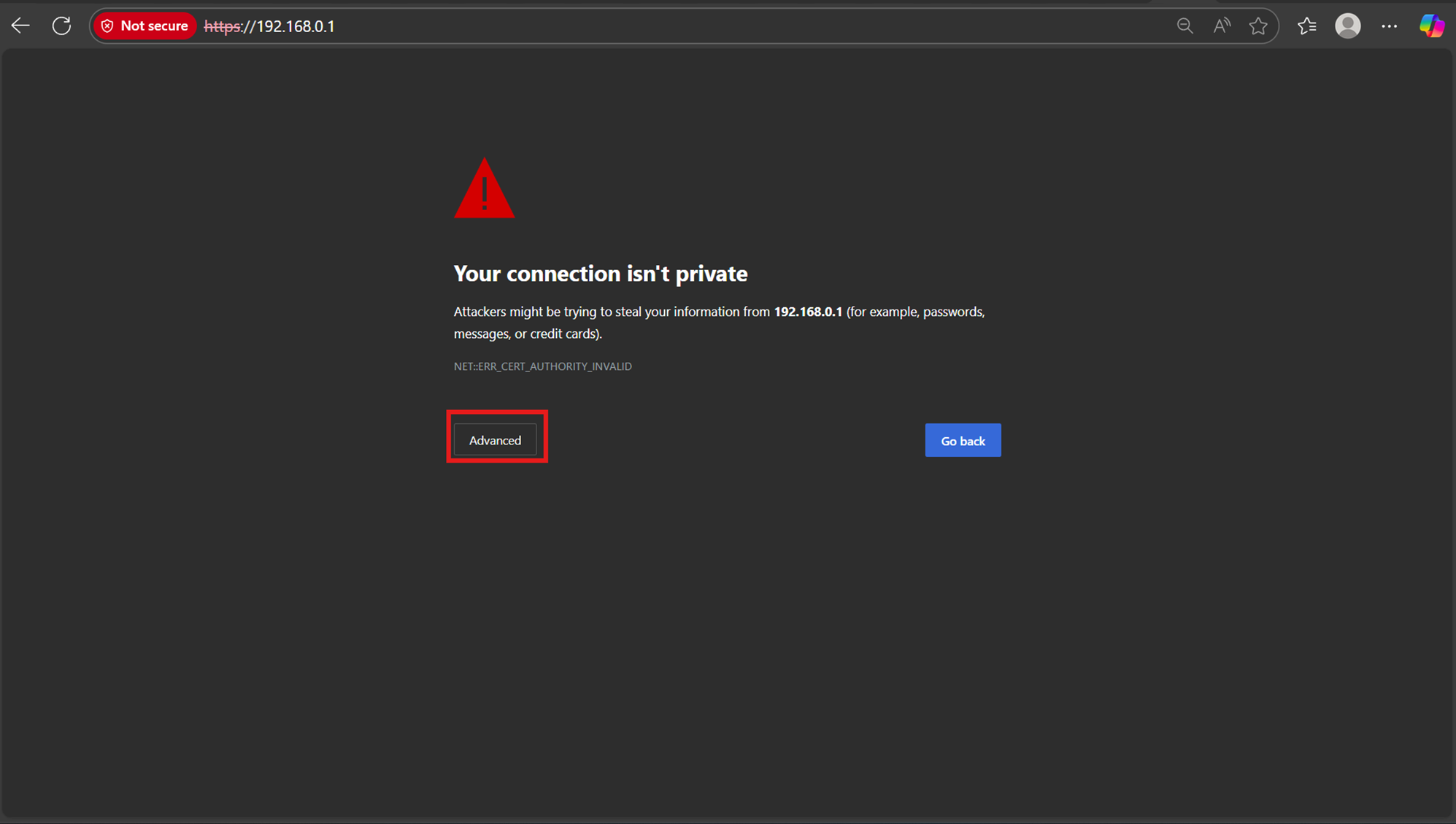
Passo 4. Clique em Avançado > Continuar para 192.168.0.1 (ou seu endereço IP correspondente)
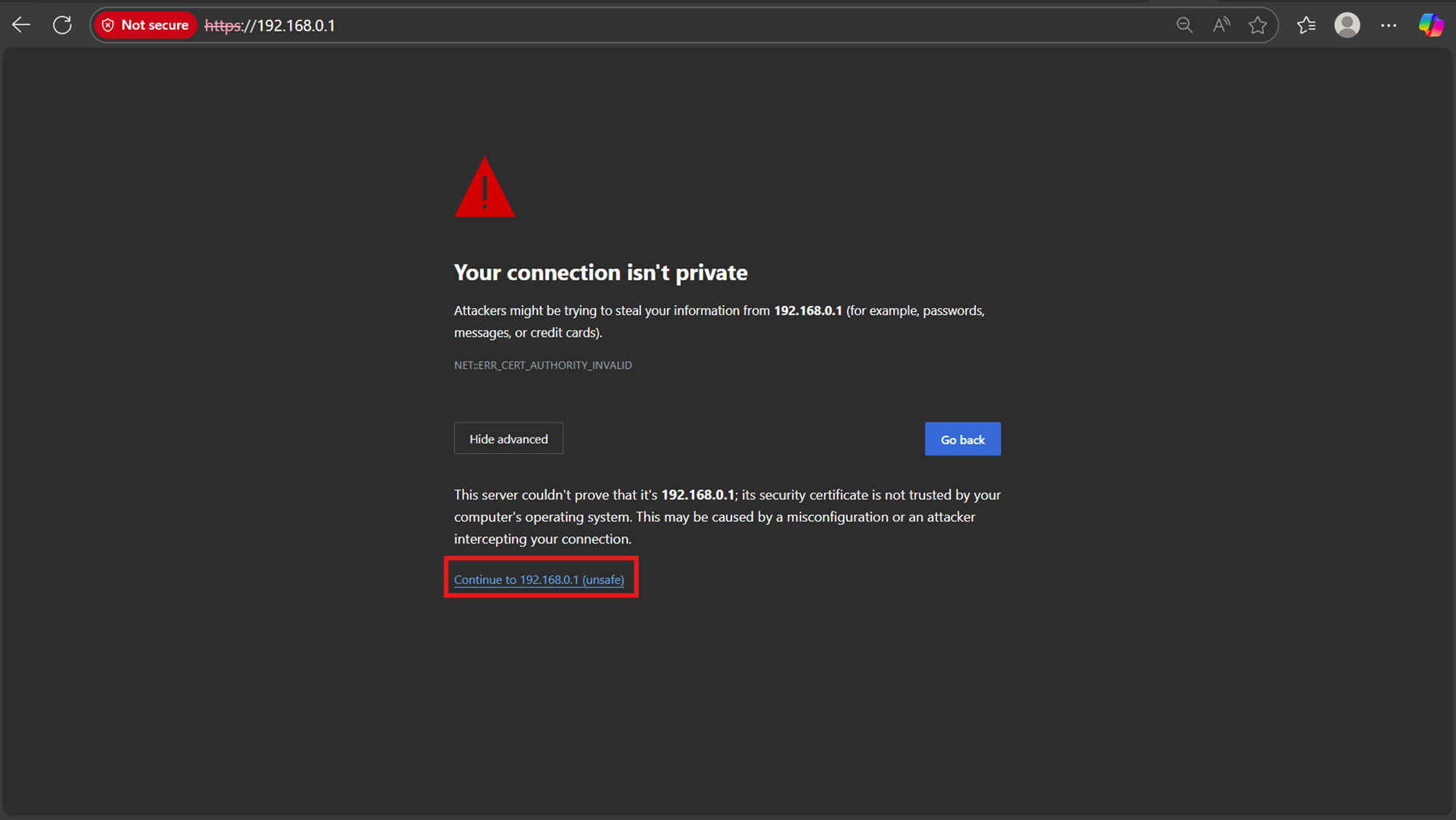
Passo 5. Você será redirecionado para a página de gerenciamento do gateway, onde poderá inserir suas credenciais de login.
Caso 1: A senha de login já foi definida.
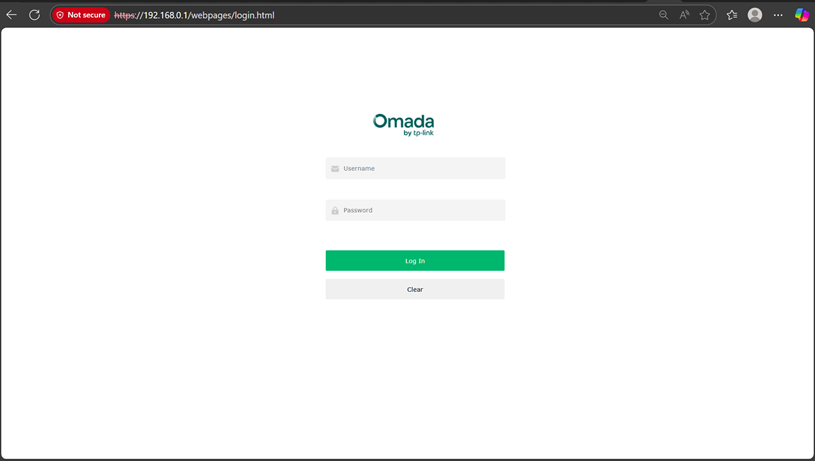
Caso 2: Configuração padrão de fábrica
1. Se você estiver configurando uma nova unidade, você será redirecionado para o Assistente de Configuração.
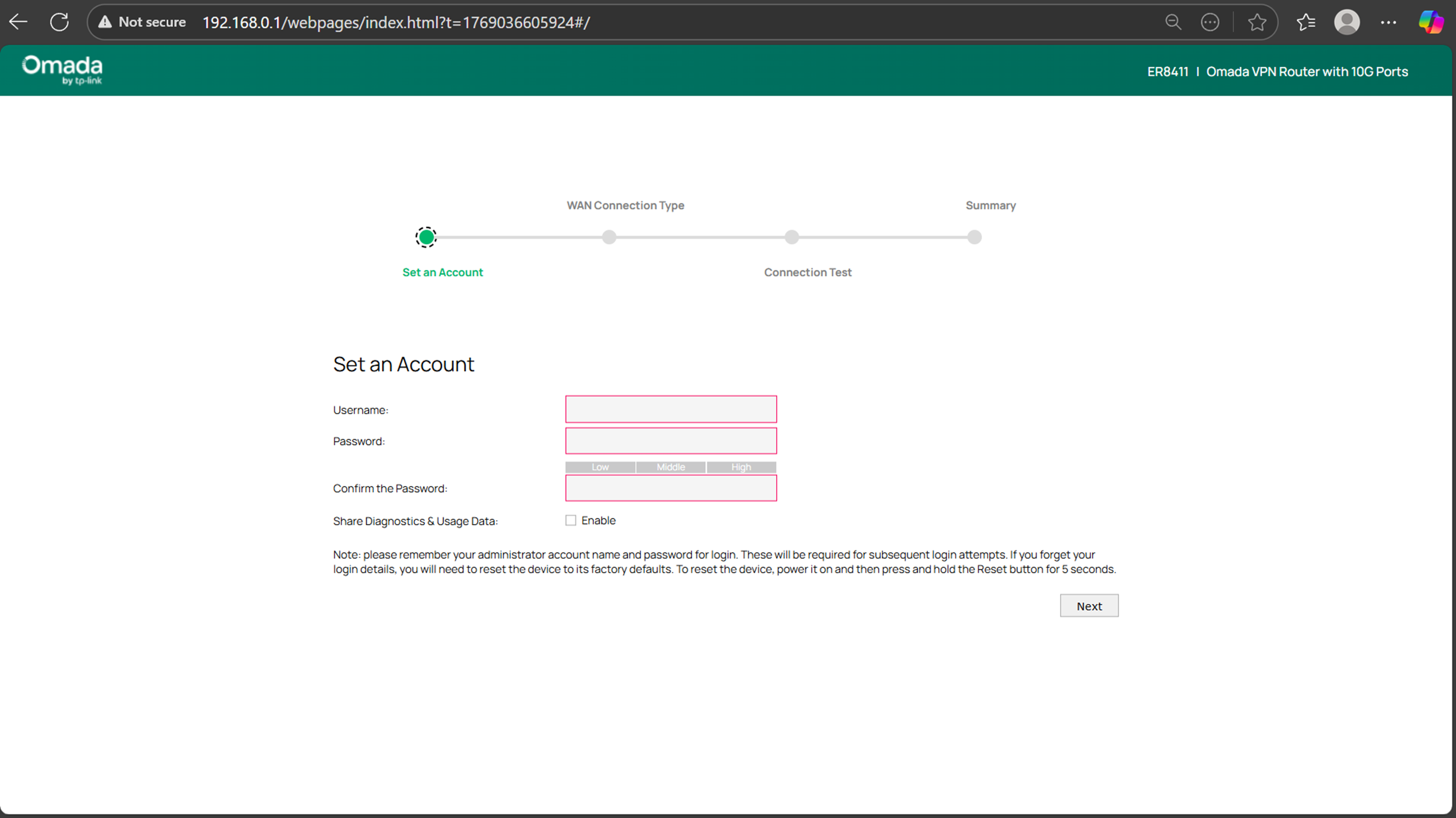
2. Siga os passos do Assistente de Configuração.
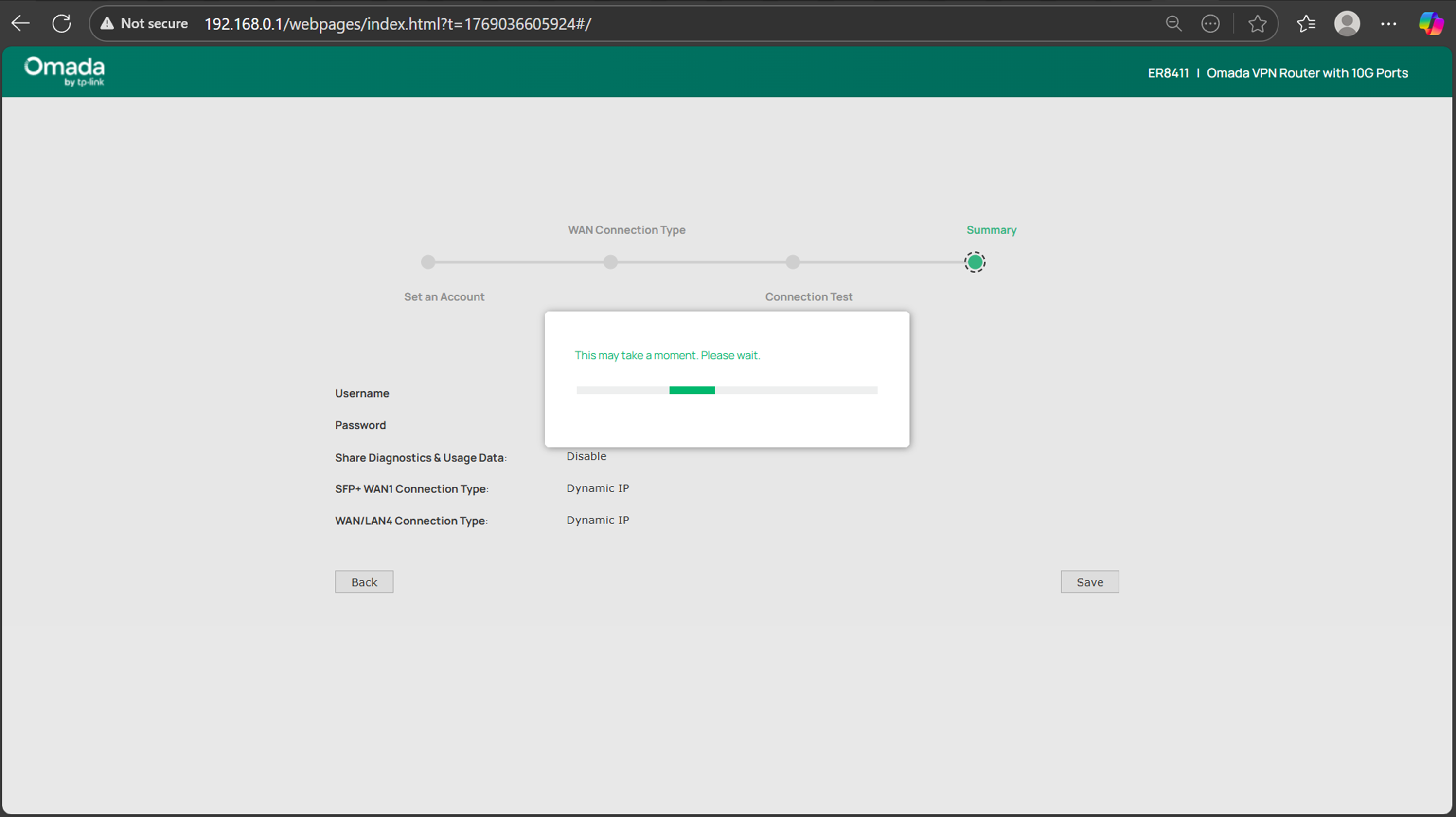
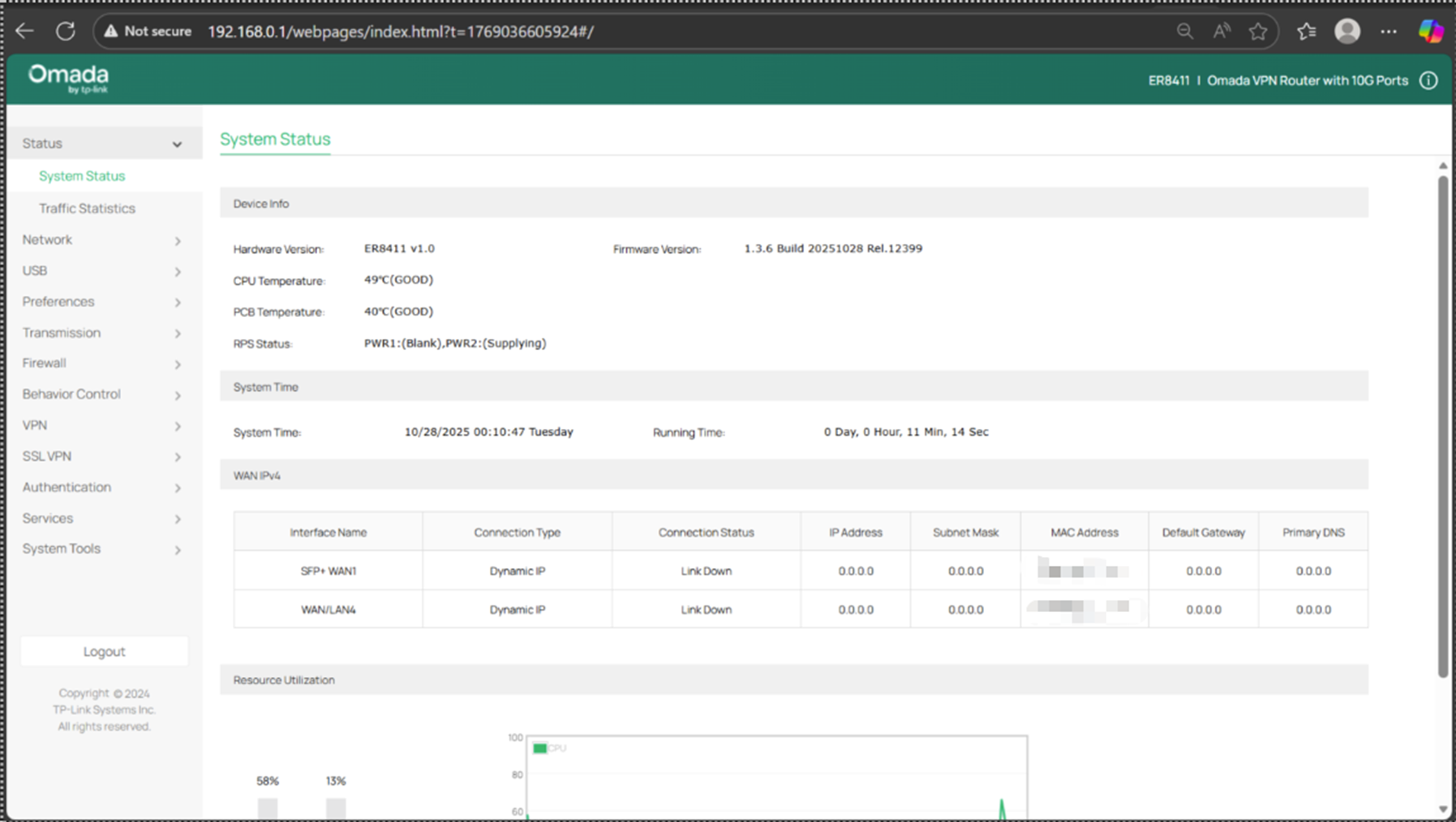
3. Assim que terminar, você será redirecionado para a página principal de configuração.
EAP
Caso 1: Sem servidor DHCP:
Passo 1. Certifique-se de que seu EAP esteja ligado e conecte seu computador ao EAP com um cabo Ethernet.
Passo 2. Altere as configurações de IP atuais do seu computador e atribua manualmente um endereço IP estático de 192.168.0.100. Para saber como conseguir um endereço IP estático ao seu computador, consulte este FAQ: Como configurar um IP estático no computador | Link TP
Passo 3. Navegue até 192.168.0.254; você poderá ver um aviso do navegador: “Sua conexão não é particular” ou “Página não confiável” .
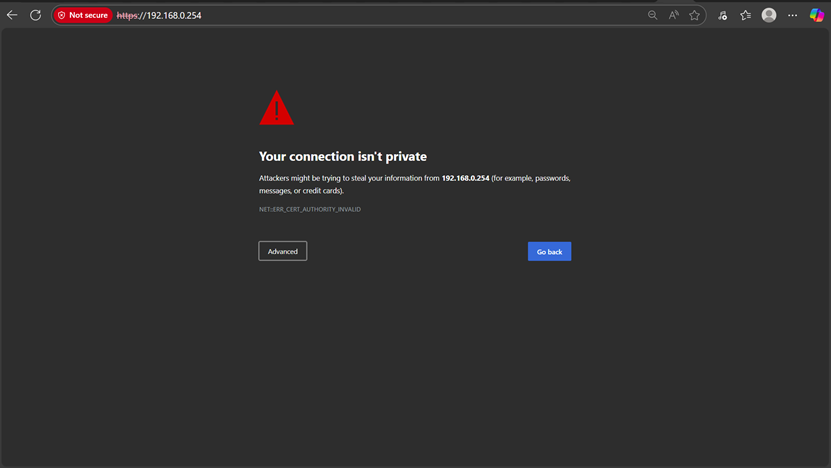
Passo 4. Clique em Avançado > Continuar para 192.168.0.254 (ou seu endereço IP correspondente)
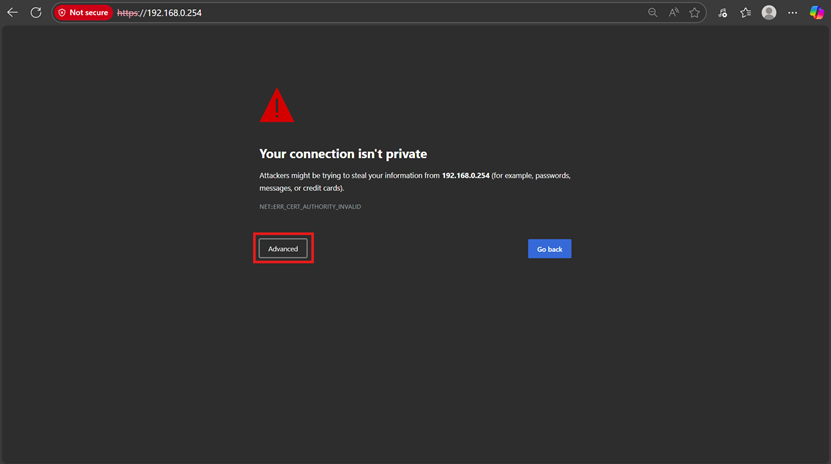
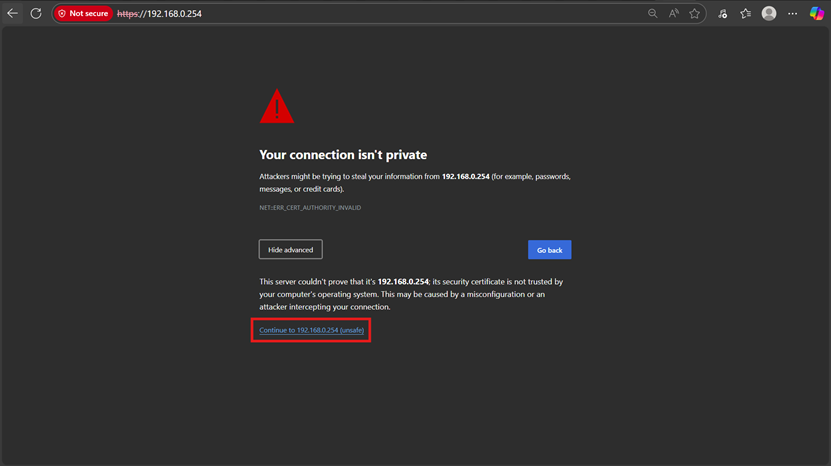
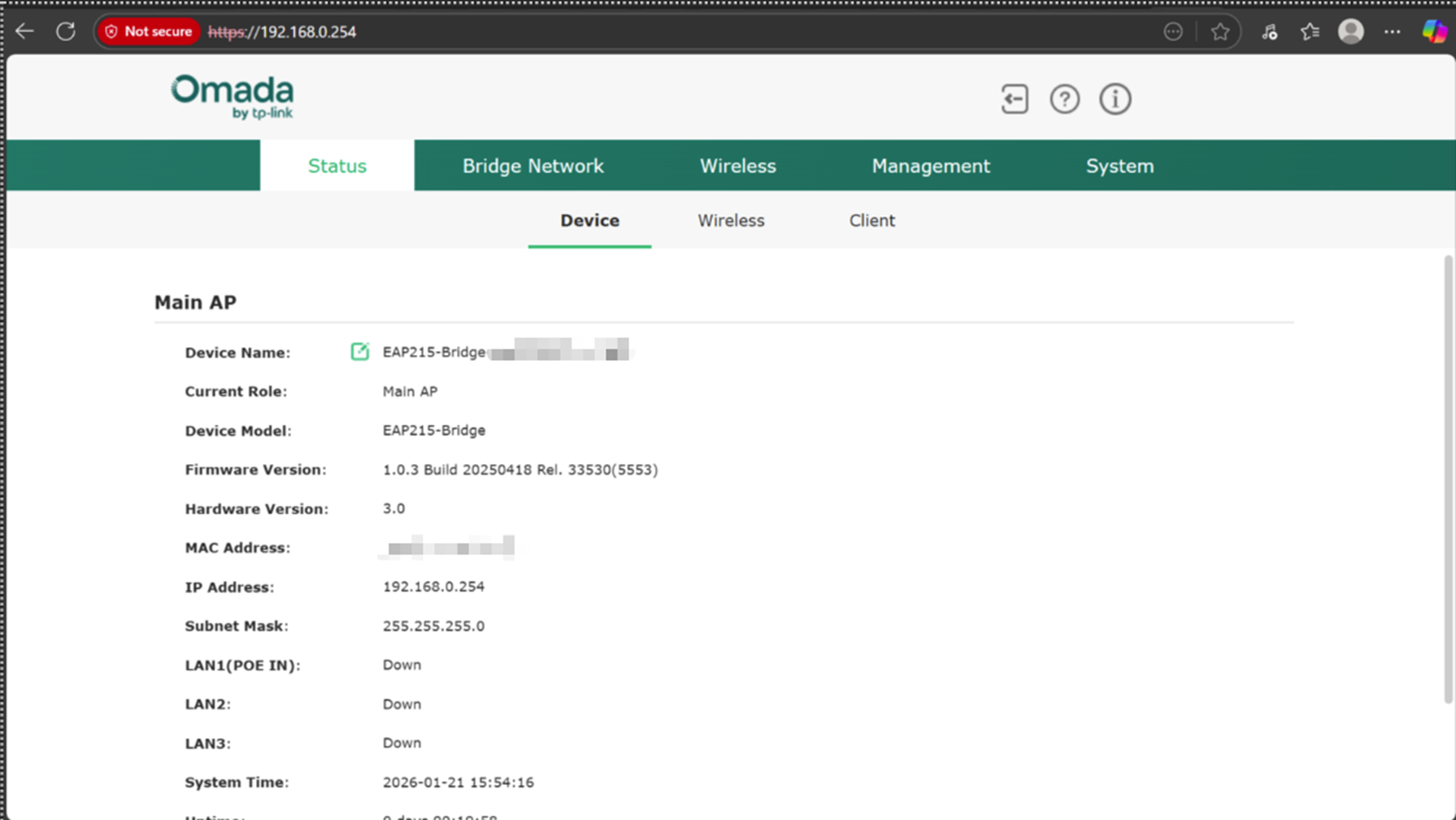
Passo 5. Você será redirecionado para a página de gerenciamento do EAP, onde poderá inserir suas credenciais de login.
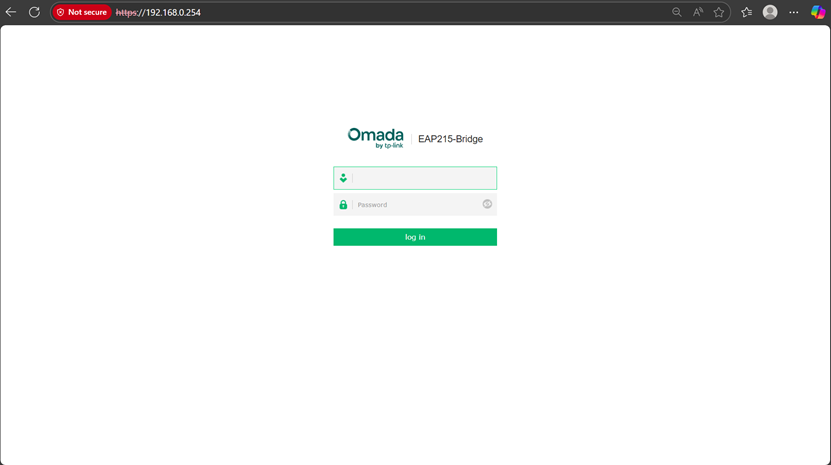
Caso 2: Servidor DHCP:
Passo 1 . Certifique-se de que o computador que você está usando esteja configurado para obter um endereço IP automaticamente (DHCP).
Passo 2. Conecte o EAP ao roteador via cabo Ethernet e conecte seu computador à mesma rede.
Passo 3. Encontre o endereço IP que o servidor DHCP atribuiu ao ponto de acesso e insira-o em um navegador da web; neste exemplo, esse endereço IP é 192.168.0.101
Passo 4. Você poderá ver um aviso no navegador: “Sua conexão não é particular” ou “Página não confiável” .
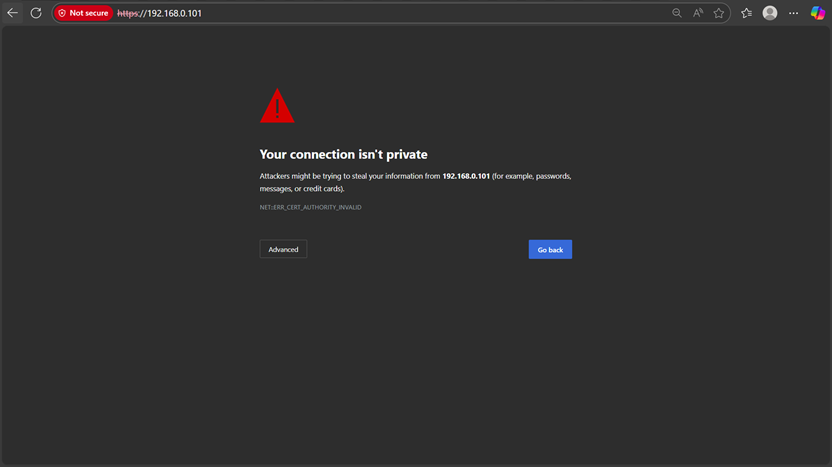
Passo 5. Clique em Avançado > Continuar para 192.168.0.101 (ou seu endereço IP correspondente)
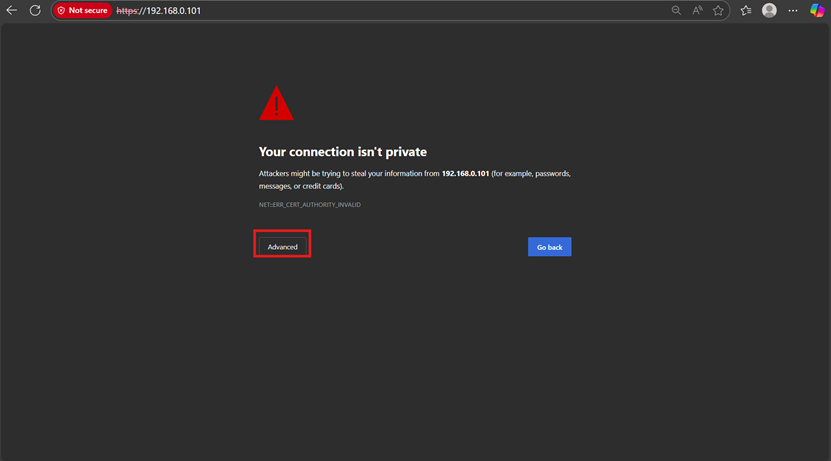
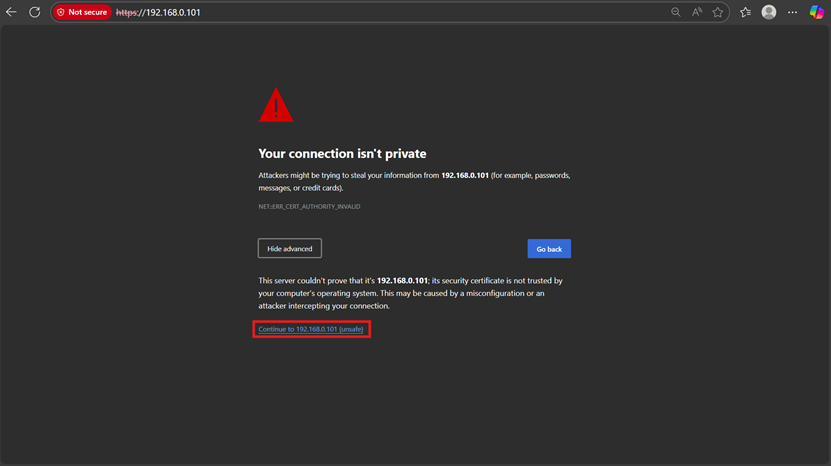
Passo 6. Você será redirecionado para a página de gerenciamento do EAP; aqui você pode inserir suas credenciais de login.
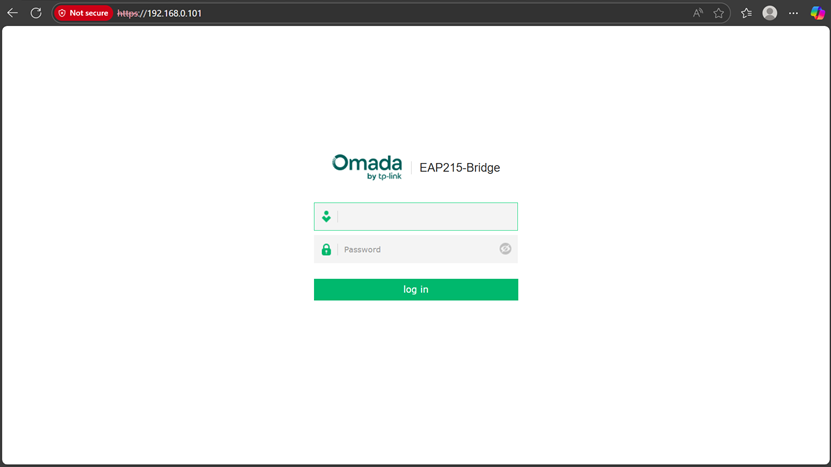
Caso 3: Configuração inicial
Passo 1 . Se você estiver configurando uma nova unidade, será redirecionado para o Assistente de Configuração
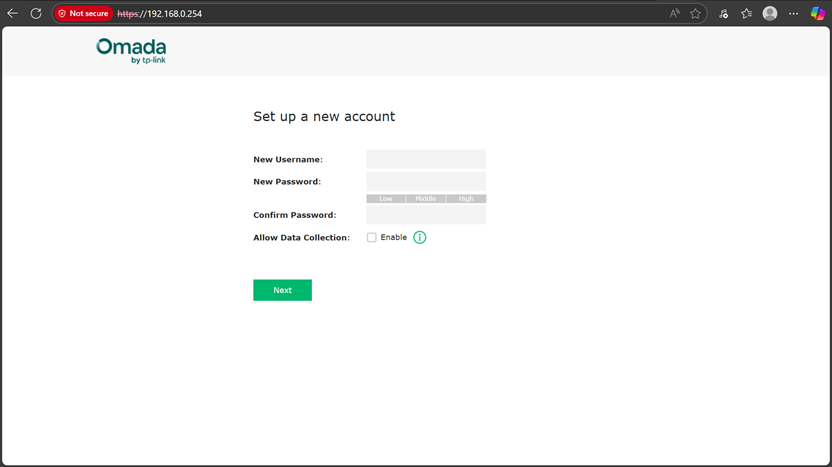
Passo 2 . Prossiga pelos passos do Assistente de Configuração
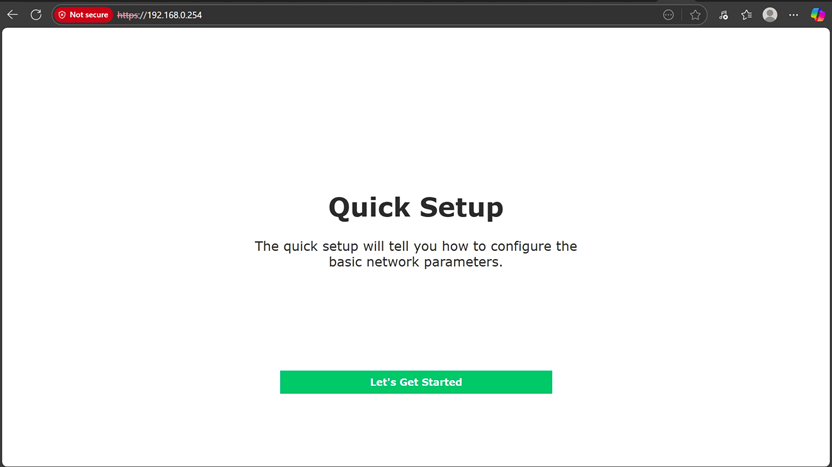
Passo 3. Assim que terminar, você será redirecionado para a página principal de configuração.
Trocar
Caso 1: Sem Servidor DHCP:
Passo 1 . -se de que seu Switch certifique-se de estar ligado e conectar seu computador ao Switch com um cabo Ethernet.
Passo 2. Altere as configurações de IP atuais do seu computador e atribua manualmente um endereço IP estático de 192.168.0.100 para o seu computador. Para saber como conseguir um endereço IP estático ao seu computador, consulte este FAQ: Como configurar um IP estático no computador | Link TP
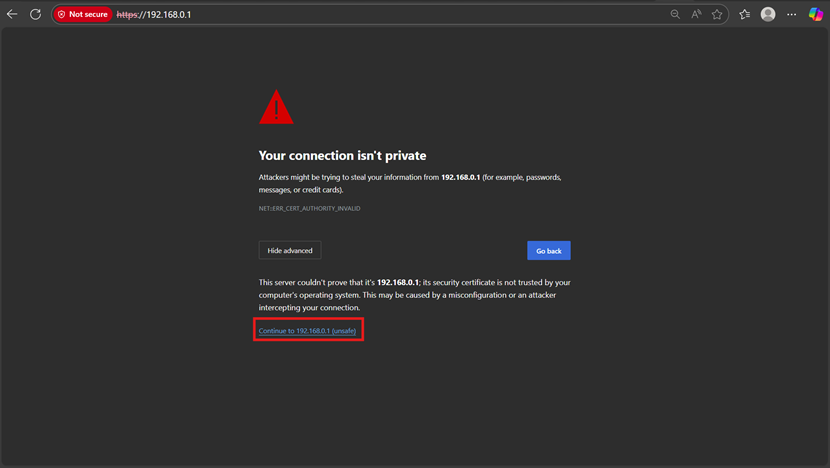
Passo 3. Navegue até 192.168.0.1; você poderá ver um aviso do navegador: “Sua conexão não é particular” ou “Página não confiável” .
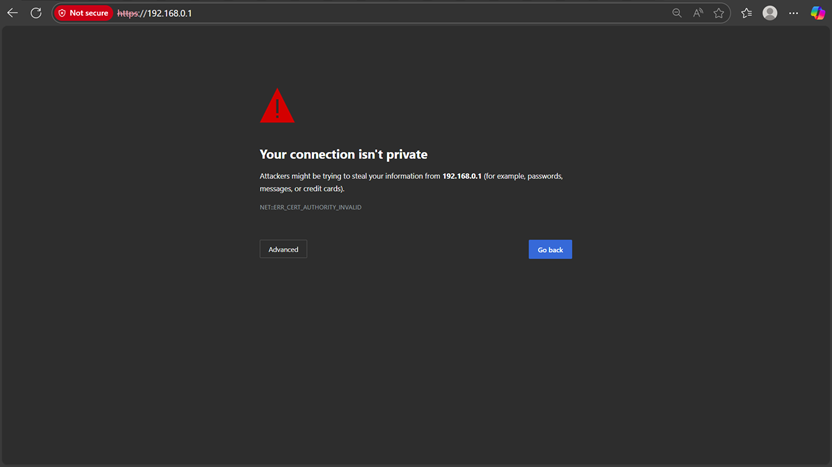
Passo 4. Clique em Avançado > Continuar para 192.168.0.1
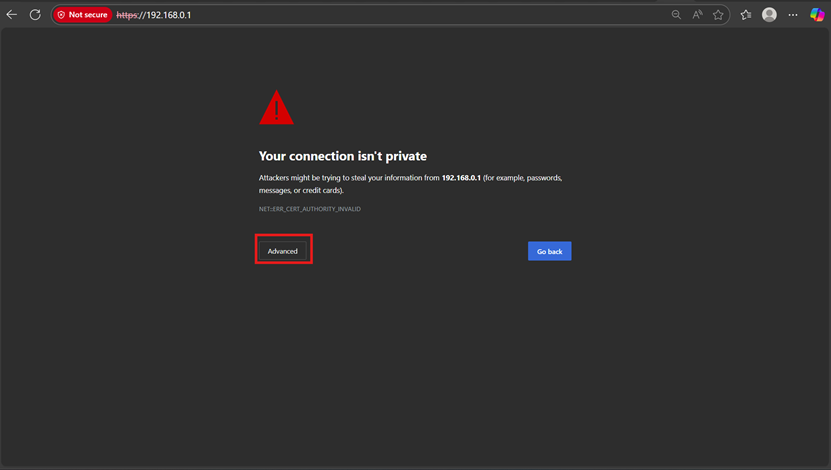
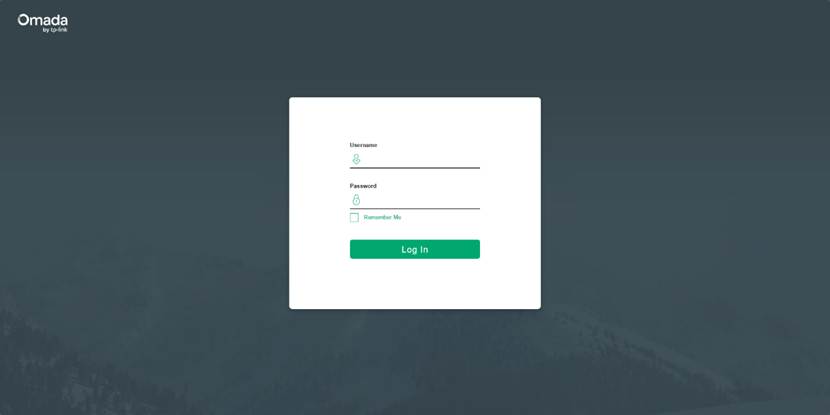
Passo 4. Você será redirecionado para a página de gerenciamento do Switch; aqui você pode inserir suas credenciais de login.
Caso 2: Servidor DHCP:
Passo 1 . Certifique-se de que o computador que você está usando esteja configurado para obter um endereço IP automaticamente (DHCP).
Passo 2. Conecte o Switch ao roteador via cabo Ethernet e conecte seu computador ao mesmo roteador ou ao switch.
Passo 3. Encontre o endereço IP que o servidor DHCP atribuiu ao switch e insira-o em um navegador da web. Neste exemplo, esse endereço IP é 192.168.0.100
Passo 4. Você poderá ver um aviso no navegador: “Sua conexão não é particular” ou “Página não confiável” .
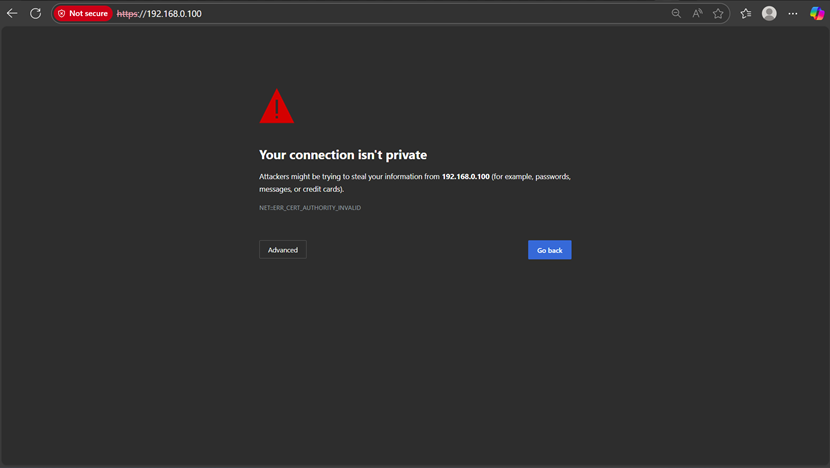
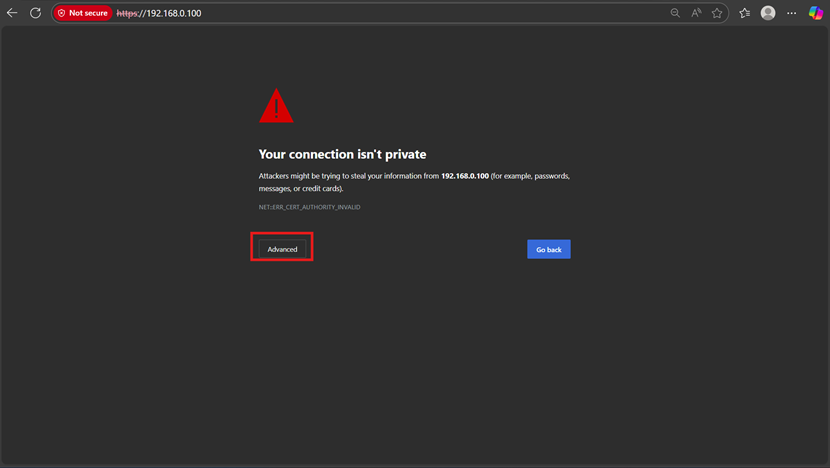
Passo 4. Clique em Avançado > Continuar para 192.168.0.100 (ou seu endereço IP correspondente)
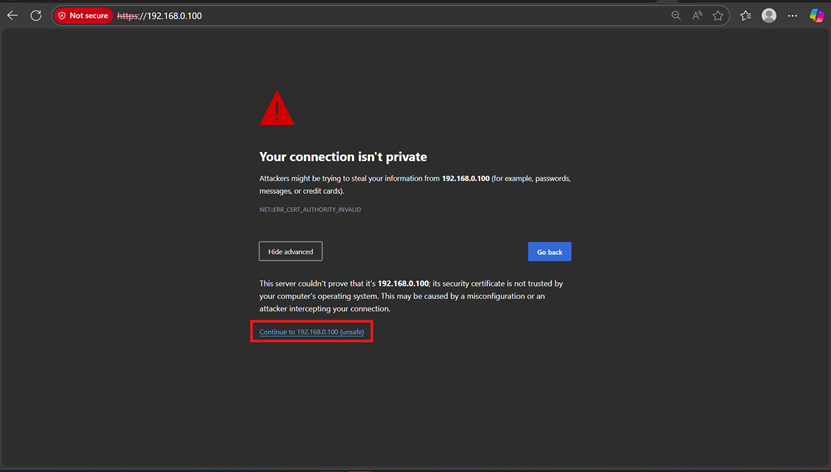
Passo 5. Você será redirecionado para a página de gerenciamento do Switch; aqui você pode inserir suas credenciais de login.
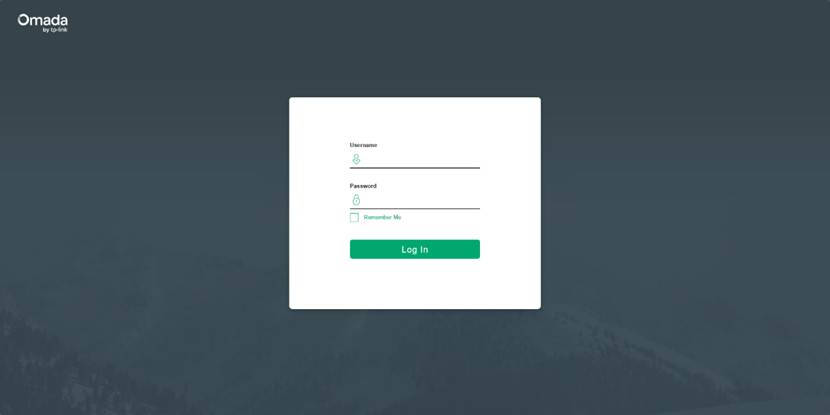
Caso 3: Configuração inicial
Passo 1 . Se você estiver configurando uma nova unidade, será redirecionado para o Assistente de Configuração
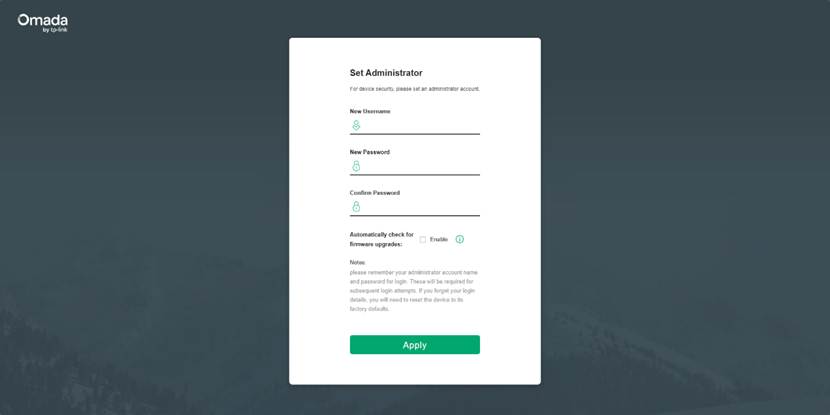
Passo 2 . Prossiga pelos passos do Assistente de Configuração.
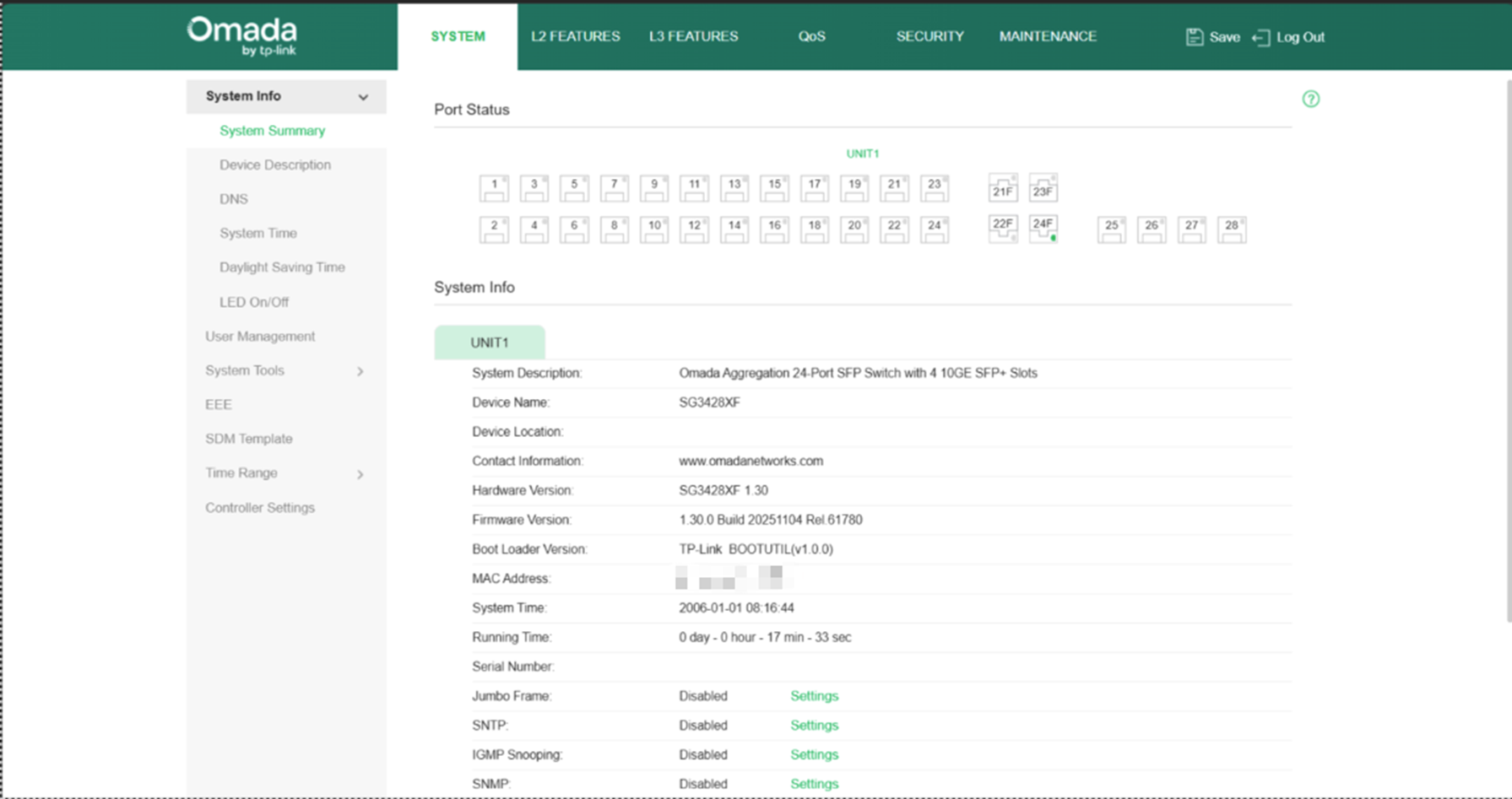
Passo 3. Assim que terminar, você será redirecionado para a página principal de configuração.
Conclusão
Seguindo os passos acima, você poderá acessar com sucesso a página de gerenciamento web dos gateways, EAPs e switches da Série Omada em modo independente, independentemente da presença de um servidor DHCP. Após o login, você poderá configurar as definições do dispositivo, monitorar o status e gerenciar funções básicas diretamente pela interface web integrada, sem a necessidade de um Controlador Omada.
Perguntas e Respostas
P1: O que devo fazer se não conseguir conectar ao EAP ou ao switch que não possui servidor DHCP?
R1: Verifique se o seu possui um endereço IP e específico do computador designado corretamente na mesma sub-rede do dispositivo.
