


Como configurar a segurança de porta em switches Omada


Conteúdo
Usando a CLI em vez do controlador Omada
Introdução
A Segurança de Porta permite definir um limite para o número de endereços MAC que podem ser aprendidos em uma porta do switch, evitando o esgotamento da tabela MAC causado por ataques de inundação maliciosos e garantindo um desempenho estável da rede. Quando o número de endereços MAC aprendidos excede o limite configurado, o switch pode bloquear endereços não autorizados, restringir o tráfego anormal ou enviar alertas aos administradores para uma resposta rápida, evitando o esgotamento da tabela causado por ataques de inundação maliciosos e garantindo um desempenho estável da rede.
Essa funcionalidade é comumente usada em redes de acesso corporativas para controlar conexões de endpoints, em ambientes de alta segurança para mitigar riscos de inundação de MAC e em áreas de acesso compartilhado ou público — como salas de reunião, hotéis ou redes multi-inquilino — para impedir o acesso não autorizado a dispositivos e manter um serviço confiável.
Requisitos
- Omada Access, Access Plus, Access Pro, Access Max, Agregação, Campus Switch
- Controlador Omada (Controlador de Software / Controlador de Hardware / Controlador baseado em Nuvem, versão 6.0 e superior)
Configuração
No modo autônomo
Passo 1. Faça login na página da Web do dispositivo Switch e navegue até Segurança > Segurança da porta .
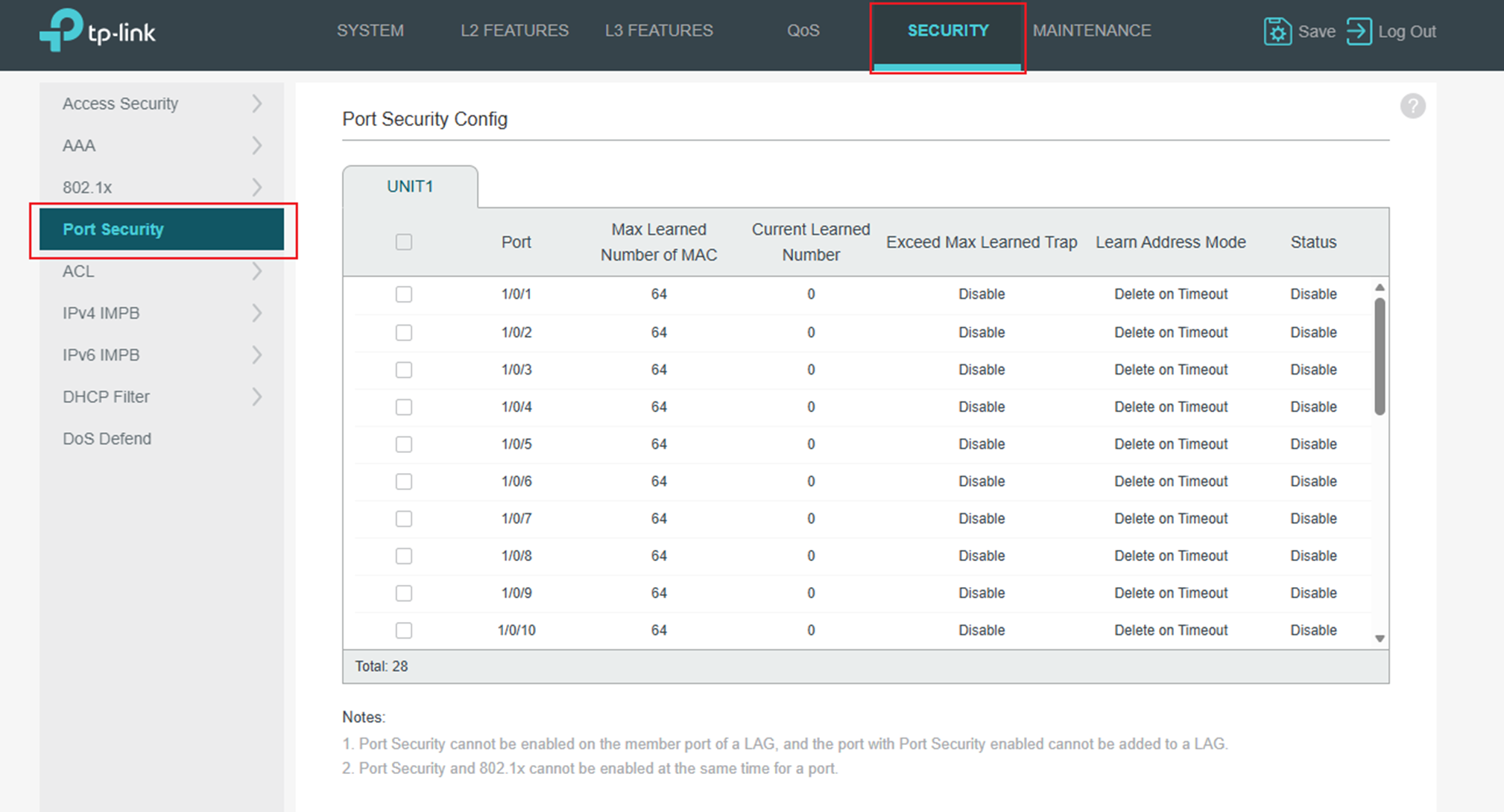
Passo 2. Selecione uma ou mais portas e configure os seguintes parâmetros. Clique em Aplicar .
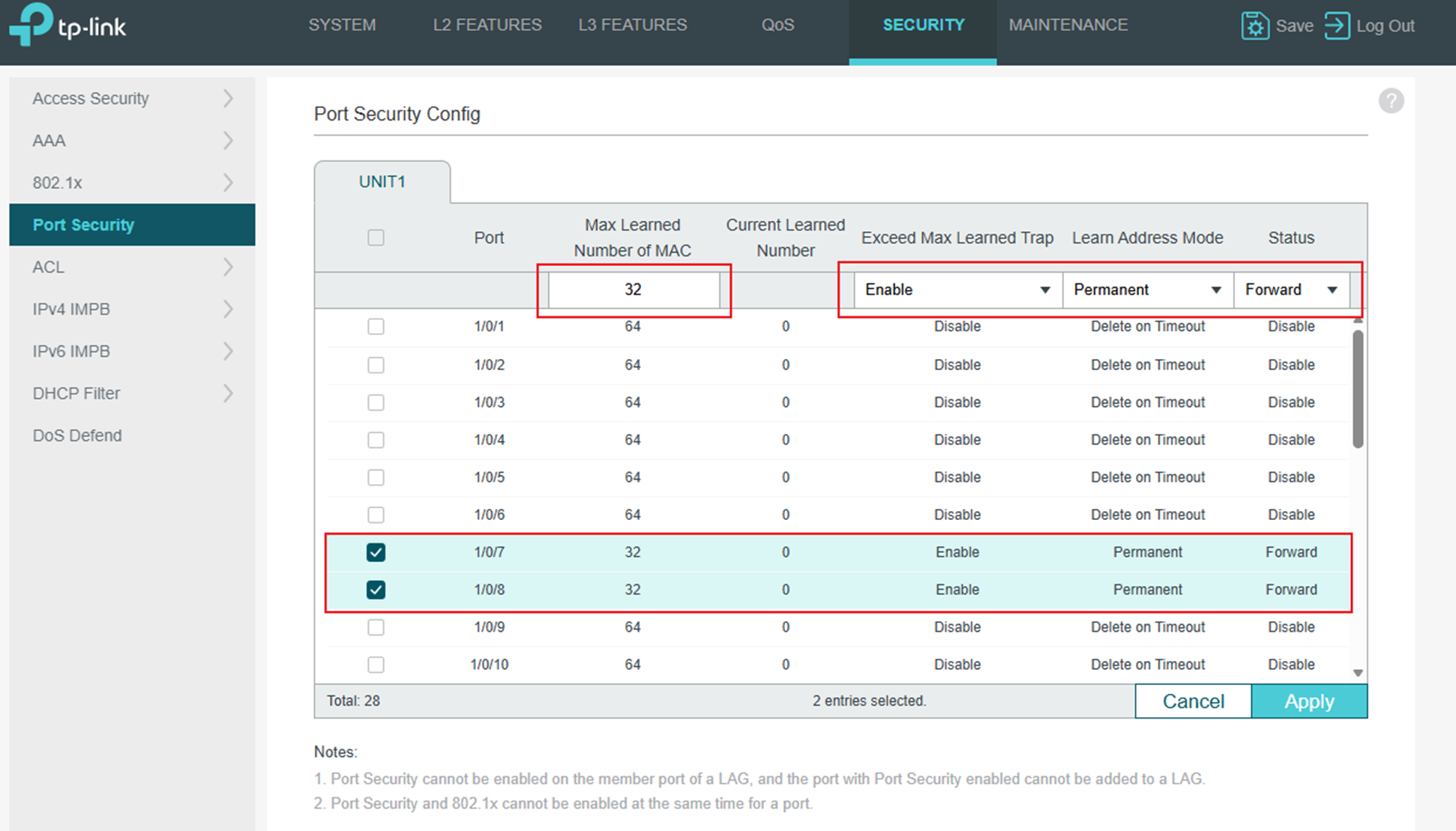
A explicação dos parâmetros é a seguinte:
|
Traz |
Exibe o número da porta. |
|
Número máximo de MACs aprendidos |
Especifique o número máximo de endereços MAC que podem ser aprendidos na porta. Quando o número de endereços MAC aprendidos atingir o limite, a porta interromperá o aprendizado. O valor varia de 0 a 64. O valor padrão é 64. |
|
MAC aprendido atualmente |
Exibe o número atual de endereços MAC que foram aprendidos na porta. |
|
Exceder a Armadilha Máxima Aprendida |
Ative a opção "Exceder o número máximo de endereços MAC aprendidos" e, quando o número máximo de endereços MAC aprendidos na porta especificada for excedido, uma notificação será gerada e enviada ao host de gerenciamento. |
|
Modo de aprendizado de endereço |
Selecione o modo de aprendizagem dos endereços MAC na porta. Três modos estão disponíveis: Excluir após tempo limite : O switch excluirá os endereços MAC que não forem usados ou atualizados dentro do tempo limite. Essa é a configuração padrão. Excluir na reinicialização : Os endereços MAC aprendidos não são mais afetados pelo tempo de expiração e só podem ser excluídos manualmente. As entradas aprendidas serão apagadas após a reinicialização do switch. Permanente : Os endereços MAC aprendidos não são mais afetados pelo tempo de expiração e só podem ser excluídos manualmente. As entradas aprendidas serão salvas mesmo se o switch for reiniciado. |
|
Status |
Selecione o status da Segurança Portuária. Três tipos de status podem ser selecionados: Descarte: Quando o número de endereços MAC aprendidos atingir o limite, a porta interromperá o aprendizado e descartará os pacotes com endereços MAC que ainda não foram aprendidos. Encaminhamento: Quando o número de endereços MAC aprendidos atingir o limite, a porta interromperá o aprendizado, mas enviará os pacotes com os endereços MAC que ainda não foram aprendidos. Desativar: O limite de número de portas não tem efeito e o switch segue as regras de encaminhamento originais. Esta é a configuração padrão. |
Observação: a Segurança de Porta não pode ser ativada nas portas membro de um LAG, e a porta com Segurança de Porta ativada não pode ser adicionada a um LAG.
Em uma mesma porta, a Segurança de Porta e o 802.1x não podem ser ativados simultaneamente.
Usando a CLI em vez do controlador Omada
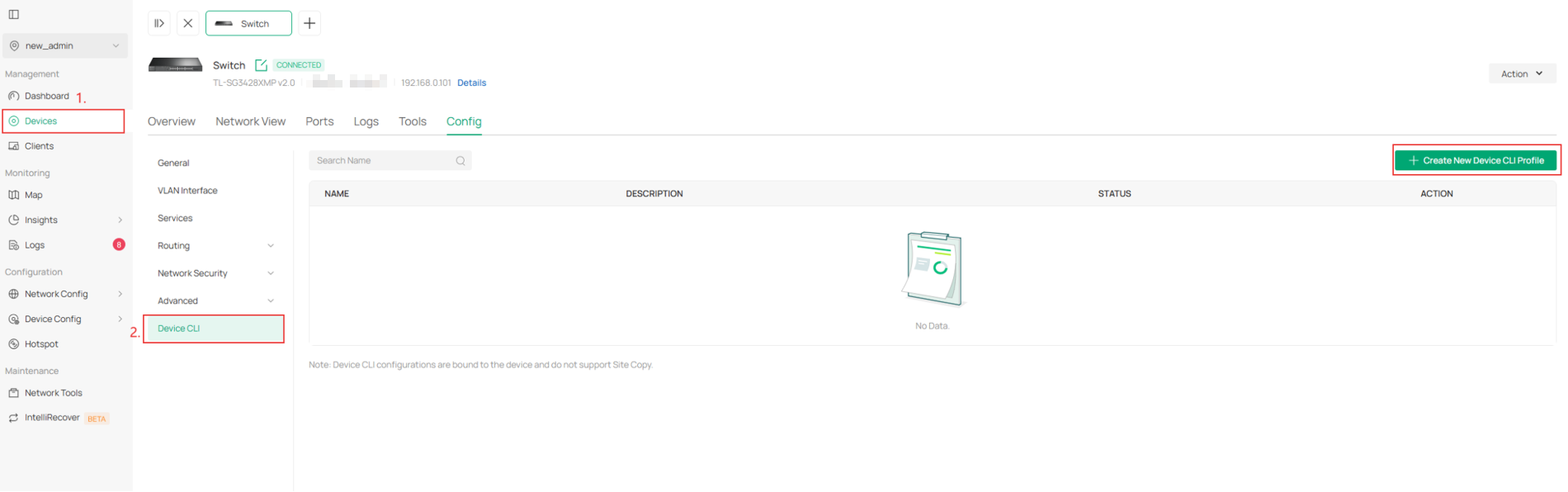
Passo 1. Faça login na página web do Controller e mude para a visualização Site. Navegue até Dispositivos > Configuração > CLI do Dispositivo .
Passo 2. Insira os comandos .
Entrar no modo de configuração da interface:
interface { fastEthernet port | range fastEthernet port-list | gigabitEthernet port | range gigabitEthernet port list | ten-gigabitEthernet port | range ten-gigabitEthernet port-list }
Ative o recurso de segurança da porta e configure os parâmetros relacionados:
tabela de endereços MAC contagem-máxima-de-macs { [número-máximo num ] [exceder-máximo-aprendido ativar | desativar ] [modo { dinâmico | estático | permanente } ] [ status { encaminhar | descartar | desativar } ]}
A explicação dos parâmetros é a seguinte:
|
número máximo |
Configuração padrão: 64 |
|
|
O número máximo de endereços MAC que podem ser aprendidos na porta. |
num |
Os valores válidos são de 0 a 64. O valor padrão é 64. |
|
exceder o máximo aprendido |
Configuração padrão: Desativado |
|
|
Com a opção exceed-max-learned ativada, quando o número máximo de endereços MAC na porta especificada for excedido, uma notificação será gerada e enviada ao host de gerenciamento. |
habilitar |
Ativar excedeu o máximo aprendido. |
|
desativar |
Desativo excede-máximo-aprendido. |
|
|
caminho |
Configuração padrão: Excluir após tempo limite |
|
|
Modo de aprendizado do endereço MAC. Existem três modos. |
dinâmico |
O switch irá apagar os endereços MAC que não forem usados ou atualizados dentro do período de expiração. |
|
estático |
Os endereços MAC aprendidos não são afetados pelo tempo de expiração e só podem ser excluídos manualmente. As entradas aprendidas serão apagadas após a reinicialização do switch. |
|
|
permanente |
O endereço MAC aprendido não é afetado pelo tempo de expiração e só pode ser excluído manualmente. As entradas aprendidas serão salvas mesmo após a reinicialização do switch. |
|
|
apegado |
Os endereços MAC aprendidos não são afetados pelo tempo de expiração e só podem ser excluídos manualmente. As entradas aprendidas serão salvas automaticamente periodicamente e também podem ser salvas manualmente executando um salvamento de configuração. Quando o switch for reiniciado, os endereços MAC não salvos serão apagados e os endereços MAC salvos serão recarregados. |
|
|
status |
Configuração padrão: Desativado |
|
|
Estado da funcionalidade de segurança da porta. Por padrão, está desativada.
|
avançar |
Quando o número de endereços MAC aprendidos atingir o limite, a porta deixará de aprender, mas enviará os pacotes com os endereços MAC que ainda não foram aprendidos. |
|
derrubar |
Quando o número de endereços MAC aprendidos atingir o limite, a porta interromperá o aprendizado e descartará os pacotes com endereços MAC que ainda não foram aprendidos. |
|
|
desativar |
O limite de conexões na porta não está sendo aplicado e o switch segue as regras de encaminhamento originais. Essa é a configuração padrão. |
|
Insira o comando na janela da CLI e clique em Salvar .
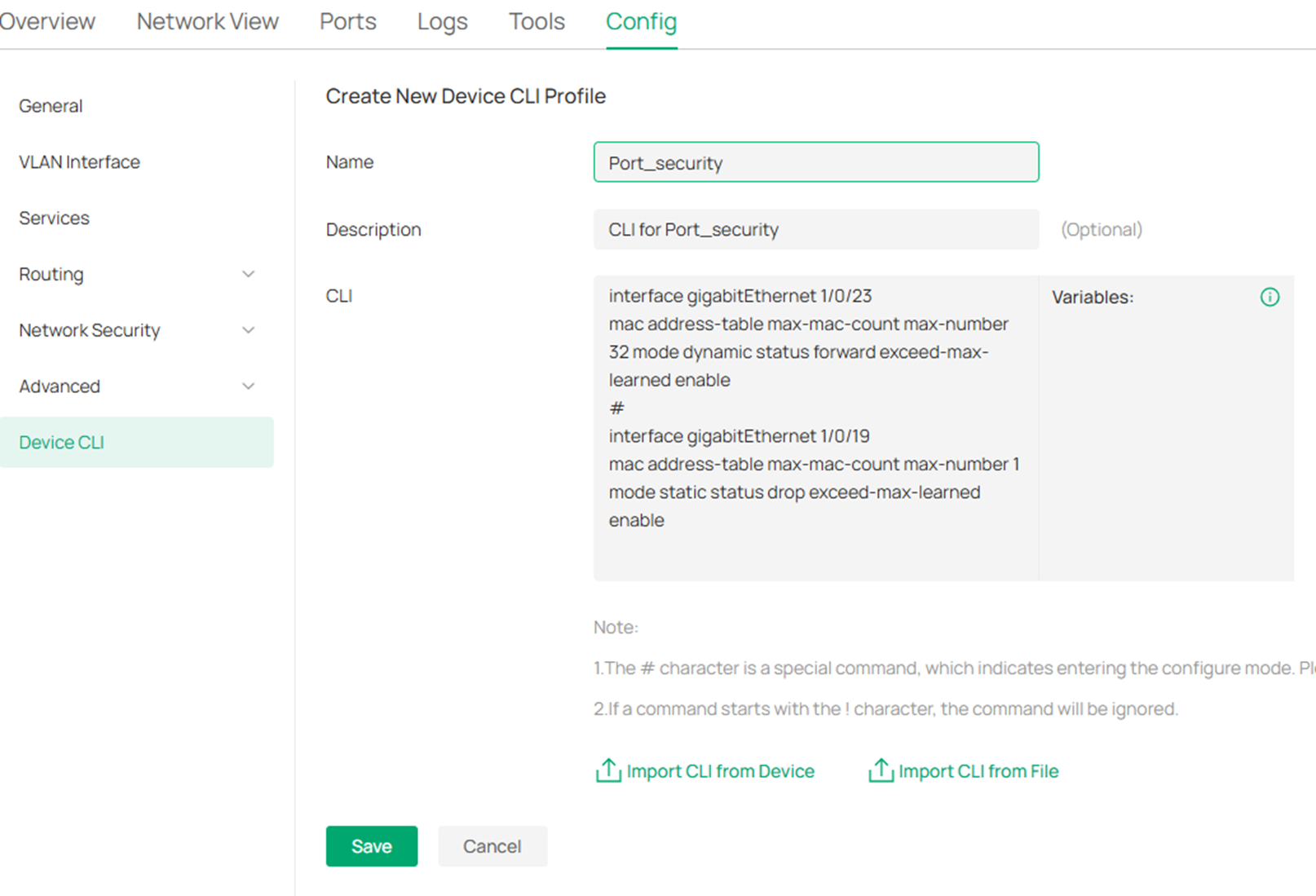
Passo 3. Aplique os comandos .

Verificação
Se o comando surtir efeito:
Passo 1. Navegue até Dispositivos e, em seguida , mostre a configuração em execução do switch configurado com o comando.

Passo 2. Localize a porta de configuração e você verá que o comando de Segurança de Porta está incluído.
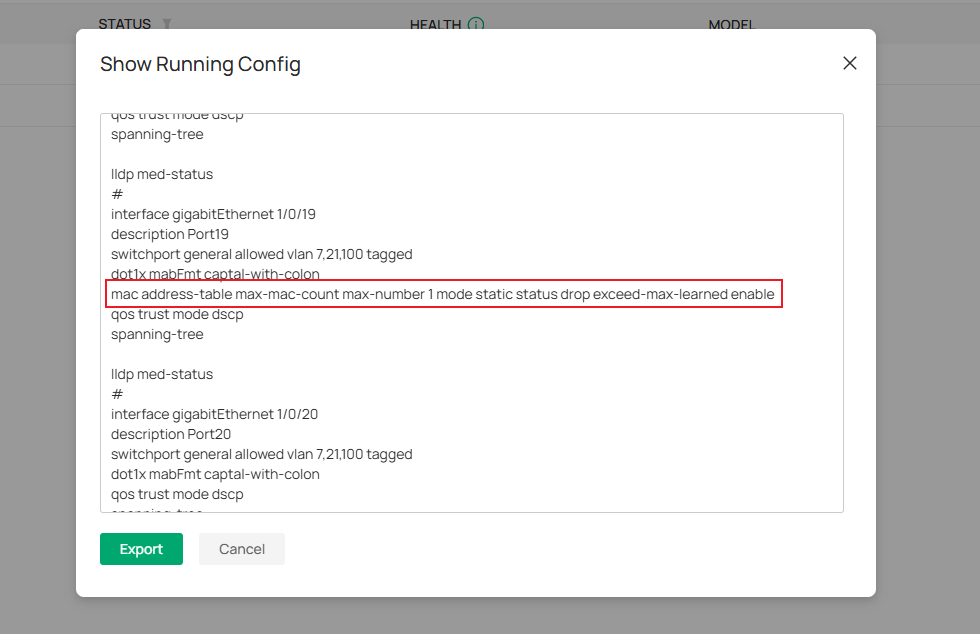
Se a configuração falhar:
Etapa 1. Uma notificação pop-up aparece no canto superior direito do controlador .
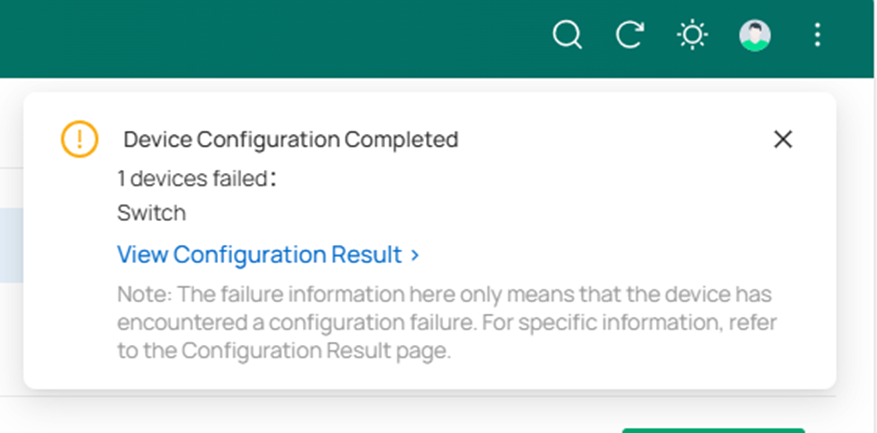
Passo 2. Navegue até Dispositivos > Resultado da Configuração para verificar os detalhes e os casos de falha .

Conclusão
Este artigo apresenta como configurar o recurso de Segurança de Porta no modo autônomo e no controlador Omada.
Para obter mais detalhes sobre cada função e configuração, acesse a Central de Downloads e baixe o manual do seu produto.
