


Como configurar regras de gateway para filtragem de conteúdo no Fusion Gateway


Conteúdo
Configuração das Regras do Gateway
Introdução
O Omada Fusion Gateway fornece filtragem de conteúdo que permite aos clientes gerenciar sites e conteúdos online com base em políticas de segurança e uso. O recurso oferece suporte a vários métodos de filtragem, incluindo filtragem por categoria, listas de permissão/bloqueio de domínios e bloqueador de anúncios (Ad Blocker). O Ad Blocker integrado utiliza filtragem de domínios em nível DNS para bloquear domínios de publicidade e rastreamento, ajudando a reduzir anúncios intrusivos e melhorar a experiência de navegação. As regras de filtragem podem ser aplicadas a redes específicas, grupos de IP ou dispositivos clientes individuais.
Requisitos
- Omada Fusion Gateway
Configuração
Configuração das Regras do Gateway
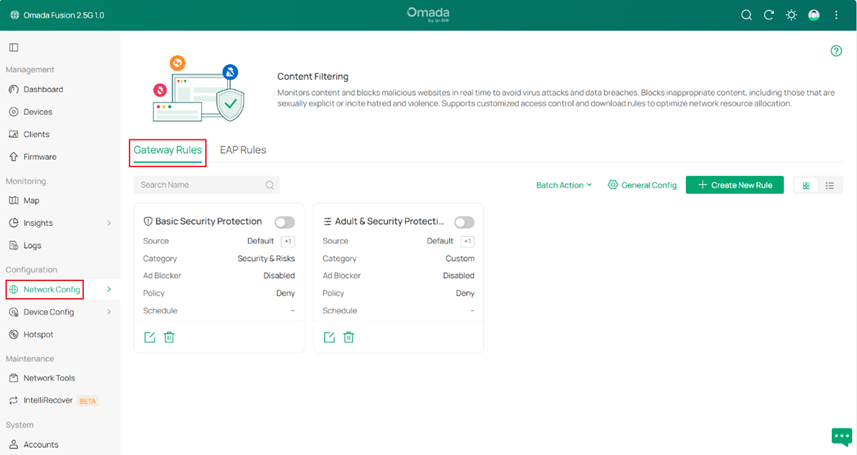
Passo 1. Navegue até Configuration > Network Config > Security > Content Filtering e acesse Gateway Rules.
Por padrão, duas regras de exemplo (Basic Security Protection e Adult & Security Protection) são fornecidas para ajudar na aplicação rápida de políticas comuns de segurança e filtragem de conteúdo.
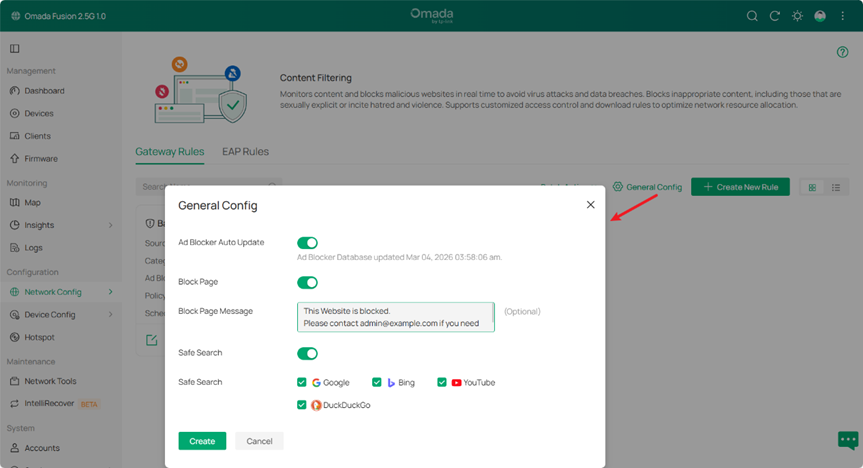
Passo 2. Clique no ícone de engrenagem para abrir General Config. Após concluir as configurações dos parâmetros, clique em Create para salvar.
- Ad Block Auto Update: Quando habilitado, o banco de dados do bloqueador de anúncios será atualizado automaticamente. O timestamp exibido abaixo mostra a última atualização do banco de dados do Ad Blocker.
- ```
- Block Page: Quando habilitado, os usuários que tentarem acessar sites bloqueados serão redirecionados para uma página informando que o acesso está restrito.
- Block Page Message: Personalize a mensagem exibida na página de bloqueio quando os usuários tentarem acessar sites restritos. Essa mensagem pode ser usada para lembrar os usuários das políticas de uso da rede. O texto não pode exceder 90 caracteres. O valor não pode conter os seguintes caracteres: ${} & | ( ) ; < > " ' \.
- Safe Search: Força o Safe Search nos mecanismos de busca compatíveis, incluindo Google, Bing, YouTube e DuckDuckGo, para filtrar conteúdos sensíveis ou inadequados dos resultados de pesquisa. Esse recurso é adequado para redes domésticas, escolas e outros ambientes onde é necessária uma navegação mais segura.
- ```
Passo 3. Clique em Create New Rule para abrir a página de configuração da regra. Após concluir a configuração, clique em Apply para salvar a regra.
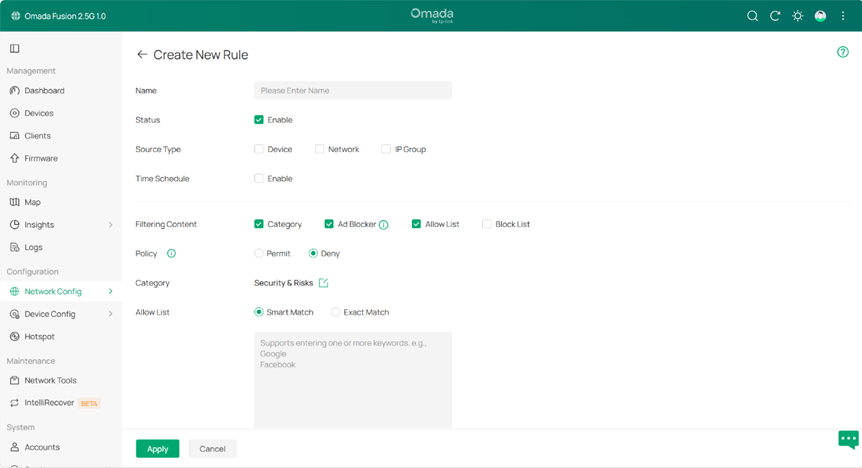
Na página Create New Rule, configure os parâmetros da regra para definir como a filtragem de conteúdo será aplicada.
- Name: Define o nome da regra para identificação e gerenciamento.
- ```
- Status: Habilita ou desabilita a regra. Quando habilitada, a regra entra em vigor imediatamente após ser aplicada.
- Source Type: Define a origem do tráfego à qual a regra será aplicada. A regra pode ser aplicada a um Device, Network ou IP Group.
- ```
- Device: Aplica a regra a clientes/dispositivos específicos conectados à rede.
- ```
- Network: Selecione uma rede LAN na lista suspensa. O gateway filtrará o tráfego originado da rede selecionada. Caso não existam redes personalizadas, você poderá selecionar a LAN padrão ou criar uma nova em Network Config > Network Settings > LAN.
- IP Group: Selecione um grupo de IP previamente criado. O gateway verificará se o endereço IP de origem pertence ao grupo selecionado e aplicará a regra de acordo. Caso não existam grupos de IP, clique em + Create New IP Group nesta página ou acesse Network Config > Profile > Groups para criá-los.
- ```
- Time Schedule: Define se a regra ficará ativa apenas durante um período específico.
- ```
- Filtering Content: O Fusion Gateway oferece suporte a Category, Ad Blocker, Allow List e Block List, que podem ser utilizados individualmente ou combinados para controlar o acesso a conteúdos online em diferentes cenários.
- ```
- Category Filtering: Controla o acesso a sites com base em categorias de conteúdo predefinidas.
Policy: Define a ação aplicada à categoria selecionada. Não afeta o comportamento da Allow List, Block List ou Ad Blocker.
- Permit: Permite o acesso aos sites da categoria selecionada.
- Deny: Bloqueia o acesso aos sites da categoria selecionada.
Category: Especifica as categorias de sites às quais a política será aplicada. O gateway identifica os domínios utilizando seu banco de dados interno de categorias e aplica a política configurada.
- Ad Blocker: Bloqueia anúncios online utilizando um banco de dados DNS de bloqueio de anúncios.
- ```
- Allow List: Permite o acesso aos domínios especificados. Dentro da mesma regra, possui prioridade sobre a filtragem por categoria.
- Block List: Bloqueia o acesso aos domínios especificados. Dentro da mesma regra, também possui prioridade sobre a filtragem por categoria.
- ```
Observação:
A Allow List e a Block List suportam dois métodos de correspondência:
Smart Match – Corresponde a domínios que contenham a palavra-chave especificada. Por exemplo, inserir "google" corresponderá a google.com, mail.google.com e outros domínios relacionados.
Exact Match – Corresponde apenas ao domínio exato especificado. Por exemplo, inserir google.com corresponderá apenas a google.com.
Cenários de Filtragem
Cenários de Filtragem por Categoria
- Security & Risk:
Fornece um conjunto de categorias predefinidas para cenários comuns de proteção de segurança.
As categorias disponíveis variam conforme a seleção de Permit ou Deny, ajudando os administradores a aplicar rapidamente a política de filtragem mais adequada. - ```
- Custom:
Permite que os administradores selecionem manualmente as categorias de acordo com suas necessidades.
Nesse modo, é possível definir quais categorias serão Permitidas ou Bloqueadas (Deny), proporcionando maior flexibilidade no controle de conteúdo. - ```
Cenários do Ad Blocker
O Ad Blocker pode ser habilitado para bloquear domínios utilizando um banco de dados de bloqueio de anúncios. Isso ajuda a reduzir anúncios intrusivos em sites e aplicativos, proporcionando uma experiência de navegação mais limpa e diminuindo o tráfego desnecessário da rede.
Cenários de Allow List e Block List
As listas de permissão (Allow List) e bloqueio (Block List) são utilizadas para um controle preciso de sites específicos.
- Dentro da mesma regra, a Allow List garante que sites importantes ou confiáveis permaneçam acessíveis, mesmo que correspondam a outras condições de filtragem.
- ```
- A Block List pode ser utilizada para bloquear sites específicos que não devem estar acessíveis na rede.
- ```
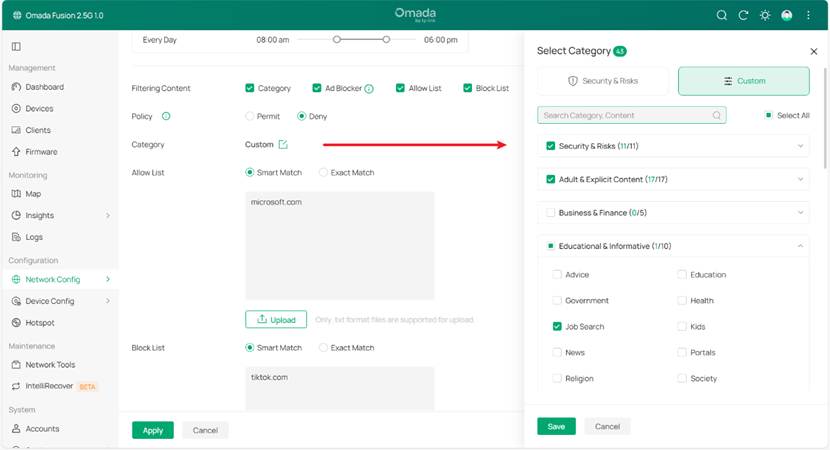
Exemplo de Configuração: Restringir Sites Não Relacionados ao Trabalho Durante o Expediente
Em uma rede corporativa, o administrador deseja utilizar uma regra do Gateway para restringir o acesso a sites não relacionados ao trabalho durante o horário comercial e bloquear sites de busca de emprego. Isso ajuda a melhorar a produtividade dos colaboradores e reduzir o tráfego desnecessário da rede.
Aplicação da Regra
- Device: por exemplo, computador do gerente financeiro
- IP Group: por exemplo, Finance_Servers
- Network: por exemplo, Office_Workstation_VLAN
Período de Vigência:
A regra será aplicada apenas durante os dias úteis, das 08:00 às 18:00.
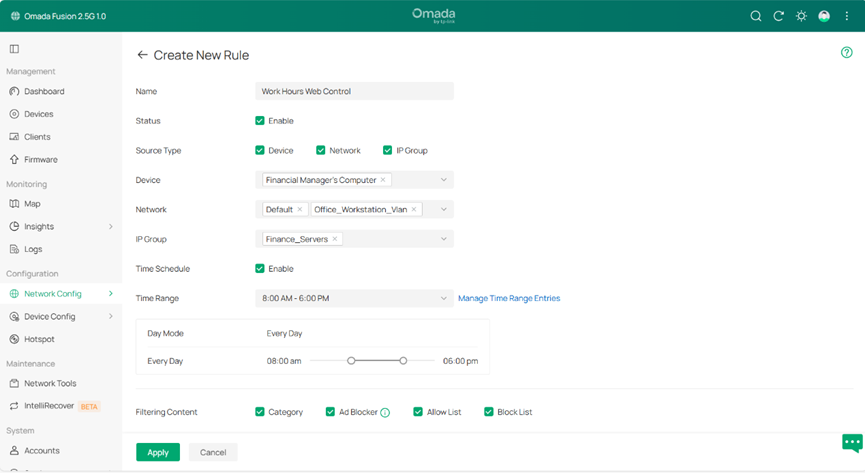
Política de Filtragem
Categoria:
Habilite a opção Category e defina a política como Deny.
Selecione a categoria Educational & Informative → Job Search. Isso bloqueará o acesso a sites de busca de emprego, como: linkedin.com e indeed.com. Dessa forma, os funcionários não poderão acessar plataformas de vagas durante o expediente.
Ad Blocker:
Habilite o Ad Blocker para bloquear domínios de publicidade e rastreamento, reduzindo anúncios em páginas da web, diminuindo o tráfego desnecessário e melhorando a experiência de navegação.
Allow List:
Adicione o domínio microsoft.com à Allow List. Isso garante que serviços da Microsoft (como Office, Teams e OneDrive) continuem acessíveis, mesmo quando outras regras de filtragem estiverem em vigor.
Block List:
Adicione o domínio tiktok.com à Block List. Isso impede o acesso ao site, reduzindo distrações e consumo excessivo de largura de banda.
Passo 4. Gerenciamento das Regras do Gateway. Após a criação de uma regra, ela poderá ser gerenciada na página Gateway Rules.
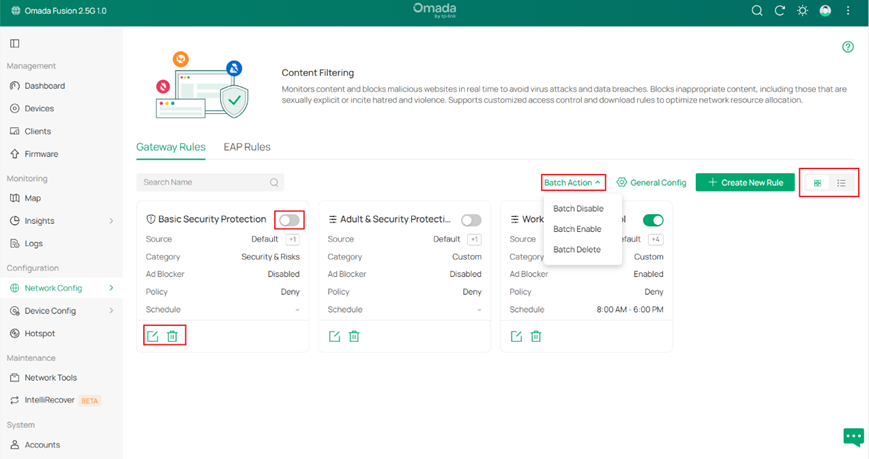
- Habilitar ou Desabilitar Regra – Utilize o botão de alternância para ativar ou desativar uma regra.
- ```
- Editar Regra – Clique no ícone de edição para modificar as configurações da regra.
- Excluir Regra – Clique no ícone de exclusão para remover a regra.
- Operações em Lote – Clique em Batch Action para habilitar, desabilitar ou excluir várias regras simultaneamente.
- Ajustar Ordem das Regras – Arraste e solte os cartões (Card View) ou linhas (List View) para alterar a ordem de aplicação das regras.
- ```
Observação:
A prioridade das regras é determinada pela ordem em que aparecem. Quando várias regras correspondem ao mesmo tráfego, a primeira regra correspondente será aplicada.
• Na visualização em lista (List View), as regras são aplicadas de cima para baixo.
• Na visualização em cartões (Card View), as regras são aplicadas da esquerda para a direita e depois de cima para baixo.
Por padrão, as regras são ordenadas pela data de criação. Caso a ordem seja alterada manualmente, o gateway processará as regras conforme a nova sequência definida.
Verificação
Após aplicar a regra configurada no Passo 3 (Exemplo de Configuração) da seção de configuração e limpar o cache DNS tanto do computador quanto do navegador, verifique os seguintes resultados:
1. Filtragem por Categoria:
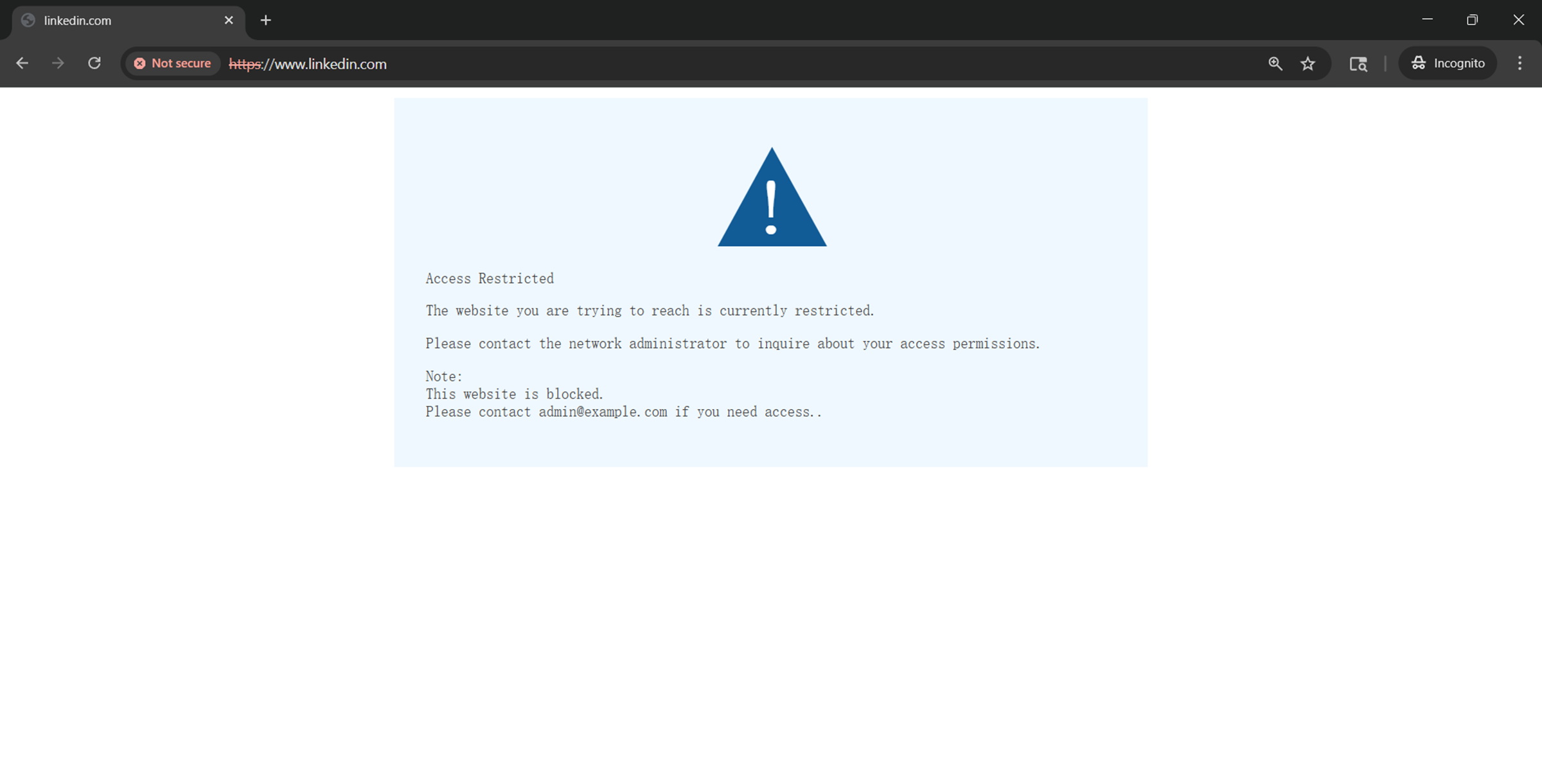
O acesso ao domínio linkedin.com será bloqueado para os dispositivos, redes ou grupos de IP especificados, confirmando que a filtragem da categoria Job Search está funcionando corretamente.
2. Block List:
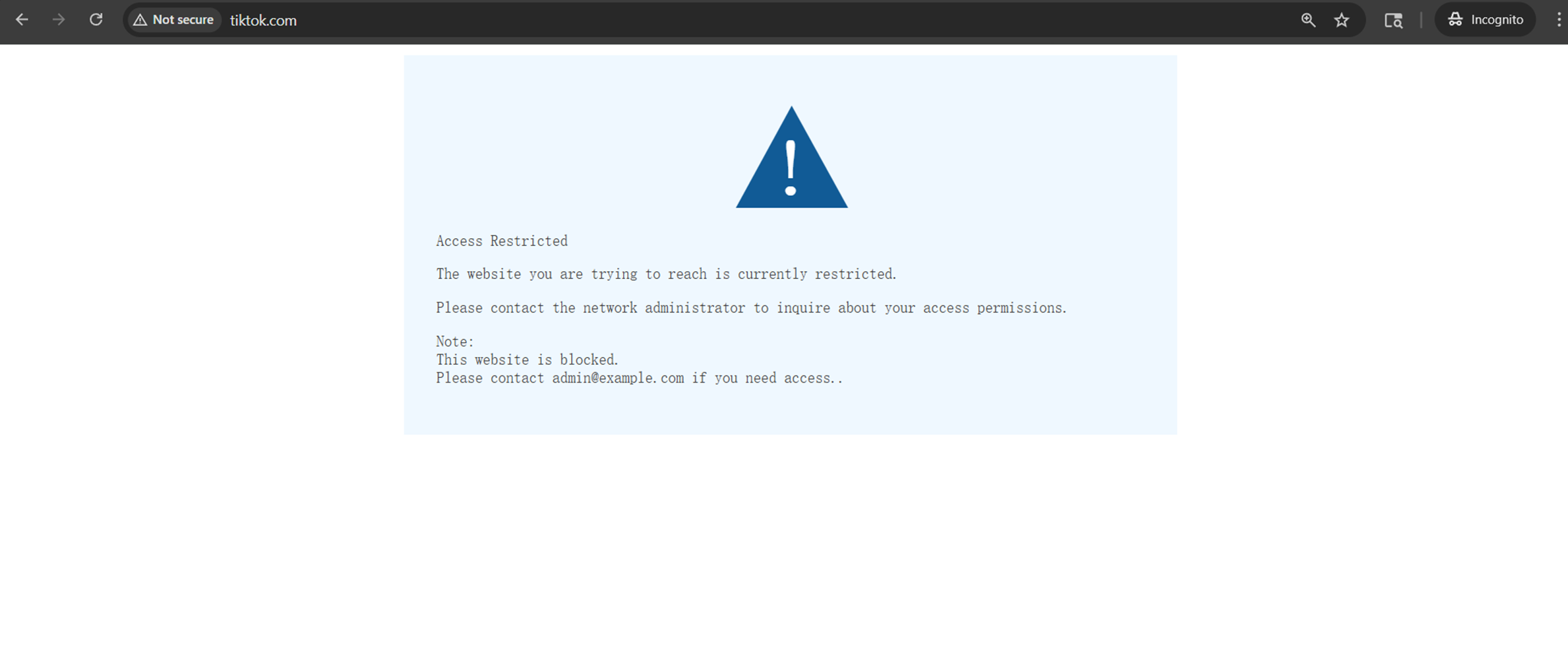
O acesso ao domínio tiktok.com será bloqueado conforme esperado, confirmando que os domínios adicionados à Block List estão sendo restritos corretamente.
3. Ad Blocker:
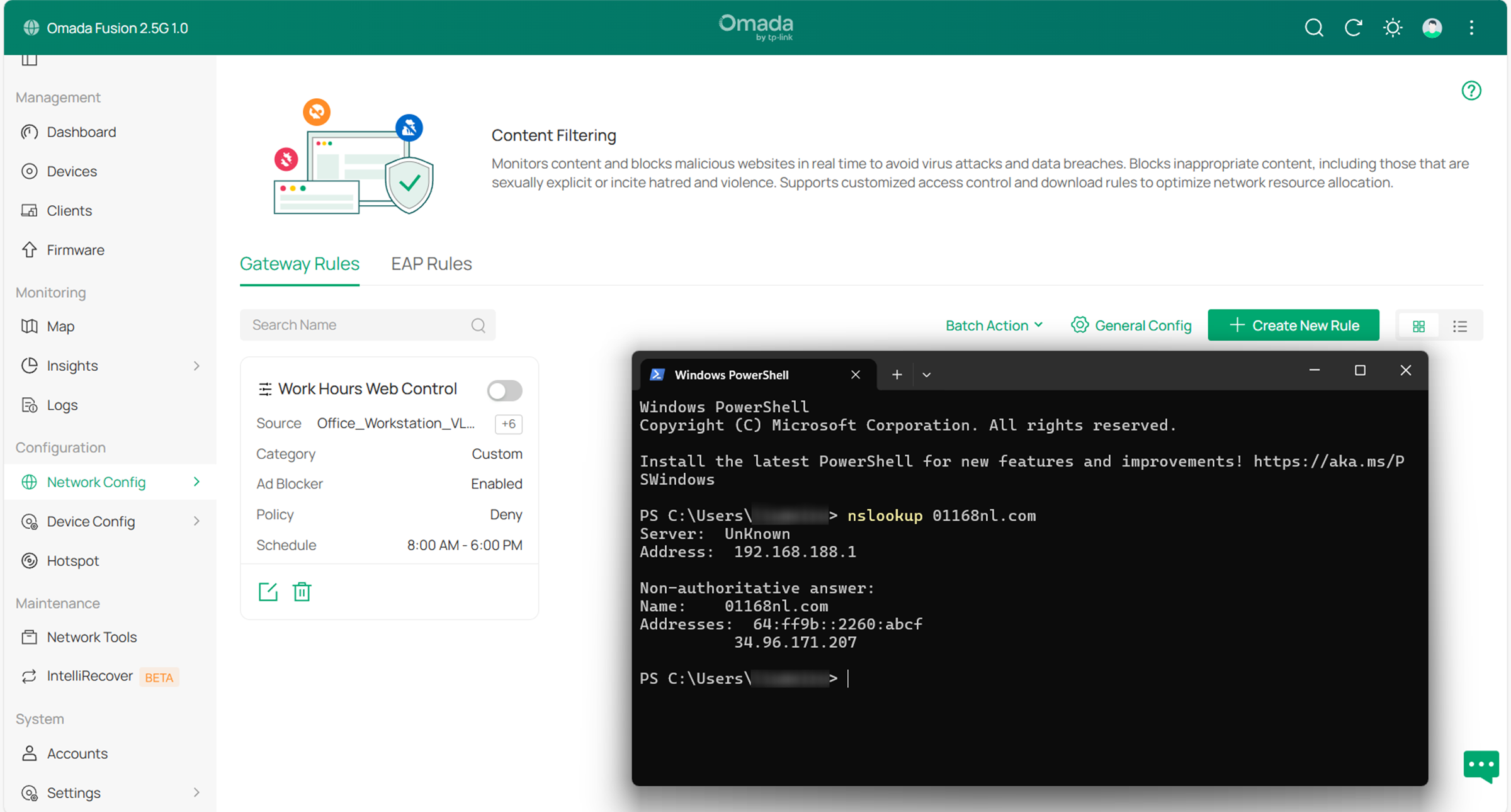
Após habilitar o Ad Blocker, as consultas DNS para domínios de publicidade conhecidos serão bloqueadas ou não retornarão resolução válida.
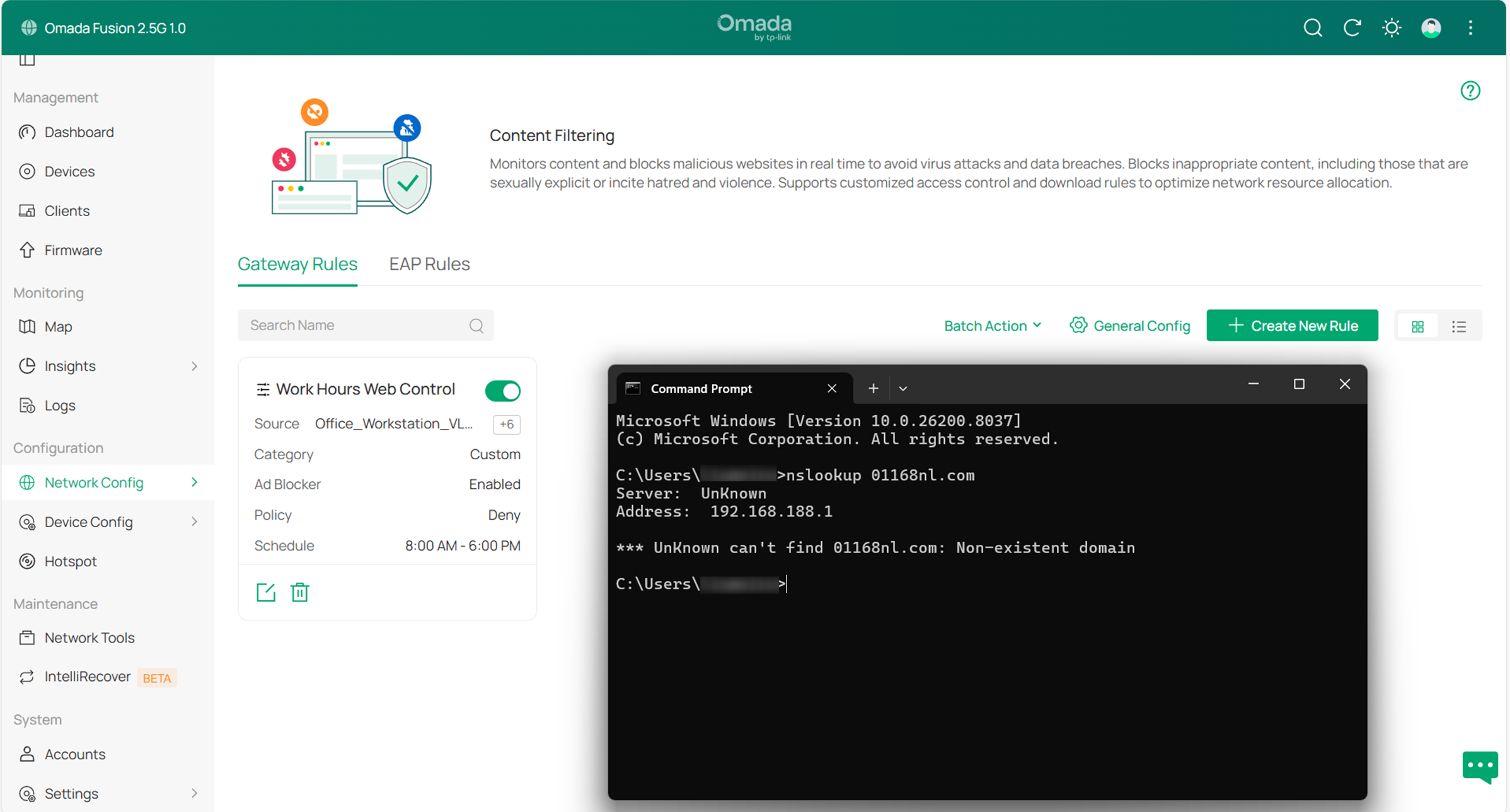
Quando a opção Ad Blocker for desabilitada, os mesmos domínios poderão ser resolvidos normalmente novamente. Isso confirma que o recurso está funcionando conforme esperado.
Conclusão
Seguindo as etapas descritas na seção Configuração, é possível criar regras de Content Filtering para controlar o acesso a sites por categoria, bloqueador de anúncios e listas de permissão/bloqueio. As regras podem ser aplicadas a dispositivos, redes ou grupos de IP, fornecendo um controle de acesso centralizado e flexível para toda a rede.
Para obter mais detalhes sobre cada função e configuração, acesse o Download Center e baixe o manual do seu produto.
Perguntas Frequentes (QA)
Q1: O que devo fazer se os clientes ainda conseguirem acessar um site específico após configurar uma regra de filtragem por categoria?
A1: Se o agendamento da regra e a política de filtragem estiverem configurados corretamente, mas o site continuar acessível, é possível que o domínio não esteja incluído no banco de dados atual de categorias. Nesse caso, recomenda-se utilizar a Block List em conjunto com a filtragem por categoria. A filtragem por categoria cobre a maioria das URLs pertencentes à categoria, enquanto a Block List permite bloquear sites específicos que não estejam presentes no banco de dados.
Q2: Como funciona a prioridade quando existem várias Gateway Rules?
A2: As Gateway Rules são aplicadas de acordo com sua ordem de exibição. Na visualização em lista (List View), as regras são processadas de cima para baixo. Na visualização em cartões (Card View), são processadas da esquerda para a direita e depois de cima para baixo.
Quando um cliente corresponde a várias regras, o gateway aplica apenas a primeira regra correspondente, e as demais não são avaliadas.
Observação: Uma regra só será aplicada se o cliente corresponder às configurações de origem (como dispositivo, rede ou grupo de IP). Caso o cliente corresponda a várias regras, a primeira regra correspondente na ordem definida será aplicada.
Q3: Qual é a prioridade entre Category, Allow List e Block List?
A3: Quando vários métodos de filtragem são configurados dentro da mesma regra, a Allow List e a Block List têm prioridade sobre a filtragem por categoria. Isso significa que os domínios presentes na Allow List sempre permanecerão acessíveis, os domínios presentes na Block List sempre serão bloqueados e todo o restante do tráfego será filtrado com base nas categorias configuradas.
