


O que devo fazer se não conseguir iniciar o Controlador Omada no sistema Windows (Controlador v6 ou superior)?


Conteúdo
Método de solução de problemas
Iniciar o Omada Controller via “start.bat”
Iniciar o Omada Controller via comando CLI
Introdução
Às vezes, podemos enfrentar o problema de a página inicial do Controller não abrir automaticamente ao dar duplo clique no ícone de inicialização, impedindo que o Omada Controller seja iniciado com sucesso.

Requisitos
- Controller v6 ou superior
Método de solução de problemas
Iniciar o Omada Controller via “start.bat”
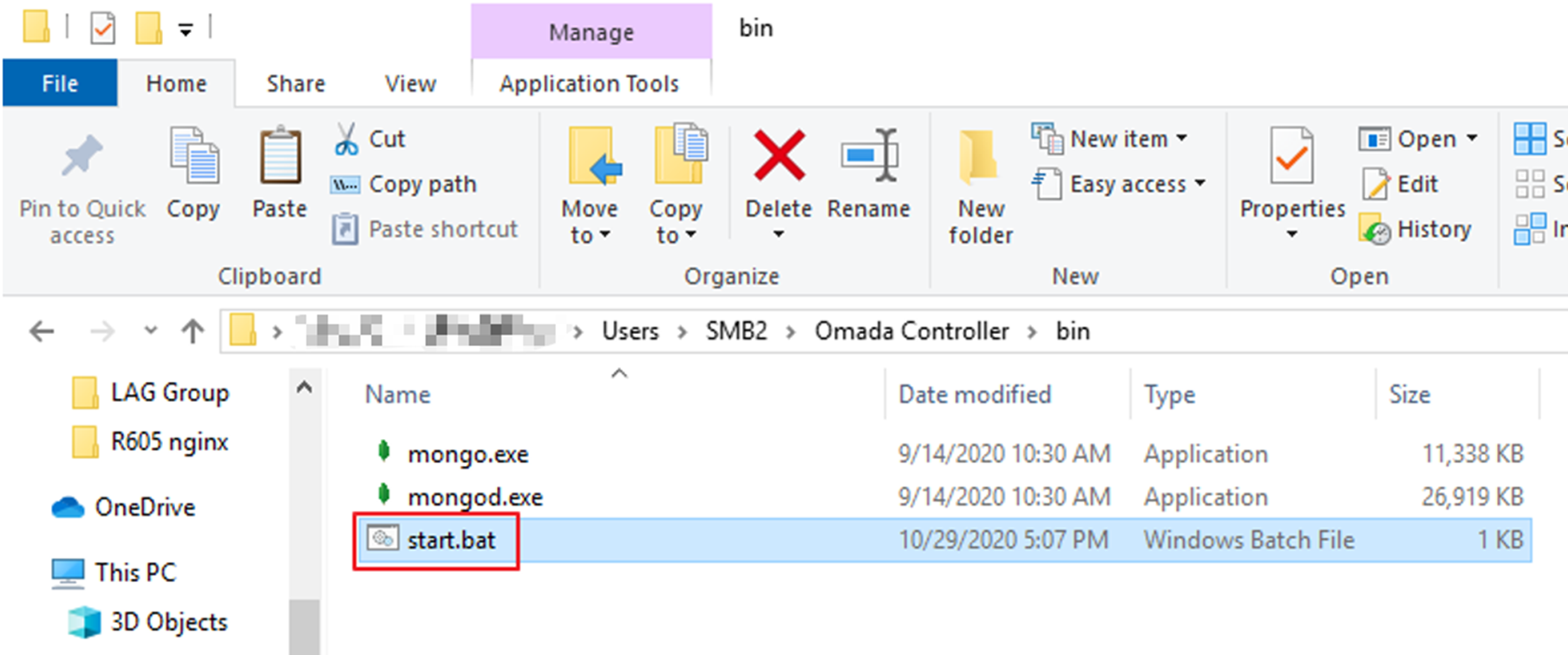
Acesse a pasta “bin” no diretório de instalação do Omada Controller e dê duplo clique em “start.bat”. Verifique se o Controller inicia corretamente. O caminho padrão do “start.bat” é C:\Users\Administrator\Omada Controller\bin\start.bat.
Iniciar o Omada Controller via comando CLI
Esta seção descreve as etapas de configuração.
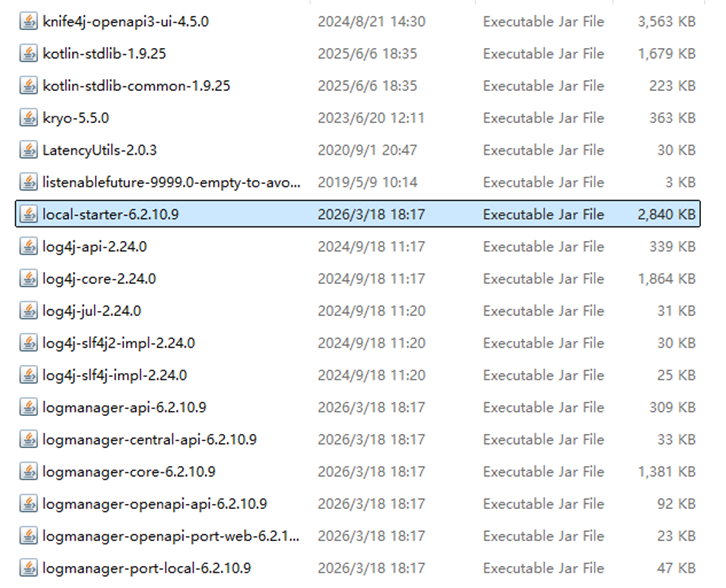
Passo 1. Abra o CMD no sistema Windows e use o comando cd para acessar a pasta “lib” do Omada Controller. No caminho padrão de instalação, use: cd C:\Users\<USERNAME>\Omada Controller\lib.
Talvez seja necessário executar o CMD como administrador caso você tenha personalizado o caminho de instalação; caso contrário, o Controller pode não iniciar.
Certifique-se de estar usando o CMD, e não o PowerShell, pois o comando pode não ser executado corretamente.
Passo 2. Deve existir um arquivo local-starter-<SUA_VERSÃO_OMADA>.jar nesse diretório. Inicie-o usando o comando java -jar local-starter-<SUA_VERSÃO_OMADA>.jar, por exemplo: java -jar local-starter-6.2.10.9.jar. A versão pode variar; basta substituir pela versão instalada no seu sistema.
Observação: ao utilizar o método via linha de comando, é necessário ter o Java instalado localmente; caso contrário, ocorrerá um erro ao executar o comando.
Conclusão
Este artigo explica que, a partir da versão 6.0, o Omada Controller já inclui o JRE embutido no pacote do controlador. Portanto, os usuários não precisam mais se preocupar com compatibilidade de versão do Java ou configuração de caminho do Java.
Se o Controller não iniciar no Windows, você pode tentar métodos alternativos de inicialização, como executar o arquivo em lote fornecido ou utilizar o método via linha de comando.
Para saber mais detalhes sobre cada função e configuração, acesse o Centro de Downloads e baixe o manual do seu produto.
