


Como configurar a função Portal no EAP (modo Cluster)

Nota: Este artigo se aplica apenas ao EAP115 V1/V2. Consulte o FAQ 772 para saber mais sobre o modo cluster.
A autenticação via portal, também conhecida como autenticação web, é uma "entrada" para os usuários acessarem a internet através dos EAPs. Quando usuários não autorizados tentam acessar a Internet, os EAPs configurados corretamente com a função de portal direcionarão esses usuários para um portal web, onde informações de login adicionais são necessárias para acessar os recursos da rede. Usuários não autorizados não conseguirão acessar a internet através dos EAPs se não passarem pela autenticação web. Esta é uma forma eficaz de gerenciar a rede em locais como hotéis, condomínios, empresas ou outros locais públicos. Além disso, o portal web pode ser usado para exibir anúncios, avisos e outras informações personalizadas.
Passo 1
Faça login na página de gerenciamento do EAP. Se você não tem certeza de como fazer isso, consulte o Guia de Instalação Rápida (QIG).
Passo 2
Vá em Wireless -> Portal. Existem três tipos de autenticação que você pode escolher.
Caso 1: Escolha No Authentication (Sem Autenticação) em Authentication Type. Os usuários podem acessar a rede sem digitar nome de usuário e senha no portal web.


Sem Autenticação / Senha Local
Caso 2 (Recomendado): Escolha Local Password (Senha Local) como mostrado abaixo. Defina o Username (Usuário) e Password (Senha) como desejar. O nome de usuário e a senha são armazenados no dispositivo e todos os usuários utilizam as mesmas credenciais para fazer o login.
Nota: Você também pode definir um Authentication Timeout (Tempo de Expiração da Autenticação) adequado. Este é o tempo que o usuário pode permanecer online após se autenticar no EAP. Quando o tempo expira, o usuário pode se reautenticar clicando no botão Login (em "No Authentication") ou preenchendo a senha novamente (em "Local Password").

Caso 3 (Se você tiver um servidor Radius): Escolha External Radius Server (Servidor Radius Externo) conforme mostrado abaixo.

Neste caso, você precisará preencher o Radius Server IP, Port e Radius Password do seu servidor. A senha Radius é a chave secreta entre o servidor e o cliente Radius. Esses parâmetros são definidos pelo administrador do seu servidor Radius.
Nota: Você também pode definir um Authentication Timeout adequado para controlar quanto tempo os usuários permanecem online.
Passo 3 (Este recurso é opcional.)
Marque a caixa Redirect (Redirecionar) e preencha a Redirect URL se desejar que os usuários sejam direcionados para uma página específica (por exemplo, o site oficial da sua empresa) após passarem pela autenticação.
Passo 4
Personalize a página do portal web. Você pode usar o Local Web Portal (Portal Web Local) integrado ou um External Web Portal (Portal Web Externo).
Nota: Você só pode usar o Portal Web Externo quando utilizar o Servidor Radius Externo como servidor de autenticação.
Caso 1 (Recomendado): Escolha Local Web Portal na lista suspensa de Portal Customization. O título do portal e os Termos de Uso são personalizáveis. O resultado visual será como mostrado no Passo 7.

Caso 2 (Se o External Radius Server estiver configurado): Escolha External Web Portal na lista suspensa. Você precisará preencher a External Web Portal URL conforme mostrado abaixo.

Além disso, você deve adicionar o servidor do portal externo à lista de permissões em Free Authentication Policy (Política de Autenticação Gratuita), caso contrário, o cliente não conseguirá acessá-lo antes da autenticação. Clique em  na seção correspondente abaixo de Portal Configuration.

Nomeie a política como desejar. Preencha o Source IP Range (Intervalo de IP de Origem) com a sub-rede dos usuários e defina o IP do seu servidor web externo em Destination IP Range (IP de Destino). A porta padrão é 80.
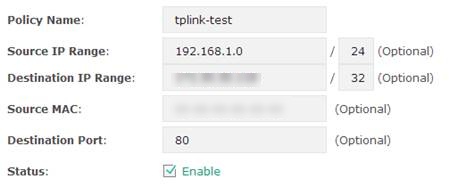
Clique no botão OK para finalizar. Os requisitos do Servidor de Portal Externo estão aqui.
Etapa 5
Vá em Wireless -> Wireless Settings. A página será exibida como abaixo.

Passo 6
Selecione o SSID no qual deseja habilitar a autenticação de portal e clique em  . Marque a opção Portal Enable e clique em OK.

Abaixo estão os efeitos visuais de como os usuários acessam a rede após a configuração.
Conecte seus dispositivos à rede sem fio (neste caso, TP-LINK_eap115). Abra o navegador e tente visitar qualquer site HTTP; você será direcionado para a página do Portal Web.
Caso 1: Com No Authentication selecionado. Os usuários precisam ler os Terms of Use (Termos de Uso) e marcar a caixa para entrar.

Caso 2: Com Local Password ou External Radius Server e o portal local selecionado. Os usuários devem inserir o nome de usuário/senha e aceitar os Termos de Uso.

Caso 3: Com External Radius Server e External Web Portal. O navegador será direcionado para a URL do portal externo.

Clique no botão LOGIN e o navegador será redirecionado para a Redirect URL definida. Agora o usuário pode navegar na Internet.
