


Como configurar a autenticação de vouchers no controlador Omada


Este artigo se aplica ao Omada Controller 4.1.5 ou superior.
A autenticação por Voucher é um tipo simples de autenticação de portal, com a qual você pode gerar códigos de voucher aleatórios no Omada Controller e entregá-los aos clientes. Assim, os clientes podem utilizar esses vouchers para passar pela autenticação do portal e acessar a rede. É especialmente conveniente usar a autenticação por Voucher em locais como cafés, restaurantes e hotéis.
Este documento apresenta como configurar a autenticação por Voucher.
1. Criar um SSID
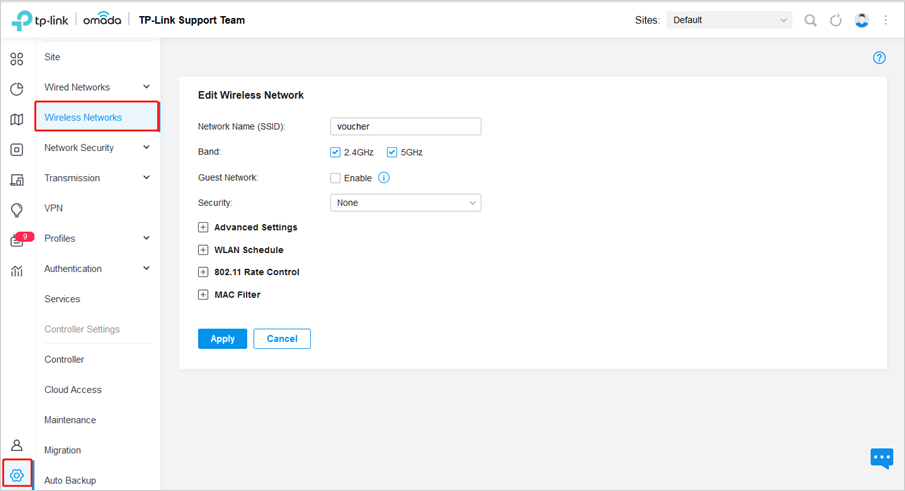
Vá em Configurações (Configurações) > Redes sem fio (Redes sem fio) para criar um SSID para autenticação por Voucher.
2. Adicione o Portal de Voucher e Configure a Página de Login
Vá em Autenticação (Autenticação) > Portal e clique em Criar Novo Portal (Criar Novo Portal) . Em seguida, consulte a imagem para a configuração.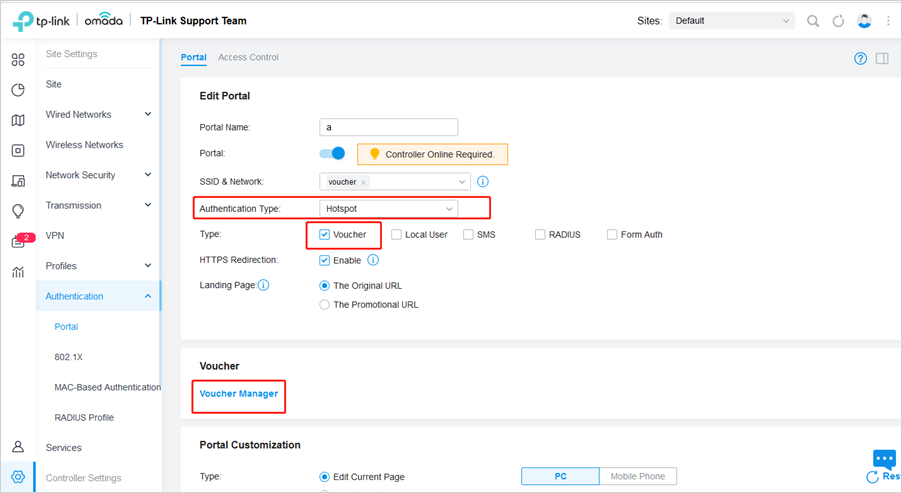
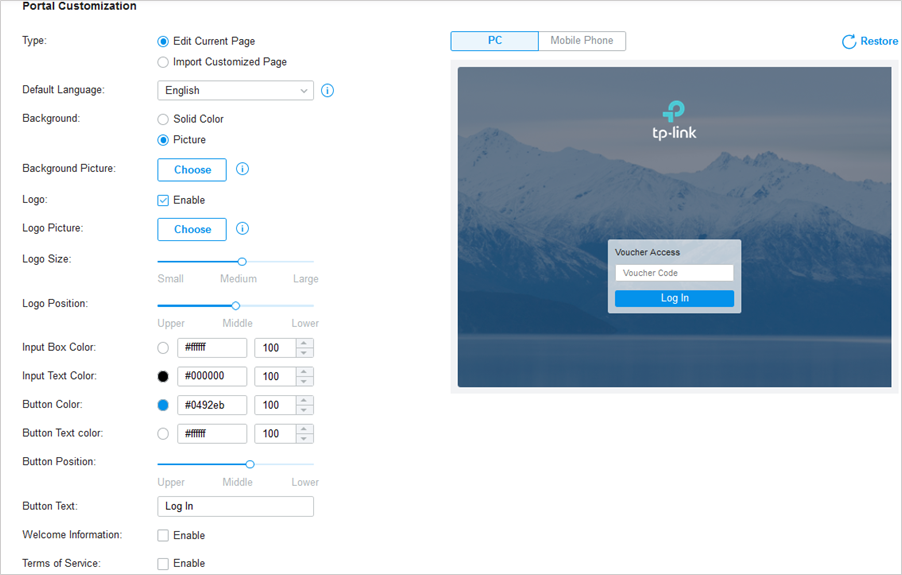
Configure as definições básicas e a página de login conforme mostra a figura a seguir. Você também pode configurar o recurso de anúncios de acordo com suas necessidades.
3. Criar Vouchers
Clique em Voucher Manager (Gerenciador de Vouchers) para criar os Vouchers.
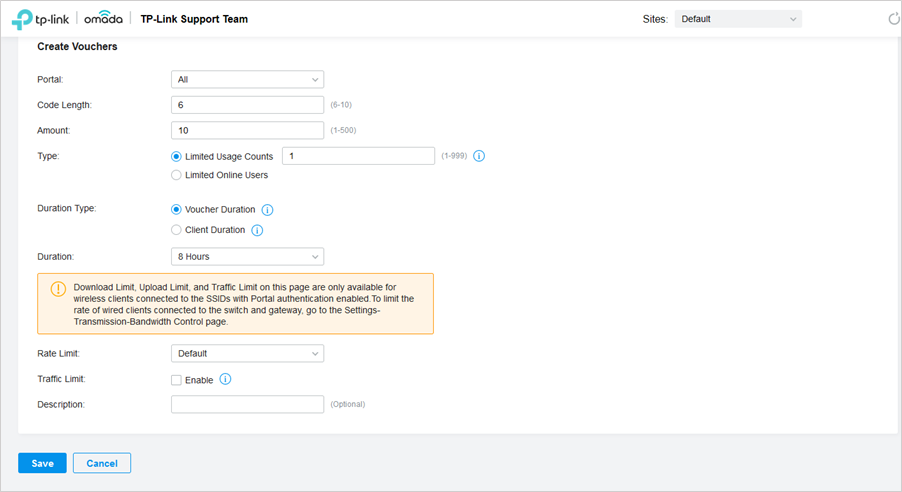
Configure as parâmetros para os vouchers que serão criados: comprimento do código, quantidade de vouchers, tipo de voucher e duração.
Existem dois tipos de voucher: Uso Limitado (Limited Usage Counts) e Usuários Online Limitados (Limited Online Users)
Uso limitado: O código do voucher só pode ser usado um número limitado de vezes dentro do seu período de validade.
Usuários Online Limitados: O código do voucher pode ser usado um número ilimitado de vezes dentro do seu período de validade, mas apenas um número limitado de clientes sem fio pode acessar a rede com este código simultaneamente.
Além disso, você pode configurar os recursos de Limite de Taxa (Rate Limit) e Limite de Tráfego (Traffic Limit). O Limite de Taxa é usado para limitar a velocidade de cada cliente, e o Limite de Tráfego é usado para limitar o tráfego total permitido para cada cliente.
4. Imprimir comprovantes
Os vouchers gerados são exibidos na página seguinte. Clique em Imprimir Vouchers Selecionados (Imprimir Vouchers Selecionados) .
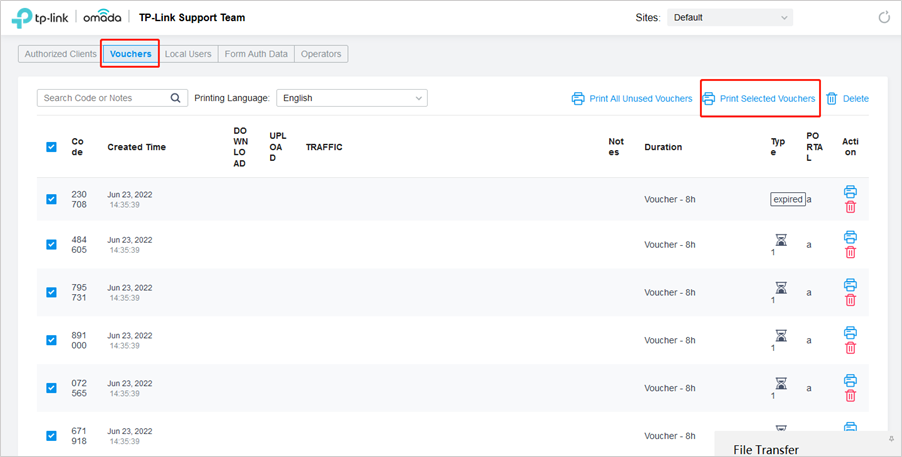
Em seguida, você pode imprimir a página seguinte e entregar os vouchers aos seus clientes.

5. Usar Vouchers para Acessar a Rede
Os clientes se conectam ao SSID de autenticação por Voucher e inserem os códigos do voucher para acessar a rede.
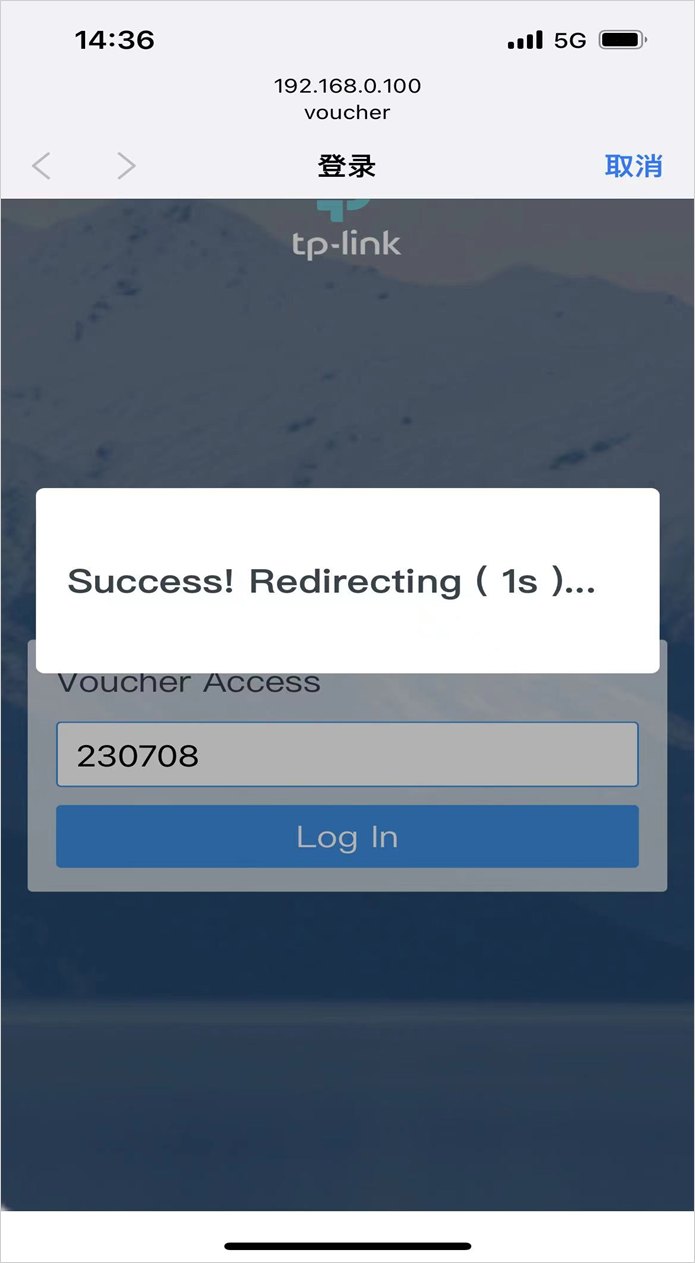
6. Gerenciar Convidados
Clique em Clientes Autorizados para visualizar as informações dos clientes que passaram pela autenticação por Voucher e gerenciar esses clientes.
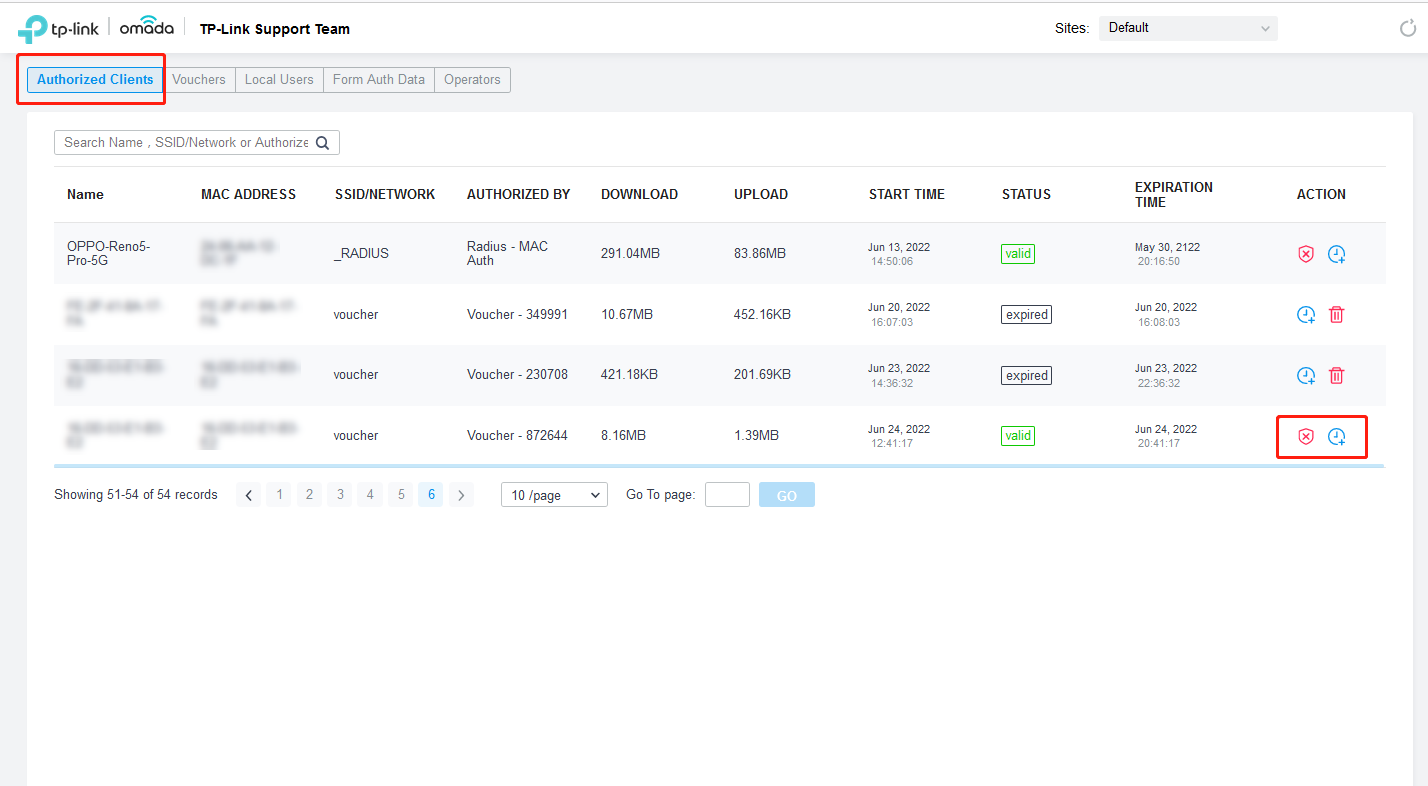
Você pode clicar em  para desconectar um cliente ou clicar em
  para prolongar a duração da conexão antes que o voucher expire.
Nota:
Para garantir que a autenticação do Voucher funcione normalmente, seu Controlador Omada precisa ser interrompido em execução ou tempo todo.
