Como alterar as portas padrão do controlador EAP


Adequado para: EAP Controller
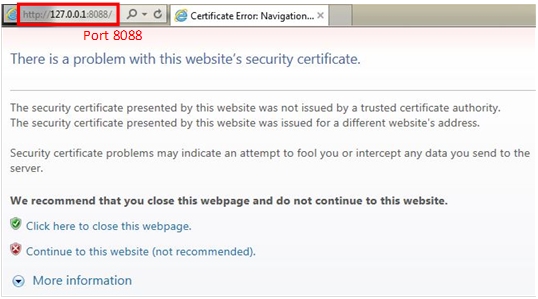
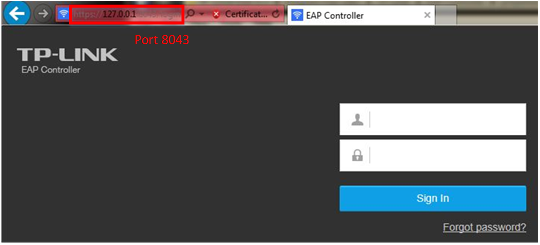
A porta HTTP padrão da interface web do EAP Controller é a 8088 e a porta HTTPS padrão é a 8043. No entanto, o EAP Controller forçará os usuários a utilizarem HTTPS. Em outras palavras, mesmo que você digite http://IP_do_Controller:8088 na barra de endereços, ele redirecionará você para https://IP_do_Controller:8043.
Sob algumas circunstâncias, por exemplo, se outra aplicação ocupar a porta 8043, você pode querer alterar as portas HTTP/HTTPS do controlador. Este artigo tem como objetivo fornecer instruções sobre como alterar as portas padrão.
Passo 1: Encerre o EAP Controller caso ele esteja em execução
Passo 2: Localize o arquivo jetty.properties
Vá para o diretório de instalação do EAP Controller; por padrão, ele é %programfiles(x86)%\TP-Link\EAP Controller. Em seguida, abra a pasta properties e encontre o arquivo jetty.properties. Use um editor de texto (como o Bloco de Notas) para abri-lo. O estado padrão é mostrado abaixo.
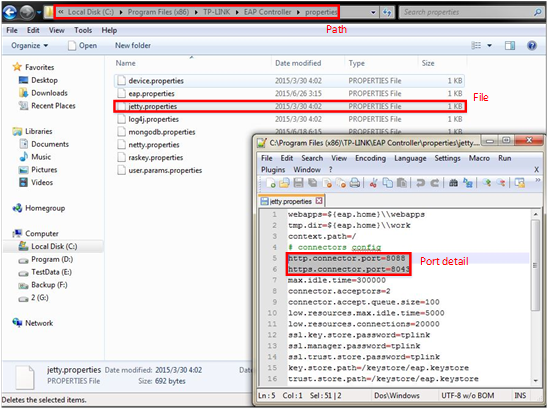
Passo 3: Modifique as portas e salve o arquivo
Você verá as entradas http.connector.port=8088 (porta http) e https.connector.port=8043 (porta https). Basta modificá-las para as portas desejadas, mas certifique-se de que elas estejam disponíveis no seu sistema. Neste exemplo, as alteramos para 8000 e 8001.

Passo 4: Verifique a alteração
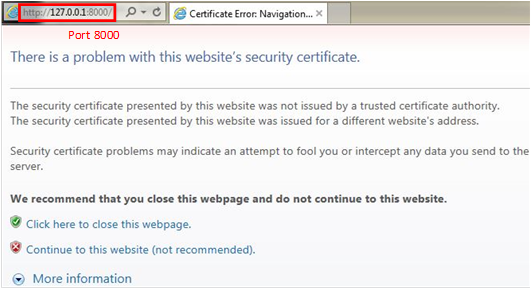
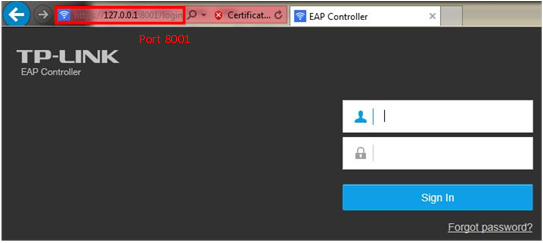
Execute o EAP Controller e você poderá usar http://IP_do_Controller:8000 ou https://IP_do_Controller:8001 para fazer login na interface web do controlador.