


Como configurar SSIDs e senhas diferentes para cada EAP através do Controlador EAP


Em muitos hotéis e shopping centers, geralmente há apenas um único SSID e senha para acesso à rede sem fio com autenticação via Portal (FAQ896). No entanto, quando se trata de implantação de rede em larga escala, um único SSID pode não atender aos nossos requisitos, já que precisamos de gerenciamentos diferentes para locais distintos. Por exemplo, podemos querer permitir que as pessoas acessem o servidor FTP no site A, mas não no site B. Nesse caso, podemos configurar SSIDs e senhas diferentes para os EAPs no site A e no site B, além de definir controle de acesso (FAQ1060).
A seguir estão duas maneiras de configurar diferentes SSIDs e senhas através do EAP Controller. Tomando dois dispositivos como exemplo, precisamos definir SSIDs e senhas diferentes (SSID1 e SSID2) para eles.
1. Substituição de SSID (SSID Override)
Observação: A função SSID Override é compatível com todas as versões do EAP Controller.
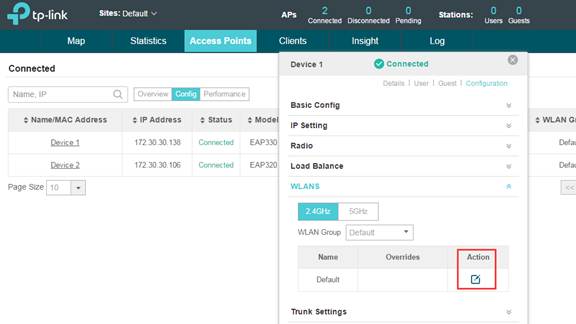
Configure o Dispositivo EAP 1, vá em Configuration -> WLANS, escolha a frequência 2.4GHz ou 5GHz a ser configurada e clique em Action.
Ative a opção SSID Override on this AP e insira o novo SSID e a senha que deseja usar para substituir a configuração anterior neste dispositivo EAP.
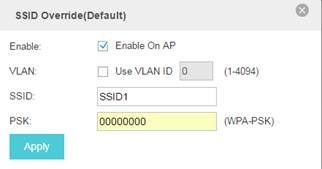
Da mesma forma, podemos configurar o SSID2 no Dispositivo 2. Assim, teremos SSIDs e senhas diferentes para os dois dispositivos EAP.
Observação: Se você configurar SSID Override para todos os EAPs nesta WLAN, então seus dispositivos EAP não irão transmitir o SSID definido nas Configurações Básicas de Rede Sem Fio.
2. Grupo WLAN
Observação: A função Grupo WLAN é compatível com o EAP Controller V2.2.3 ou versões superiores.
Configure o Grupo WLAN no EAP Controller para agrupar sua rede sem fio.
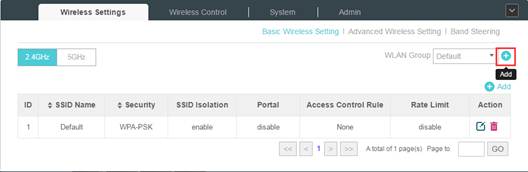
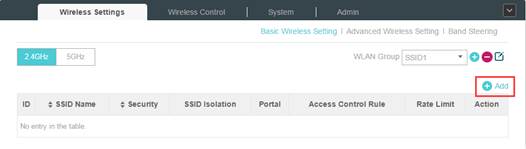
Vá em Wireless Settings -> Basic Wireless Setting, escolha a frequência 2.4GHz ou 5GHz e depois clique em Add em WLAN Group. Aqui utilizamos 2.4G como exemplo.
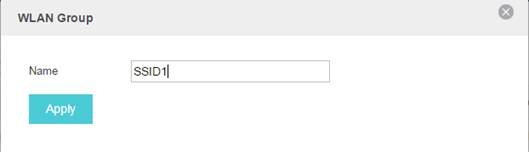
Digite o nome do Grupo WLAN conforme desejar. Aqui usamos SSID1 como exemplo.
Em seguida, selecione este grupo e adicione uma nova conta de SSID.
Preencha o SSID e a senha desejados para o Grupo SSID1.
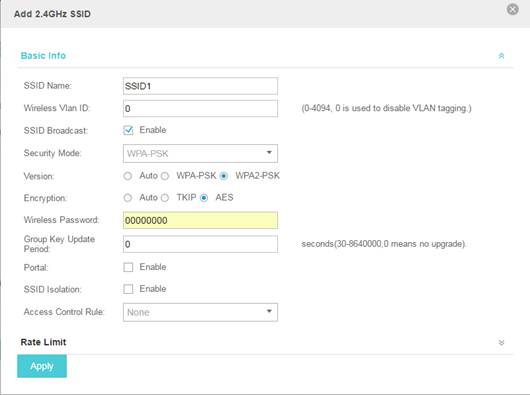
Após finalizar o Grupo SSID1, podemos configurar outro Grupo WLAN como SSID2 com SSID e senha diferentes.
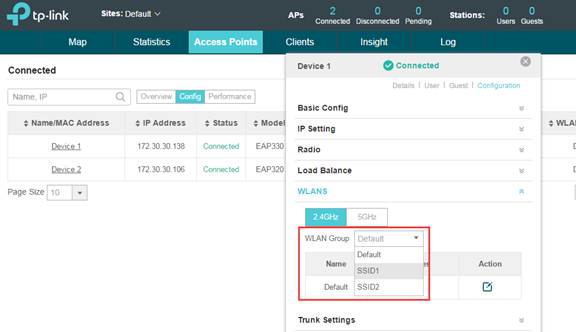
Em seguida, vá ao Dispositivo 1 em Configuration -> WLANS e selecione SSID1 no Grupo WLAN.
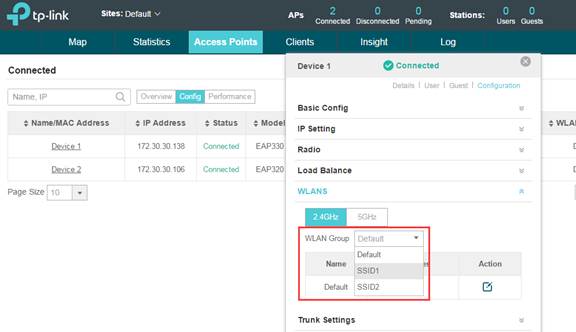
Escolhemos SSID2 para o Dispositivo 2. Assim, podemos ver que o Dispositivo 1 e o Dispositivo 2 terão Grupos WLAN diferentes.
Comparando as duas formas de configurar SSID e senha diferentes para cada EAP: o SSID Override é recomendado se você precisar definir SSIDs e senhas diferentes apenas para alguns dispositivos; porém, quando for necessário configurar uma grande quantidade de dispositivos EAP, o Grupo WLAN será a melhor escolha.
Para obter mais detalhes sobre cada função e configuração, acesse o Centro de Downloads para baixar o manual do seu produto.
