Como gerenciar EAPs em diferentes sub-redes usando o controlador EAP (via utilitário EAP Discover)


Na topologia de rede abaixo, existem três VLANs (três sub-redes), que são VLAN1 (192.168.0.0/24), VLAN2 (192.168.1.0/24) e VLAN3 (172.30.30.0/24). Essas três VLANs (três sub-redes) são divididas pelo Switch L3 TP-Link (T2600G-28TS). Agora, queremos que o TP-Link EAP Controller na VLAN1 (192.168.0.0/24) gerencie o EAP na VLAN2 (192.168.1.0/24). O roteador gateway é o roteador SMB TP-Link TL-ER6120.
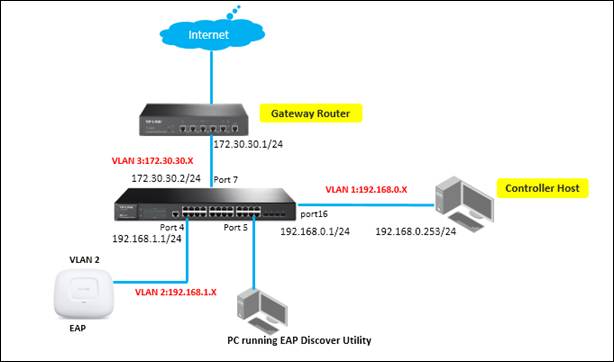
Este documento apresentará como gerenciar EAPs em diferentes sub-redes usando o controlador TP-Link EAP/Omada (através do utilitário de descoberta EAP). Para as configurações da função multi-nets NAT no roteador TP-LINK SMB, consulte:
Passo 1. Configurações no switch de Camada 3
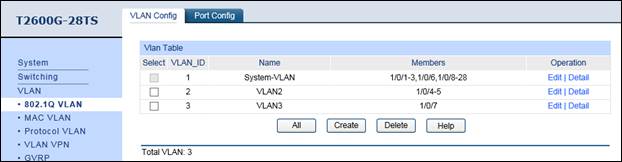
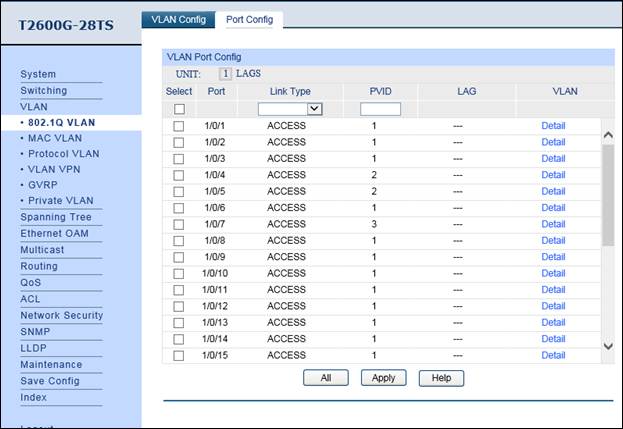
1. Crie VLAN2 & VLAN3. A VLAN2 inclui a porta 4 & porta 5, e a VLAN3 inclui a porta 7. As configurações detalhadas de VLAN são mostradas abaixo. Nota: as portas 4/5/7/16 devem ser configuradas como tipo “Access”.
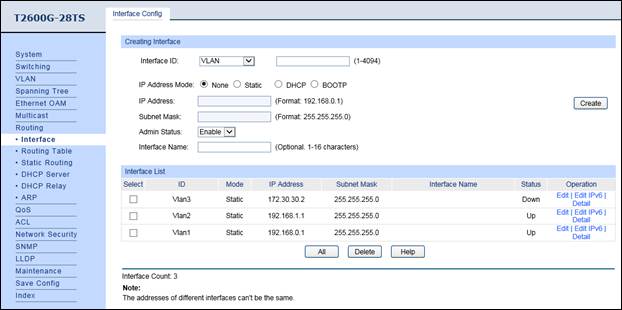
2. Ative a interface IP para VLAN1 & VLAN2 & VLAN3, e configure os endereços IP relevantes para essas três interfaces conforme mostrado abaixo.
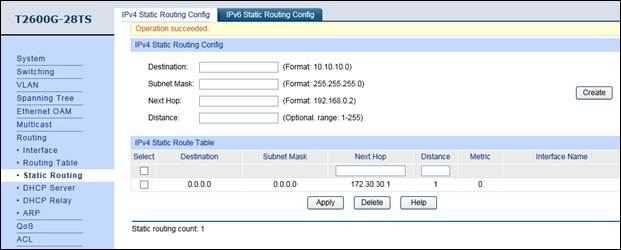
3. Configure a entrada de rota estática padrão (default routing) que aponta para o roteador gateway.
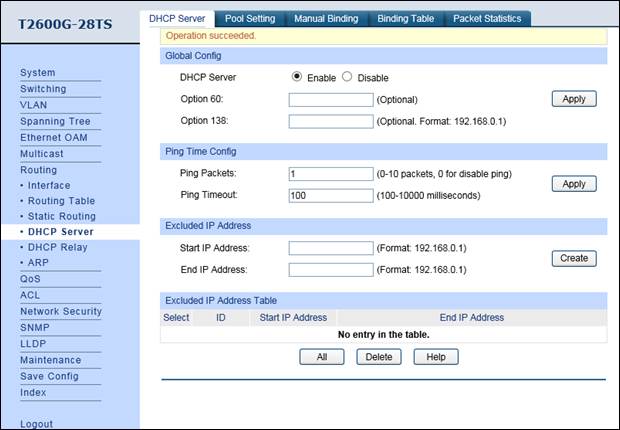
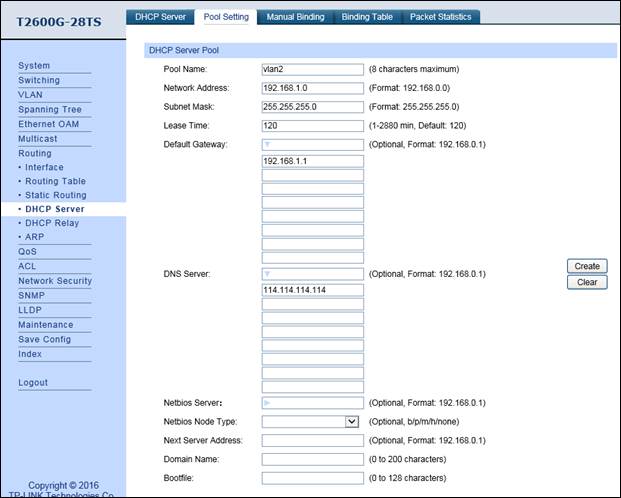
4. Ative a função DHCP Server e configure o pool de endereços IP 192.168.1.0/24 para os EAPs. Nota: não se esqueça de preencher o endereço do servidor DNS.
Passo 2. Configurações no Roteador SMB
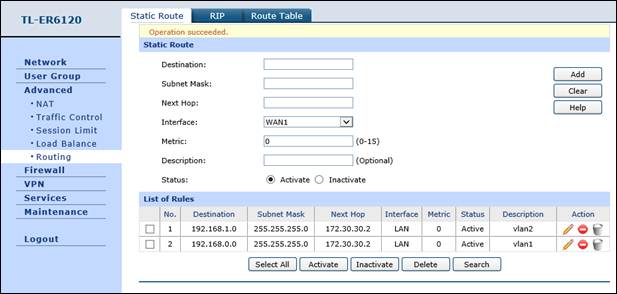
1. Configure o Roteamento Estático para as sub-redes VLAN1 e VLAN2.
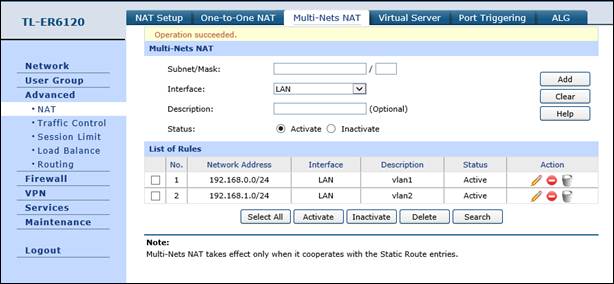
2. Configure o multi-nets NAT para as sub-redes 192.168.0.0/24 e 192.168.1.0/24.
Passo 3. Configurações no Host de Descoberta EAP
1. Conecte o PC que está executando o EAP Discover Utility à porta 5 do switch, e conecte o EAP à porta 4 do switch. Desta forma, tanto o utilitário de descoberta quanto o EAP estarão na mesma sub-rede (192.168.1.0/24). Agora abra o EAP Discover Utility para que ele descubra o EAP conforme mostrado abaixo.
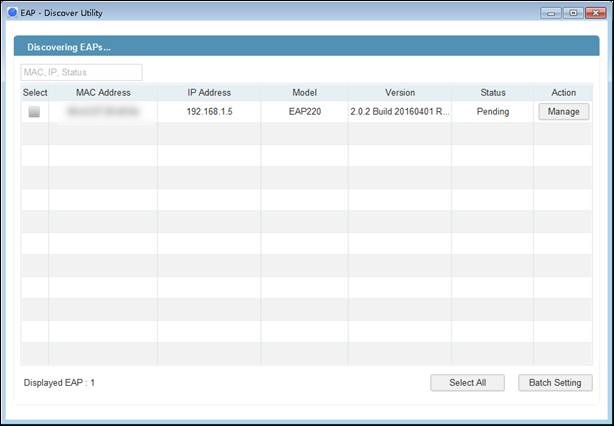
Após o utilitário encontrar o EAP, clique no ícone “Manage” e preencha o endereço IP do Host do controlador EAP e o Usuário/Senha do EAP (admin/admin por padrão) para permitir que o controlador EAP/Omada encontre e gerencie este EAP.
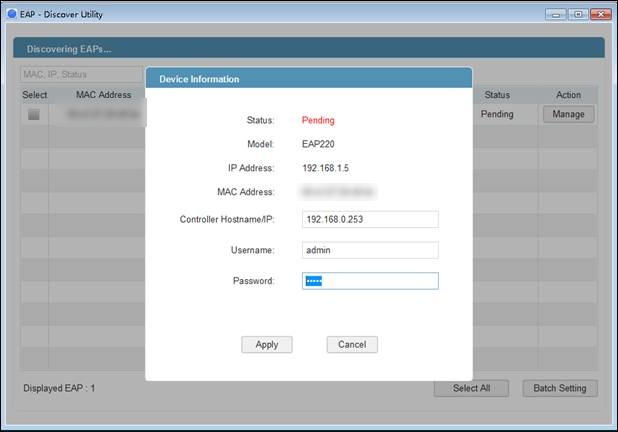
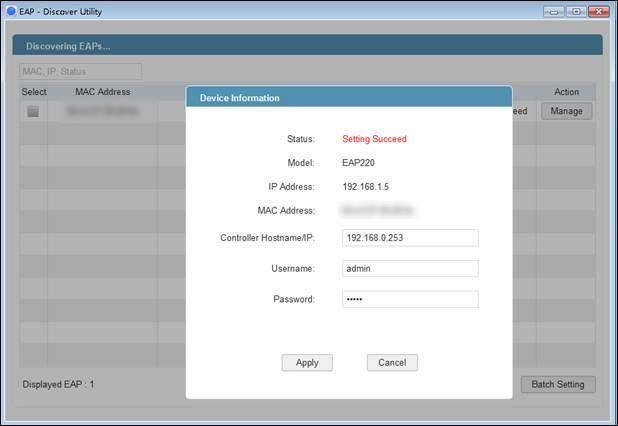
Nota: Após o EAP ser adotado com sucesso pelo EAP/Omada Controller, você não precisará mais do EAP Discover Utility; portanto, poderá remover o PC que está executando o utilitário da rede.
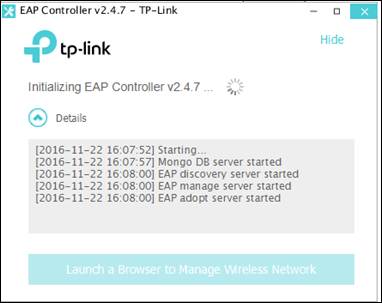
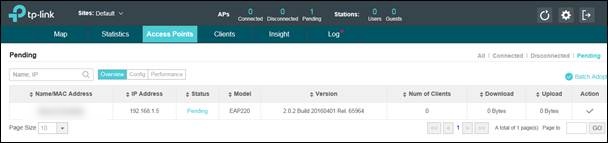
Passo 4. Execute o EAP Controller. O EAP que acaba de ser configurado pelo utilitário aparecerá na lista “pending” do controlador EAP/Omada, o que significa que agora você pode usar o controlador para adotar e gerenciar este EAP, conforme mostrado abaixo.