


Como configurar vários SSIDs com várias sub-redes em produtos EAP


Inscreva-se em: Produtos EAP
Em redes corporativas, geralmente precisamos dividir a rede em diferentes VLANs para isolar o domínio de broadcast, suprimindo a influência negativa do tráfego de broadcast no desempenho da rede. A rede corporativa é normalmente dividida em diferentes departamentos, como P&D, Marketing e Produto, etc. Atualmente, com o uso cada vez mais frequente de dispositivos sem fio (como smartphones e laptops) no ambiente de trabalho, o departamento de TI precisa configurar cada VLAN com um SSID diferente para atender às necessidades da empresa. Neste documento, forneceremos um guia passo a passo simples para esse tipo de configuração utilizando um roteador/switch SMB da TP-Link e uma solução EAP/Controlador EAP.
Dispositivos incluídos:
AP: Produtos EAP, como o EAP225
Switch SMB: Switches L2+ ou L3, como o T2600-28TS
Roteador SMB: Roteadores com NAT multi-rede disponível, como o TL-ER6120
Topologia:
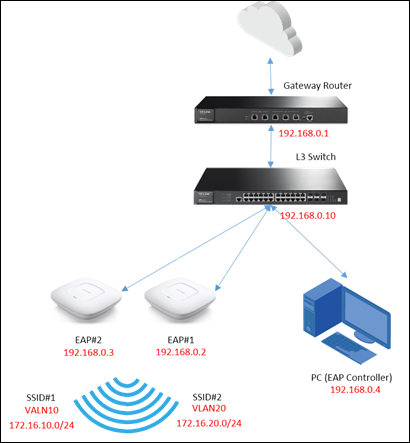
Passo 1. Configure NAT de múltiplas redes e rotas estáticas no roteador de gateway.
(1)Configuração NAT de múltiplas redes:
Como existem várias sub-redes que requerem serviço NAT, o gateway que funciona como um dispositivo NAT precisa suportar NAT Multi-Redes. Na interface web do roteador gateway, você pode configurá-lo em Avançado -> NAT -> NAT Multi-Redes, conforme mostrado na figura abaixo.
Configure o endereço IP e a máscara de sub-rede de cada sub-rede, sendo que cada item funcionará para uma única sub-rede. Deixe a interface como LAN.
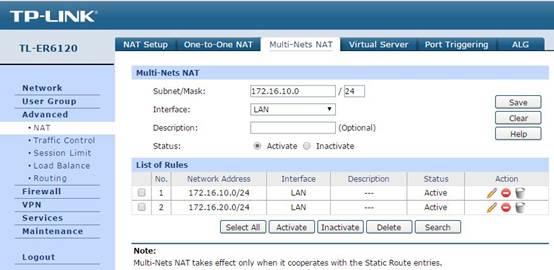
(2)Configuração de rota estática
Em Avançado -> Roteamento -> Rota Estática, você pode configurar os itens de rota estática. A configuração de rota estática ajuda o pacote de dados da WAN a encontrar o próximo salto, o switch de camada 3. Portanto, nesta seção, o Destino é o endereço de rede da sub-rede, o Próximo Salto é o IP do switch e a Interface continua sendo a LAN.
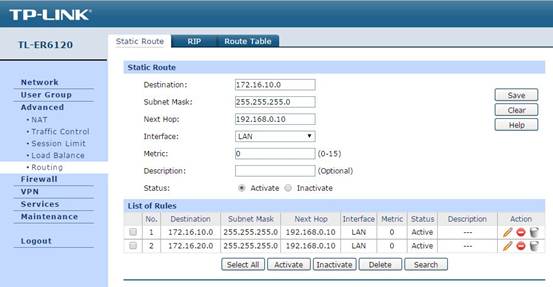
Agora que a configuração no roteador de gateway está concluída, em seguida configuraremos o switch.
Passo 2. Configure os atributos de VLAN e porta no switch.
(1)Configuração de atributos de porta:
Em VLAN -> VLAN 802.1q -> Configuração de Porta, configure as portas conectadas ao EAP como modo Trunk (portas 1/0/10 e 1/0/12 nesta topologia). A porta em modo Trunk pode transmitir pacotes de dados com diferentes tags VLAN. Defina o PVID como 1.
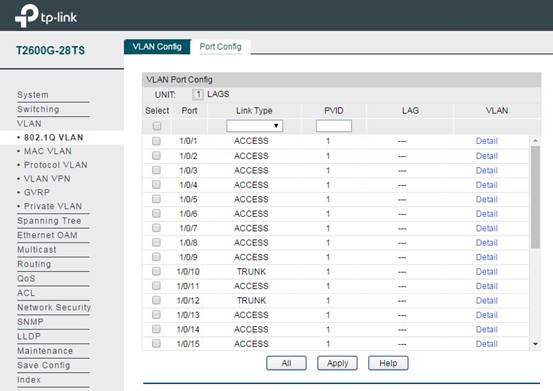
(2)Configuração de VLAN
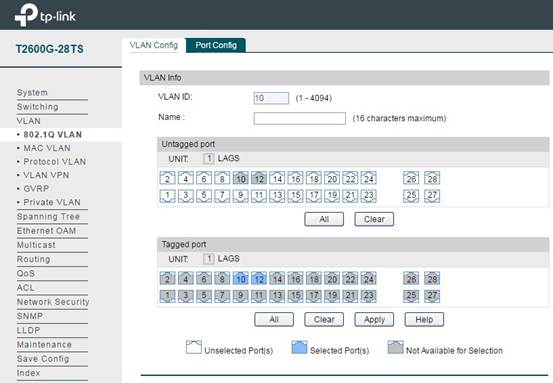
Em VLAN -> 802.1q VLAN -> Configuração de VLAN, adicione as portas que conectam o switch e o EAP à VLAN. Aqui, usaremos as VLANs 10 e 20 como exemplos. Ambas as VLANs, 10 e 20, possuem as portas membro 1/0/10 e 1/0/12.
Passo 3. Configure a interface L3 e o servidor DHCP para a VLAN no switch.
(1)Configuração da interface L3 da VLAN:
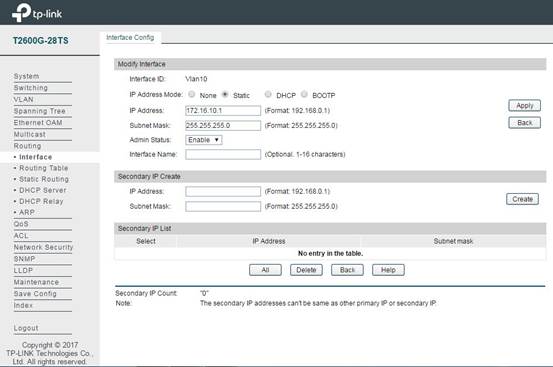
Em Roteamento -> Interface -> Configuração de Interface, adicione uma interface L3 para a VLAN configurada nas etapas anteriores. Dessa forma, a VLAN poderá se comunicar como uma sub-rede normal na camada IP. O Modo de Endereço IP geralmente é selecionado como Estático. O Endereço IP e a Máscara de Sub-rede especificam o gateway padrão e o tamanho da rede para a sub-rede.
(2)Configuração do servidor DHCP para cada sub-rede:
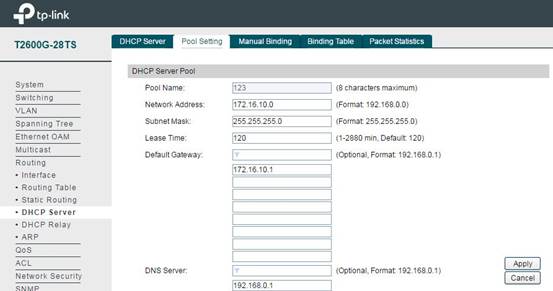
Após configurar a interface L3 para VLAN, também precisamos configurar o servidor DHCP para cada sub-rede, a fim de atribuir endereços IP aos clientes sem fio. Em Roteamento -> Servidor DHCP -> Configurações do Pool, você pode configurar o pool de endereços IP para cada sub-rede. Endereço de Rede e Máscara de Sub-rede especificam o tamanho do pool de endereços. Gateway Padrão especifica o gateway padrão para a sub-rede à qual o pool de endereços está vinculado. Servidor DNS especifica o servidor DNS correspondente. Essas configurações serão enviadas aos clientes durante o processo DHCP.
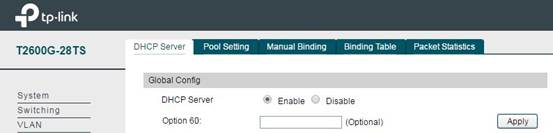
Nota: O servidor DHCP está desativado por padrão, portanto, após configurar o pool de endereços DHCP, não se esqueça de ativar o servidor DHCP. Caso contrário, seus dispositivos sem fio conectados à rede SSID não conseguirão obter um endereço IP.
Passo 4. Configuração de item de rota estática em um switch
Em Roteamento -> Roteamento Estático -> Configuração de Roteamento Estático IPv4, você pode adicionar itens de rota estática como mostra a figura a seguir. O objetivo deste item de rota estática é encaminhar todos os pacotes de dados recebidos pelo switch para o roteador de gateway frontal com sucesso. Portanto, o IP de destino 0.0.0.0 significa que quaisquer pacotes de dados com qualquer IP de destino serão encaminhados para 192.168.0.1 (o roteador de gateway).
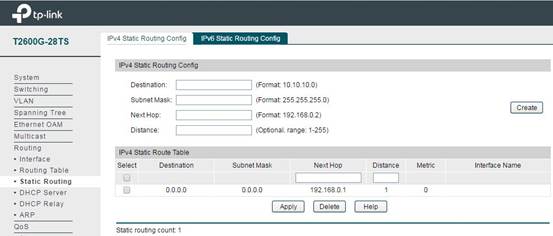
Em seguida, a configuração no roteador de gateway também é concluída e, na sequência, configuraremos o Controlador EAP.
Passo 5. Configure os itens SSID com o ID da VLAN no controlador EAP.
Execute o Controlador EAP e, após a adoção bem-sucedida do EAP, adicione um novo SSID em Configurações -> Configurações sem fio. Adicione o ID da VLAN previamente configurado na seção ID da VLAN sem fio.
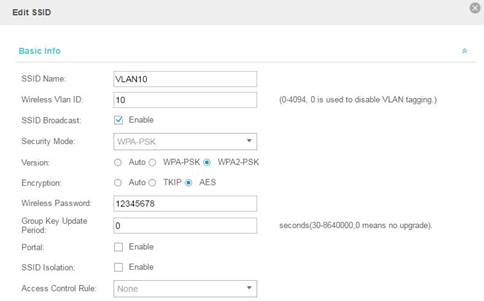
Configure duas SSIDs, nomeando-as como VLAN10 e VLAN20. Utilize o dispositivo terminal para conectar-se às duas SSIDs e você verá que os endereços IP atribuídos ao dispositivo terminal são 172.16.10.3 e 172.16.20.3. O terminal consegue acessar a Internet, o que significa que a configuração foi bem-sucedida.
