


O que posso fazer se não conseguir iniciar sessão no EAP através do nome de domínio?


Nota:
EAP320 e EAP330 não estão disponíveis atualmente para login via nome de domínio. Se o seu dispositivo for um desses dois EAPs, por favor, faça o login através do endereço IP.
Para saber como obter o endereço IP do EAP, consulte aqui.
Este artigo fornece etapas simples e sugestões diretas que ajudam você a identificar problemas de login.
Passo 1: Verifique se você digitou o nome de domínio correto.
Certifique-se de inserir http://tplinkeap.net na barra de endereços.
Passo 2: Verifique se o seu cliente está conectado ao EAP sem fio.
Você só pode fazer o login usando o nome de domínio através de uma conexão sem fio. Se você estiver tentando via conexão cabeada, conecte seu dispositivo ao EAP via Wi-Fi.
Passo 3: Verifique se o seu cliente sem fio está conectado ao EAP que você deseja configurar.
O SSID padrão do EAP está impresso na etiqueta do produto na parte inferior do dispositivo. O EAP dual-band possui dois SSIDs padrão chamados TP-Link_2.4GHz_XXXXXX e TP-Link_5GHz_XXXXXX, enquanto o EAP single-band possui um SSID padrão chamado TP-Link_2.4GHz_XXXXXX.
Passo 4: Verifique se o seu cliente obteve um endereço IPv4 do servidor DHCP.
Clientes que utilizam endereços IPv6 não conseguem fazer login no EAP via nome de domínio, pois os EAPs Omada não conseguem traduzir o nome de domínio para um endereço IPv6 no momento. Se o seu dispositivo estiver usando um endereço IPv6, altere as configurações de IP para obter um endereço IPv4.
Passo 5: Verifique se o seu cliente tem acesso à internet.
Abra um navegador e tente acessar https://www.tp-link.com. Se não conseguir, consulte o documento de FAQ O que devo fazer se não conseguir acessar a internet para resolver o problema de rede. Se o seu cliente conseguir acessar a internet, tente as seguintes operações para solução de problemas:
- Limpe o cache do navegador ou use outro navegador para fazer o login novamente. Abaixo, mostramos como limpar o cache usando o Chrome.
- ) Abra o Chrome, clique no menu e escolha Mais ferramentas > Limpar dados de navegação…

- ) Na aba Básico, selecione o intervalo de tempo, marque "Imagens e arquivos armazenados em cache" e clique em REMOVER DADOS.

- Vá para as configurações de Wi-Fi do seu dispositivo cliente e desligue o Wi-Fi. Em seguida, ligue-o novamente e reconecte-se à rede.
- Reinicie o dispositivo EAP. Em seguida, conecte seu cliente ao EAP sem fio e tente o login novamente.
- Você pode tentar o login através do endereço IP do EAP. Siga os passos abaixo para logar via IP.
- ) Obtenha o endereço IP do EAP. Existem dois métodos:
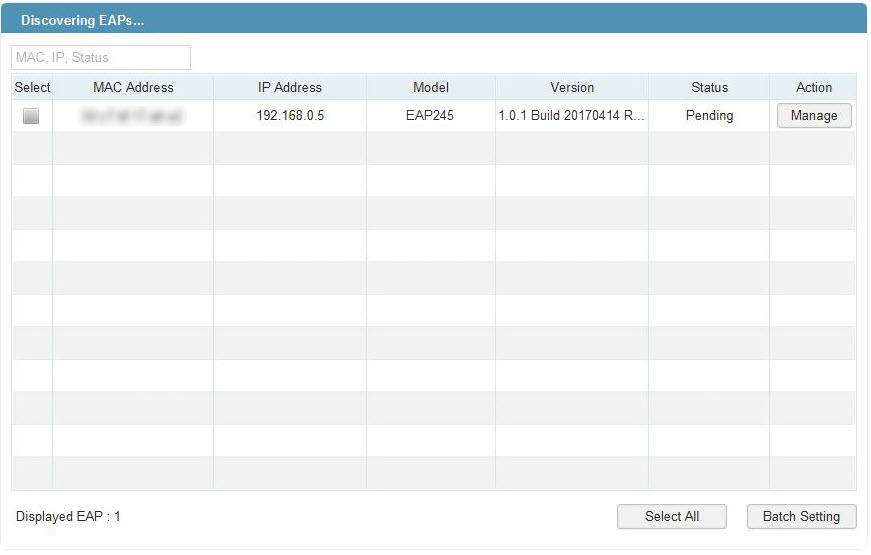
- Acesse https://www.tp-link.com/support/download/eap-controller/#EAP_Discovery_Tool para baixar o EAP Discovery Utility. Este software escaneia todos os EAPs no mesmo segmento de rede. Instale e execute o utilitário no PC para encontrar o endereço IP do EAP. Na figura a seguir, o endereço IP do EAP é 192.168.0.5.
- Acesse o roteador que atua como servidor DHCP. Na lista de clientes DHCP, encontre o endereço IP do seu EAP de acordo com o endereço MAC dele. O endereço MAC pode ser encontrado na parte inferior do EAP.
- ) Abra um navegador e digite o endereço IP do EAP na barra de endereços para carregar a página de login.
Se o login ainda falhar, resete o dispositivo EAP para as configurações de fábrica e tente novamente.
A imagem abaixo fornece um fluxograma detalhado para solução de problemas. Se você completou todos os passos e o problema persistir, entre em contato com a equipe de suporte da TP-Link. Nossas informações de contato podem ser encontradas em https://www.tp-link.com/support/.

