


Como configurar a função de Grupo WLAN no Controlador Omada (versão V3 ou anterior)


A função Grupos WLAN oferece uma maneira fácil de implantar sua rede sem fio. Ela permite que você predefina grupos de SSIDs com os parâmetros sem fio desejados e os aplique rapidamente aos seus EAPs. De acordo com suas necessidades, você pode aplicar diferentes Grupos WLAN a diferentes EAPs ou um único Grupo WLAN a todos eles.
Etapas de configuração
Para configurar a função de Grupo WLAN, siga os passos abaixo:
Nota : Por padrão, existe um grupo WLAN chamado "Default" .
1) Acesse Configurações sem fio > Configurações básicas sem fio .
2) Clique  ao lado de Grupo WLAN para adicionar um Grupo WLAN.

3) Especifique um nome para o Grupo WLAN e clique em Aplicar .

Após criar um grupo WLAN, você pode clicar  para editar o nome do grupo WLAN.
1) Selecione o grupo WLAN desejado na lista suspensa de grupos WLAN e clique  para adicionar um SSID ao grupo WLAN específico.

2) Configure os parâmetros de acordo com suas necessidades e clique em Aplicar . Para obter informações detalhadas sobre os parâmetros, consulte o Guia do Usuário .

Após adicionar um SSID ao grupo WLAN, você pode clicar  para configurar o SSID.
Nota : Os SSIDs do Grupo WLAN só entrarão em vigor após a aplicação de um Grupo WLAN ao EAP.
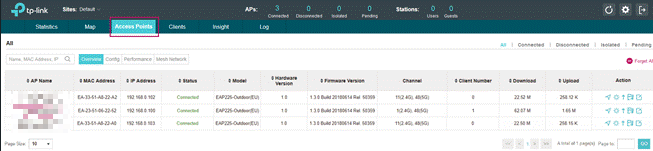
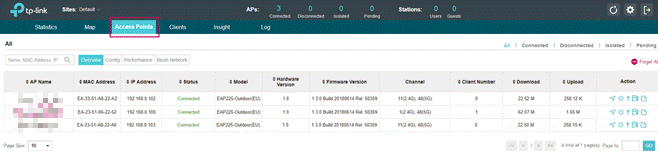
1. Click the EAP’s name on the Access Points tab.
2. Then go to Configuration > WLANs.
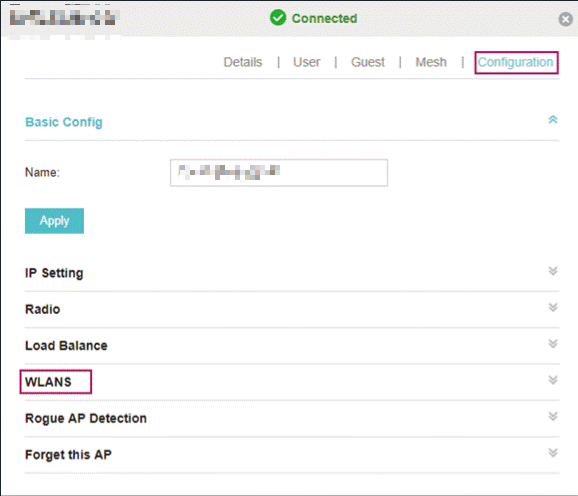
3. Select the desired WLAN Group from the drop-down list to apply the WLAN Group to the EAP.

In a hotel, the administrator wants to deploy an EAP for each guest room and the office. Guest rooms and the office require wireless networks of different parameters:
1) There should be two SSIDs in the office. The networks use the WPA-PSK security mode. One SSID named Office_Workers is for the employees and grants them full access rights. The other SSID named Office_Visitors is for the visitors and has Guest Network enabled to block access to private networks.
2) There should be two SSIDs in the guest rooms. The networks use portals for authentication. One SSID named Guest_Room is for common guests and has rate limits. The other SSID named Guest_Room_VIP is for the VIPs and has no rate limits.

To meet the requirements, create two WLAN groups, one for the office and the other for the guest rooms, separately add SSIDs for the office and guest rooms to different WLAN Groups. Next, apply the WLAN Groups to corresponding EAPs. Take the following steps:
Step 1. Create WLAN Groups
1. Go to Wireless Settings > Basic Wireless Setting. Click  next to WLAN Group to add a WLAN Group. Specify the name as Office. Click Apply.

2. In the same way, add another WLAN Group. Specify the name as Guest_Room.

Step 2. Add SSIDs to the WLAN Groups
Add SSIDs to the WLAN Group Office
1. Select Office from the drop-down list of WLAN Group. Click  to add an SSID to the WLAN Group.

2. Specify the SSID Name as Office_Workers. Keep Guest Network disabled. Configure the Security Mode as WPA-PSK and set the Wireless Password. Click Apply.

3. In the same way, add another SSID named Office_Visitors and enable Guest Network.

4. Now, check the configuration. The WLAN Group Office should be like this:

Add SSIDs to the WLAN Group Guest_Room
1. Select Guest_Room from the drop-down list of WLAN Group. Click  to add an SSID to the WLAN Group.

2. Adicione um SSID chamado Guest_Room a este grupo WLAN. Configure o Modo de Segurança como Nenhum . Nas Configurações Avançadas , habilite o Limite de Taxa e defina o limite de taxa de acordo com suas necessidades.


3. Adicione outro SSID chamado Guest_Room_VIP a este grupo WLAN. Configure o Modo de Segurança como Nenhum . Nas Configurações Avançadas , desative o Limite de Taxa .


4. Configure os portais para os dois SSIDs. Para configurar um portal, acesse Controle sem fio > Portal e clique em Adicionar um novo portal .

5. Selecione os SSIDs desejados e configure os parâmetros de acordo com suas necessidades. Para obter informações detalhadas sobre os parâmetros, consulte o Guia do Usuário .

6. Agora, verifique a configuração. O grupo WLAN Guest_Room deve estar assim.

Etapa 3. Aplicar grupos WLAN aos EAPs
1. Clique no nome do EAP A (o EAP localizado no escritório) na guia Pontos de Acesso .
2. Em seguida, acesse Configuração > WLANs .
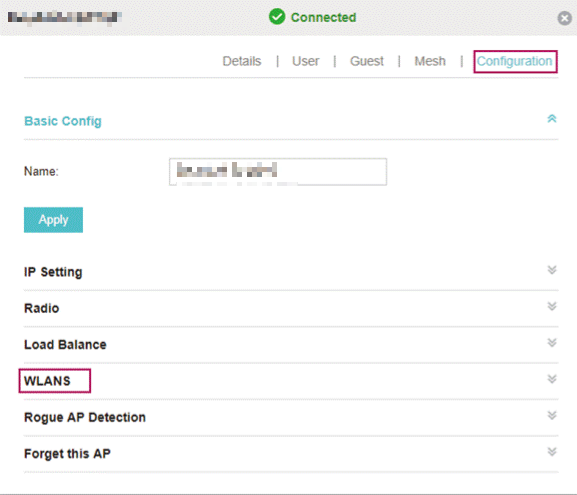
3. Selecione "Escritório" na lista suspensa do Grupo WLAN para aplicá-lo ao EAP A.

4. Da mesma forma, aplique o grupo WLAN Guest_Room aos EAP B, EAP C e EAP D (os EAPs localizados nos quartos de hóspedes).
Para obter mais detalhes sobre cada função e configuração, acesse a Central de Downloads e baixe o manual do seu produto.
