


Como gerenciar EAPs em diferentes sub-redes usando o controlador Omada (via utilitário de descoberta de EAP) (Nova interface do usuário)


Nota: Se as páginas de gerenciamento do seu switch e roteador forem diferentes das descritas nesta FAQ, consulte Como gerenciar EAPs em sub-redes diferentes usando o driver EAP/Omada (via EAP Discover específico)? (Interface antiga) .
A descoberta do EAP é um assistente útil para o driver Omada gerenciar EAPs em diferentes sub-redes. Considere a seguinte topologia como exemplo. Três VLANs (VLAN1, VLAN2 e VLAN3) dividem a rede em 3 sub-redes (192.168.0.0/24, 192.168.1.0/24, 172.30.30.0/24). O driver na VLAN1 não consegue descobrir o EAP na VLAN2 por conta própria, pois eles não conseguem se comunicar entre si.
Figura 1 Topologia da Rede

Este artigo, que utiliza o switch T2600G-28TS e o roteador TL-ER6120, demonstra como auxiliar o driver a descobrir os EAPs em diferentes sub-redes usando o interessante da descoberta de EAPs.
Nota: A opção DHCP 138 pode alcançar o mesmo efeito. Para configurações definidas, consulte Como gerenciar EAPs em sub-redes diferentes usando o Controlador Omada (via opção DHCP 138)? (Interface antiga) .
Siga os passos abaixo para configurar o switch , o roteador e o PC que executa o EAP Discovery específico .
No switch, crie as VLANs e as interfaces de camada 3 para definir as sub-redes. Habilite o servidor DHCP e adicione pools de servidores DHCP para configurar os endereços IP e outras configurações de rede que os dispositivos fornecem ao switch. Adicione uma entrada de roteamento específico indicada para o roteador de gateway.
1. Acesse RECURSOS DE L2 > VLAN > VLAN 802.1Q > Configuração de VLAN . Adicione as portas 1/0/4–5 à VLAN 2 e as portas 1/0/7 à VLAN 3 como portas não etiquetadas. Remove essas portas da VLAN do sistema padrão, para que o EAP e o PC que executam ou possam estar em uma VLAN diferente do host do driver.
Figura 2 Visão geral das configurações de VLAN

Figura 3: Configurando uma VLAN 2

Figura 4 Configurando a VLAN3

2. Acesse RECURSOS DE L2 > VLAN > VLAN 802.1Q > Configuração de Porta . Selecione as portas 1/0/4 e 1/0/5 e defina o PVID como 2. Selecione a porta 1/0/7 e defina seu PVID como 3. Mantenha os demais parâmetros com as configurações padrão. Clique em Aplicar .
Figura 5: Configurando parâmetros de VLAN em portas

3. Acesse RECURSOS DE CAMADA 3 > Interface . Habilite o Roteamento IPv4 e configure as entradas de interface para cada VLAN, conforme mostrado nas Figuras 7 e 8.
Figura 6: Visão geral da configuração da interface

Figura 7 Configurando uma interface para VLAN2

Figura 8 Configurando uma interface para VLAN3

4. Acesse RECURSOS DE L3 > Serviço DHCP > Servidor DHCP > Servidor DHCP e habilite o Servidor DHCP. Clique em Aplicar .
Figura 9: Configurando o servidor DHCP

5. Acesse RECURSOS DE L3 > Serviço DHCP > Servidor DHCP > Configurações de Porta e clique em Adicionar para criar um pool de endereços IP para a VLAN 1 e a VLAN 2, respectivamente. Preencha os campos obrigatórios: Gateway Padrão e Servidor DNS. Clique em Criar .
Figura 10: Configurando o pool de servidores DHCP para uma VLAN 1

Figura 11: Configurando o pool de servidores DHCP para uma VLAN 2

6. Acesse RECURSOS DE L3 > Roteamento Estático > Roteamento Estático IPv4 e adicione a entrada de roteamento estático padrão que leva ao roteador de gateway.
Figura 12: Configurando o roteamento estático IPv4

7. Clique em Salvar no canto superior direito para salvar todas as configurações.
1. Acesse Rede > LAN para configurar o endereço IP da LAN como 172.30.30.1/24. Após a configuração, o navegador será redirecionado automaticamente para uma nova página de gerenciamento.
Figura 13: Configurando uma LAN

2. Acesse Transmissão > NAT > NAT de múltiplas redes para adicionar entradas de NAT de múltiplas redes para 192.168.0.0/24 e 192.168.1.0/24, para que os dispositivos nas VLANs 1 e 2 possam acessar a internet através do roteador de gateway.
Figura 14 Configurando Multi-Redes NAT para VLAN1

Figura 15 Configurando Multi-Redes NAT para VLAN2

3. Acesse Transmissão > Roteamento > Rota Estática e adicione entradas de roteamento estático para VLAN1 e VLAN2, para que o roteador encaminhe pacotes com o endereço IP de destino em VLAN1 e VLAN2 para o switch.
Figura 16 Configurando uma rota estática para a VLAN 1

Figura 17 Configurando uma rota estática para VLAN 2

Para outro exemplo de configuração de Multi-Nets NAT em um roteador TP-LINK SMB, consulte Como criar uma rede multi-nets usando o recurso NAT Multi-nets em um roteador TP-Link com um switch L3?
1. Conecte o computador que executa o Utilitário de Descoberta EAP à porta 1/0/5 do switch e conecte o EAP à porta 1/0/4 do switch, de forma que o Utilitário de Descoberta EAP e o EAP estejam na mesma sub-rede (192.168.1.0/24). Abra o Utilitário de Descoberta EAP e espere até que ele detecte o EAP.
Figura 18: A importante descoberta EAP descobre o EAP.
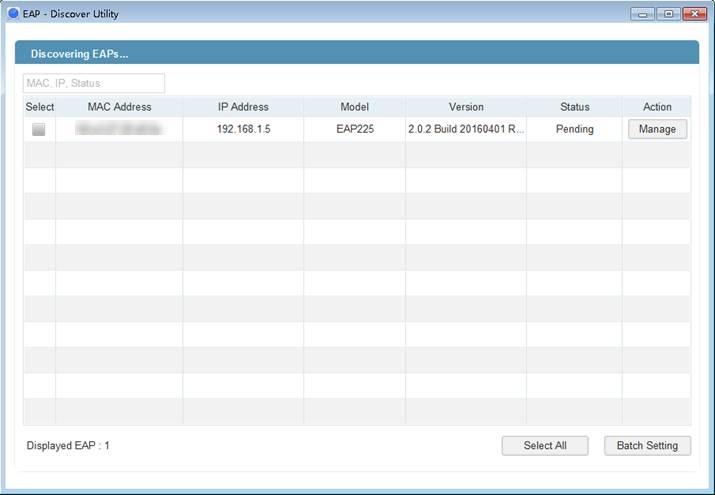
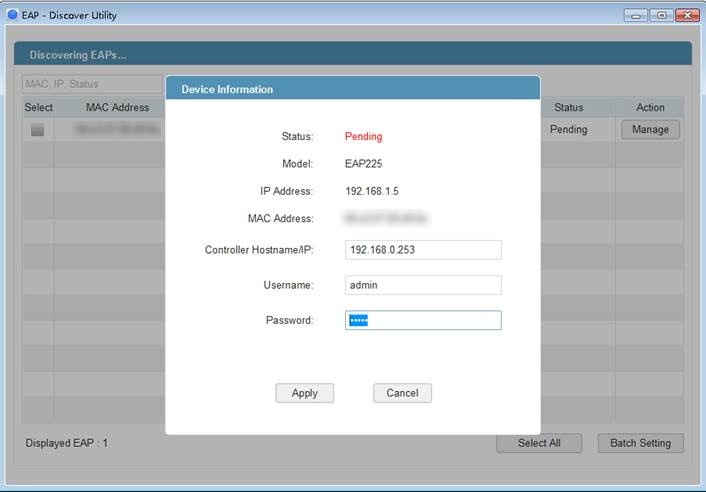
2. Depois que o Utilitário de Descoberta de EAP encontrar o EAP, clique em Gerenciar e, em seguida, informe o endereço IP do host do driver e o nome de usuário e senha do EAP (ambos são "admin" por padrão) para ajudar o driver Omada a encontrar este EAP. Clique em Aplicar .
Figura 19: Configurando as informações do dispositivo
Nota: Depois que o driver adotar o EAP com sucesso, você poderá remover a rede do computador que executa o Utilitário de Descoberta EAP.
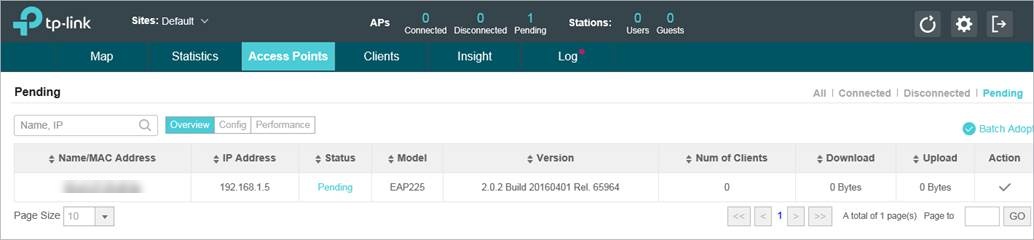
Agora você pode iniciar o Controlador Omada e gerenciar o EAP. O EAP que acabou de ser configurado pelo Utilitário de Descoberta de EAP aparecerá na lista de Pendentes .
Figura 20: Configurando as informações do dispositivo
Se o driver ainda não conseguir detectar o EAP, consulte " O que devo fazer quando o driver não consegue detectar o EAP?" para encontrar e resolver o problema.
Para obter mais detalhes sobre cada função e configuração, acesse a Central de Downloads e baixe o manual do seu produto.
