


Como gerenciar EAPs em diferentes locais na internet usando o Omada Controller (via encaminhamento de portas NAT e utilitário de descoberta de EAP)? (Nova interface do usuário)

Nota: Se as páginas de gerenciamento do seu switch e roteador para diferentes deste FAQ, consulte Como gerenciar EAPs em diferentes locais através da Internet usando o Controlador Omada (via NAT Port Forwarding e Utilitário EAP Discover)? (Interface antiga) .
Quando os EAPs estão localizados em áreas diferentes, como gerenciá-los juntos?
Considere a seguinte topologia como exemplo. Uma empresa deseja gerenciar o EAP1 e o EAP2 usando o host do driver com um endereço IP estático 192.168.1.253. Embora a rede da Sede (HQ) e a Filial estejam conectadas via internet, o host do controlador não consegue descobrir o EAP na Filial por conta própria porque eles estão em LANs diferentes.
Figura 1 Topologia da Rede

Demonstrado com o T2600G-28TS como switch e o TL-ER6120 como roteador, este artigo apresenta como ajudar o driver a descobrir os EAPs em diferentes locais via NAT Port Forwarding e o Utilitário EAP Discovery.
Nota: Para obter o mesmo efeito, você também pode usar as seguintes alternativas:
· Via NAT Port Forwarding e Opção DHCP 138
· Via Túnel VPN e Utilitário EAP Discovery
· Via Túnel VPN e Opção DHCP 138
Siga as etapas abaixo para configurar o switch e o roteador.
Passo 1. Adicione uma regra de NAT Port Forwarding no roteador (TL-ER6120) na Sede (HQ)
Vá em Transmission > NAT > Virtual Servers e adicione uma entrada de Servidor Virtual. Especifique as portas 29810–29813 como portas de serviço e especifique o host do driver como Servidor Interno.
Figura 2 Configurando NAT Port Forwarding

Passo 2. Habilitar o Servidor DHCP no Roteador (TL-ER6120) na Filial
Vá em Network > LAN > DHCP Server , habilite o Servidor DHCP e especifique as configurações para atribuição de endereços IP.
Figura 3 Configurando o Servidor DHCP

Passo 3. Configurações no PC executando o Utilitário EAP Discovery
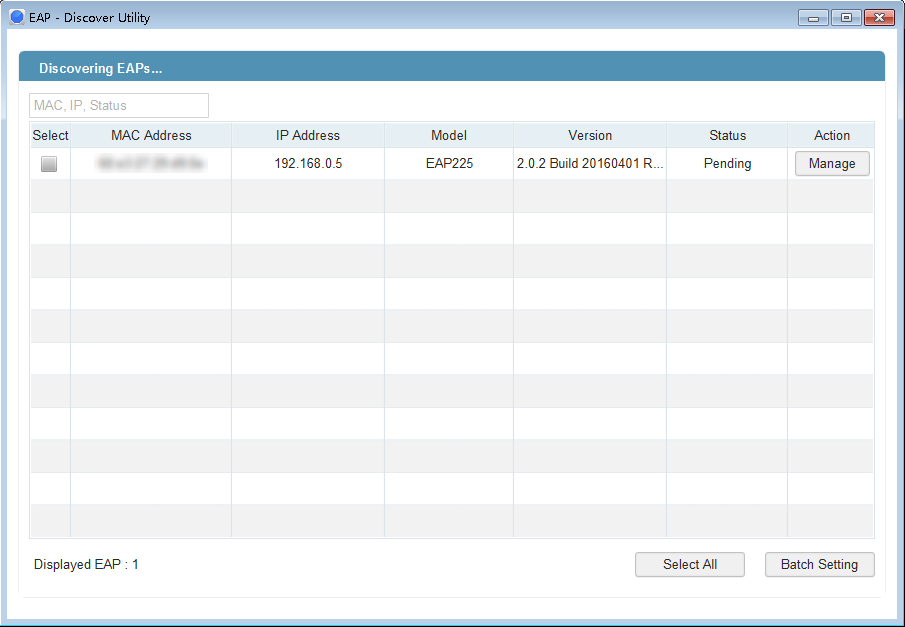
1. Execute o Utilitário EAP Discovery no computador no Filial e espere até que ele descubra o EAP.
Figura 4 O Utilitário EAP Discovery descobre o EAP
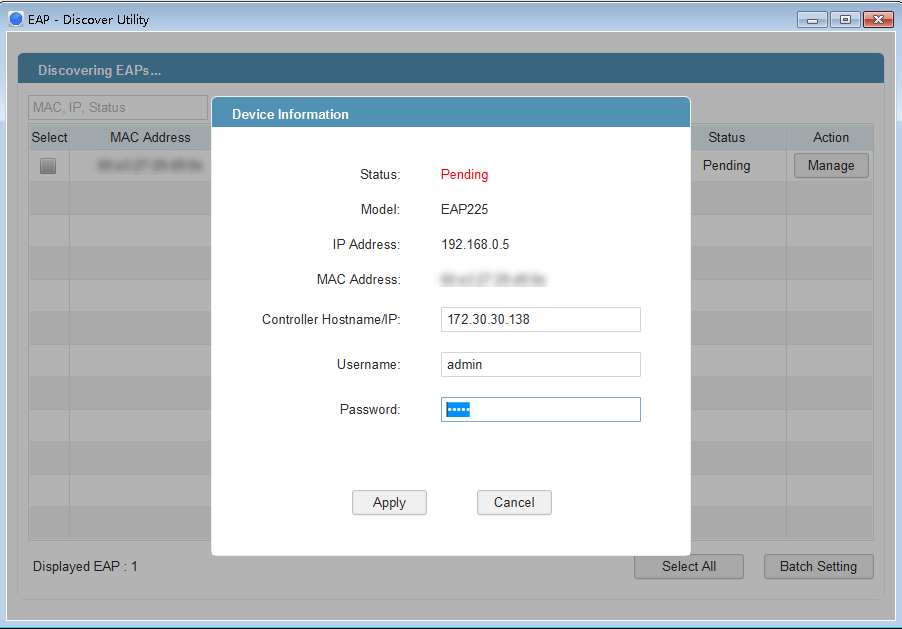
2. Após o Utilitário EAP Discovery encontrar o EAP, clique em Manage . Em seguida, especifique o endereço IP WAN do roteador na Sede (HQ) como IP do Controlador e preencha o usuário e a senha do EAP (ambos são admin por padrão). Clique em Aplicar .
Figura 5 Configurando as Informações do Dispositivo
Passo 4. Adotar o EAP no Controlador
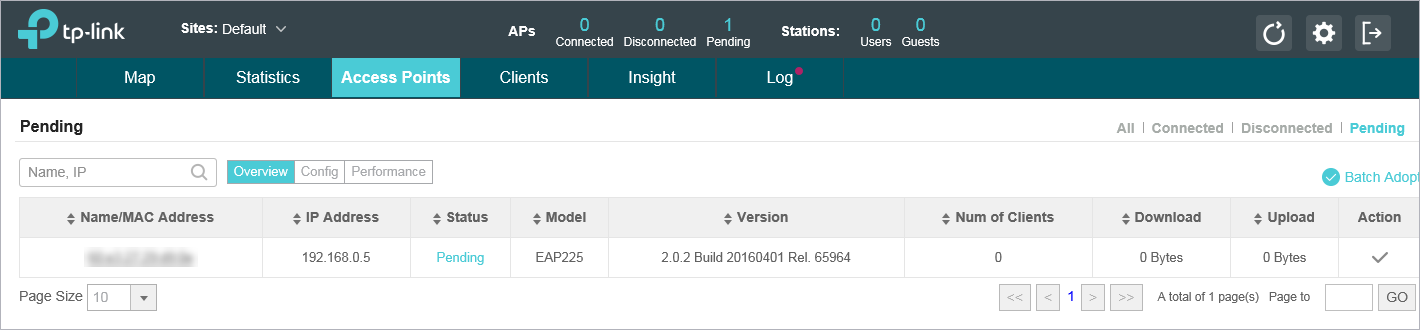
Inicie o Omada Controller e vá em Access Points . O EAP que acaba de ser configurado pelo Utilitário EAP Discovery aparecerá na lista Pending . Clique em Adotar e aguarde a adoção. Depois disso, você poderá gerenciar o EAP de forma centralizada.
Figura 6 Adotando o EAP no Host do Controlador na Sede (HQ)
Nota:
1. Após o driver adotar o EAP com sucesso, você pode remover o computador que executa o Utilitário EAP Discovery da rede.
2. Se o driver ainda não conseguir descobrir o EAP, consulte O que devo fazer quando o driver não descobrir o EAP? para encontrar o problema e resolvê-lo.
