


Como adicionar um Gateway Omada à rede? (Controlador 4.4.3 ou superior)


Se você deseja substituir seu roteador atual por um Omada Gateway em uma rede que já está em funcionamento, poderá enfrentar alguns problemas, como conflito de IP ou falha na adoção. Este artigo apresentará o processo de configuração recomendado e ajudará a organizar as etapas, utilizando a rede abaixo como exemplo.
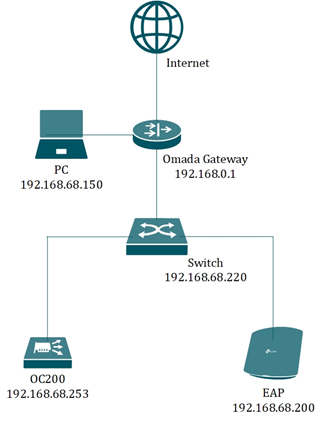
Todos os dispositivos existentes nesta rede obtiveram endereços IP na sub-rede 192.168.68.0/24. No entanto, o endereço IP LAN padrão do Omada Gateway é 192.168.0.1, que está em uma sub-rede diferente dos dispositivos, o que causará falha na adoção.
Passo 1. Alterar o endereço IP da LAN no Omada Controller
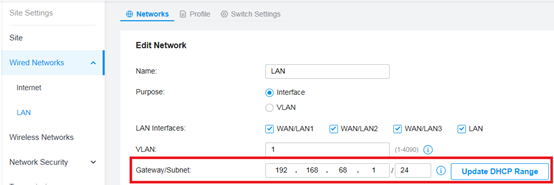
Antes de substituir o roteador antigo, faça login na página do Controller, vá em Settings-Wired Networks-LAN, edite a rede LAN e altere o Gateway/Subnet para 192.168.68.1/24. Clique em ”Update DHCP range” e depois em “Save”.
Passo 2. Alterar o endereço IP da LAN do Omada Gateway no modo standalone (autônomo)
Conecte um PC e obtenha um endereço IP do Omada Gateway. Digite 192.168.0.1 na barra de endereços do navegador web para acessar a página de gerenciamento do gateway.
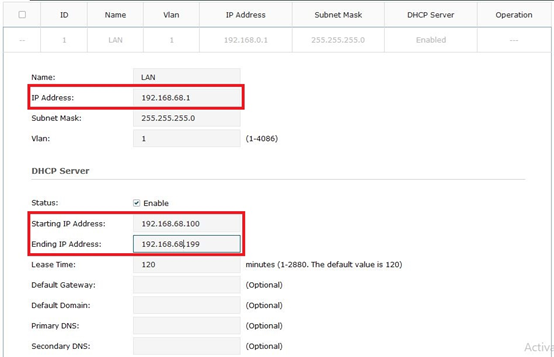
Após fazer login, vá em Network-LAN, altere o IP Address para 192.168.68.1 e modifique o Starting IP Address e o Ending IP Address. Clique em save.
Agora você pode substituir o roteador antigo pelo seu Omada Gateway.
Nota: Ao entrar na interface standalone, você precisará criar um nome de usuário e senha. Lembre-se desta conta recém-criada, pois ela será usada no Passo 3.
Etapa 3. Adote o Gateway Omada
Aqui discutiremos isso em duas etapas.
1) Volte para a página do Controller; você verá o Omada Gateway com o status "Pending". Clique no gateway e selecione "Adopt".
Após clicar em Adopt, aparecerá a mensagem: “Failed to adopt the device because the username or password is incorrect” (Falha ao adotar o dispositivo porque o nome de usuário ou senha está incorreto), conforme abaixo.

Em seguida, será exibido “ADOPT FAILED”, com a seguinte mensagem de erro.

2) Clique em Retry e digite o nome de usuário e a senha que você utilizou ao fazer o primeiro login na interface Standalone do roteador, conforme mostrado no local a seguir. Clique em Adopt novamente.

Nota: Esta conta foi a utilizada anteriormente na interface web Standalone do roteador, a mesma que você preencherá na imagem abaixo.

Não é a conta padrão (admin/admin), pois você a alterou ao acessar o roteador pela primeira vez, nem a "Device Account" configurada na página Site do controlador.
Passo 4. Renovar o endereço IP dos dispositivos ou definir IP estático
Como alteramos o gateway da rede, o endereço IP do switch/EAP/OC200 poderá ser alterado se o tempo de concessão (lease time) do DHCP expirar. Com isso, você poderá precisar usar o Omada Controller para gerenciar esses dispositivos novamente.
1) Sugerimos configurar endereços IP estáticos para esses dispositivos no Omada Controller com antecedência.
2) Você também pode desconectar e reconectar o cabo Ethernet desses dispositivos para atualizar o endereço IP manualmente e usar o Omada Controller para gerenciá-los novamente.
