


Como desativar o Wi-Fi de 2,4 GHz, 5 GHz ou 6 GHz no Omada EAP


Sumário
Configuração no modo Controller
Configuração no modo Independente
Introdução
Em alguns cenários, você pode querer configurar um SSID para transmitir somente em uma faixa de Wi-Fi específica (2,4 GHz, 5 GHz ou 6 GHz). Consulte as configurações abaixo.
Requisitos
-
AP Omada
Configuração
Configuração no modo Controller
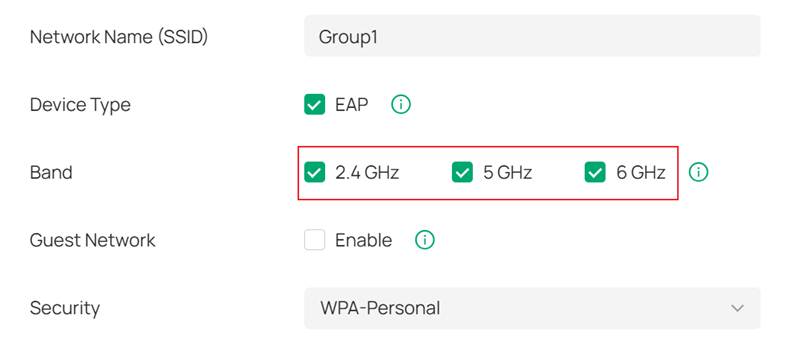
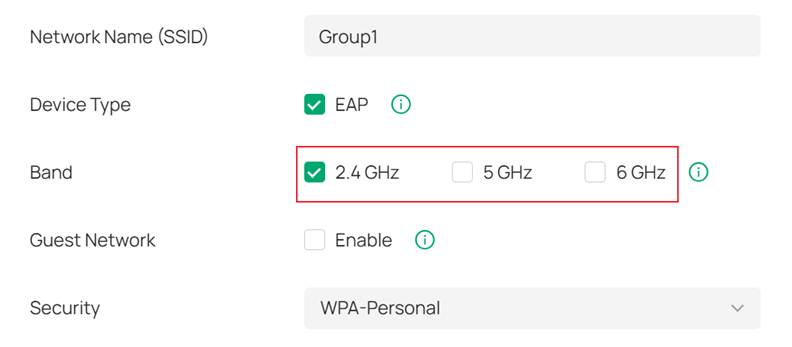
Método 1: Na primeira imagem abaixo, é possível ver que as bandas de 2,4 GHz, 5 GHz e 6 GHz estão habilitadas. Nesse caso, este SSID transmitirá Wi-Fi em todas as bandas. Se você não quiser que este SSID transmita Wi-Fi em 5 GHz e 6 GHz, basta desmarcar as opções 5 GHz e 6 GHz, conforme mostrado na segunda imagem abaixo. Nesse caso, este SSID transmitirá apenas em 2,4 GHz, e vice-versa.
Método 2: O Método 1 apresenta as configurações para um SSID específico, mas há outro cenário em que um EAP específico é configurado para transmitir em uma determinada banda. Acesse Dispositivos > clique no EAP desejado > clique em Gerenciar dispositivo no painel do lado direito. Em seguida, acesse Configuração > Sem fio > Rádios na página de gerenciamento do dispositivo. Se você não quiser que este EAP transmita Wi-Fi em 5 GHz e 6 GHz, basta desmarcar as opções 5 GHz e 6 GHz, conforme mostrado na imagem abaixo, e clicar em Aplicar. Nesse caso, este EAP transmitirá apenas em 2,4 GHz, e vice-versa.
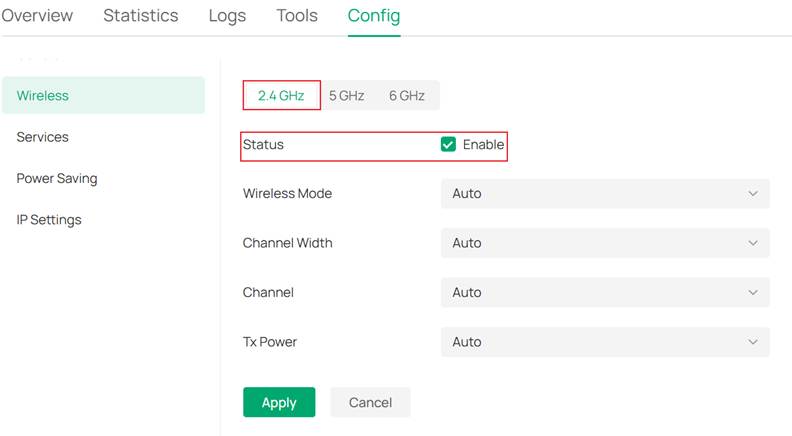
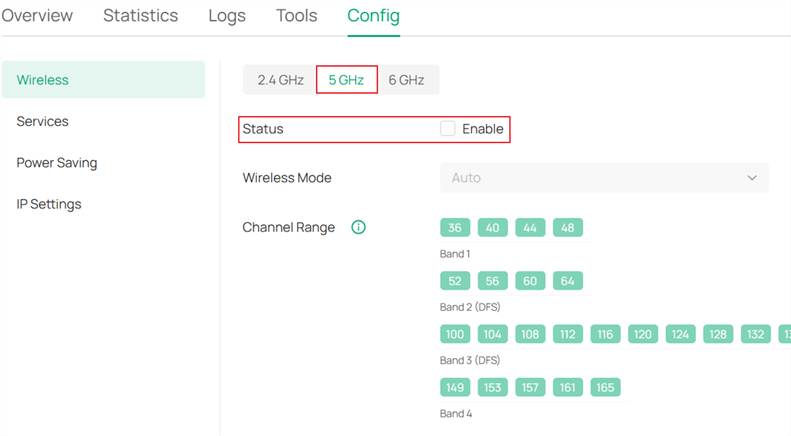
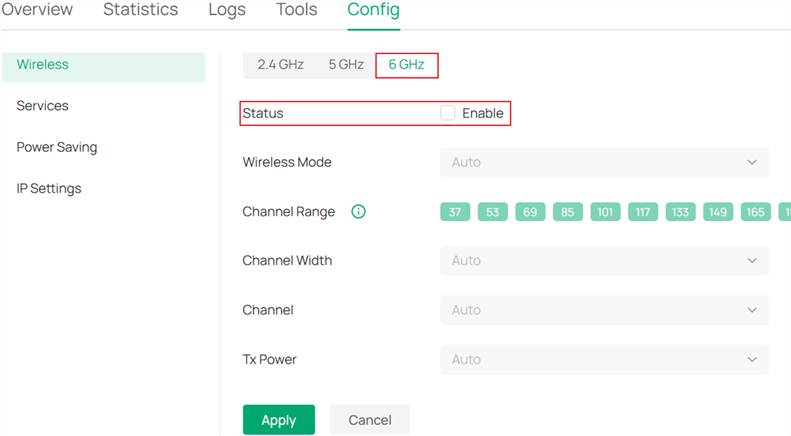
Observação: Somente a banda habilitada tanto na configuração do SSID quanto na configuração do EAP entrará em funcionamento.
Configuração no modo Independente
Configuração pela interface Web
Método 1: Primeiro, acesse a página Sem fio > Configurações sem fio. Se você não quiser que o EAP transmita Wi-Fi em 5 GHz e 6 GHz, basta desabilitar Rádio sem fio de 5 GHz e Rádio sem fio de 6 GHz, conforme mostrado na imagem abaixo, e clicar em Salvar. Em seguida, selecione 2,4 GHz. A banda de 2,4 GHz é habilitada por padrão. Se estiver desabilitada, habilite Rádio sem fio de 2,4 GHz e clique em Salvar. Nesse caso, este EAP transmitirá apenas em 2,4 GHz, e vice-versa.
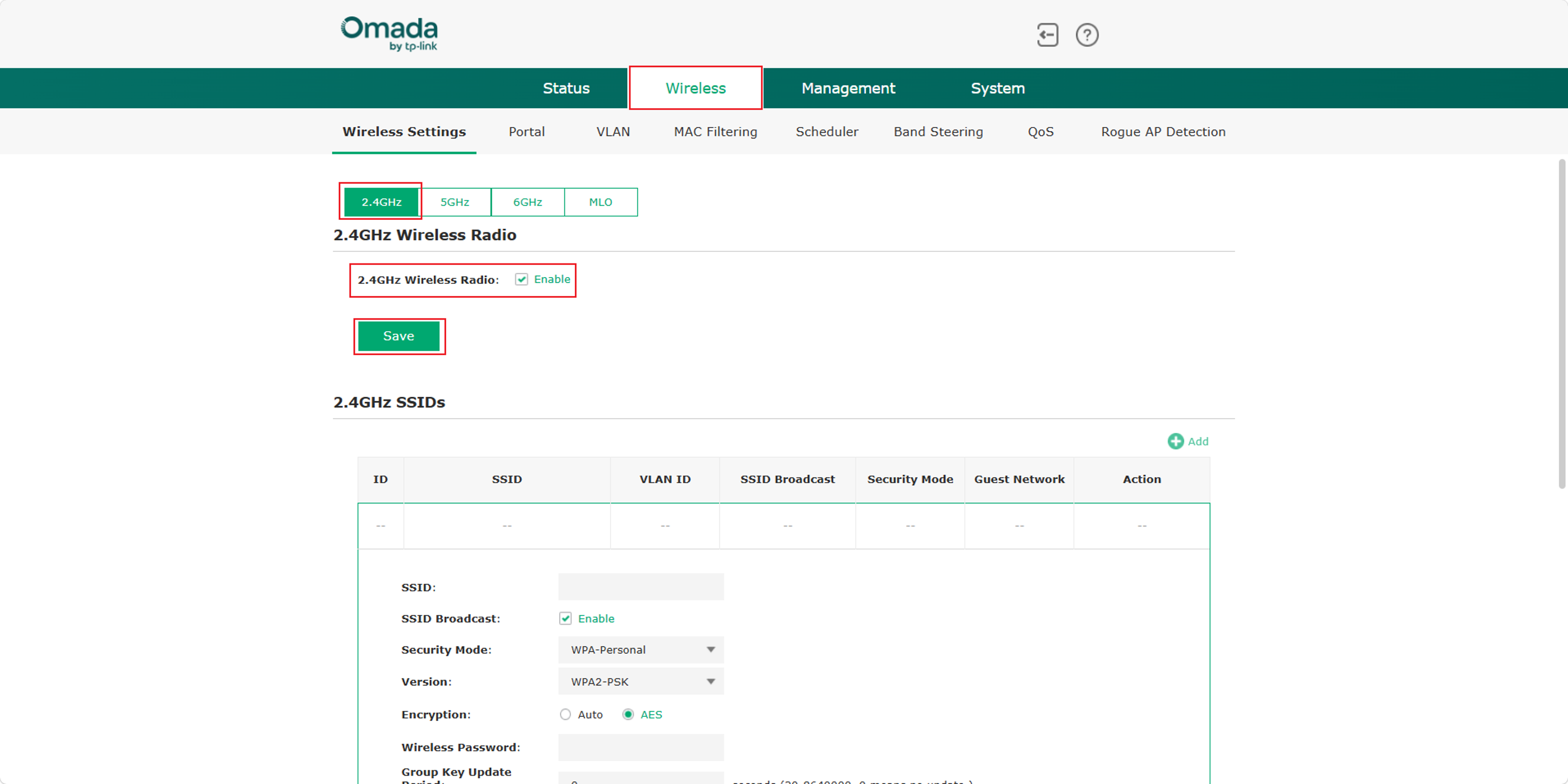
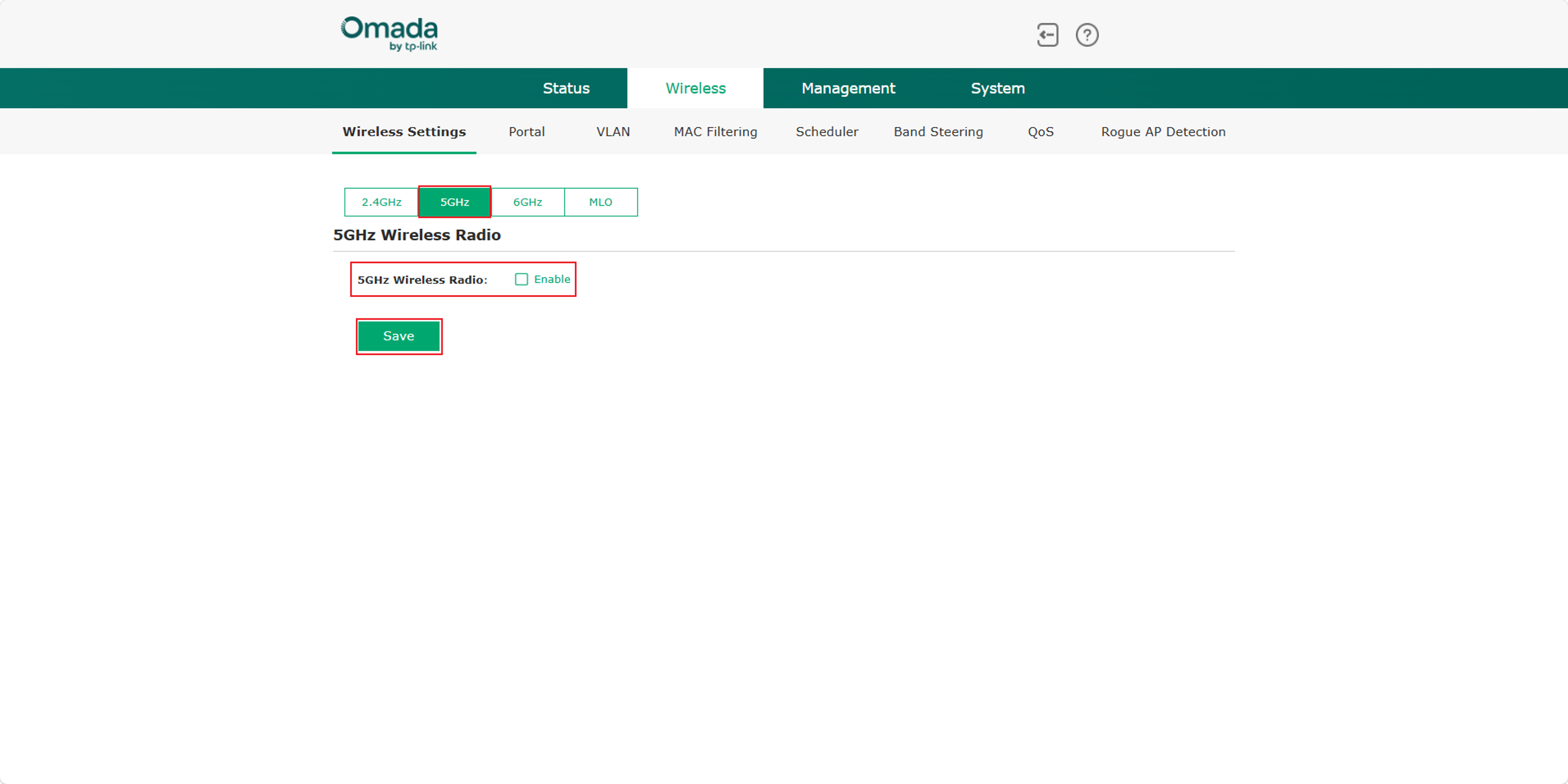
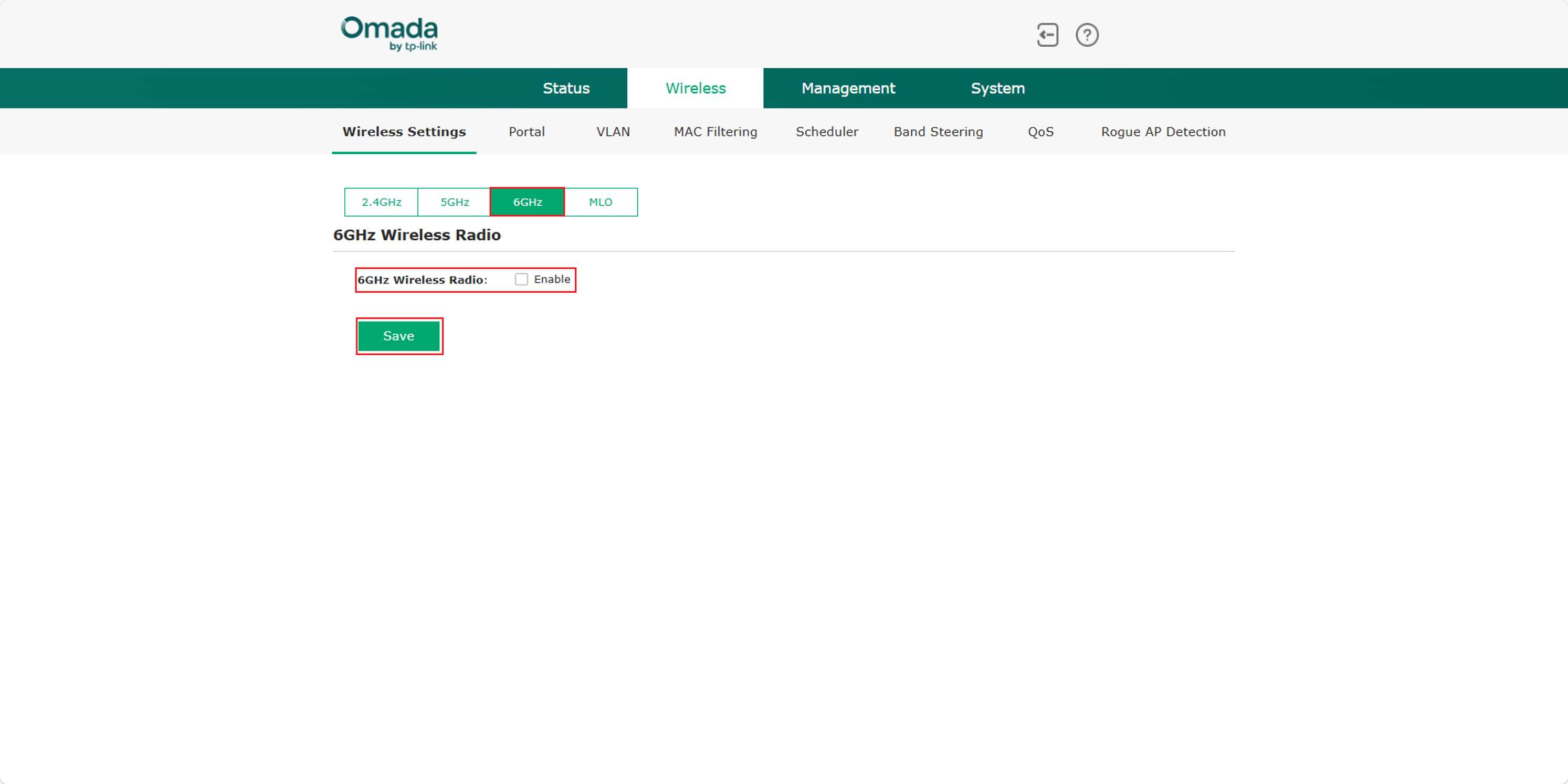
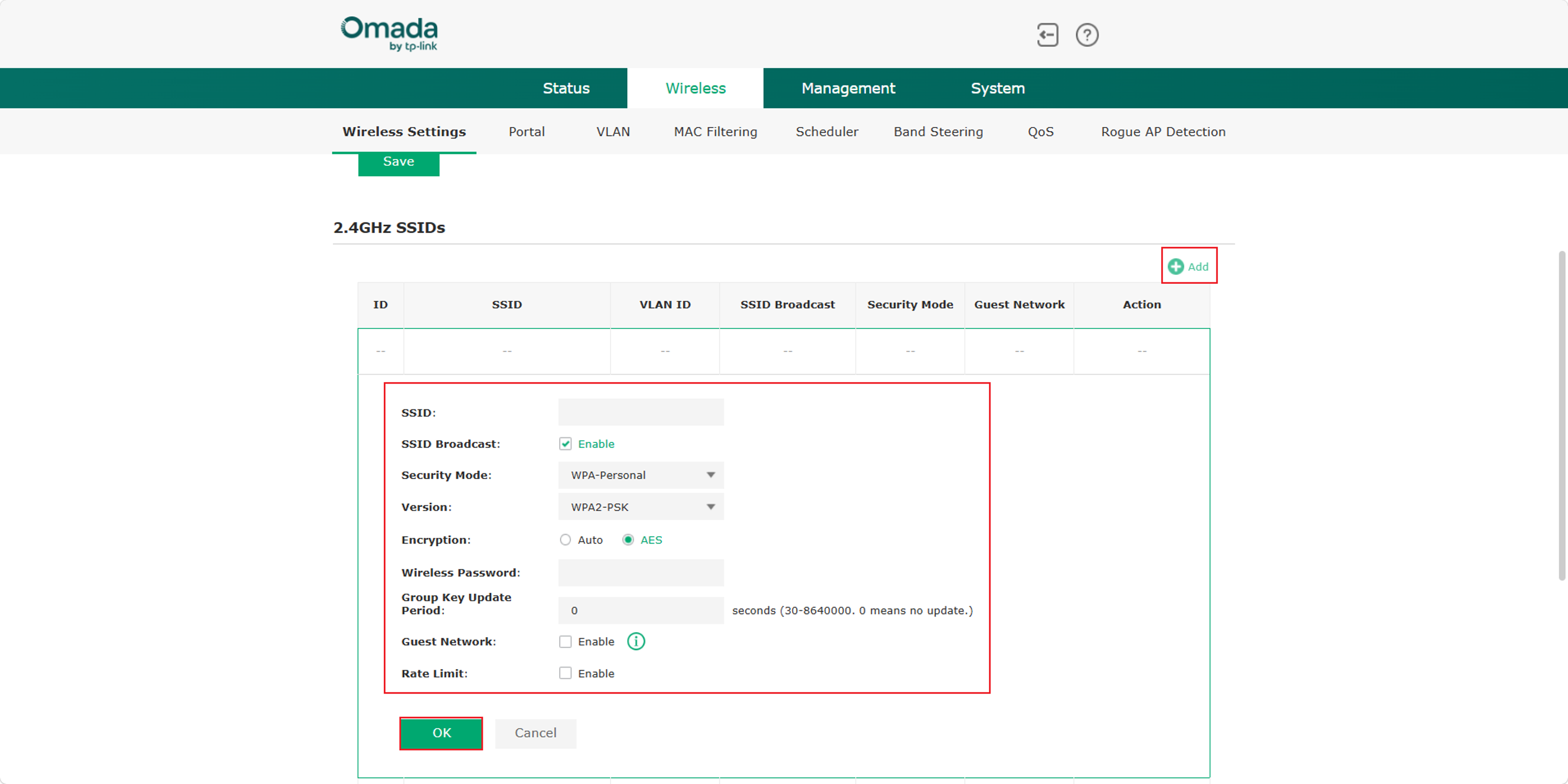
Método 2: Além do método acima para configurar este EAP para transmitir em bandas específicas, você também pode configurar um determinado SSID para transmitir Wi-Fi somente em uma banda específica. Se você não quiser que o SSID específico transmita Wi-Fi em 5 GHz e 6 GHz, basta selecionar apenas 2,4 GHz nesta caixa. Em seguida, clique em Adicionar para especificar o SSID e clique em OK. Atualmente, não é necessário realizar nenhuma configuração em 5 GHz e 6 GHz. E vice-versa.

Configuração pelo aplicativo Omada
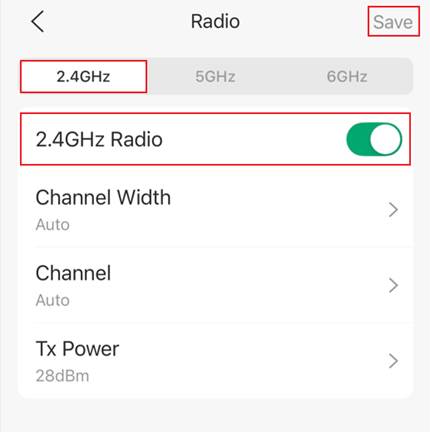
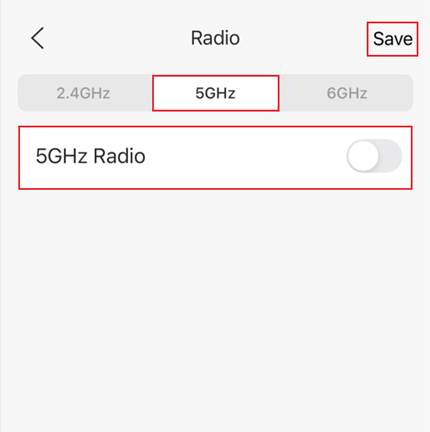
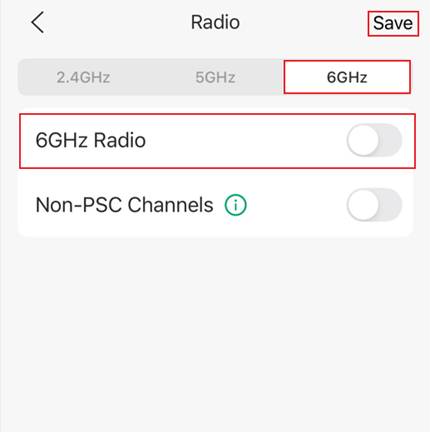
Método 1: Faça login no aplicativo Omada e clique no seu EAP. Clique no ícone de engrenagem no canto superior direito para acessar a página de Configurações. Clique em Rádio e acesse 5 GHz e 6 GHz nesta seção para desabilitar Rádio de 5 GHz e Rádio de 6 GHz, conforme mostrado na imagem abaixo, e clique em Salvar. Em seguida, selecione 2,4 GHz. A banda de 2,4 GHz é habilitada por padrão. Se estiver desabilitada, habilite Rádio de 2,4 GHz e clique em Salvar. Nesse caso, este EAP transmitirá apenas em 2,4 GHz, e vice-versa.
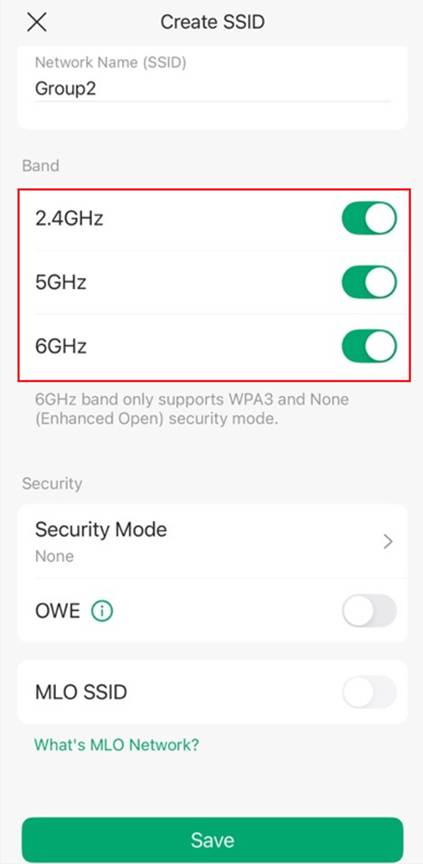
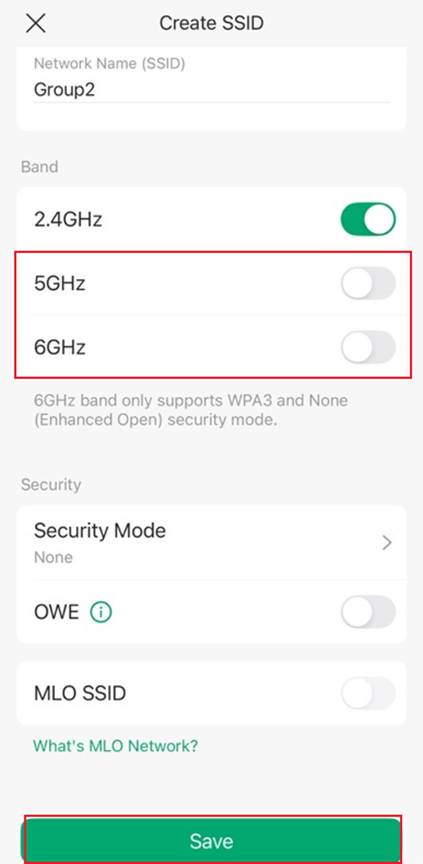
Método 2: Além do método acima para configurar este EAP para transmitir em bandas específicas, você também pode configurar um determinado SSID para transmitir Wi-Fi somente em uma banda específica. Clique no ícone de engrenagem no canto superior direito para acessar a página de Configurações. Clique em SSID e, em seguida, clique no ícone de adição "+" para criar um novo SSID. Se você não quiser que o SSID específico transmita Wi-Fi em 5 GHz e 6 GHz, basta desabilitar 5 GHz e 6 GHz nesta seção. Em seguida, especifique o SSID e clique em Salvar. E vice-versa.
Conclusão
Seguindo as etapas acima, você pode configurar um SSID para transmitir somente na banda sem fio desejada, tanto no modo Controller quanto no modo Independente.
QA
Q1: Por que não consigo encontrar as configurações de 6 GHz no meu dispositivo?
A1: Somente as bandas sem fio compatíveis são exibidas na interface de gerenciamento. Se você não encontrar as configurações de 6 GHz, consulte o site oficial da TP-Link para confirmar se o seu modelo é compatível com 6 GHz.
Para saber mais sobre cada função e configuração, acesse a Página inicial do suporte para baixar ou consultar o manual do seu produto.
