


Como migrar o Omada Controller usando o recurso de Migração


Conteúdo
Introdução
O recurso de Migração no Omada Controller inclui a Migração de Site e a Migração de Controller, cobrindo todas as necessidades para migrar tanto um único site quanto o controller inteiro.
Requisitos
- Omada Controller (Hardware controller/Software controller v6.2.10 e acima)
- PC
Configuração
Antes de prosseguir com a migração, observe as seguintes notas:
- O ER7212PC, um roteador 3-em-1, suporta migração de configuração e dados apenas entre dispositivos ER7212PC executando a mesma versão de firmware ou superior. As configurações não podem ser importadas ou exportadas entre o ER7212PC e software controllers, hardware controllers ou o Omada Central Controller.
- Para versões de controller 5.13.11.41 e superiores, a migração de controller é suportada apenas ao importar um arquivo de configuração de um controller com o mesmo número de versão Major. Minor. Patch (ex: 5.13.11).
Migração de Site
A Migração de Site permite que os administradores exportem um site do controller atual para qualquer outro controller com a mesma versão de firmware ou superior. Todas as configurações e dados do site serão migrados para o controller de destino. O processo de migração de configurações e dados de um site para outro controller pode ser resumido em três etapas: Exportar Site, Migrar Site e Migrar Dispositivos.
Passo 1. Exportar Site
Exporte as configurações e os dados do site a serem migrados como um arquivo de backup.
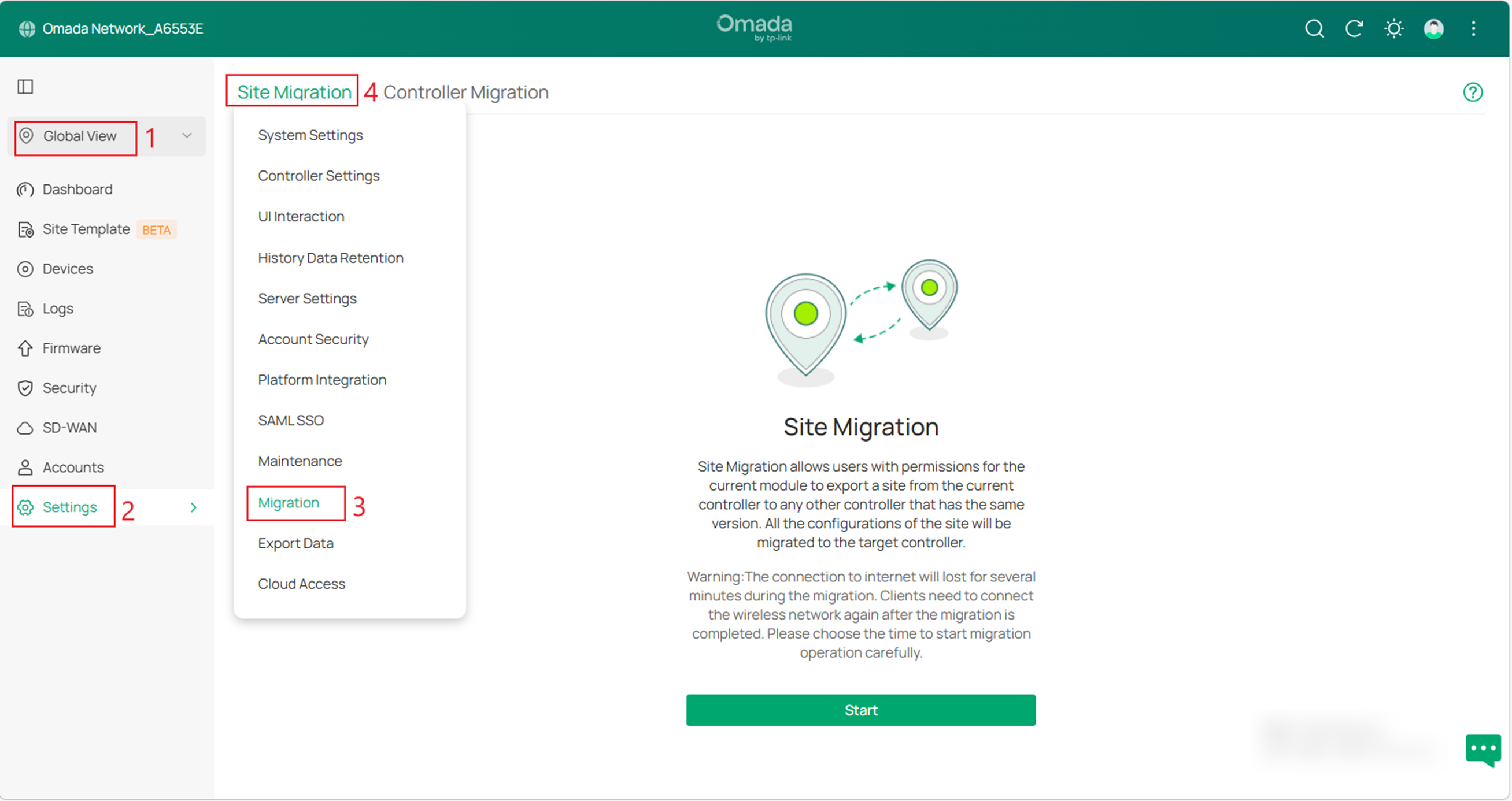
A. Inicie o controller e acesse a Global View. Vá em Settings > Migration. Na aba Site Migration, clique no botão Start.
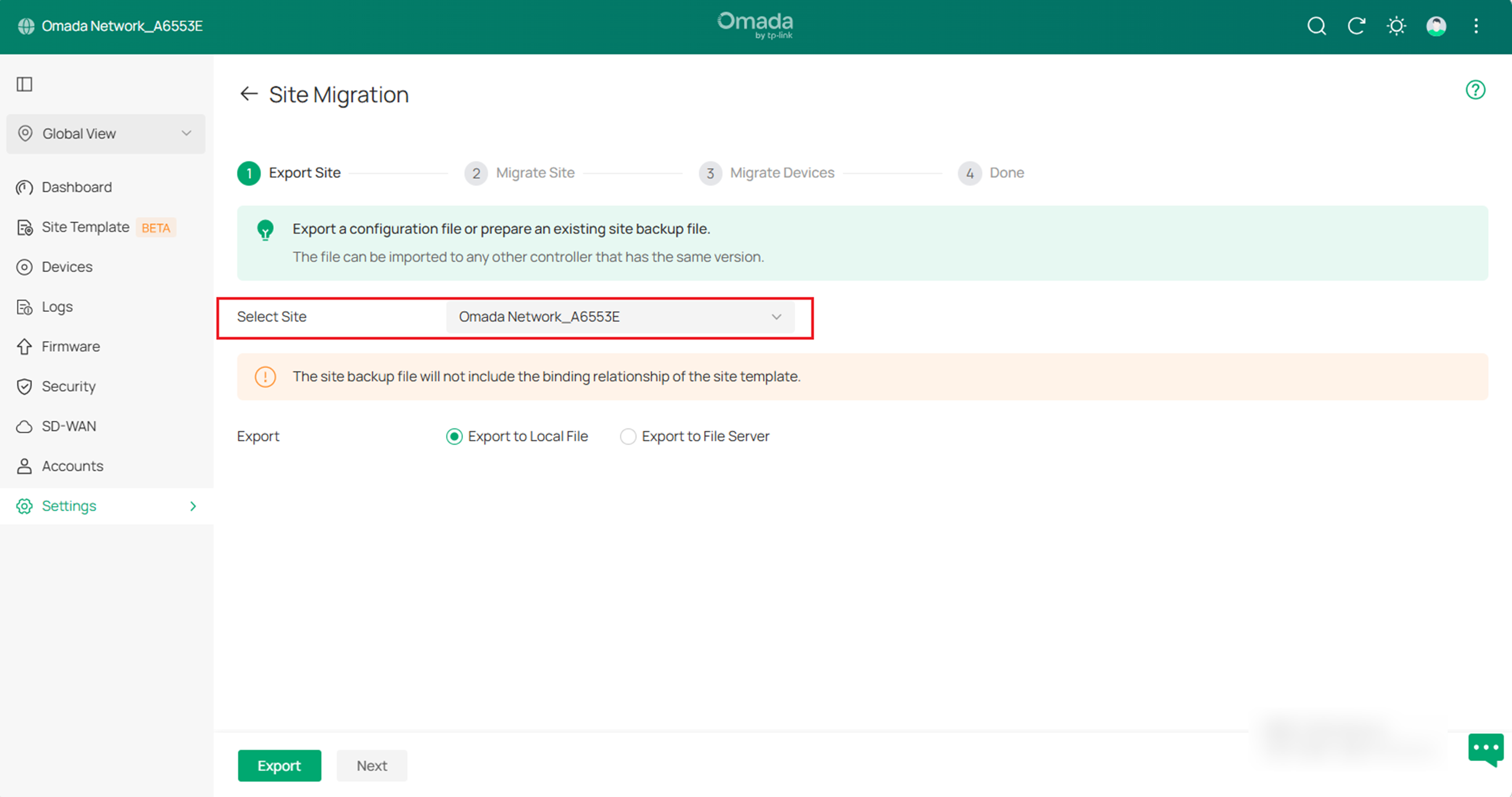
B. Selecione o site a ser importado no segundo controller na lista suspensa Select Site. Em seguida, escolha onde deseja exportar e salvar o arquivo de backup. Clique em Export para baixar o arquivo do site atual. Se você já fez o backup do arquivo, clique em Next.
Passo 2. Migrar Site
No controller de destino, importe o arquivo de backup do site original.
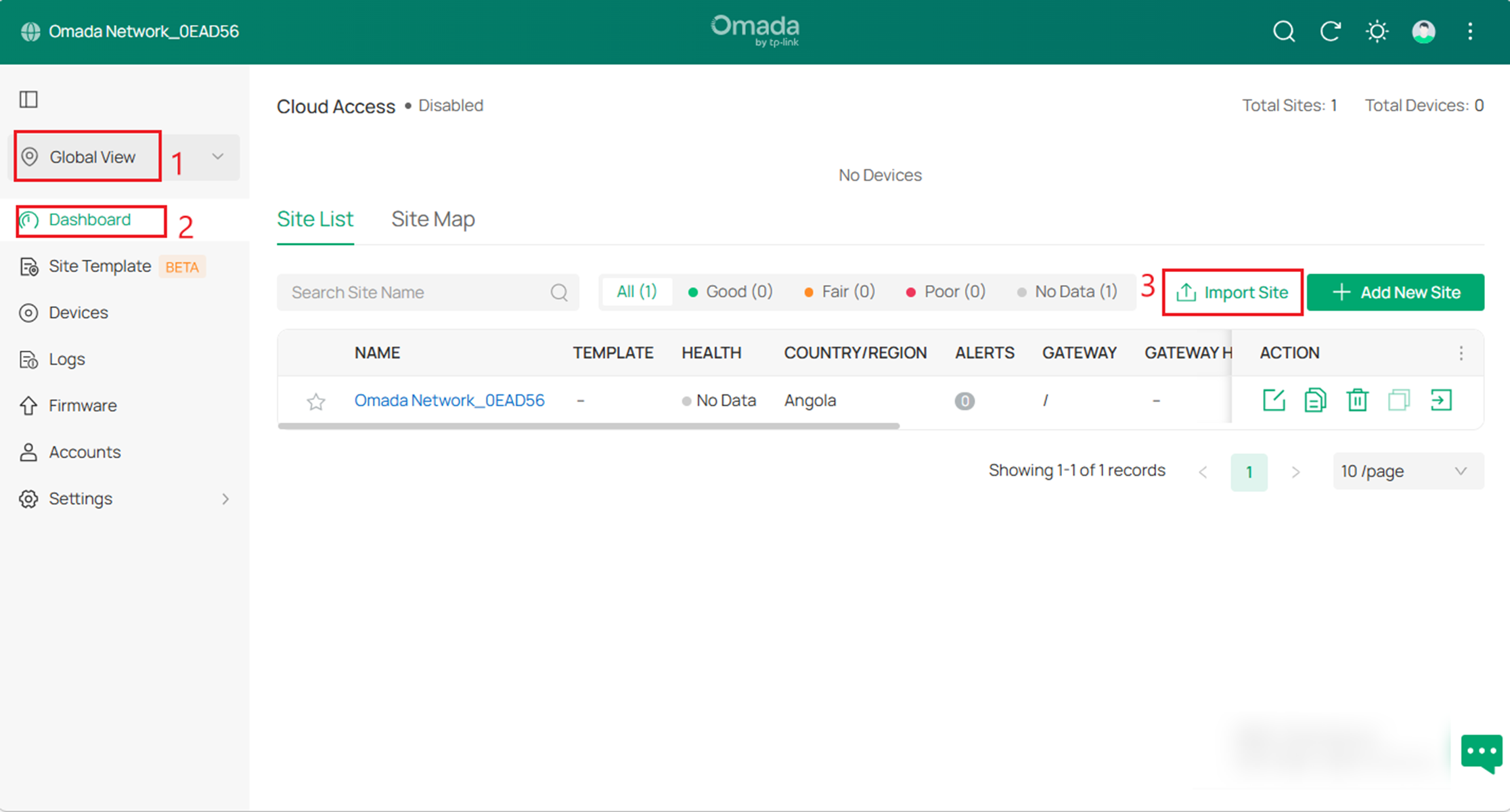
A. Inicie e faça login no controller de destino, acesse a Global View, vá em Dashboard > Site List, e clique em Import Site para carregar o arquivo de backup do seu site. A seguinte janela aparecerá.
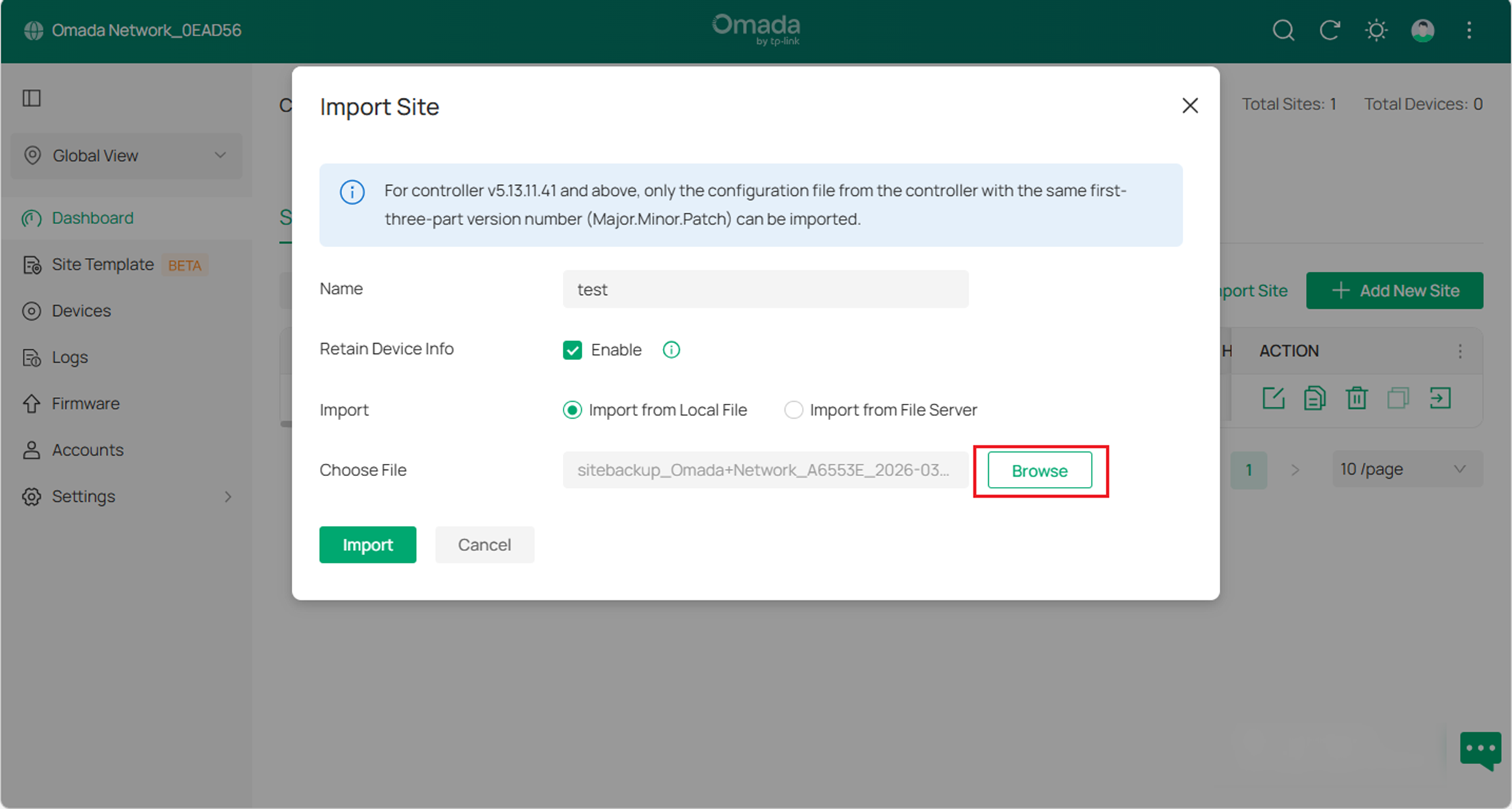
B. Digite um nome exclusivo para o novo site. Clique em Browse para carregar o arquivo do site a ser importado e clique em Import para importar o site.
Nota: Para versões 5.13.11.41 e superiores, apenas arquivos de configuração de controllers com os mesmos três primeiros números de versão (Major. Minor. Patch) podem ser importados.
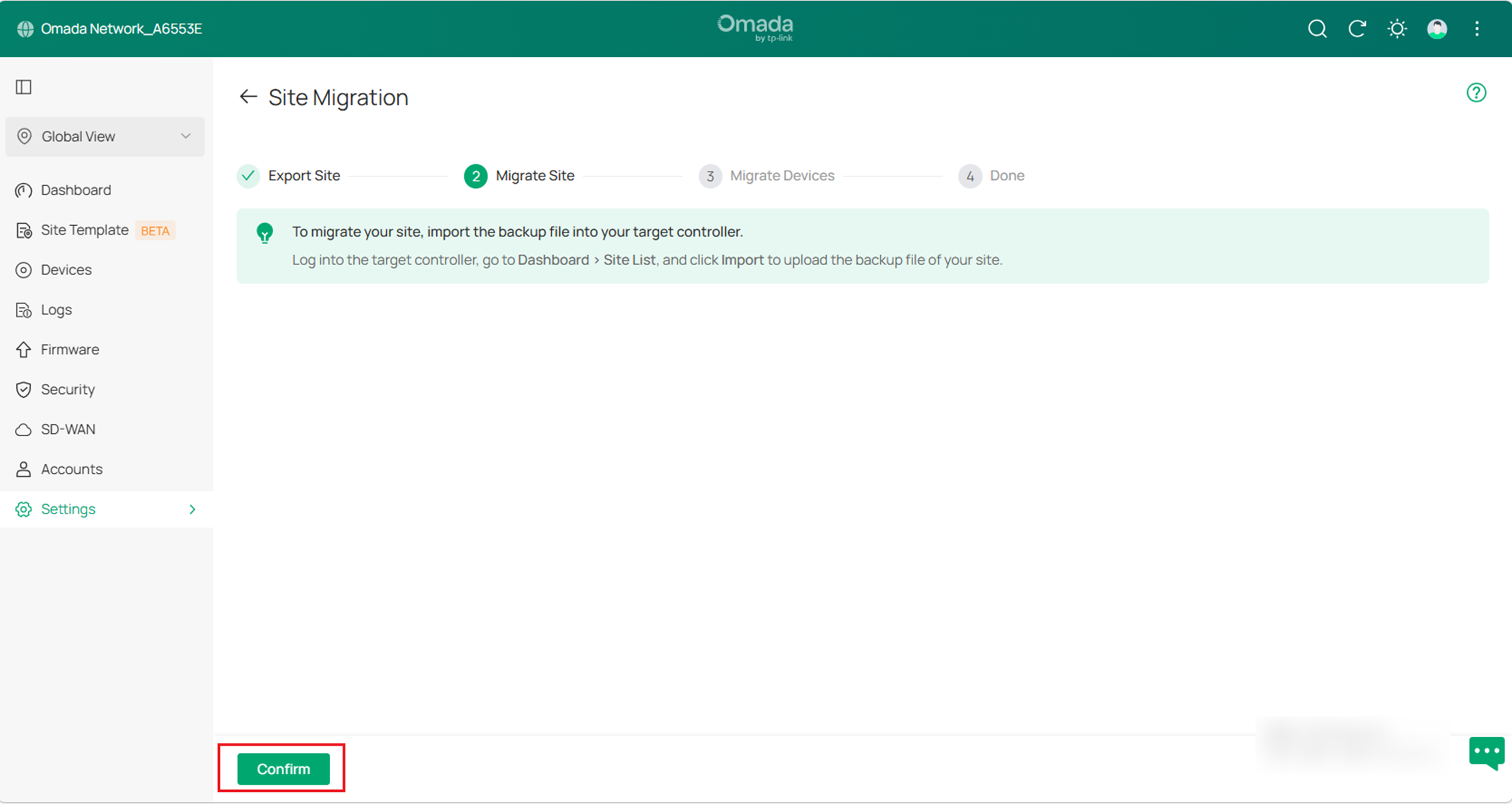
C. Após o arquivo ter sido importado para o controller de destino, volte ao controller anterior e clique em Confirm.
Passo 3. Migrar Dispositivos
Migre os dispositivos do site original para o controller de destino.
A. Insira o endereço IP ou URL do seu controller de destino no campo Controller IP/Inform URL. (Usando a Inform URL como exemplo)
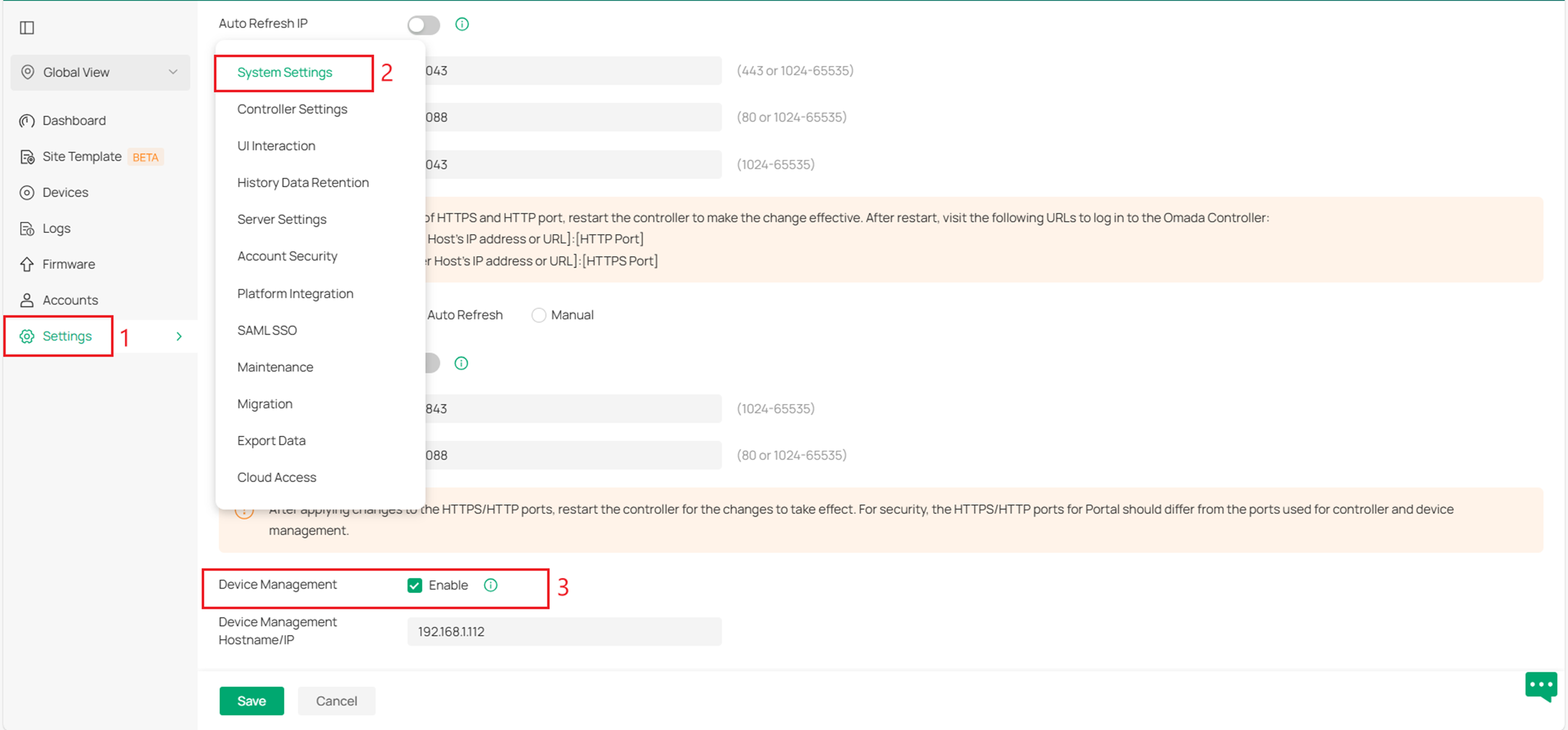
Para ativar a URL do site, habilite o Device Management em Global view > System settings no seu controller de destino. Em seguida, insira o Device Management Hostname/IP e salve as configurações.
Vá para a página do Dashboard e copie a URL do site de destino como mostrado abaixo.
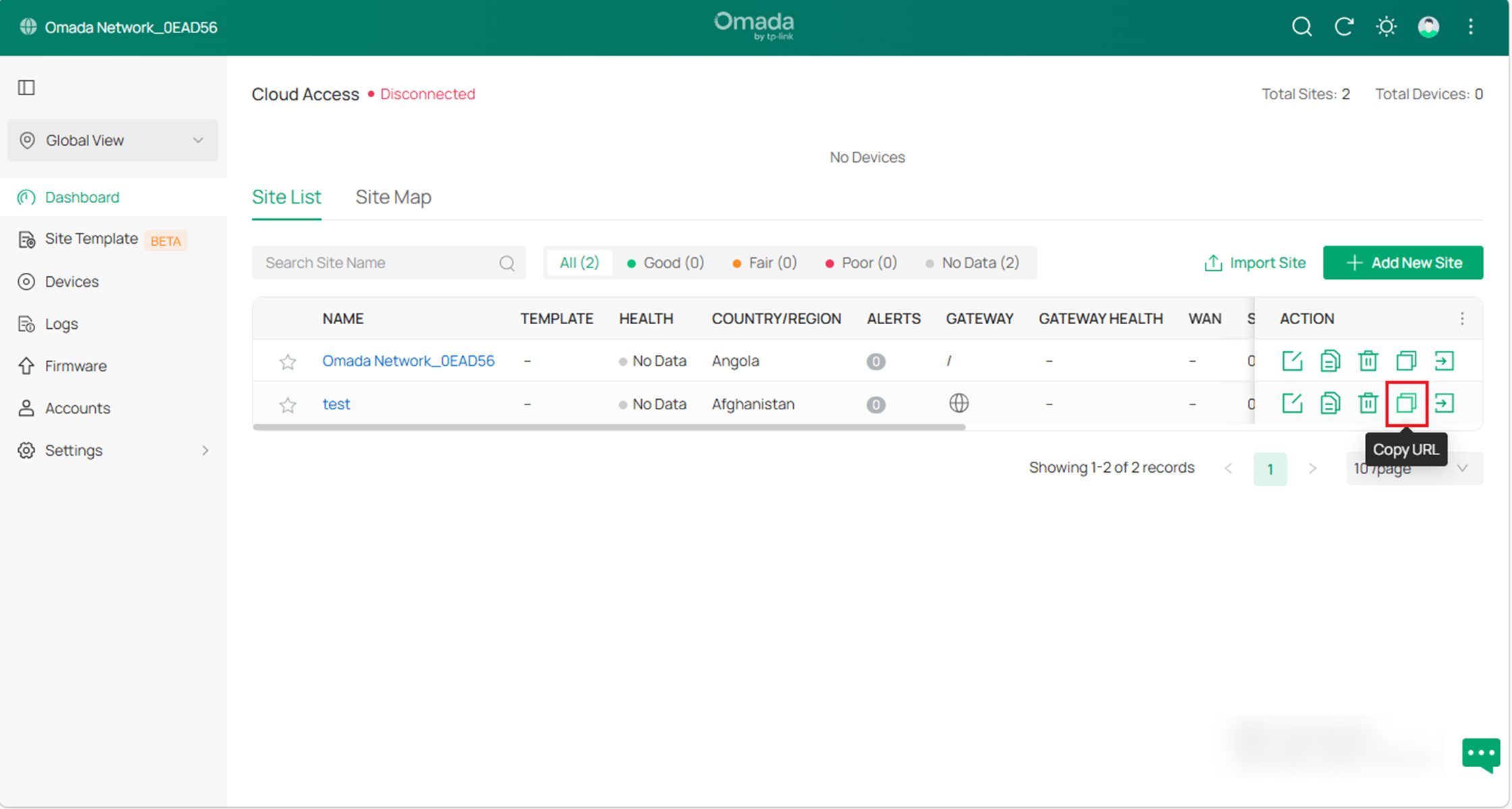
Nota: Os controllers de hardware e software suportam apenas a URL do site.
Para controllers baseados em nuvem, você pode encontrar a inform URL do controller em More > Copy Inform URL na página inicial.
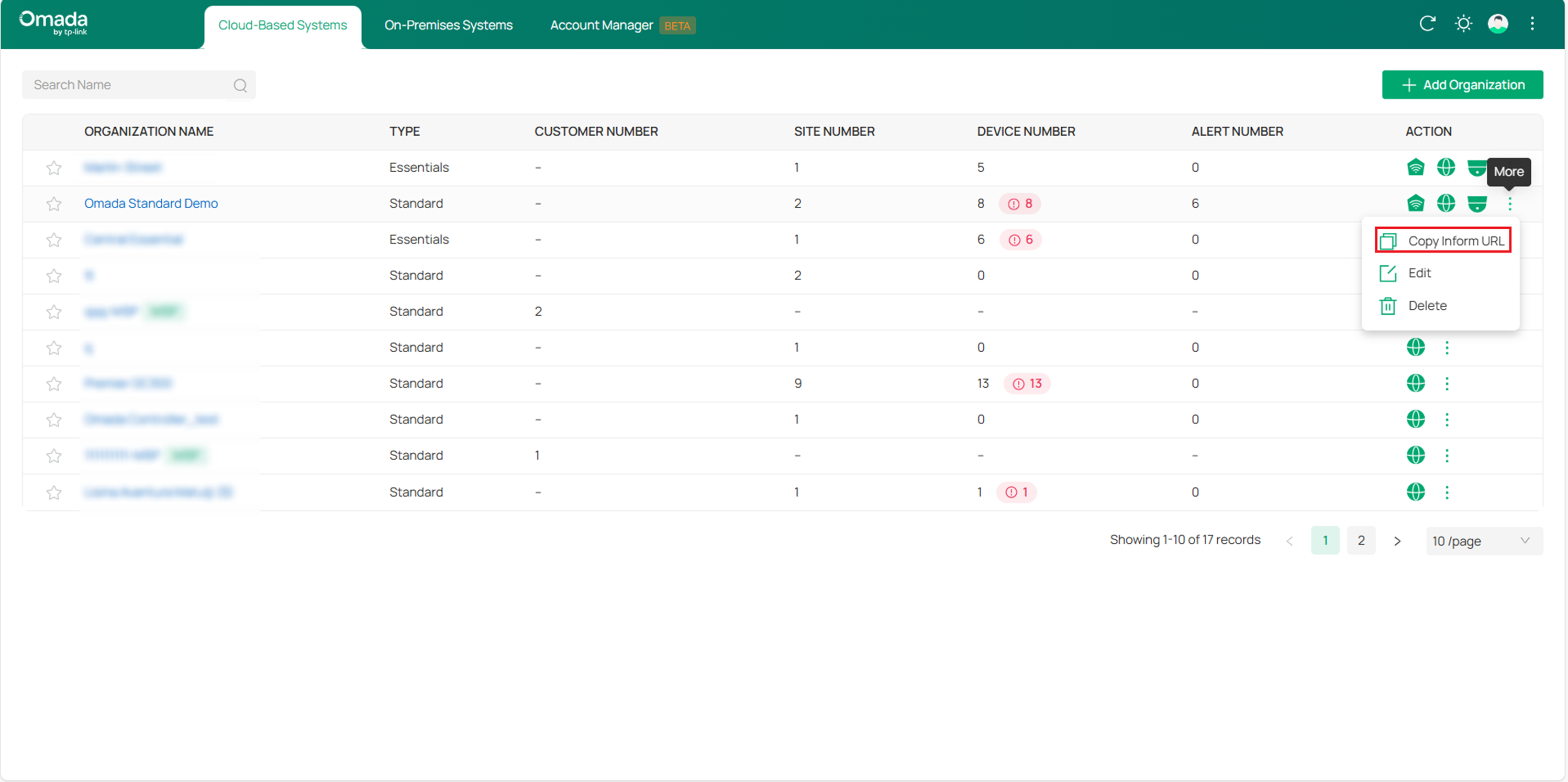
Em seguida, cole a URL no campo Controller IP/Inform URL.
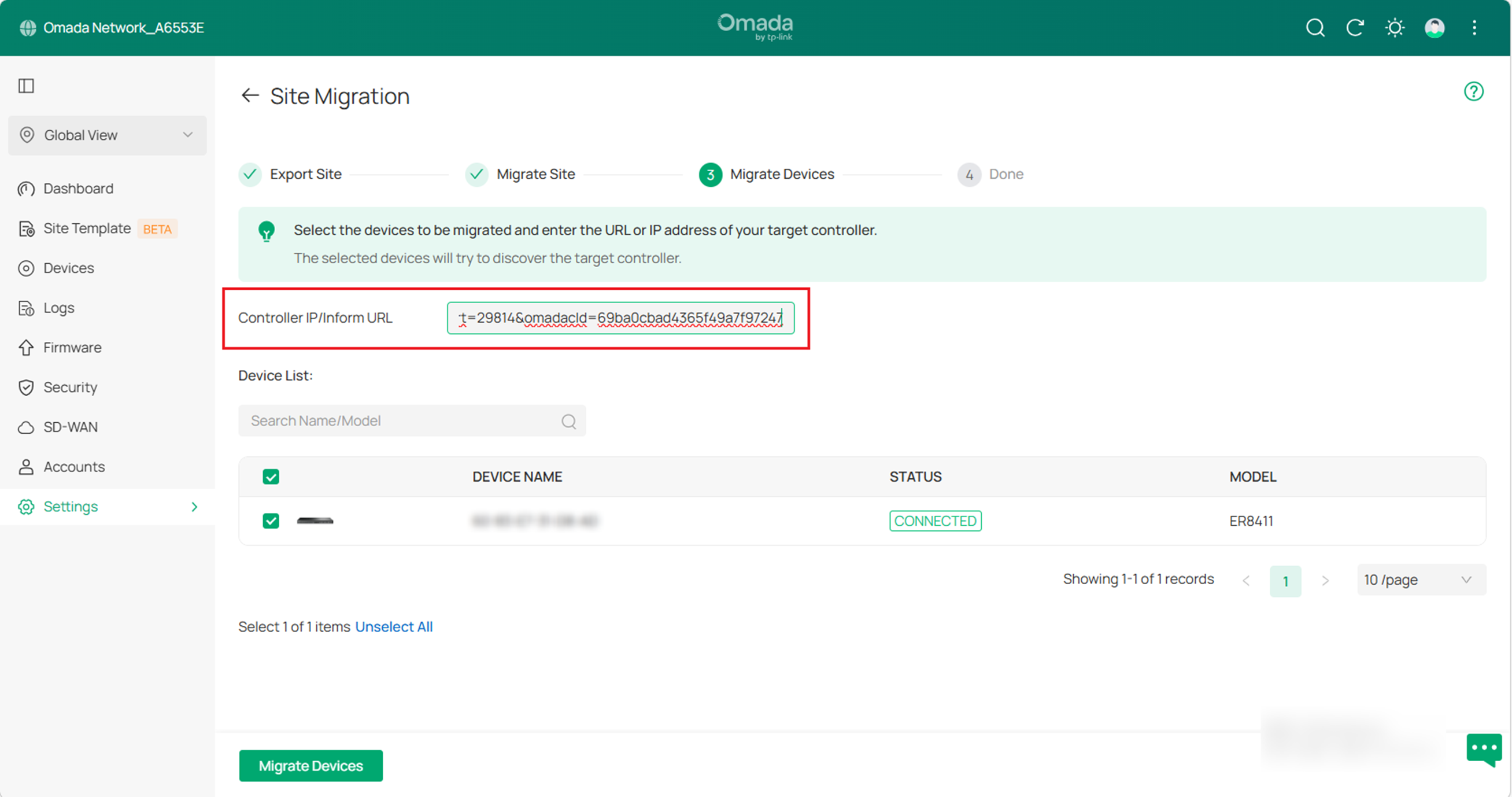
Nota: Certifique-se de inserir o endereço IP ou URL correto do controller de destino para estabelecer a comunicação entre os dispositivos gerenciados e o seu controller de destino. Caso contrário, os dispositivos gerenciados não poderão ser adotados pelo controller de destino.
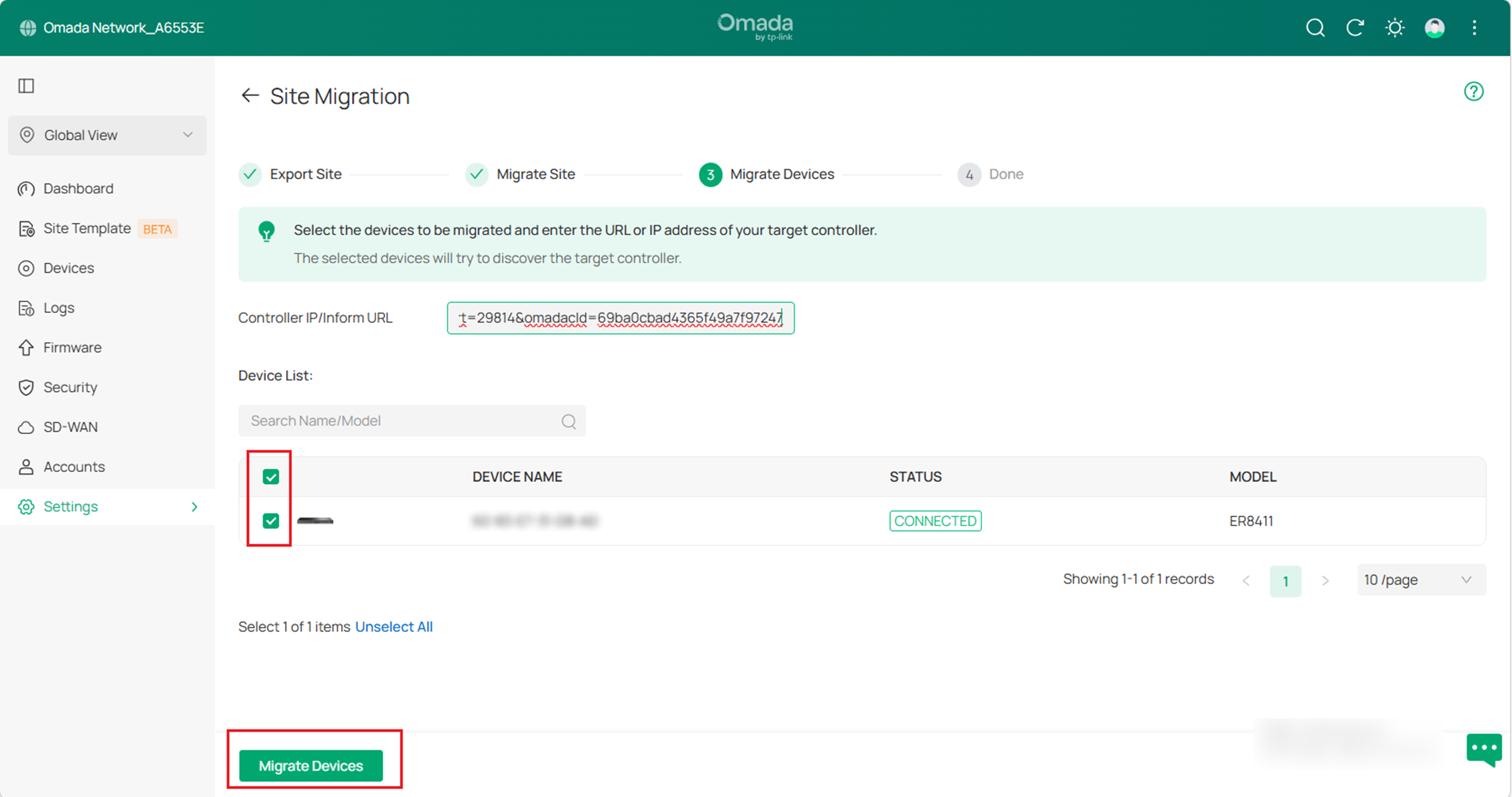
B. Selecione os dispositivos que serão migrados clicando na caixa ao lado de cada dispositivo. Por padrão, todos os dispositivos são selecionados. Clique em Migrate Devices para migrar os dispositivos selecionados para o controller de destino.
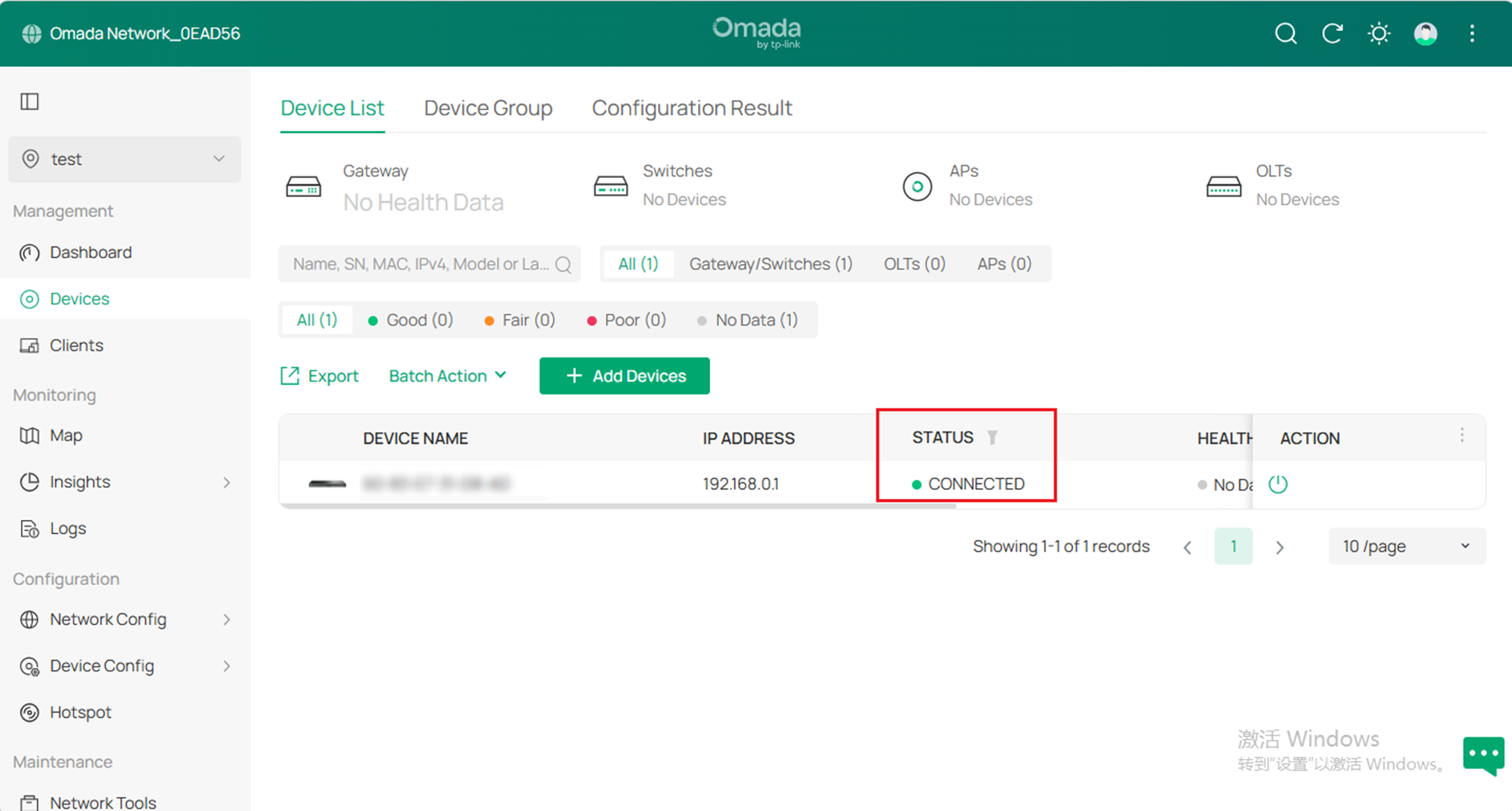
C. Verifique se todos os dispositivos migrados estão visíveis e conectados ao controller de destino. Quando todos os dispositivos migrados estiverem com o status Connected na página Device do controller de destino, clique em Forget Devices no site anterior para concluir o processo de migração.
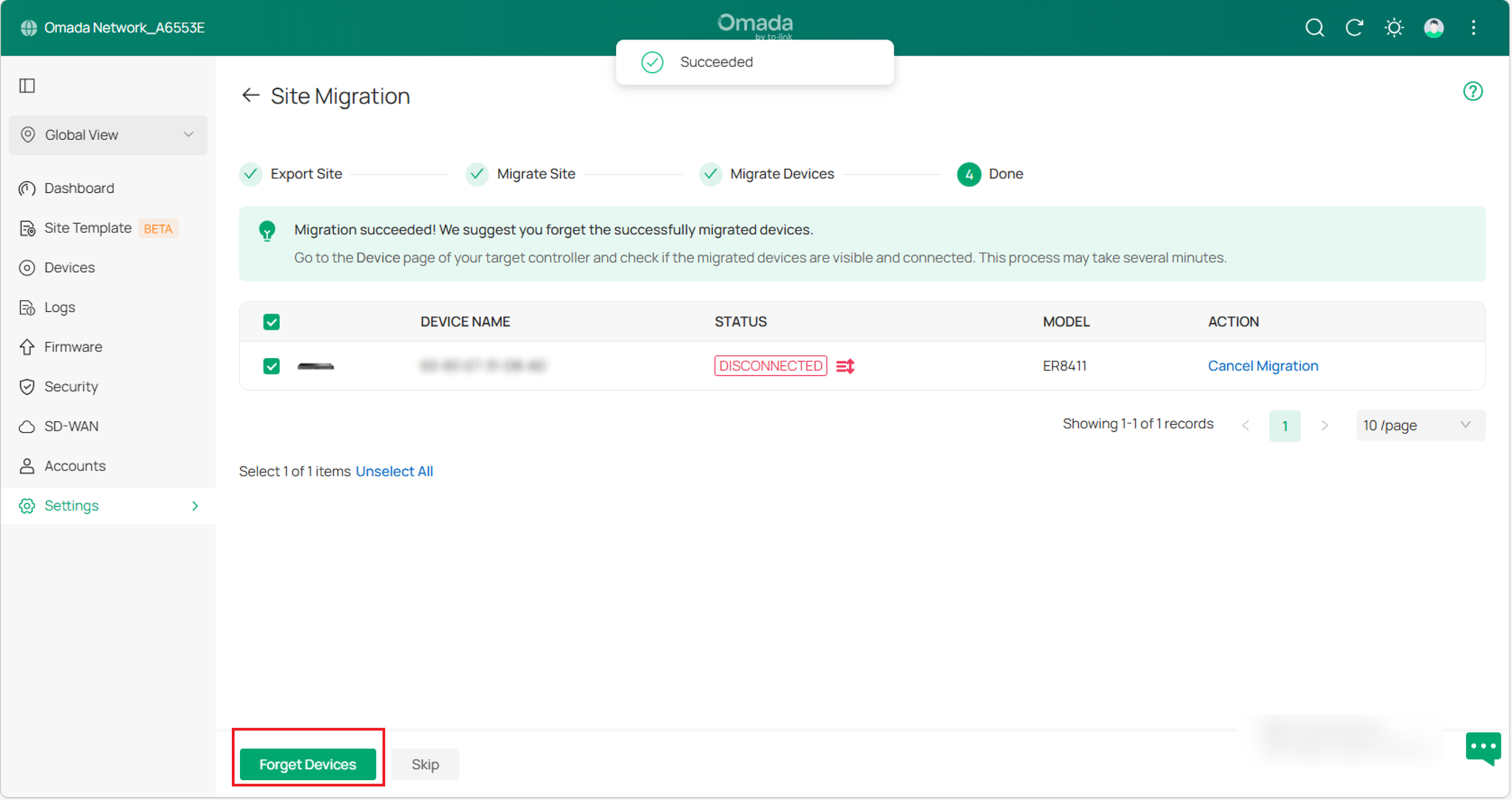
D. Quando o processo de migração estiver concluído, todas as configurações e dados serão migrados para o controller de destino. Você pode excluir o site anterior se necessário.
Migração de Controller
A Migração de Controller permite que os administradores Omada migrem as configurações e dados do controller atual para qualquer outro controller com a mesma versão de firmware ou superior. O processo de migração pode ser resumido em três etapas: Exportar Controller, Migrar Controller e Migrar Dispositivos.
Nota: Observe que o ER7212PC é um caso especial. Seu arquivo de backup não pode ser importado para outros controllers. Ele só pode ser importado para outro ER7212PC com o mesmo hardware.
Passo 1: Exportar Controller
Exporte as configurações e dados do Controller atual como um arquivo de backup.
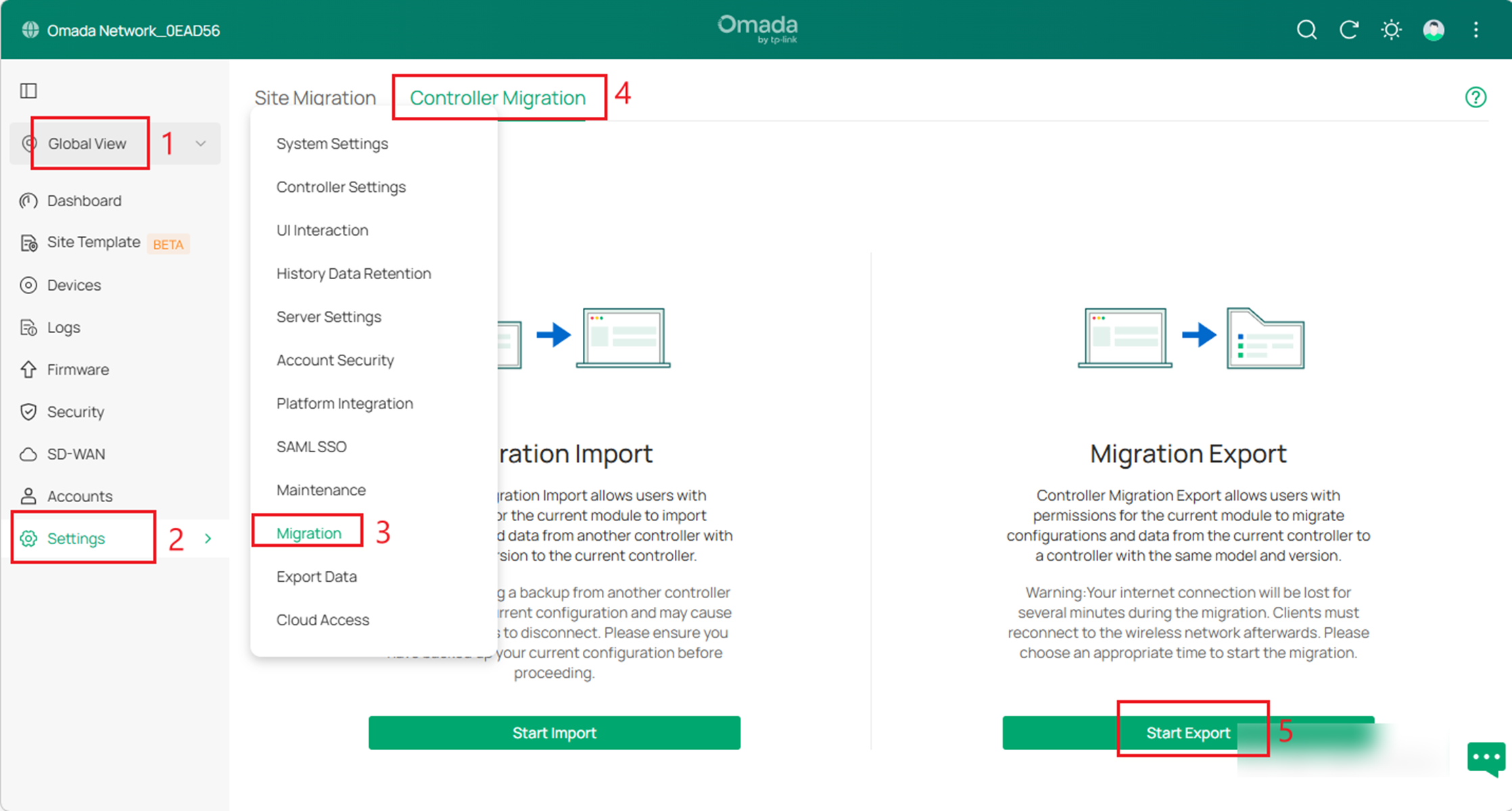
A. Inicie o controller e acesse a Global View. Vá em Settings > Migration. Na aba Controller Migration, clique no botão Start Export na página Migration Export. Se você já tiver um arquivo de backup, poderá importá-lo diretamente em Migration Import.
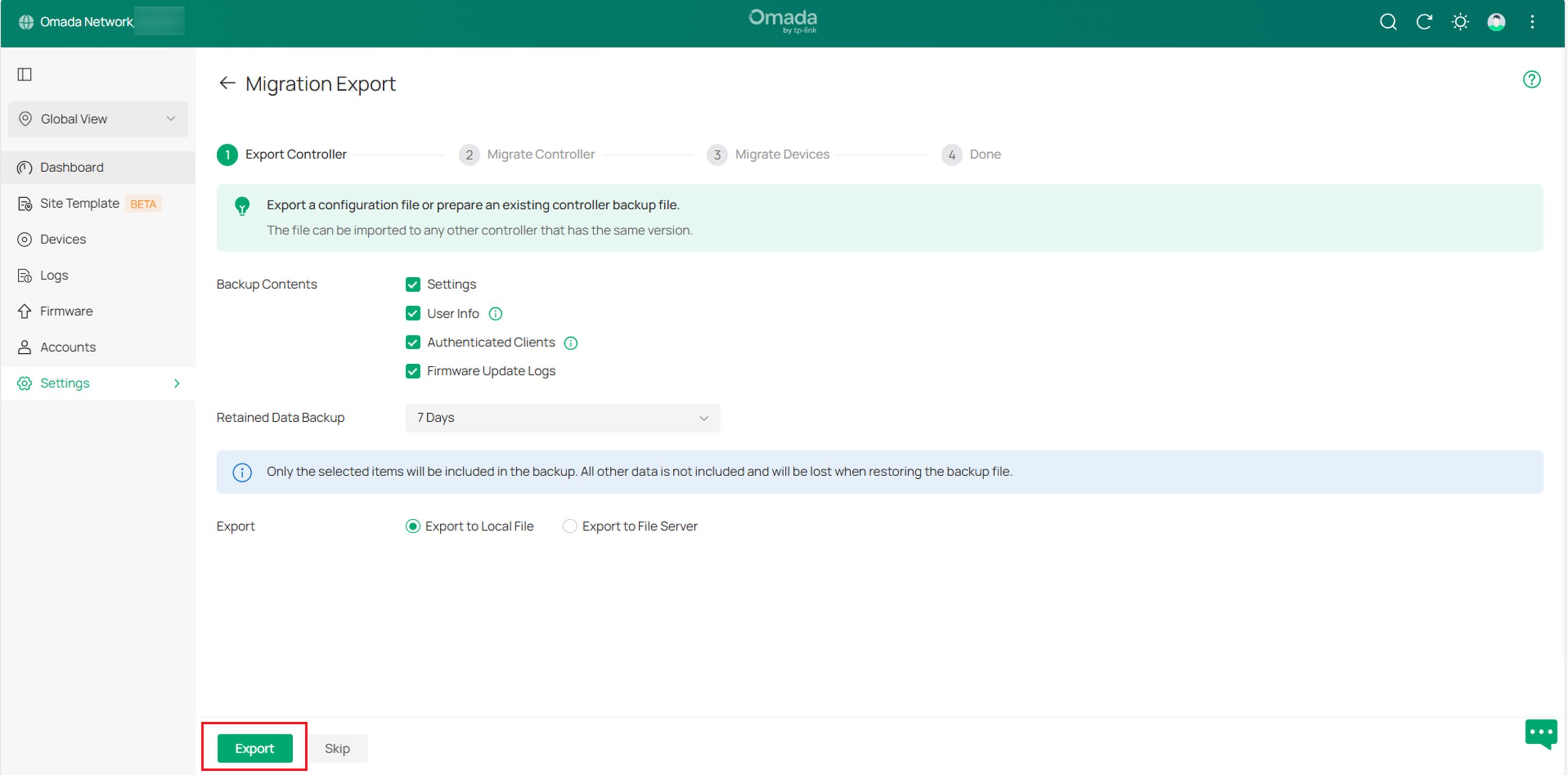
B. Selecione o conteúdo que deseja fazer backup de acordo com suas necessidades. Se você escolher apenas Settings e User info, o Retained Data Backup não será exibido. O tempo precisa ser selecionado apenas ao exportar os Authenticated Clients e Firmware Update Logs. Clique em Export para exportar as configurações e dados do seu controller atual como um arquivo de backup. Se você já fez o backup, clique em Skip.
Passo 2: Migrar Controller
No controller de destino, importe o arquivo de backup do controller atual.
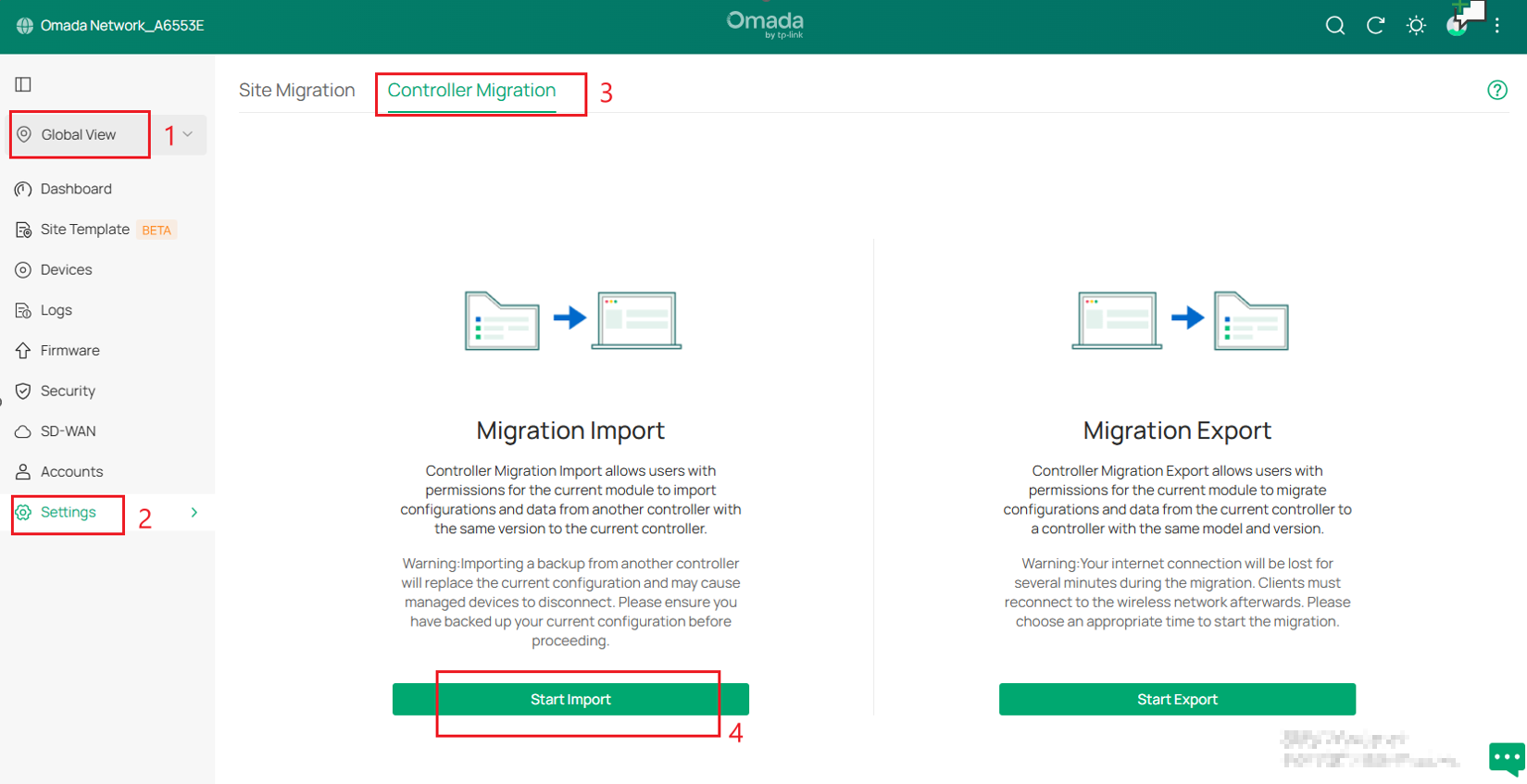
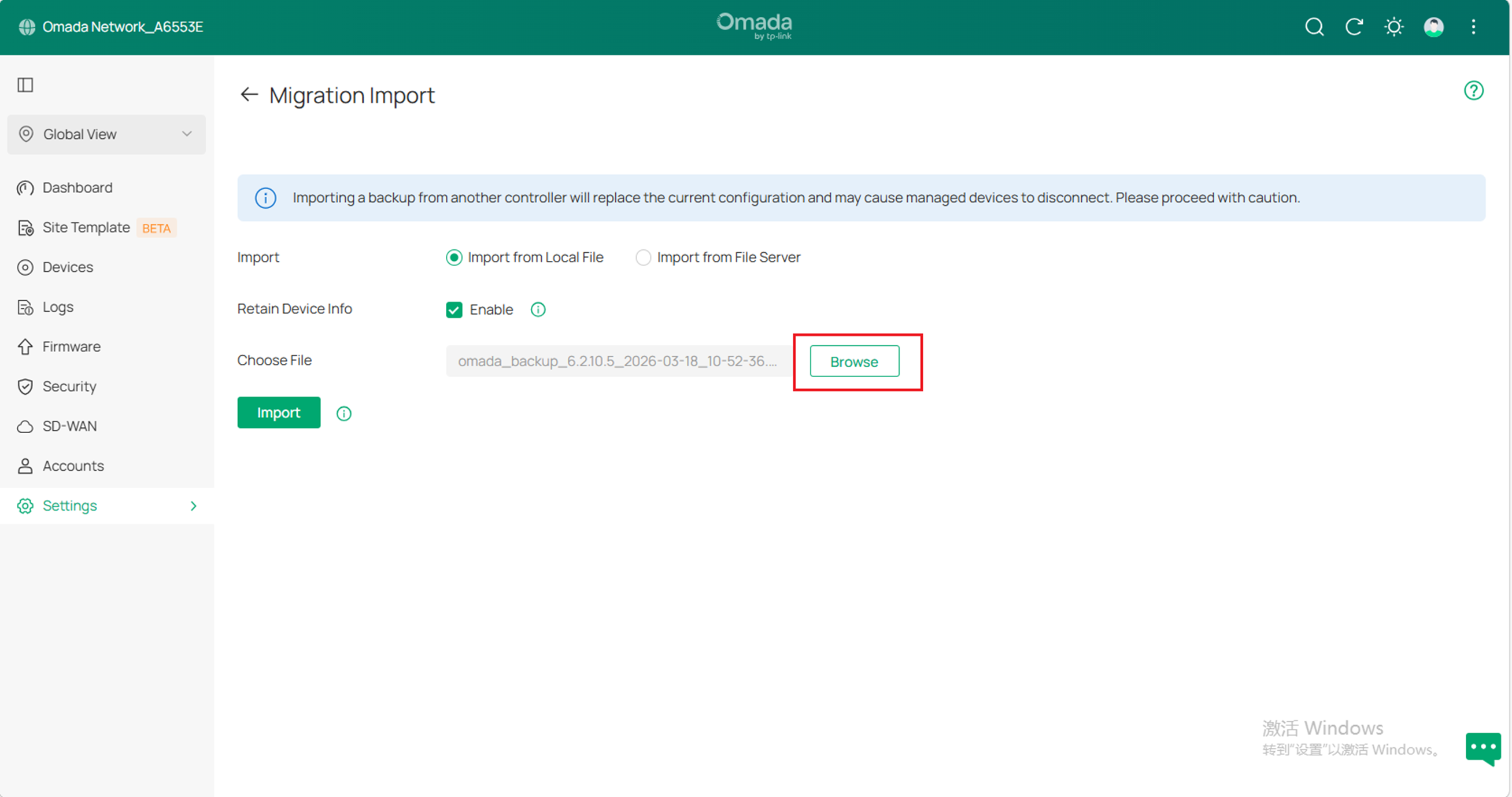
A. Faça login no controller de destino. Inicie o controller e acesse a Global View. Vá em Settings > Migration > Controller Migration > Start Import. Clique em Browse para localizar e escolher o arquivo de backup do controller anterior. Em seguida, clique em Import para carregar o arquivo.
Nota: Migration Import suporta a importação de configurações de outros controllers.
B. Após importar o arquivo para o controller de destino, retorne ao controller anterior e clique em Confirm.
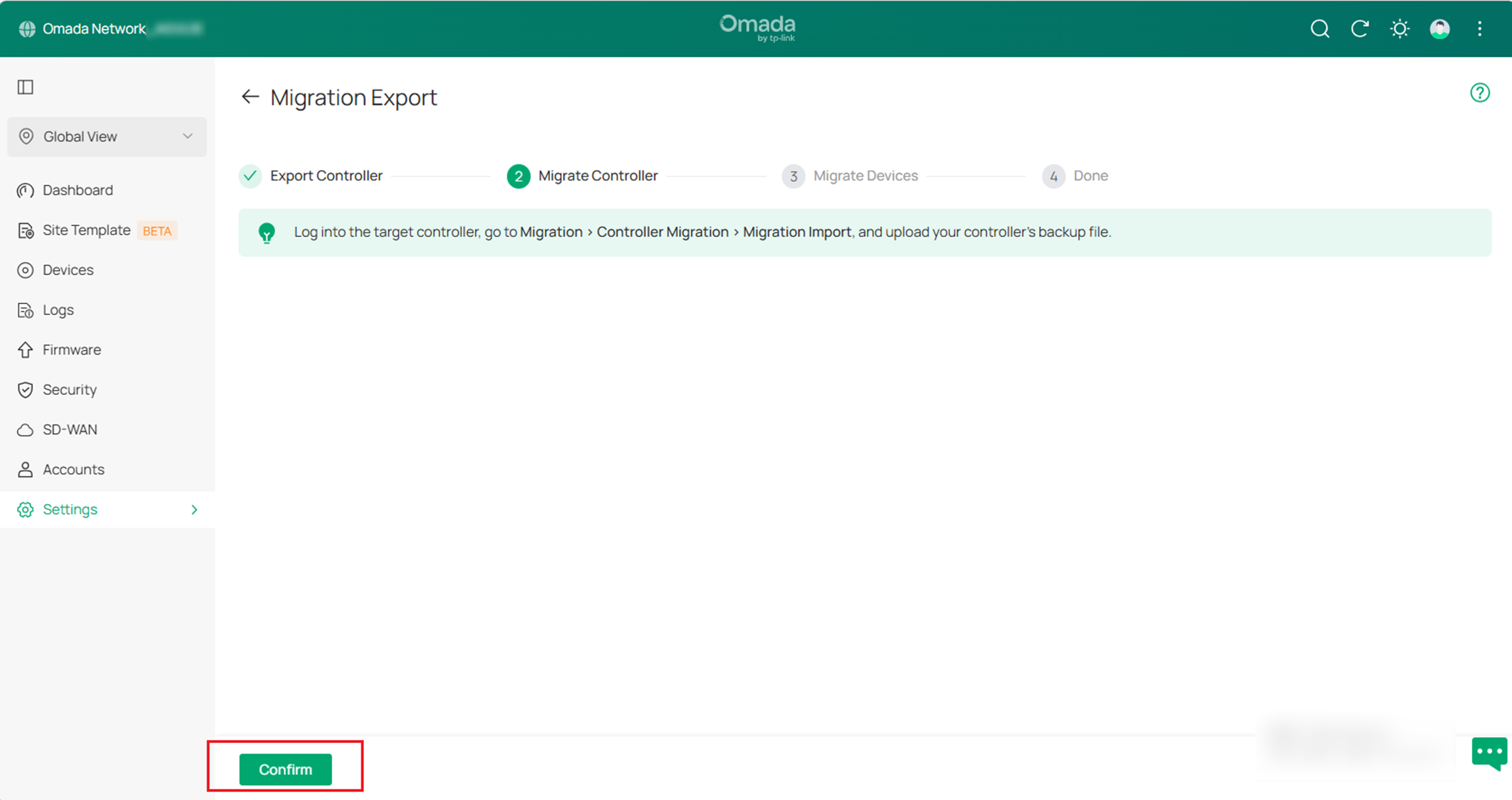
Nota: Durante a operação de migração para controllers V5.15.24 e superiores, se você pular a etapa de importação do arquivo de backup no controller de destino e prosseguir diretamente para a migração de dispositivos, o controller de destino falhará ao adotar os dispositivos automaticamente. Sempre siga a sequência de operação especificada no guia de migração.
Passo 3: Migrar Dispositivos
Migre os dispositivos do controller atual para o controller de destino.
A. Insira o endereço IP ou URL do seu controller de destino no campo Controller IP/Inform URL. (Usando o endereço IP como exemplo)
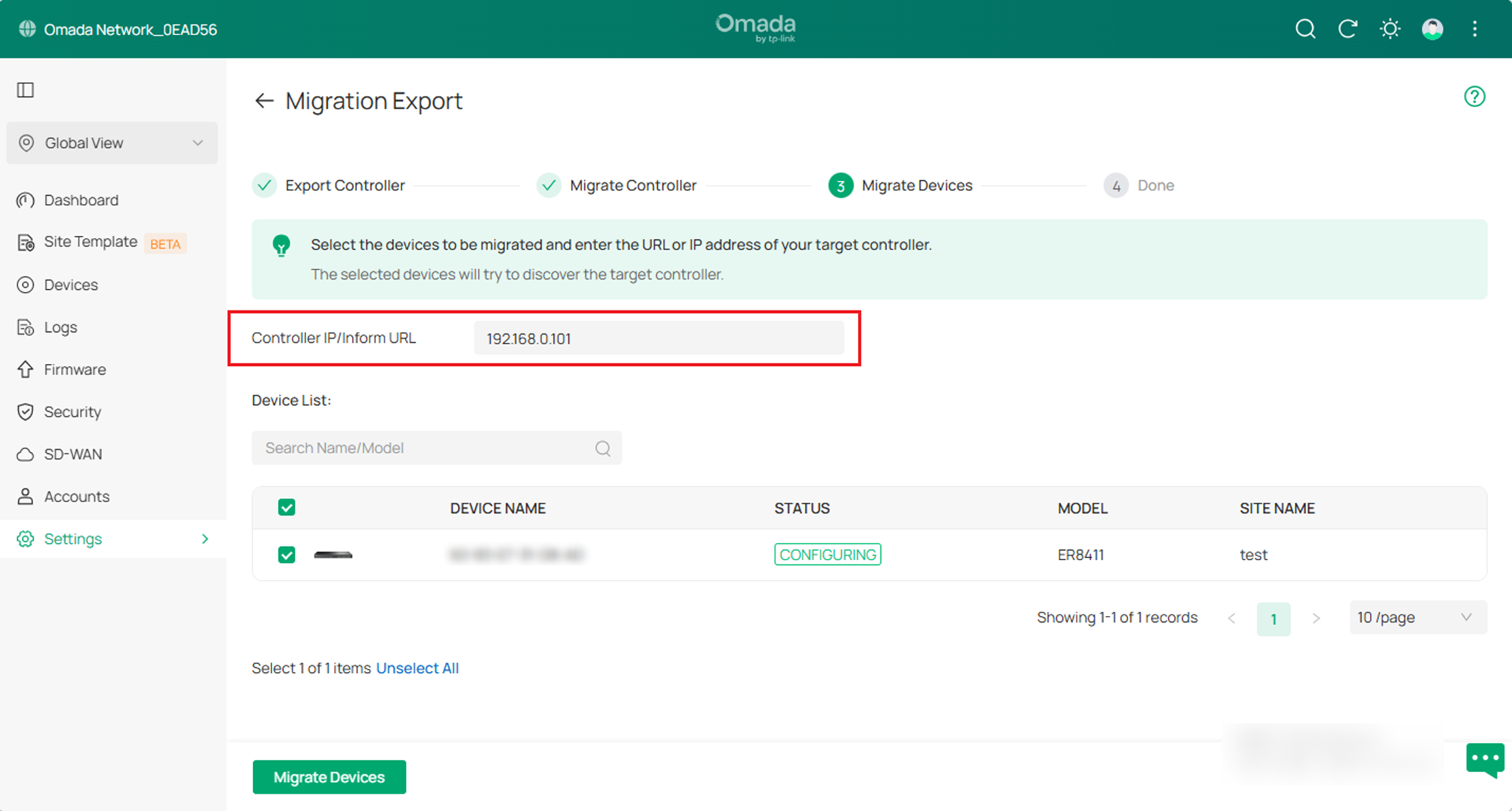
Nota: Certifique-se de inserir o endereço IP ou URL do controller de destino para estabelecer a comunicação entre os dispositivos gerenciados Omada e o seu controller de destino. Caso contrário, o controller de destino não poderá adotar os dispositivos.
B. Clique na caixa ao lado de cada dispositivo para selecioná-lo para migração. Por padrão, todos os dispositivos são selecionados. Clique em Migrate Devices para migrar os dispositivos selecionados para o controller de destino.
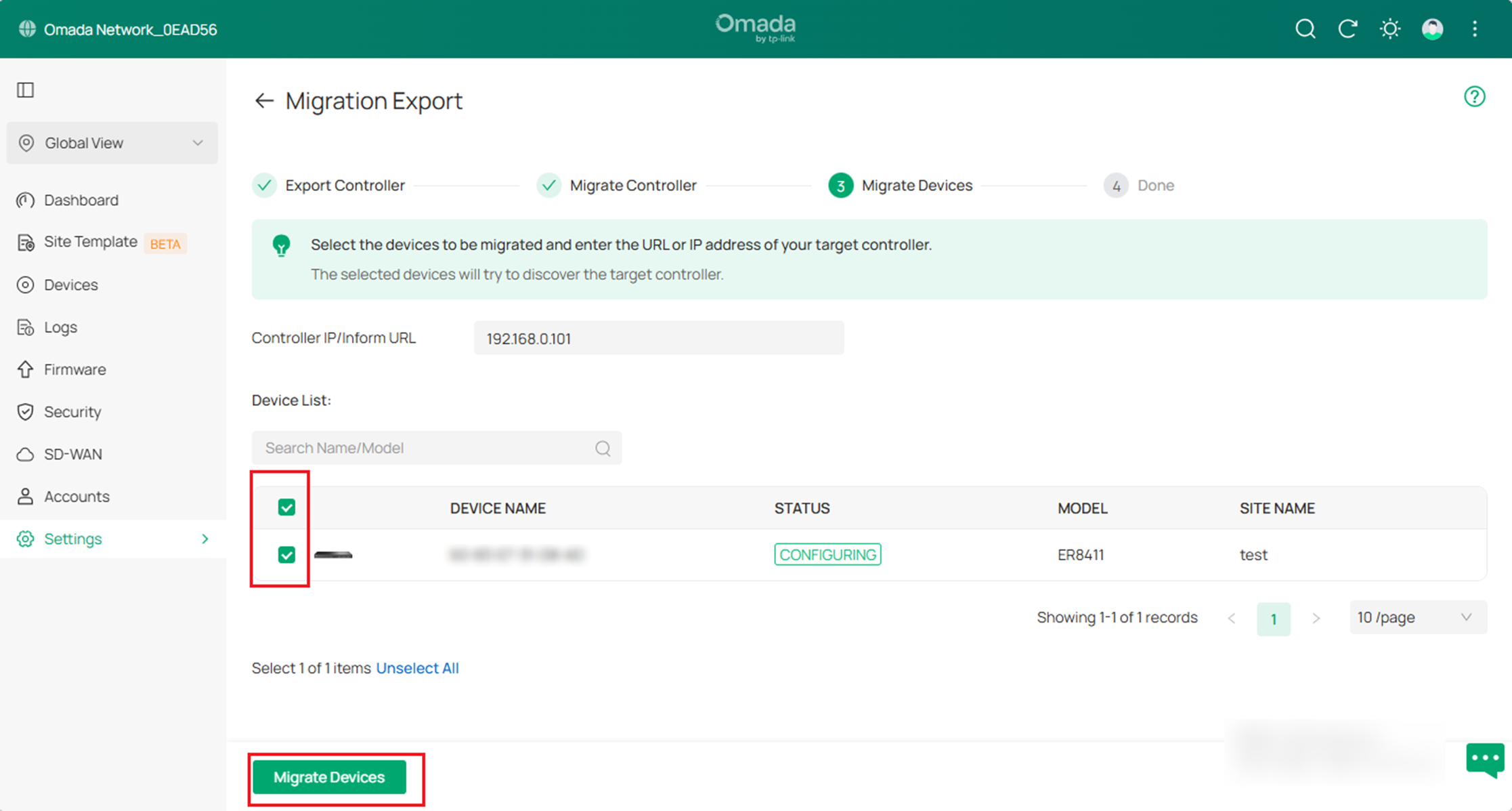
C. Verifique se todos os dispositivos migrados estão visíveis e conectados ao controller de destino. Quando todos os dispositivos migrados estiverem com o status Connected na página Device do controller de destino, clique em Forget Devices no controller anterior para concluir o processo de migração.
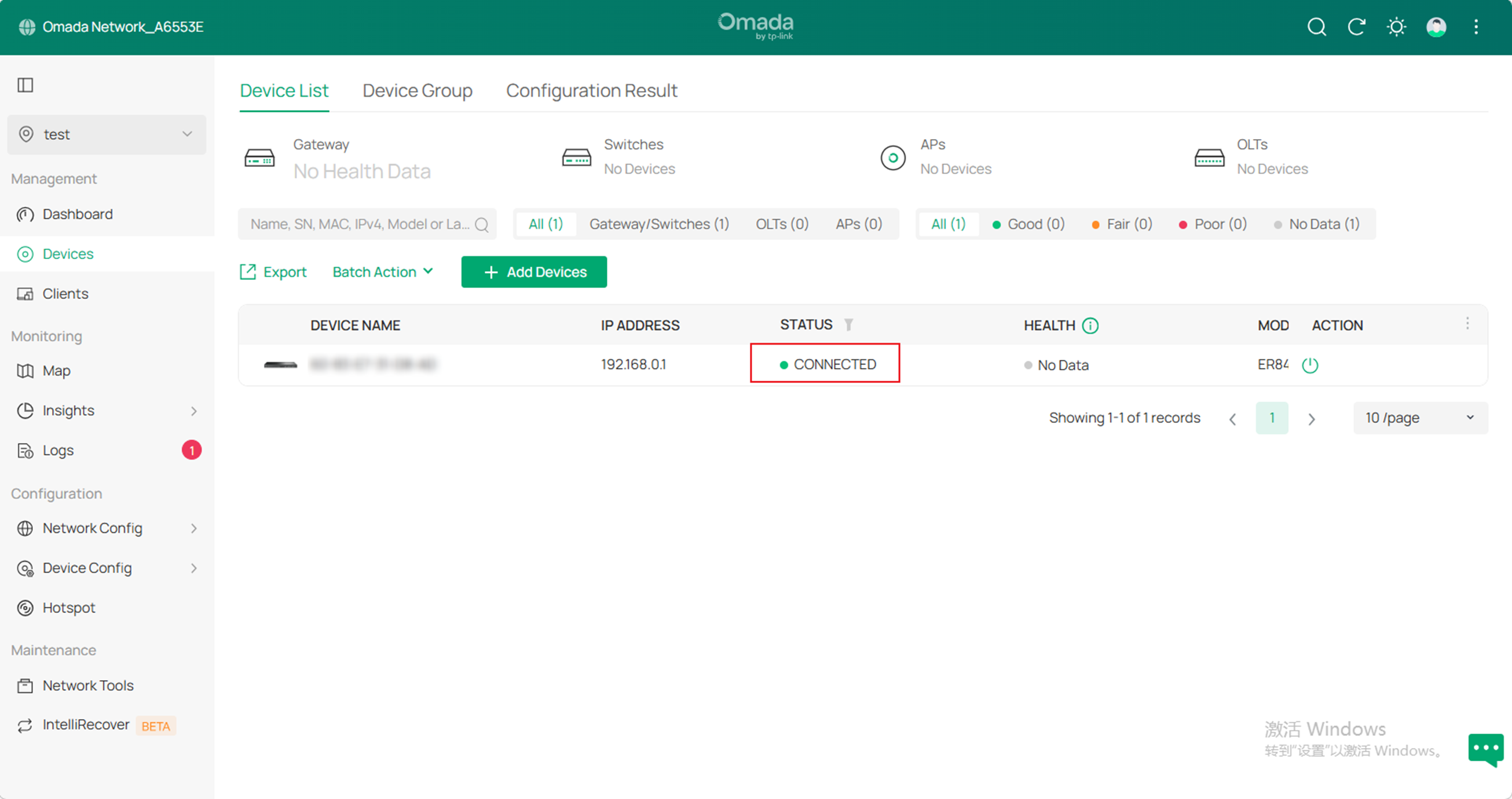
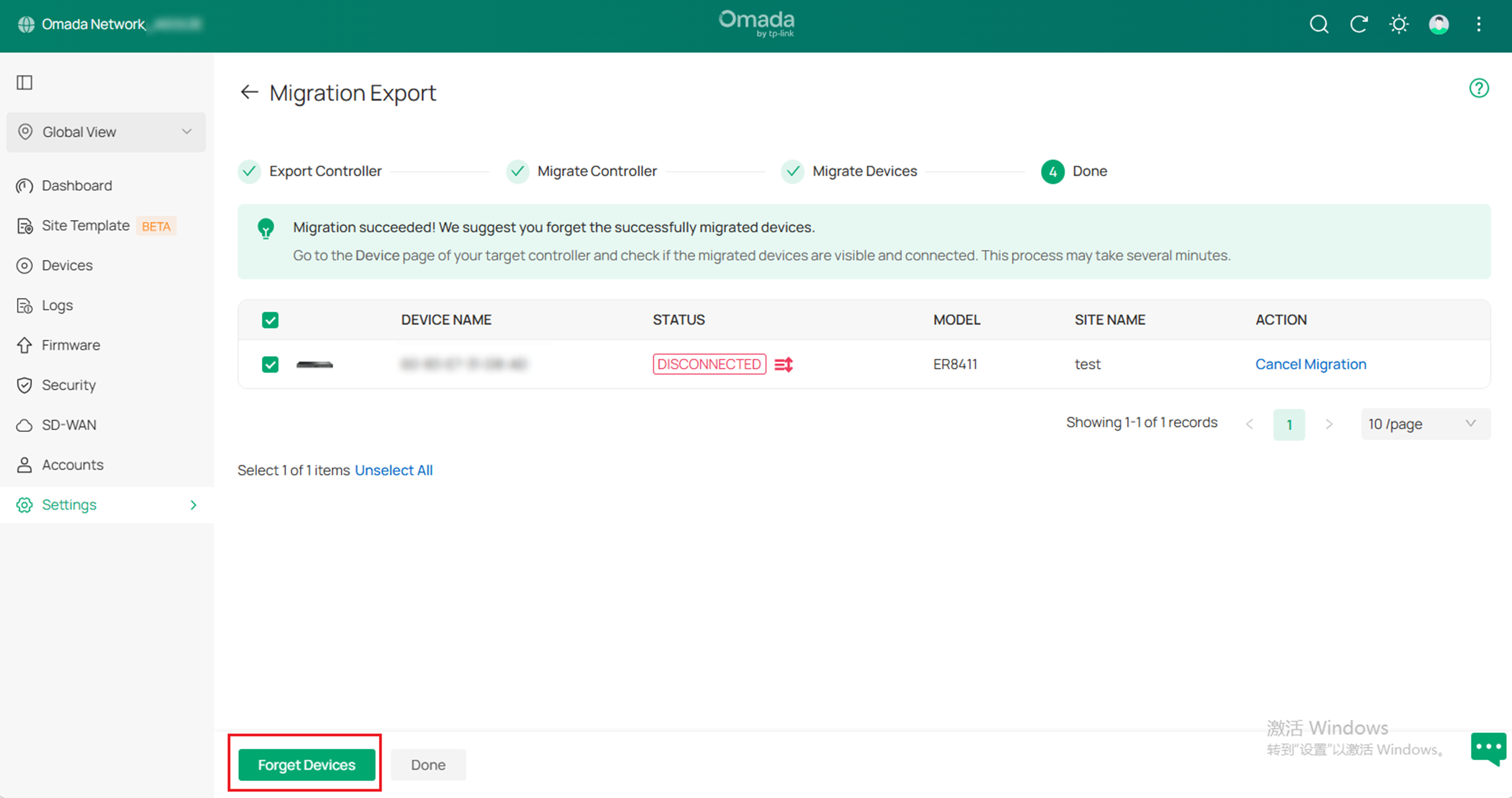
D. Ao tentar migrar o controller local para um Cloud-based Controller, os dispositivos aparecerão como Unactivated no controller de destino. Você pode consultar o guia para ativá-los atribuindo uma licença: Guia de Configuração de Licença Omada
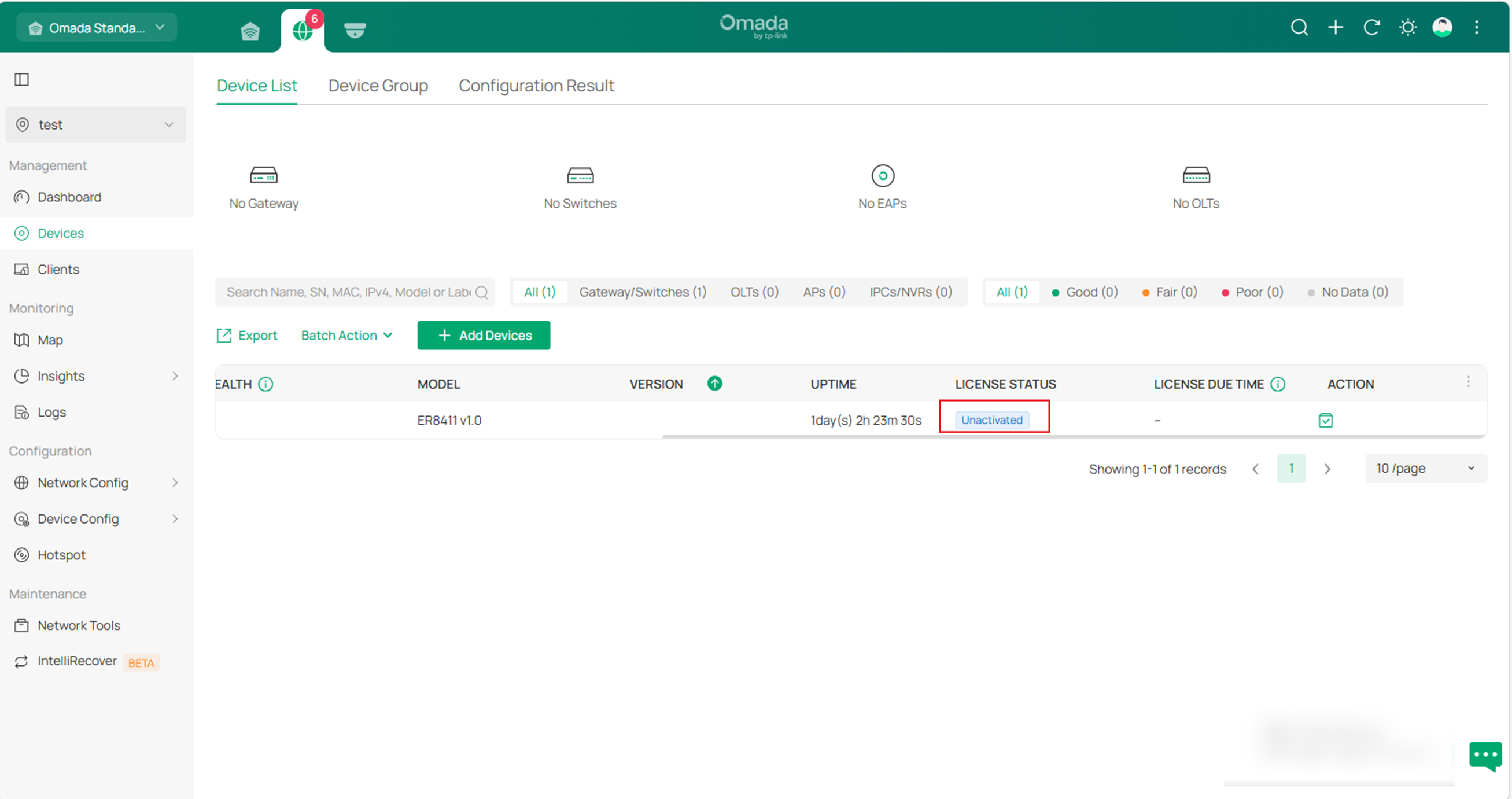
Todas as configurações e dados são migrados para o controller de destino após a conclusão do processo de migração. Se necessário, você pode desinstalar o controller anterior.
Conclusão
Com as instruções acima, você pode aprender como migrar o site e o controller passo a passo.
Para saber mais detalhes de cada função e configuração, visite a Central de Downloads para baixar o manual do seu produto.
