Como executar o assistente de configuração ao iniciar o controlador SDN Omada


Parte I: Instalar o Controlador
-
Para drivers de hardware OC200 e OC300
Etapa 1: Construir a topologia da rede
A topologia de rede que você cria para o Omada SDN Controller varia dependendo dos requisitos do seu negócio. A figura a seguir mostra uma topologia típica para um caso de uso de alta disponibilidade.

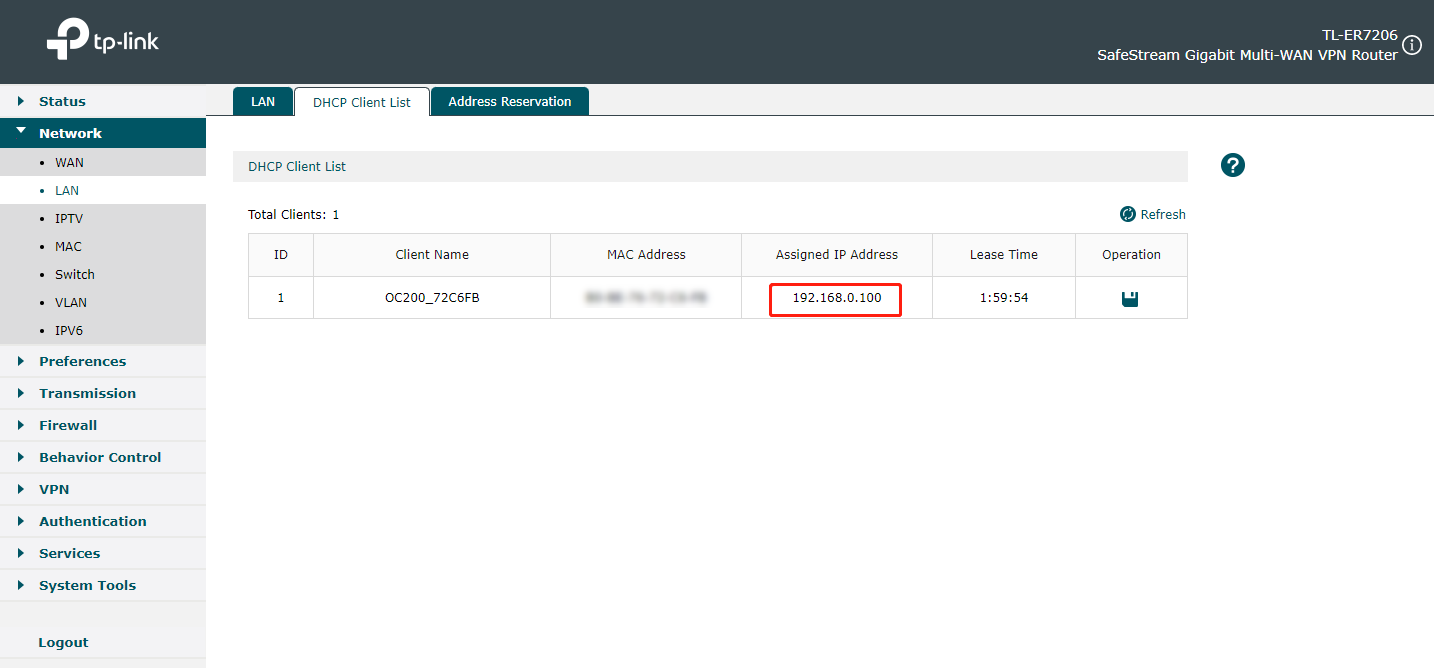
Passo 2: Acesse a lista de clientes DHCP do gateway para encontrar o endereço IP do OC200. (Usando nosso roteador ER7206 como exemplo)
Passo 3: Abra um navegador da web e digite o endereço IP do driver na barra de endereços e pressione Enter (Windows) ou Return (Mac).
-
Para controlador de software
Acesse este link para baixar o driver de software em um computador conectado à sua rede: https://www.tp-link.com/en/support/download/omada-software-controller/#Controller_Software

Parte II: Iniciar o controle
Clique em Vamos começar .

Observação: A inicialização do driver de hardware pode levar alguns minutos. Consulte a página de configuração não para exibição, aguarde alguns instantes.
Parte III: Realizar configurações básicas
No navegador web, você pode visualizar uma página de configuração. Siga o assistente de configuração para concluir as configurações básicas do Controlador Omada.
Passo 1. Especifique um nome para o Controlador Omada e defina sua região e fuso horário. Em seguida, selecione o cenário de aplicação de acordo com suas necessidades. Clique em Avançar .

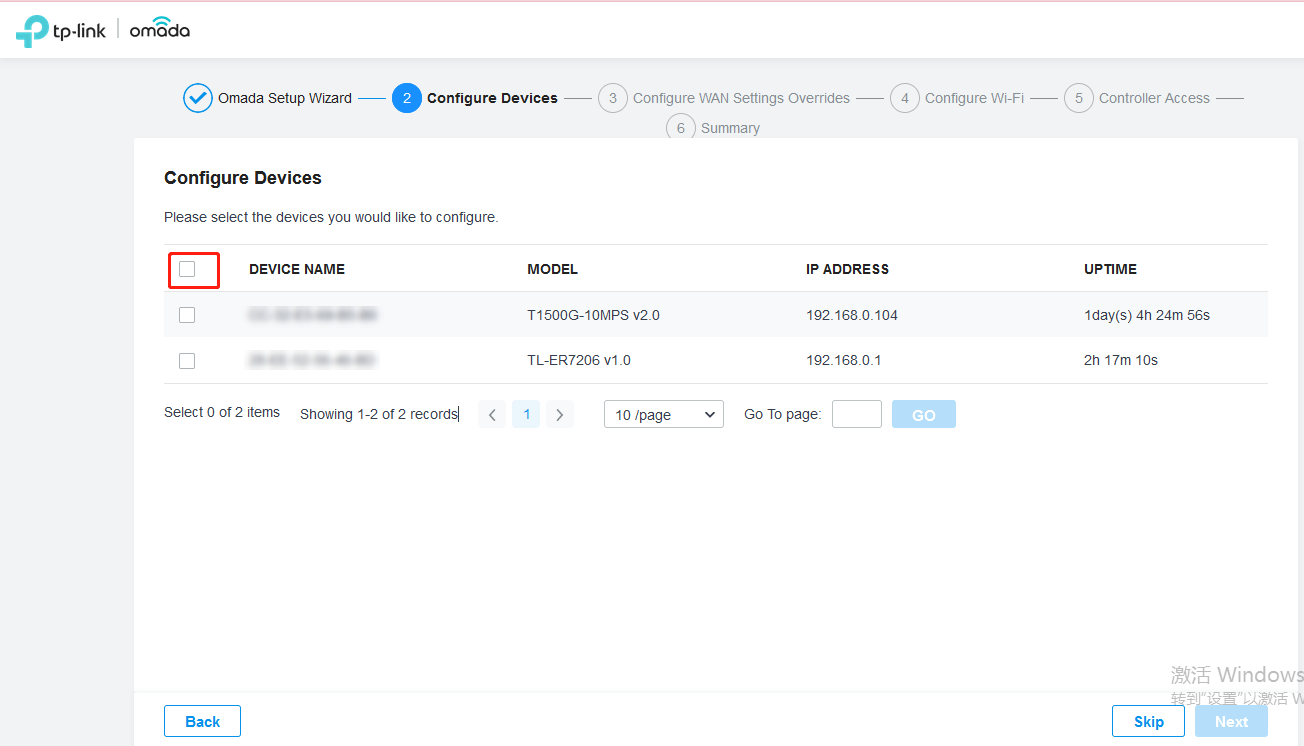
Passo 2. A página de configuração exibe todos os dispositivos detectados na rede. Selecione todos os dispositivos que deseja gerenciar e clique em Avançar . Você também pode pular esta etapa e adicionar dispositivos após concluir o destino.
Etapa 3. Configure as Substituições de Configurações de WAN para as configurações de WAN predefinidas, se necessário. Com as Substituições de Configurações de WAN ativadas, as configurações de WAN no Controlador substituirão as configurações de WAN originais do Roteador Omada no modo independente, assim como o Roteador para adoção. Se você não tiver um gateway Omada ou já tiver configurado as configurações de WAN em seu gateway Omada, ignore esta etapa.
A. Ative as opções de substituição de configurações WAN, selecione o modelo do seu gateway, pré-configure as portas WAN, defina o intervalo de detecção online e clique em Aplicar.

B. Defina as configurações predefinidas de IPv4 e IPv6 e personalize o endereço MAC, se necessário. Clique em Avançar.

Passo 4. Defina um nome de rede sem fio (SSID) e uma senha para os EAPs a serem gerenciados. O Omada Controller criará redes sem fio criptografadas. Você pode configurar o Wi-Fi para solicitar acesso Wi-Fi aberto aos visitantes sem expor sua rede principal, se necessário. Clique em Avançar.
Observação: nesta etapa, você só pode configurar o SSID com criptografia WPA-Pessoal. Se você precisar de outros métodos de criptografia para o SSID, ignore esta etapa e configure o SSID após o assistente.

Etapa 5. Configure as definições de acesso ao driver.
A. Crie um nome de usuário e senha de administrador para acessar o driver Omada. Especifique o endereço de e-mail para redefinir sua senha caso a esqueça. Após acessar o driver Omada, configure um servidor de e-mail para receber e-mails e redefinir sua senha. Para saber como configurar um servidor de e-mail, consulte: Por que precisamos configurar um servidor de e-mail?

Observação: O nome de administrador e a senha aqui apresentada são o nome de usuário e a senha do controlador para login local.
B. Crie uma conta de dispositivo. Esta conta será a conta dos próprios dispositivos Omada adotados no site padrão. Observe as diferenças entre a conta do administrador e a conta do dispositivo, pois elas são usadas em cenários diferentes.

C. Se você deseja acessar o controlador para gerenciar redes remotamente, habilite o Acesso à Nuvem e vincule seu ID TP-Link ao seu Controlador Omada.

Se você não possui um ID TPLINK, também pode criar um. ID do registrador TPLINK
Leia e aceite os Termos de Uso e a Política de Privacidade da TP-Link. Você pode participar do nosso Programa de Melhoria da Experiência do Usuário para nos ajudar a aprimorar nossos produtos e serviços. Clique em Avançar.

Passo 6. Revise suas configurações e clique em Concluir.

Passo 7. Após a conclusão das configurações básicas, o navegador atualizará a página e você verá a página de login do Controlador. Faça login na interface de gerenciamento usando uma conta de administrador que você define nas configurações básicas e, em seguida, você poderá acessar uma interface de gerenciamento do Controlador.

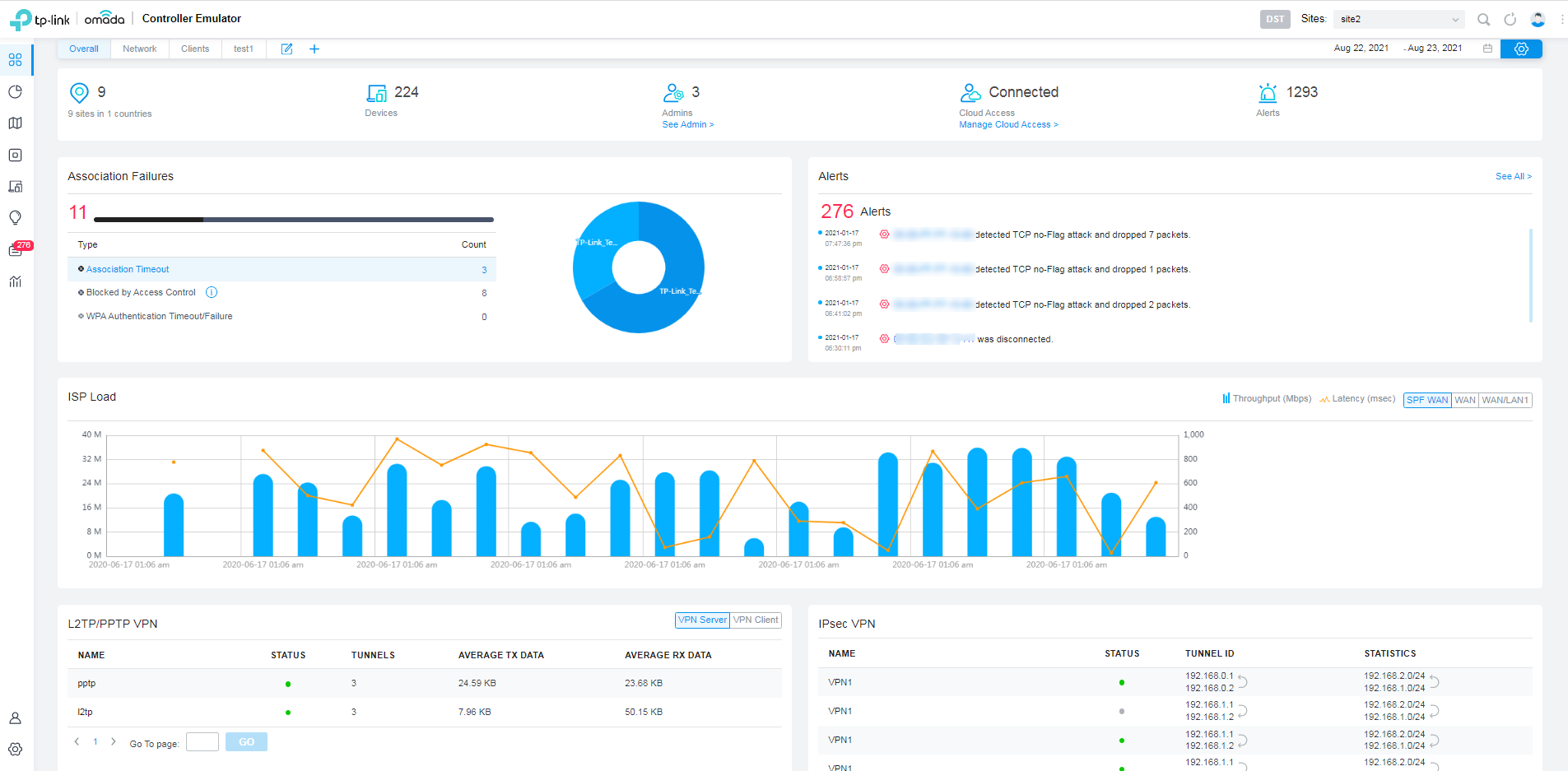
Após fazer login no driver, você poderá visualizar o Painel de Controle.