


O que é 2FA e como usá-lo na plataforma Omada


*Nota: Requer o Omada SDN Controller V5 ou superior, Omada Cloud-Based Controller ou Omada Cloud Portal.
O que é a Autenticação em Duas Etapas (2FA)?
A Autenticação em Duas Etapas (2FA) é um recurso de segurança que exige um nível extra de verificação em uma conta antes que o acesso seja concedido. Isso fornece mais segurança e proteção para contas e sistemas de gerenciamento, dificultando o acesso não autorizado. Nem todos os sistemas 2FA são iguais. Alguns usam um token de hardware. Outros enviam SMS ou código de voz. Enquanto outros utilizam tokens de software, notificações push, um código por e-mail e assim por diante. Um token de software é uma senha de uso único e baseada em tempo, gerada por um aplicativo, que é bastante popular hoje em dia e muito segura. Para a plataforma Omada, esse é o método 2FA que usamos para aumentar a segurança do seu TP-Link ID.
Como ativar a 2FA no Omada?
1) Baixe o aplicativo Google Authenticator na loja de aplicativos do seu dispositivo (celular ou PC) e, em seguida, faça login com sua conta do Google.
2) Faça login no seu TP-Link ID através do Portal da Nuvem Omada (https://omada.tplinkcloud.com/).
3) Vá em Configurações > Segurança > Ativar 2FA > e então insira a senha do seu TP-Link ID.

4) Escaneie o código QR quando solicitado > insira o token de 6 dígitos mostrado no aplicativo Google Authenticator e, em seguida, clique em Enviar.

Quando e onde a 2FA é necessária na Plataforma Omada
- Ao fazer login no seu TP-Link ID através do Portal da Nuvem Omada: https://omada.tplinkcloud.com/.
- Ao fazer login no seu Controlador local com o TP-Link ID (após vincular o seu TP-Link ID ao Controlador).
- Ao fazer login no aplicativo Omada com o TP-Link ID.
- Ao acessar seu Controlador local através do TP-Link ID no aplicativo Omada.
O que você deve fazer se perdeu seu celular ou não consegue acessar seu dispositivo com o aplicativo de autenticação 2FA?
Existem duas maneiras de desativar a autenticação 2FA.
1) Através de https://omada.tplinkcloud.com/
Saia da sua conta após fazer o login > faça login na sua conta novamente > clique no link abaixo.
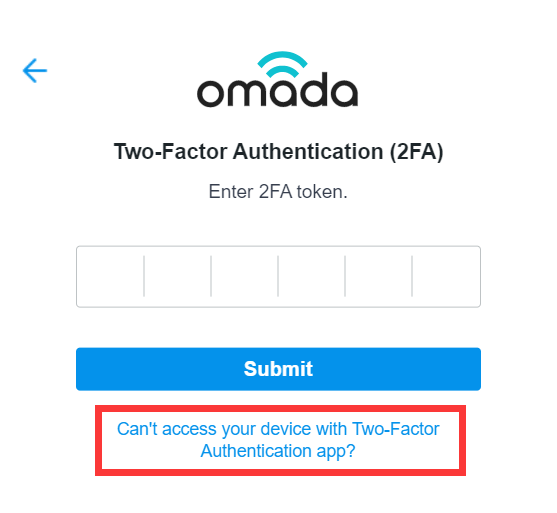
Em seguida, acesse sua caixa de entrada de e-mail para desativar a 2FA.
2) Através do aplicativo Omada
Saia da sua conta após fazer o login > faça login na sua conta novamente > clique no link abaixo.

Em seguida, acesse sua caixa de entrada de e-mail para desativar a 2FA.
Nota: Se você tiver um Controlador de acesso local no seu aplicativo Omada e escolher o TP-Link ID para fazer login nele, você também pode desativar a 2FA dessa forma: clique no seu Controlador de acesso local para entrar e, quando a mesma página acima aparecer, clique no link abaixo e desative a 2FA pelo seu e-mail.
