Como configurar a VLAN de gerenciamento em switches Smart e gerenciáveis da TP-Link usando a nova interface gráfica (GUI)


Introdução
A VLAN de Gerenciamento fornece um método mais seguro para gerenciar o switch. Com a VLAN de gerenciamento configurada, apenas os hosts na VLAN de gerenciamento podem acessar a interface gráfica (GUI) do switch.
Requisitos de Rede
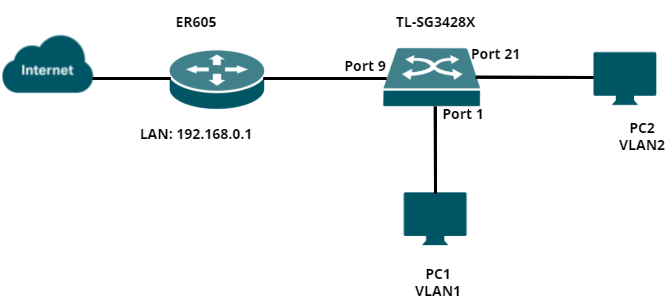
Conforme mostra a topologia a seguir, o PC1 e o PC2 estão conectados à porta 1 e à porta 21 do switch. O switch (TL-SG3428X) está conectado à internet por meio de um roteador através da porta 9. O endereço IP do switch é 192.168.0.100, que é atribuído pelo roteador (ER605). Neste exemplo, configuraremos a VLAN de gerenciamento para permitir que apenas os hosts na VLAN2 acessem a interface gráfica (GUI) do switch.
Visão Geral da Configuração
1. Criar uma interface VLAN no roteador
2. Criar a VLAN correspondente no switch
3. Criar uma regra de controle de acesso
4. Verificação
Passos de Configuração
Passo 1. Faça login na interface gráfica do roteador e navegue até Rede → LAN para adicionar uma nova interface VLAN — VLAN 2.
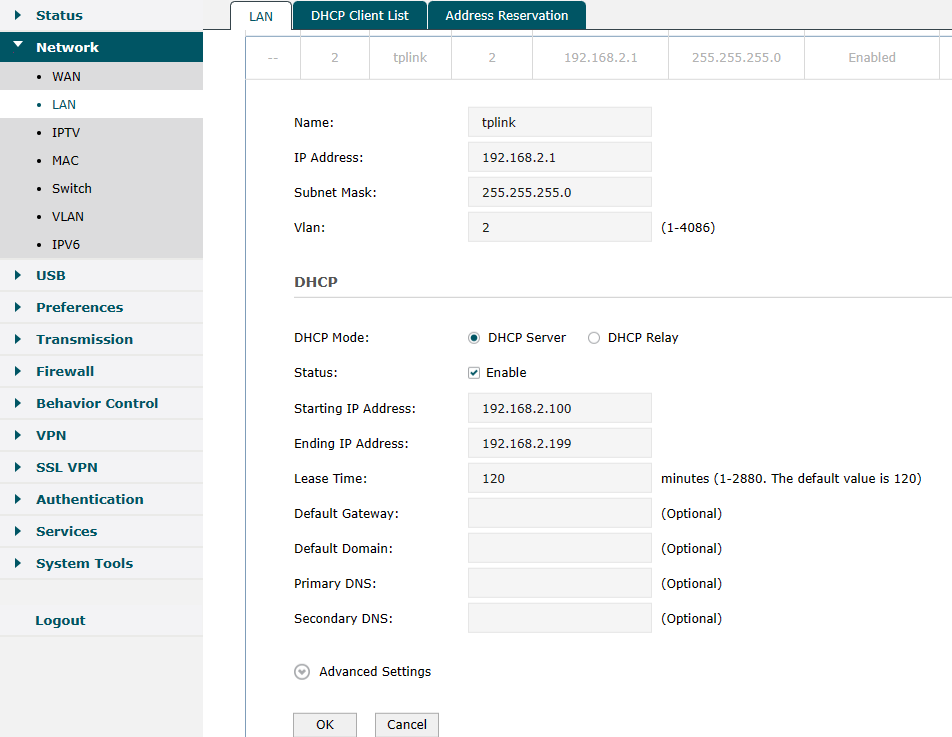
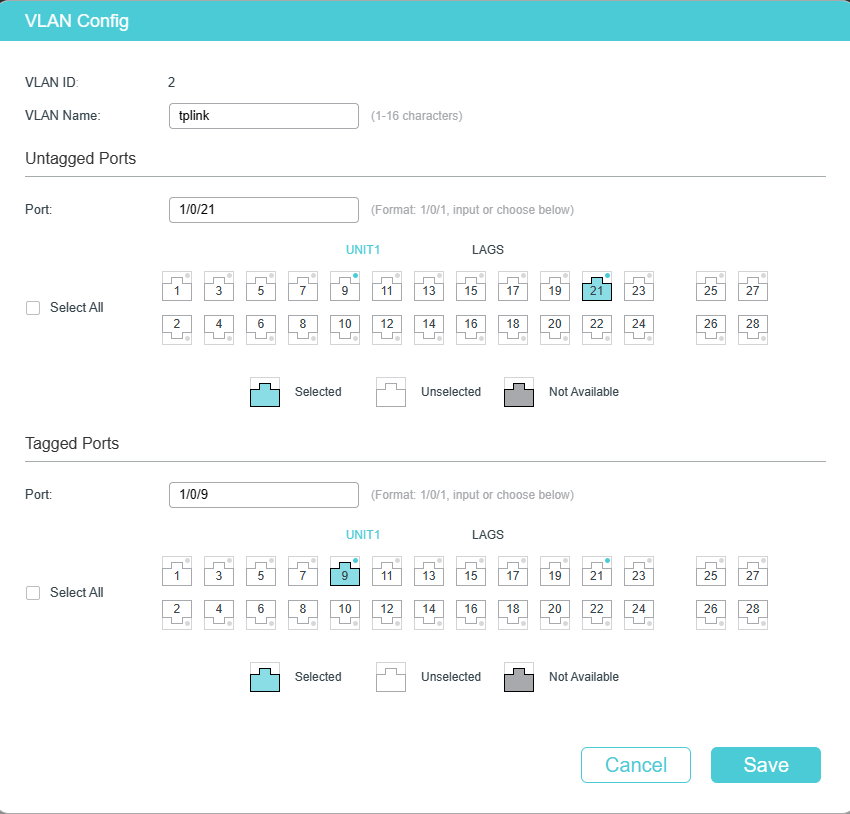
Passo 2. Faça login na interface gráfica do switch e navegue até Recursos L2 → VLAN → VLAN 802.1Q → Configuração de VLAN para adicionar uma nova entrada para a VLAN — VLAN2. A porta de uplink do switch deve ser marcada (tagged).
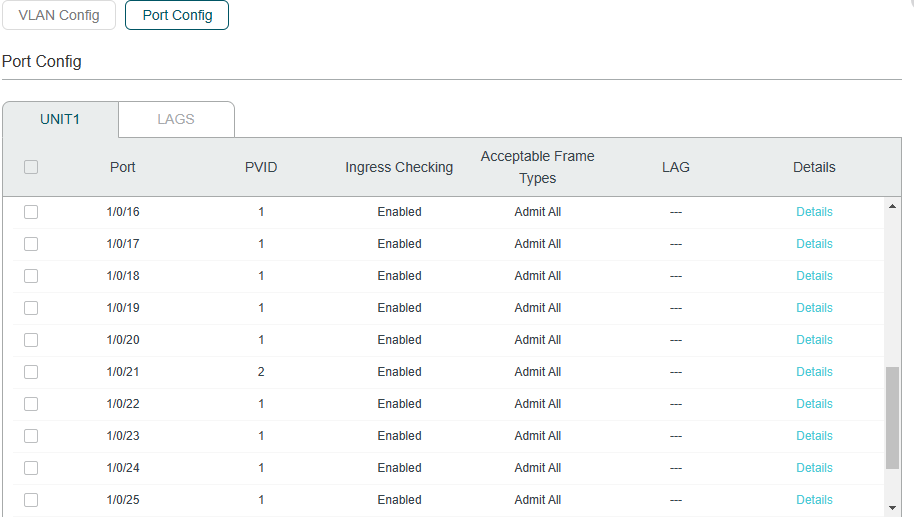
Em seguida, navegue até Configuração de Porta e altere o PVID da Porta 21 para 2.
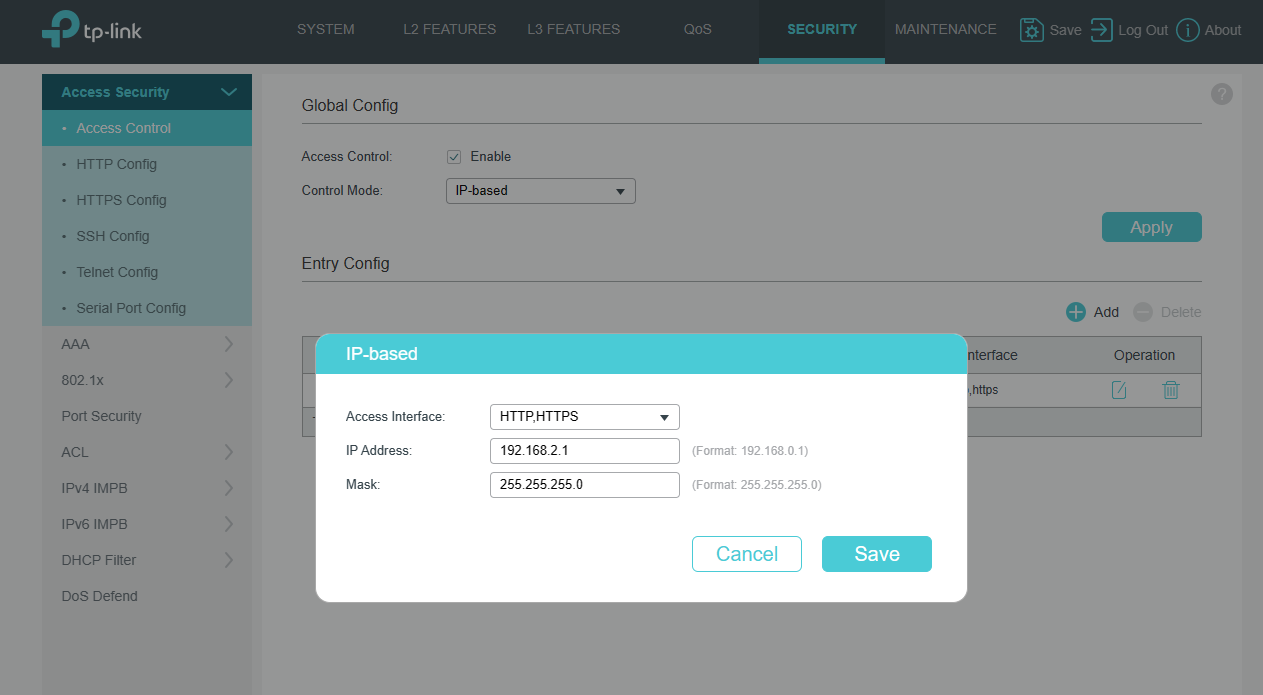
Passo 3. Navegue até Segurança → Segurança de Acesso → Controle de Acesso para criar uma ACL (Lista de Controle de Acesso) baseada em IP.
Especifique a interface de Acesso como HTTP e HTTPS e permita que apenas dispositivos em 192.168.2.1/24 acessem a interface gráfica do switch.
Passo 4. Verificação
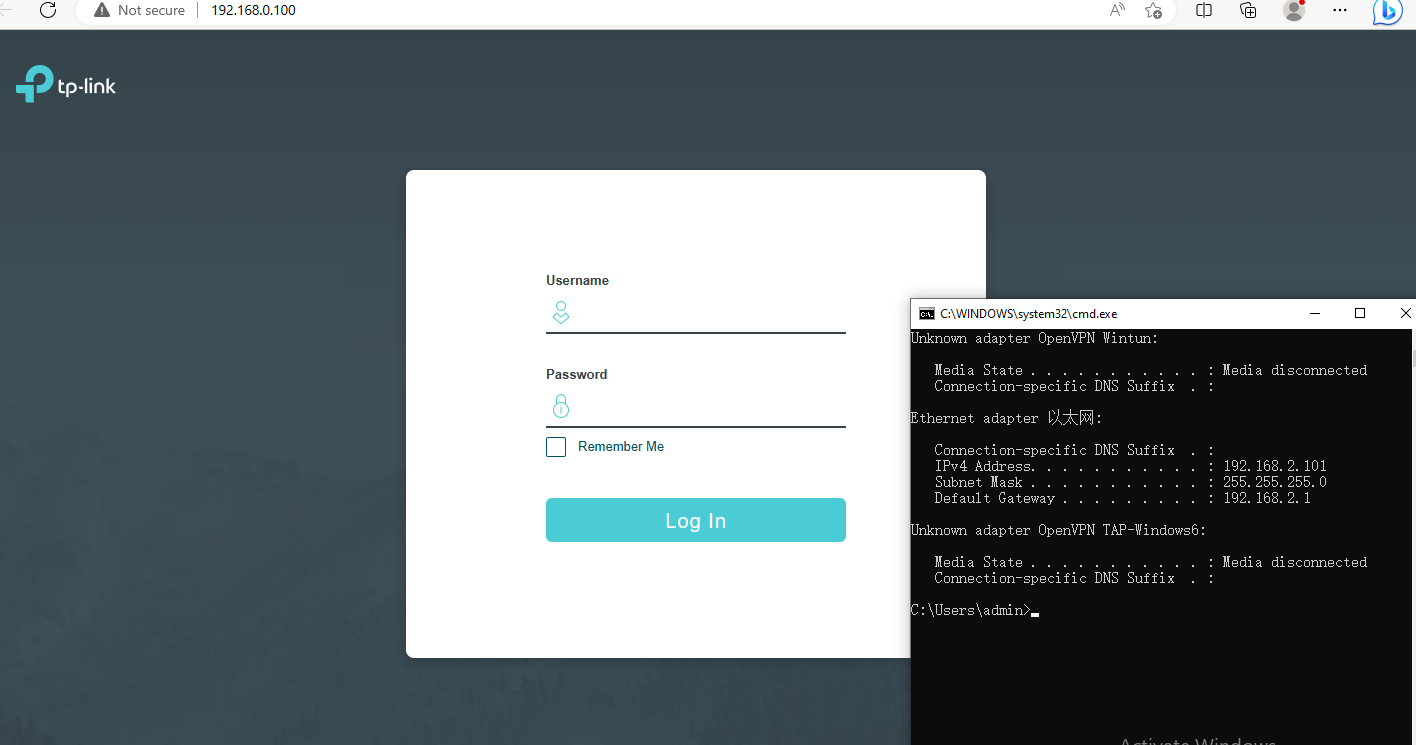
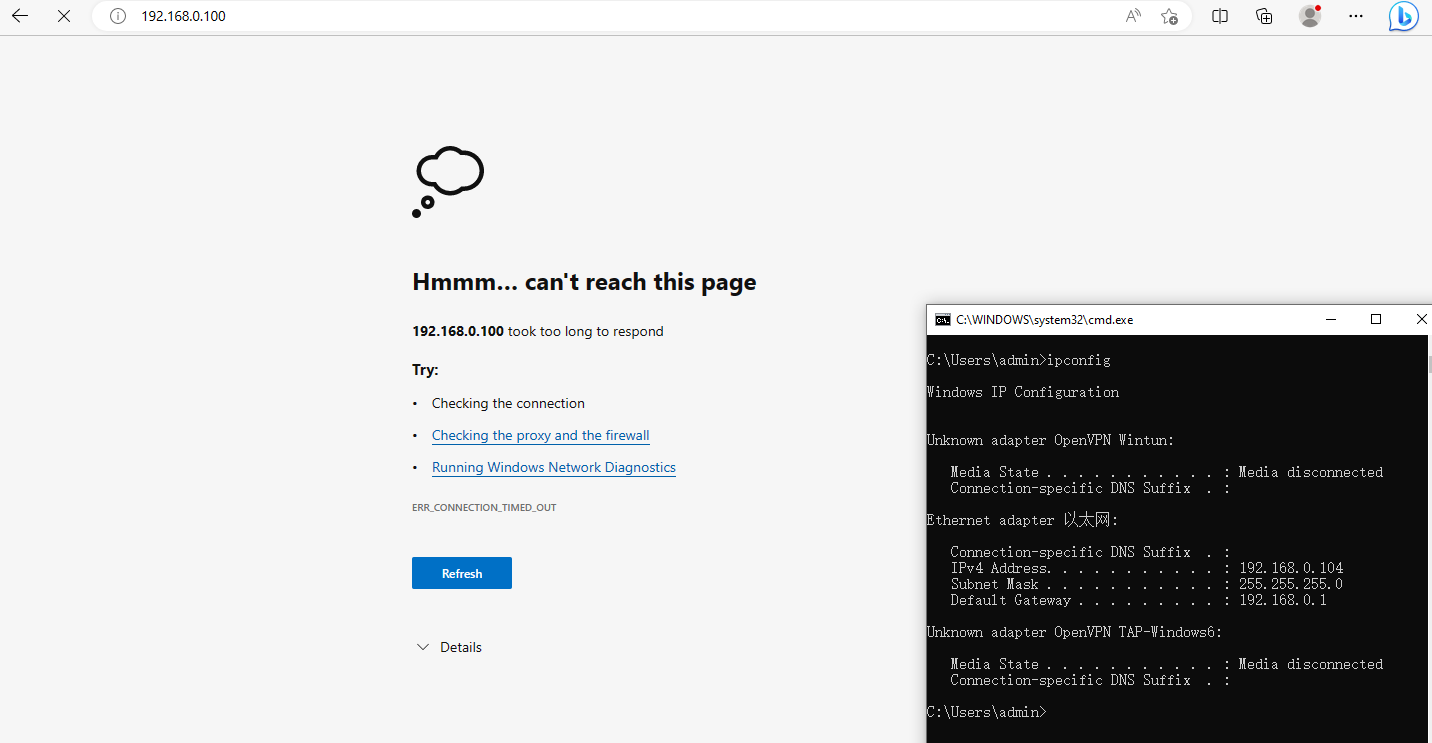
Por fim, você pode verificar se as configurações foram aplicadas com sucesso. Por exemplo: o PC2 na VLAN2 pode acessar 192.168.0.100; no entanto, o PC1 não pode.