Como gerenciar dispositivos Omada em locais diferentes usando o Controlador Omada SDN via VPN (Controlador 5.0 ou superior)


Como no cenário de rede mostrado abaixo, o Controlador está sendo executado na Sede (HQ), o Roteador B na Filial (Branch Office) pode se comunicar com o Roteador A através de VPN. Neste artigo, apresentaremos como usar o Controlador na Sede para gerenciar os dispositivos na Filial via VPN.

Passo 1: Estabelecer a VPN IPsec entre o Roteador A e o Roteador B
Nota: Neste artigo, supomos que o Roteador A é um gateway Omada gerenciado pelo Controlador; na prática, é suficiente se o Roteador A puder configurar a VPN IPsec.
1. Configuração no Roteador A
Vá para Configurações > VPN > VPN e clique no botão Criar Nova Política VPN para criar uma regra IPsec para a Filial:

Clique em Configurações Avançadas, defina os parâmetros conforme desejar e, em seguida, clique em Criar.

2. Configuração no Roteador B
1) Entre na interface Standalone do Roteador B, vá para VPN > IPsec > Política IPsec e clique em Adicionar para criar uma regra IPsec para a Sede (HQ).

Clique em Configurações Avançadas e defina o parâmetro correspondente ao que você configurou no Roteador A.

2) Vá para VPN > IPsec > IPsec SA para verificar se o túnel VPN IPsec foi estabelecido com sucesso.

3) Vá para Ferramentas do Sistema > Configurações do Controlador > URL de Informação do Controlador, insira o IP do Controlador na caixa.

Passo 2: Pré-configuração para o Roteador B no Controlador
Crie um novo site para a Filial no Controlador.

1) Pré-configuração da WAN
Vá para Configurações > Rede Cabeada > Internet para configurar a substituição da WAN para o Roteador B. Os parâmetros devem ser os mesmos do modo Standalone.


2) Pré-configuração da LAN
Vá para Configurações > Redes Cabeadas > LAN > Rede para configurar a substituição da LAN para o Roteador B. Os parâmetros devem ser os mesmos do modo Standalone.

3) Pré-configuração da VPN IPsec
Vá para Configurações > VPN > VPN e clique no botão Criar Nova Política VPN para criar uma nova regra IPsec com os mesmos parâmetros configurados no modo Standalone do Roteador B.


Passo 3: Adotar o Roteador B no Controlador
1) Como o IP do Controlador foi informado ao Roteador B no passo 1.2.3, o Roteador B aparecerá na lista de Dispositivos do Controlador. Clique no botão adotar para adotá-lo; a pré-configuração de WAN, LAN e VPN que você acabou de configurar será enviada para o Roteador B automaticamente.


2) Vá para Insight > Status da VPN > VPN IPsec para verificar o túnel IPsec entre o Roteador A e o Roteador B.

Passo 4: Gerenciar dispositivos Omada em sites diferentes por meio de ferramentas diferentes
1) Baixe o Utilitário Omada Discovery e execute-o no PC2.


2) Selecione-os e clique nos botões "Configuração em Lote" no canto inferior direito.
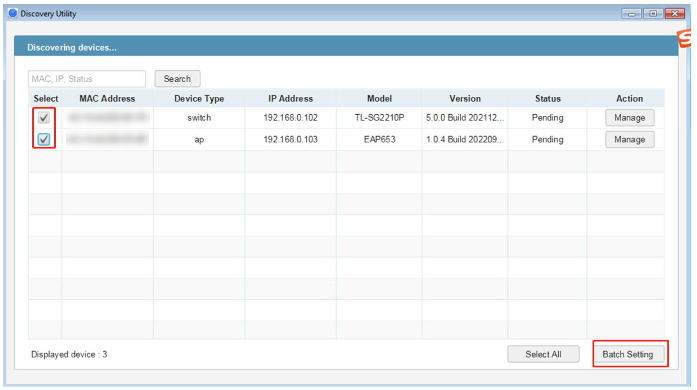
3) Especifique o IP Central como IP do Controlador e insira o Nome de Usuário e a Senha dos dispositivos.

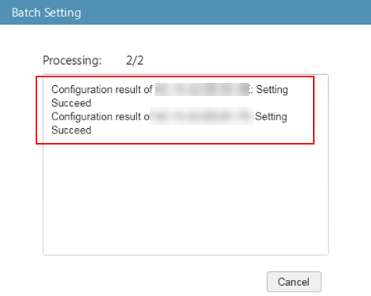
4) Após a configuração ser bem-sucedida, o switch e o AP aparecerão na lista de Dispositivos do Controlador.
1) Vá para Configurações > Rede Cabeada > LAN > Redes para configurar o DHCP do Roteador B.

2) Clique em Configurações Avançadas para exibir a lista de Opções DHCP, encontre a Opção 138 e insira o IP do Controlador.

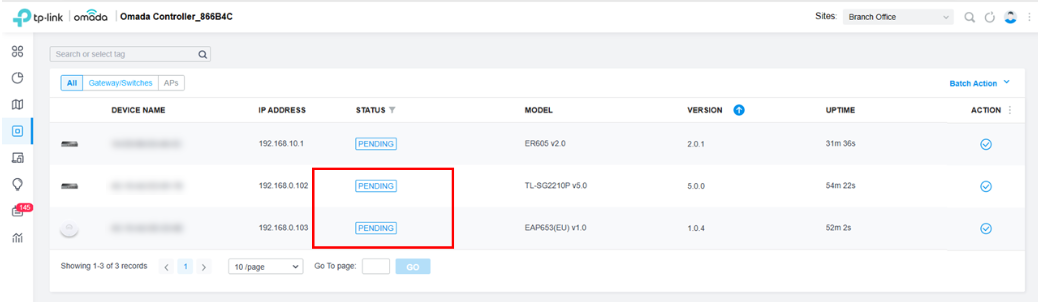
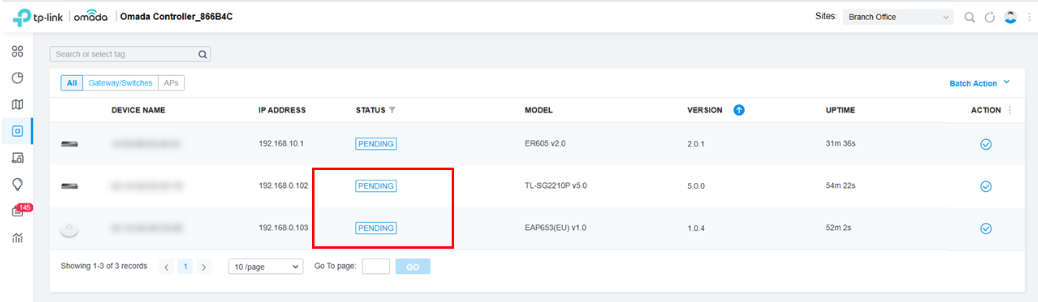
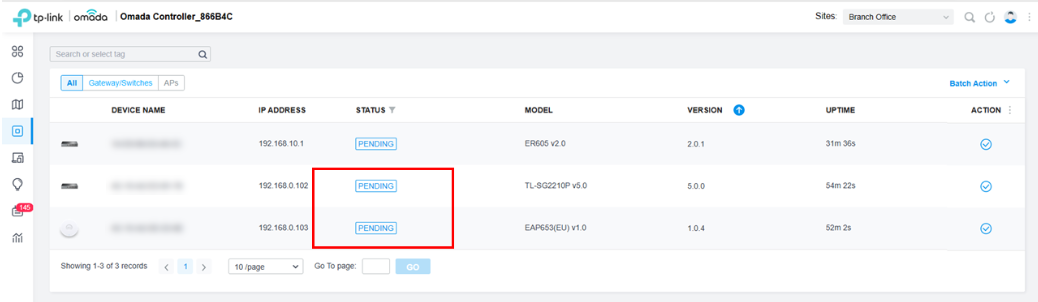
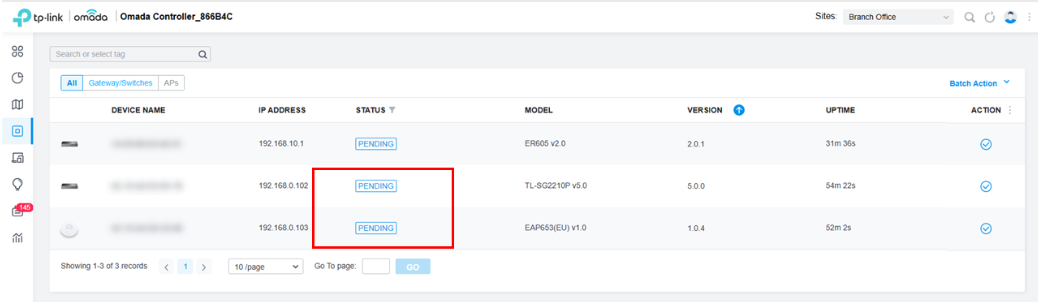
3) Conecte o Switch e o EAP ao Roteador B para obter o IP via DHCP; o IP do Controlador será enviado ao switch e ao EAP via Opção DHCP 138. Após isso, os dispositivos aparecerão na lista de Dispositivos do Controlador com o status “PENDING” (Pendente).
1) Insira o IP do switch no navegador para acessar sua página de gerenciamento, vá para SISTEMA > Configurações do Controlador > URL de Informação do Controlador e insira o IP do Controlador na caixa.

2) Insira o IP do EAP no navegador para acessar sua página de gerenciamento, vá para Sistema > Configurações do Controlador > URL de Informação do Controlador e insira o IP do Controlador na caixa.

3) Aguarde um pouco, os dispositivos aparecerão na lista de dispositivos com o status “PENDING” (Pendente).
- Para Switch
1) Habilite o SSH na página de gerenciamento Standalone do Switch.

2) Acesse a CLI do Switch.

3) Os comandos para informar o IP do Controlador ao Switch são os seguintes.
enable
configure
controller inform-url 192.168.10.2

- Para EAP
1) Habilite o SSH na página de gerenciamento Standalone do EAP.
 2) Acesse a CLI do EAP.

3) Os comandos para informar o IP do Controlador ao EAP são os seguintes.
xsetctrladdr “192.168.10.2:29810”

Aguarde um pouco, o Switch e o EAP aparecerão na lista de dispositivos do Controlador com o status “PENDING” (Pendente).