


Como configurar OSPF em switches Omada L3 através do controlador SDN Omada


Aplicável a: Omada SDN Controller v5.13.30.8 e superior, Switches Omada L3.
Este artigo apresentará como configurar OSPF em Switches Omada por meio do Omada SDN Controller.
1. O que é OSPF?
OSPF (Open Shortest Path First) é um protocolo de gateway interior baseado em estado de enlace desenvolvido pela organização IETF (Internet Engineering Task Force). Atualmente, o OSPF Versão 2 é usado para o protocolo IPv4, e a versão suportada pelo Controller é o OSPFv2.
2. Requisitos de rede.
Conforme mostrado na topologia a seguir, quatro switches são necessários para alcançar a interoperabilidade de roteamento usando OSPF, dos quais o Switch B e o Switch C são as áreas backbone do OSPF, e os dois switches podem ser usados posteriormente como os dispositivos principais para expandir a rede OSPF.

3. Etapas de configuração.
Para concluir este requisito de rede, todos os quatro switches precisam de quatro configurações: criação de VLANs, configuração da VLAN à qual cada interface pertence, criação de interfaces VLAN e configuração do OSPF. A seguir, as configurações relevantes são descritas usando apenas o Switch B como exemplo.
3.1 Criação de VLAN
Acesse Settings – Wired Networks – LAN – Networks, clique em Create New LAN.
Crie as VLANs 2 e 3 consultando a figura a seguir.

3.2 Configuração do Port Profile
Crie um Port Profile e aplique-o à interface. Você pode alterar a VLAN à qual a interface pertence conforme necessário.
Acesse Settings – Wired Networks – LAN – Profiles, clique em Create New Port Profile.
Crie o perfil: SwitchB_P2, deixe Native Network e Untagged Networks como padrão. Configure Tagged Networks como VLAN 2.

Em seguida, crie o perfil: SwitchB_P1, deixe Native Network e Untagged Networks como padrão. Configure Tagged Networks como VLAN 3.
Acesse Devices – Device List, clique em Switch B, na página pop-up de configuração privada, acesse Ports, clique no botão de edição da porta 2.

Altere seu perfil para SwitchB_P2.

Depois disso, altere o perfil da porta 1 para SwitchB_P1.
3.3 Criação da Interface VLAN
Na página de configuração privada do Switch B, acesse Config – VLAN Interface, ative o botão de habilitação à direita da VLAN 2 e clique em Apply.

Clique no botão de edição da VLAN 2.

Configure o endereço IP e a máscara de sub-rede da Interface VLAN 2 como 10.2.1.2/255.255.255.0.

Em seguida, crie a Interface VLAN 3 usando o mesmo método.
3.4 Configuração do OSPF
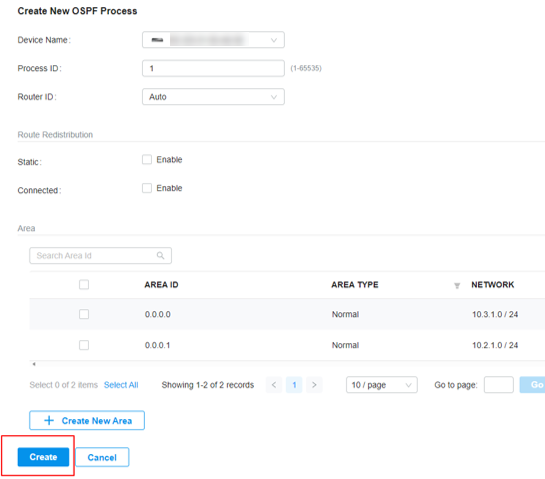
Acesse Settings – Transmission – Switch OSPF – OSPF Process, clique em Create New OSPF Process para criar um processo OSPF.

Selecione Switch B em Device Name, insira Process ID e Router ID; o Router ID pode ser definido automaticamente ou configurado manualmente.

Clique em Create New Area, preencha 0.0.0.0 em Area ID, selecione Normal em Area Type, clique em Add Network, insira 10.3.1.0/24 e clique em Confirm para criar a Área OSPF 0 e a sub-rede 10.3.1.0/24.
Observe que o controller oferece suporte à configuração de Stub Area e NSSA Area sob demanda, e o tipo de área da área backbone (área 0) deve ser Normal.

Clique em Create New Area novamente, preencha 0.0.0.1 em Area ID, selecione Normal em Area Type, clique em Add Network, insira 10.2.1.0/24 e clique em Confirm para criar a Área OSPF 1 e a sub-rede 10.2.1.0/24.
Em seguida, clique em Create para concluir a distribuição da configuração.
Configure os outros três switches de acordo com sua topologia, consultando o processo de configuração anterior.
4. Recursos opcionais.
O exemplo acima já pode atender às necessidades básicas de OSPF; o controller também pode configurar as seguintes opções de OSPF.
- Opção 1—Redistribuição de rotas
Na página Create New OSPF Process ou Edit OSPF Process, você pode configurar Route Redistribution para adicionar rotas estáticas ou diretamente conectadas.

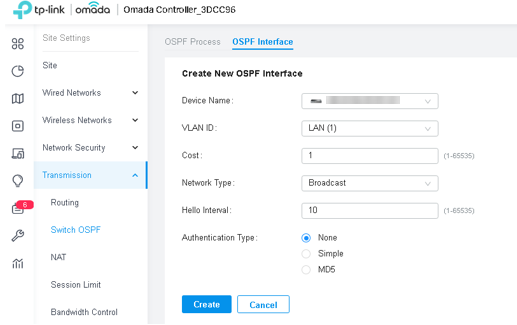
- Opção 2—Parâmetros da interface OSPF
Na página OSPF Interface, você pode configurar os parâmetros de interface do OSPF, como Cost, Network Type, Hello Interval, Authentication Type, etc. Se não for necessário, é recomendável manter a configuração padrão, caso contrário isso pode causar falha na rede.
Para informações mais detalhadas sobre recursos e CLIs, consulte o CLI Guide e o User Guide.
