


Como importar um arquivo CAD para simulação de mapa de calor através do controlador SDN Omada


Este artigo aplica-se ao Omada SDN Controller (V5.1 e versões posteriores)
Introdução
Um mapa de calor (Heat Map) Wi-Fi é uma representação visual da cobertura e força do sinal sem fio.
Ele auxilia na identificação de áreas com sinal fraco e na melhoria da cobertura da rede sem fio com simulações durante várias fases de implantação.
O Omada SDN Controller possui um recurso de Mapa de Calor integrado, facilitando uma melhor implantação sem fio e o monitoramento da cobertura do sinal. Você pode importar um arquivo CAD para o desenho automático de paredes ao gerar um mapa de calor.
Procedimento
Passo 1: Prepare seu arquivo CAD
Entre em contato com o designer do layout para obter um arquivo CAD no formato .dxf. Se você usa um software CAD para desenhar o layout por conta própria, consulte a ajuda do software relevante para exportar o arquivo neste formato.
Passo 2: Importe seu arquivo CAD para gerar um mapa
- Inicie o seu Omada Controller e entre na visualização do site (Site View).
- Vá em Map > Heat Map. Um mapa padrão será exibido.

- Clique no ícone
 atrás da lista suspensa Heat Map para adicionar um mapa.

- Insira uma descrição para o mapa.
- Selecione o layout geral do mapa. Isso tornará a simulação mais precisa.
- Faça o upload do seu arquivo CAD e clique em Add. O controlador identificará o layout e os elementos no arquivo.
Dica: Você pode clicar e arrastar para mover o mapa e usar os ícones  no canto superior direito para ajustar/ampliar/reduzir o mapa. Você também pode usar o scroll do mouse para o zoom.

- Clique em
 para ocultar camadas indesejadas da imagem CAD. Seus ícones mudarão para
  e essas camadas ocultas não serão importadas.
 - Marque a caixa de seleção de cada camada desejada e escolha o tipo de parede de acordo com seu layout real. Se não tiver certeza, consulte o designer do layout.

- Após configurar o tipo de parede, clique em Finish.
- Camadas com tipo de parede especificado serão identificadas como obstáculos.
- Camadas visíveis mas sem tipo de parede serão importadas apenas como imagem de fundo.

- Defina a escala do mapa: Desenhe uma linha no mapa clicando e arrastando, e defina a distância real baseada no seu layout físico.

Dicas de Escala:
- Use o ícone
 para medir distâncias reais após configurar a escala.
 - Para alterar a escala novamente, clique no ícone
 no canto superior direito.

Passo 3: Adicione dispositivos sem fio ao mapa
- Clique no ícone
 no canto superior esquerdo para ver a lista de dispositivos adotados e virtuais.
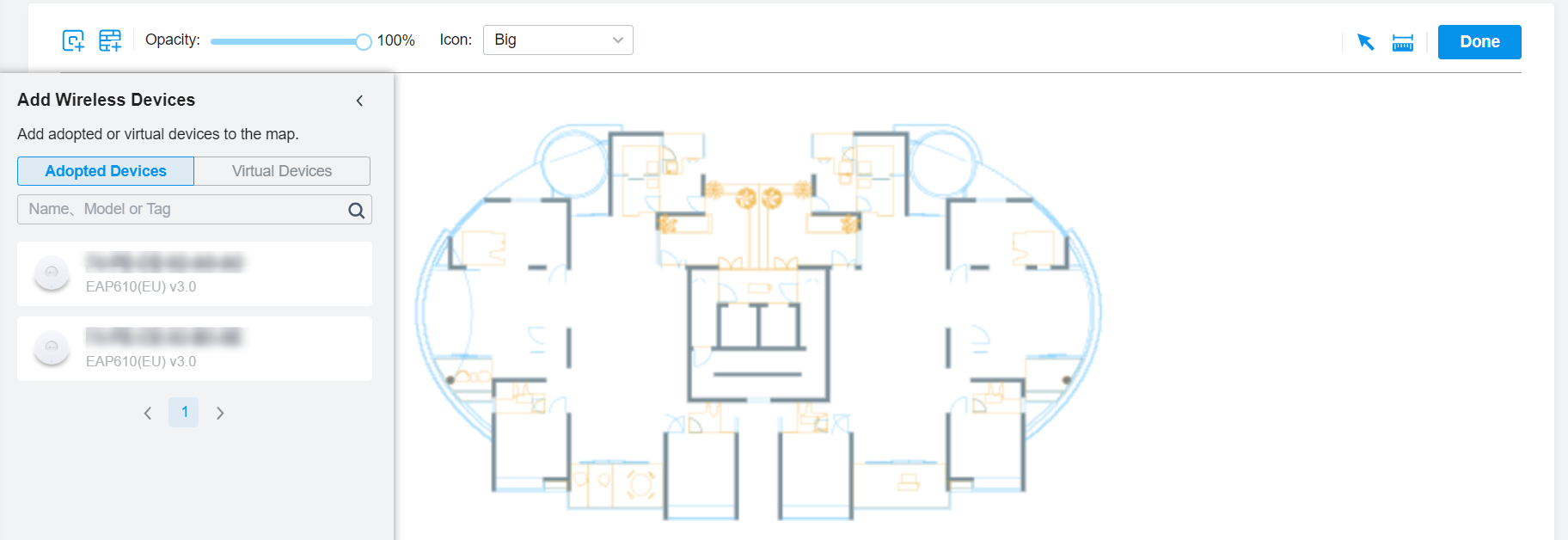
- Arraste os dispositivos para o mapa:
- Dispositivos adotados refletirão o estado real do sistema.
- Dispositivos virtuais permitem simular diferentes cenários baseados em suas configurações manuais.

- Ajuste a opacidade e o tamanho do ícone se necessário e clique em Done.

Passo 4: Simule o Mapa de Calor
Clique em Simulate. Você pode alternar entre as bandas de frequência para ver as diferenças de cobertura. Isso pode levar algum tempo dependendo do seu computador.

Ajuste a sensibilidade do receptor de acordo com a cobertura exigida. Áreas sem cor indicam onde o sinal não atende aos requisitos do projeto.
Clique no botão  para desenhar uma área específica de avaliação e clique em Start Calculation.

Passo 5: Exporte o Relatório
Clique no ícone  no canto superior direito para gerar um relatório completo com layout, dispositivos e dados da simulação.
