


Como configurar o backup de link no Omada Gateway através do Omada Controller

Conteúdo
Introdução
Se a sua rede inclui mais de um Provedor de Serviços de Internet (ISP), você pode utilizar roteamento Dual WAN ou Multi-WAN. Com a função Link Backup, o roteador alternará automaticamente todas as novas sessões da linha principal que caiu para a linha de backup, mantendo a rede sempre online.
Requisitos
- Omada Gateway (utilizando o ER706W como exemplo)
- Omada Software Controller / Hardware Controller / Cloud-based Controller V6
Configuração
Por exemplo, há dois ISPs conectados ao seu gateway, ISP1 na porta WAN2 e ISP2 na porta WAN/LAN3. A porta WAN2 possui pagamento mensal por tráfego e a porta WAN/LAN3 possui cobrança baseada no uso. Você deseja usar a WAN2 como principal e alternar para a WAN/LAN3 de backup quando a WAN2 estiver offline para evitar interrupção da rede.
Neste exemplo, você pode configurar o Link Backup da seguinte forma:
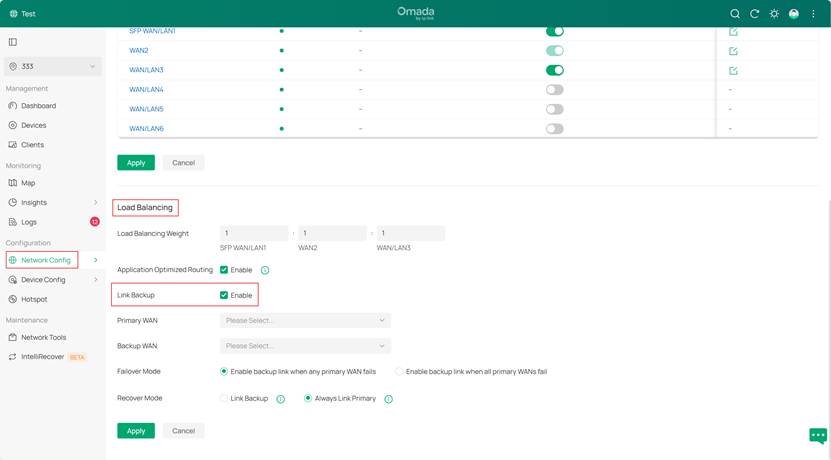
Passo 1. Faça login no Controller pelo navegador web, na visualização do site vá em Network Config > Network Settings > Internet > Load Balancing e ative o Link Backup.
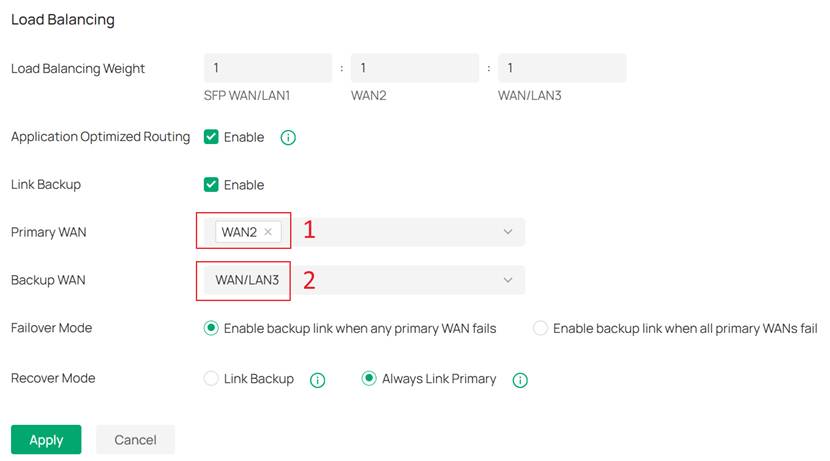
Passo 2. Selecione a WAN Principal e a WAN de Backup. Neste exemplo, selecione WAN2 como WAN Principal e WAN/LAN3 como WAN de Backup.
Passo 3. Escolha o Modo de Failover e o Modo de Recuperação de acordo com sua necessidade. Neste exemplo, escolha Ativar link de backup quando qualquer WAN principal falhar e Sempre usar WAN Principal.
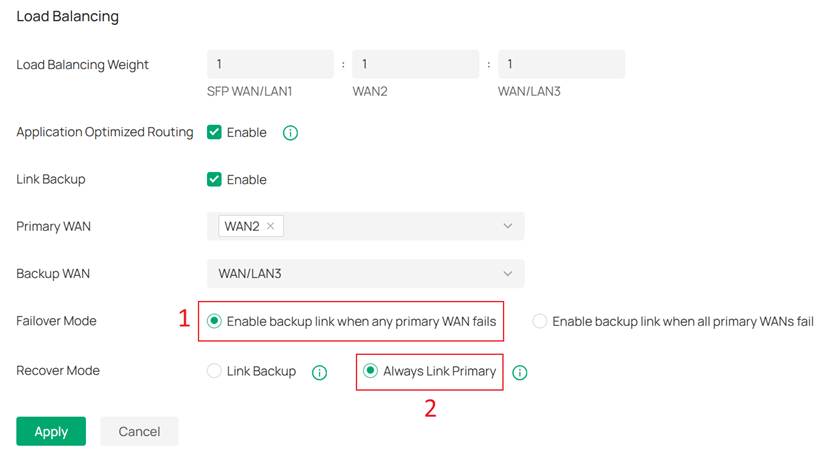
Existem duas opções para Modo de Failover, Ativar link de backup quando qualquer WAN principal falhar (opção padrão) e Ativar link de backup quando todas as WANs principais falharem:
- Ativar link de backup quando qualquer WAN principal falhar: O Link Backup será ativado quando qualquer uma das WANs principais falhar.
- Ativar link de backup quando todas as WANs principais falharem: O Link Backup será ativado apenas quando todas as WANs principais falharem.
Existem duas opções para Modo de Recuperação, Link Backup e Sempre usar WAN Principal (opção padrão):
- Link Backup: O sistema tentará encaminhar o tráfego pela porta WAN de backup quando a WAN principal falhar. Mesmo que a WAN principal seja restaurada, não haverá retorno automático, a menos que a WAN de backup falhe.
- Sempre usar WAN Principal: O tráfego é sempre encaminhado pela porta WAN principal, a menos que ela falhe. O sistema tentará encaminhar o tráfego pela WAN de backup quando isso ocorrer e retornará para a principal quando ela for restaurada.
Para situações comuns, recomendamos a opção padrão.
Passo 4. Editar Echo Server (opcional)
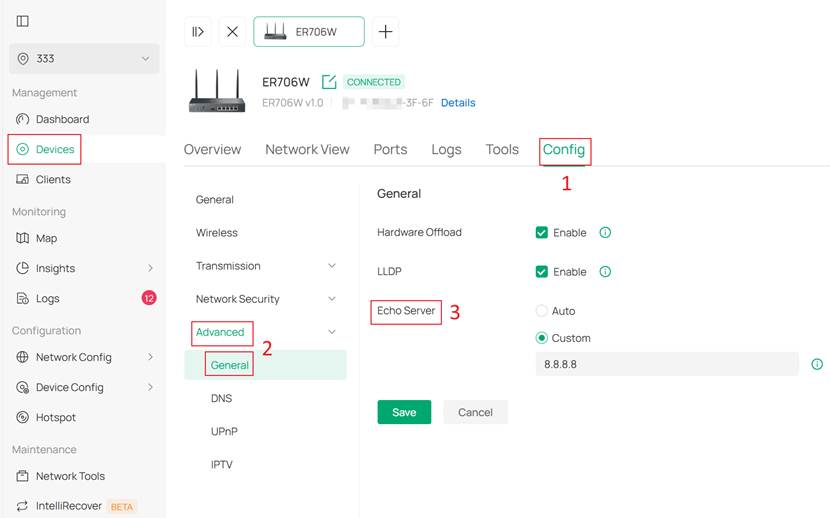
A função Link Backup depende dos resultados da detecção online. No controller, o Echo Server auxilia no teste de conectividade das portas WAN. O sistema enviará continuamente ping para o IP ou nome de host especificado para verificar se a porta WAN está online.
Acesse a interface de configuração privada do gateway, navegue até Config > Advanced > General e localize o Echo Server. Na configuração padrão Auto, a porta WAN do gateway utilizará múltiplos domínios públicos integrados para detectar se está online. Alternativamente, você pode definir o Echo Server como Custom e inserir 8.8.8.8 ou outro IP ou nome de host de sua preferência.
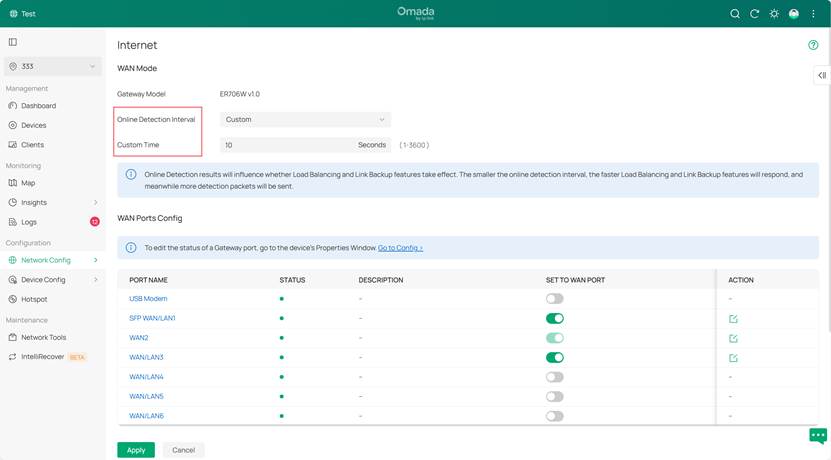
Passo 5. Configurar Intervalo de Detecção Online (opcional)
Vá em Network Config > Network Settings > Internet > WAN Mode para configurá-lo.
Isso determina com que frequência o roteador realiza um teste de ping para verificar a conectividade.
Verificação
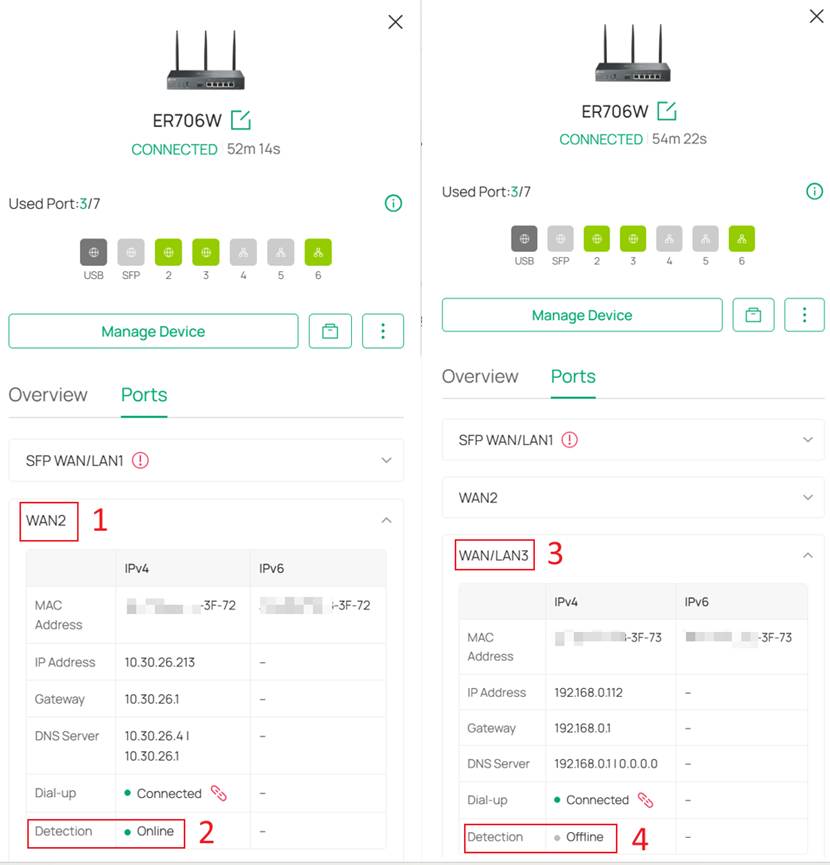
Passo 1. Na interface de configuração privada do dispositivo, você pode visualizar o status online de cada porta WAN na aba Ports.
Antes de configurar o Link Backup, ambas as WANs estavam online. No entanto, atualmente apenas a WAN principal está operacional, e a WAN de backup só funcionará em caso de falha da WAN principal.
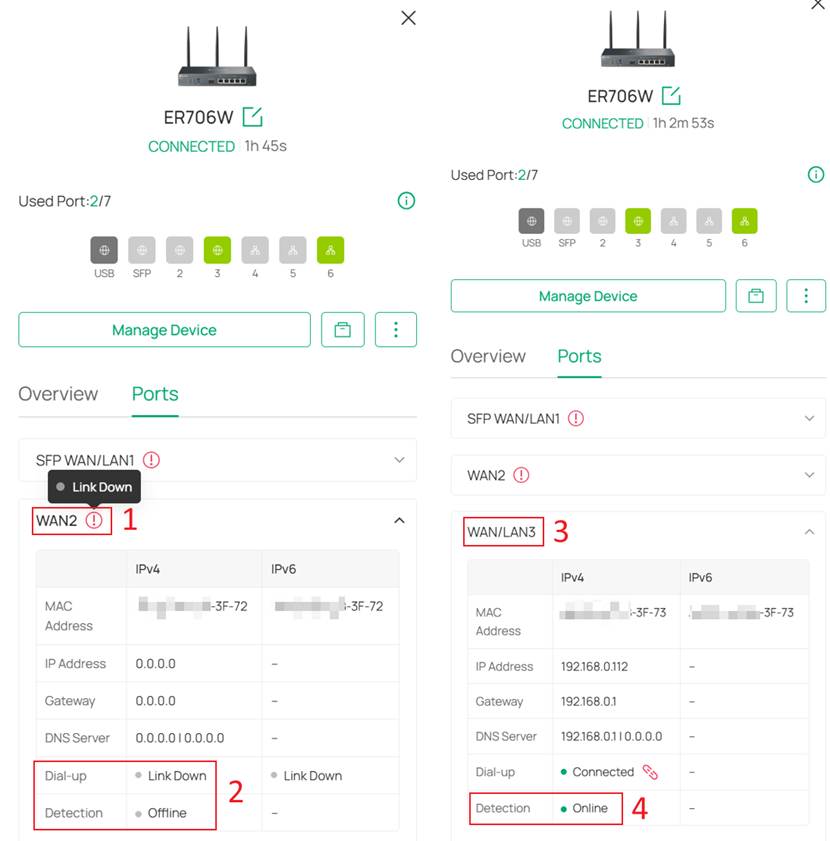
Passo 2. Para verificar se as configurações aplicadas tiveram efeito, desconecte o cabo da porta WAN2 e deixe apenas a porta WAN/LAN3 conectada ao roteador. Em seguida, continue verificando o status das duas WANs na aba Ports da configuração privada do dispositivo. A porta WAN/LAN3 deverá ser exibida como Online agora.
Conclusão
Agora você configurou com sucesso o backup de link WAN no Omada Gateway.
Para conhecer mais detalhes sobre cada função e configuração, acesse o Download Center para baixar o manual do seu produto.
```
