


API e exemplos de código para servidor de portal externo (Omada Controller v6.2.10 ou superior)


Índice
Introdução
A API do Controlador Omada permite a integração perfeita entre o Controlador Omada da TP-Link e aplicativos de terceiros, permitindo que os desenvolvedores automatizem tarefas de autenticação, controle de acesso do cliente, monitoramento de rede e gerenciamento.
Este guia fornece especificações de API e exemplos de código para integrar um servidor de portal externo com o Omada Controller v6.2.10.
Novidades na versão 6.2.10
Em comparação com o Omada SDN Controller v5.x, a API do Portal Externo introduz as seguintes alterações:
- Remoção de parâmetros legados.
- Adição de novos parâmetros opcionais para maior flexibilidade e personalização.
Nota: Os parâmetros mostrados em negrito e itálico são preenchidos automaticamente pelo EAP ou Gateway. Seu servidor de portal externo deve preservar e retornar esses parâmetros ao interagir com o Controlador Omada. As definições dos parâmetros são fornecidas na primeira vez em que aparecem neste guia.
ParaOmada Controller v5.0.15 a v6.2.0, consulte v5.0.15 a v6.2.0
Para o Controlador Omada v4.1.5 a v4.4.6, consulte v4.1.5 a v4.4.6
Para o Controlador Omada v2.6.0 a v3.2.17, consulte v2.6.0 a v3.2.17
Para o Omada Controller v2.5.4 ou inferior, consulte v2.5.4 ou inferior
Requisitos
- Controlador Omada (Controlador de Software ou Hardware, versão 6.2.10 ou superior)
Configuração
Esta seção descreve como configurar um Servidor de Portal Externo e integrá-lo ao Omada Controller v6.2.10. Antes de implementar a API, é importante entender como as solicitações de autenticação são trocadas entre o cliente, o Omada Controller, os dispositivos de rede (EAPs ou Gateways) e o Servidor de Portal Externo.
O fluxo de trabalho a seguir ilustra o fluxo de dados durante o processo de autenticação do Portal Externo.

Etapas 1 e 2. Acesso do cliente e redirecionamento inicial
Quando um cliente se conecta a uma rede com ou sem fio com a autenticação do Portal ativada e tenta acessar a Internet, a solicitação HTTP do cliente é interceptada pelo dispositivo de rede:
- Para clientes sem fio, a solicitação é interceptada pelo EAP.
- Para clientes com fio, a solicitação é interceptada pelo Gateway.
O EAP ou Gateway redireciona o cliente para o Controlador, anexando as informações de conexão do cliente como parâmetros de consulta no URL da solicitação.
Etapas 3 e 4. O controlador redireciona o cliente para o Portal
O cliente envia uma solicitação HTTP GET contendo as informações de conexão para o Controlador.
O Controlador responde com um redirecionamento HTTP 302, direcionando o cliente para o Servidor de Portal Externo configurado. A URL de redirecionamento contém tanto o endereço do Portal quanto as informações de conexão do cliente.
Formato de URL para EAP
http(s)://PORTAL?clientMac=CLIENT_MAC&clientIp=CLIENT_IP&apMac=AP_MAC&ssidName=SSID_NAME&t=TIME_SINCE_EPOCH&radioId=RADIO_ID&site=SITE_ID&redirectUrl=LANDING_PAGE.
Formato de URL para Gateway
http(s)://PORTAL?clientMac=CLIENT_MAC&gatewayMac=GATEWAY_MAC&vid=VLAN_ID&t=TIME_SINCE_EPOCH&site=SITE_ID&redirectUrl=LANDING_PAGE.
Referência de Parâmetro de URL
|
PORTAL |
O endereço IP ou URL e o número da porta (se necessário) do servidor do portal externo. |
|
|
clientMac
|
CLIENT_MAC |
Endereço MAC do cliente. |
|
clientIp
|
IP_DO_CLIENTE |
Endereço IP do cliente |
|
apMac |
AP_MAC |
Endereço MAC do EAP ao qual o cliente está conectado. |
|
gatewayMac
|
GATEWAY_MAC |
Endereço MAC do Gateway. |
|
vid |
ID_VLAN |
ID da VLAN da rede cabeada à qual o cliente está conectado. |
|
ssidName |
SSID_NAME |
Nome da rede SSID à qual o cliente está conectado |
|
radioId |
RADIO_ID |
ID de rádio da banda à qual o cliente está conectado, onde 0 representa 2,4 GHz e 1 representa 5 GHz. |
|
site |
ID_DO_SITE |
ID do site. |
|
redirectUrl |
PÁGINA_DE_DESTINO |
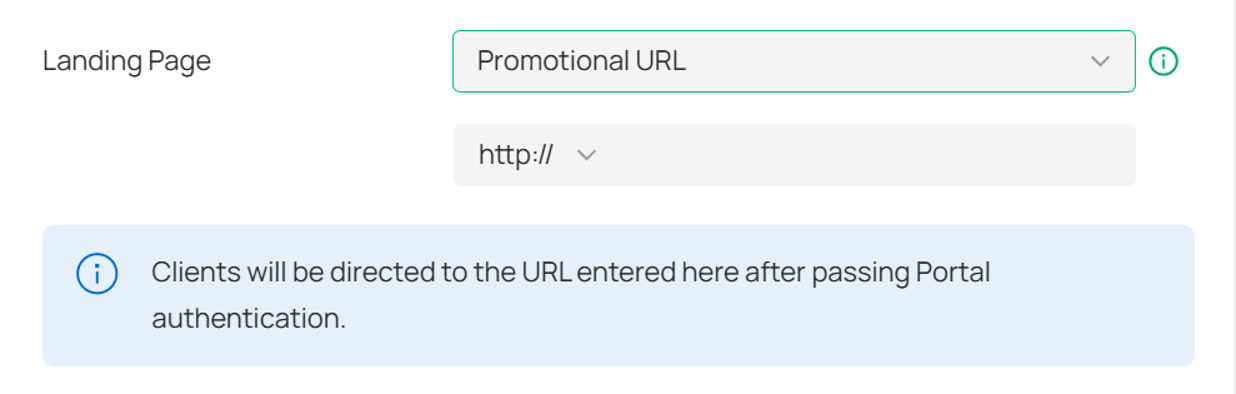
URL a ser visitada após a autenticação bem-sucedida, que pode ser definida na Página de Destino. |
|
t |
TEMPO_DE_SÉRIE |
A unidade aqui é milissegundo. O valor padrão é o carimbo de data/hora atual. |
O exemplo a seguir mostra a página de configuração da Landing Page no Omada Controller v6.2.10.
Etapas 5 e 6. O portal recebe a solicitação do cliente
O cliente enviará uma solicitação HTTP GET ao Portal com a URL acima. O Portal deve ser capaz de reconhecer e manter as informações de conexão na string de consulta da solicitação HTTP GET e retornar a página da web para autenticação.
Etapas 7, 8 e 9. Autenticar o cliente
O cliente envia suas credenciais de autenticação para o Portal.
O Portal encaminha as credenciais para o servidor de autenticação para verificação. Assim que a autenticação for concluída, o servidor de autenticação retorna o resultado da autenticação para o Portal.
O mecanismo de autenticação e a comunicação entre o Portal e o servidor de autenticação são específicos da implementação e estão fora do escopo deste documento.
NOTA:O Portal e o servidor de autenticação podem ser implantados em servidores separados ou no mesmo servidor. Independentemente do modelo de implantação, o Portal deve ser capaz de obter o resultado da autenticação do cliente.
Etapas 10 e 11. O portal faz login no Controlador
Se a autenticação for bem-sucedida, o Portal deverá primeiro fazer login no Controlador antes de autorizar o cliente.
Enviar uma solicitação HTTP POST para:
Para controladores locais: https://CONTROLLER:PORT/CONTROLLER_ID/api/v2/hotspot/login
Para controladores baseados em nuvem: https://CONTROLLER/CONTROLLER_ID/api/v2/hotspot/login
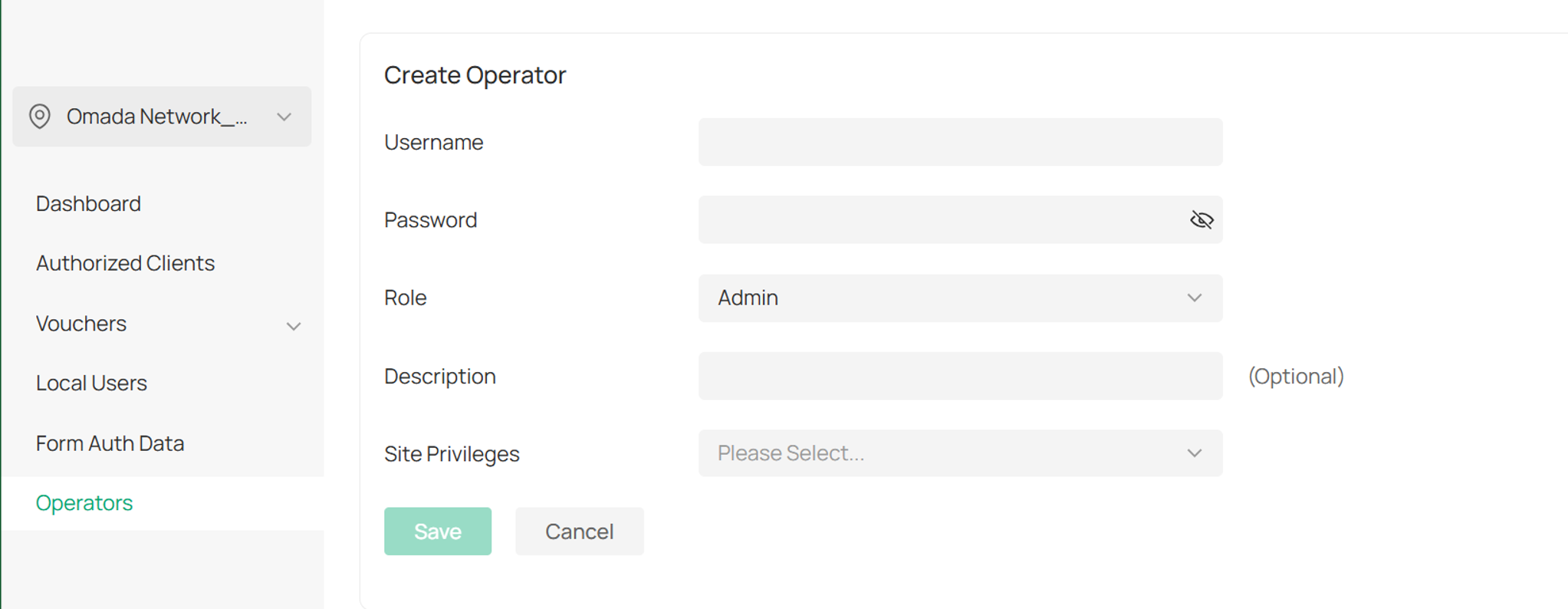
O corpo da solicitação deve conter as credenciais do operador do hotspot em formato JSON:
{"name": "OPERATOR_USERNAME","password": "OPERATOR_PASSWORD"}.
Observação:As credenciais devem pertencer a uma conta de Operador de Hotspot criada no Controlador, e não a uma conta de administrador do Controlador.
Os parâmetros são descritos abaixo.
|
CONTROLADOR |
Endereço IP ou URL do Controlador SDN da Omada. |
|
PORTA |
Porta HTTPS para Gerenciamento do Controlador do Controlador SDN Omada (8043 para software e 433 para OC por padrão, Acesse Configurações --- Controlador --- Configuração de Acesso para modificar. |
|
ID_DO_CONTROLADOR |
Identificador do Controlador SDN Omada. Ao acessar o controlador, o identificador será adicionado automaticamente. para a URL, da qual você obterá o identificador. Por exemplo, se o URL do seu controlador for https://localhost:8043/abcdefghijklmnopqrstuvwxyzabcdef/, Então o CONTROLLER_ID é abcdefghijklmnopqrstuvwxyzabcdef. |
|
NOME_DE_USUÁRIO_DO_OPERADOR |
Nome de usuário do operador do hotspot. |
|
SENHA_DO_OPERADOR |
Senha da operadora do hotspot. |
Modelo de código PHP:
public static function login()
{
$loginInfo = array(
"name" => NOME_DE_USUÁRIO_DO_OPERADOR,
"senha" => SENHA_DO_OPERADOR
);
$headers = array(
"Content-Type: application/json",
"Aceitar: application/json"
);
$ch = curl_init();
// postagem
curl_setopt($ch, CURLOPT_POST, TRUE);
// Define o retorno para um valor, não para retornar à página
curl_setopt($ch, CURLOPT_RETURNTRANSFER, 1);
// Configurar cookies. COOKIE_FILE_PATH define onde salvar o cookie.
curl_setopt($ch, CURLOPT_COOKIEJAR, COOKIE_FILE_PATH);
curl_setopt($ch, CURLOPT_COOKIEFILE, COOKIE_FILE_PATH);
// Permitir certificados autoassinados
curl_setopt($ch, CURLOPT_SSL_VERIFYPEER, FALSE);
curl_setopt($ch, CURLOPT_SSL_VERIFYHOST, FALSE);
// Chamada de API
curl_setopt($ch, CURLOPT_URL, "https://" . CONTROLLER . ":" . PORT . "/" . CONTROLLER_ID . "/api/v2/hotspot/extPortal/auth");
curl_setopt($ch, CURLOPT_HTTPHEADER, $headers);
curl_setopt($ch, CURLOPT_POSTFIELDS, json_encode($loginInfo));
$res = curl_exec($ch);
$resObj = json_decode($res);
//Previne CSRF. TOKEN_FILE_PATH define onde salvar o token.
if ($resObj->errorCode == 0) {
// login realizado com sucesso
self::setCSRFToken($resObj->result->token);
}
curl_close($ch);
}
private static function setCSRFToken($token)
{
$myfile = fopen(TOKEN_FILE_PATH, "w") or die("Não foi possível abrir o arquivo!");
fwrite($myfile, $token);
fclose($myfile);
retornar $token;
}
Se a autenticação de login for bem-sucedida, o Controlador responderá com o seguinte JSON no corpo da requisição HTTP. Observe que o token contido no resultado é o token CSRF, que deve ser adicionado ao cabeçalho HTTP nas etapas seguintes.
{
"errorCode": 0,
"msg": "Login no hotspot realizado com sucesso.",
"resultado": {
"token": "xxxxxxxxxxxxxxxxxxxxxxxxxxxxxxxx"
}
}
Etapas 12 e 13. Autorizar o cliente
Após o login bem-sucedido, o Portal pode enviar o resultado da autenticação do cliente para https://CONTROLLER:PORT/CONTROLLER_ID/api/v2/hotspot/extPortal/auth com o método HTTP POST.
As informações do cliente devem ser encapsuladas em formato JSON no corpo da mensagem HTTP e devem conter os seguintes parâmetros.
Para EAP: {"clientMac":"CLIENT_MAC","clientIp":"CLIENT_IP","apMac":"AP_MAC","ssidName":"SSID_NAME","radioId":"RADIO_ID","time":"EXPIRE_TIME","authType":"4","originUrl":"",
"totalTrafficLimitBytes":"TOTAL_TRAFFIC_LIMIT_BYTES","downloadRateLimitKbps":"DOWNLOAD_RATE_LIMIT_KBPS","uploadRateLimitKbps":"UPLOAD_RATE_LIMIT_KBPS"}
Para o Gateway: {"clientMac":"CLIENT_MAC","clientIp":"CLIENT_IP","gatewayMac":"GATEWAY_MAC","vid":"VLAN_ID","time":"EXPIRE_TIME","authType":"4",
"totalTrafficLimitBytes":"TOTAL_TRAFFIC_LIMIT_BYTES","downloadRateLimitKbps":"DOWNLOAD_RATE_LIMIT_KBPS","uploadRateLimitKbps":"UPLOAD_RATE_LIMIT_KBPS"}
|
tempo |
TEMPO_DE_EXPIRAÇÃO |
Tempo de expiração da autenticação. A unidade aqui é milissegundo. |
|
totalTrafficLimitBytes |
LIMITE_TOTAL_DE_TRÁFEGO_EM_BYTES |
Limite total de tráfego (upload + download). A unidade aqui é bytes. |
|
limite de taxa de download em Kbps |
LIMITE_DE_TAXA_DE_DOWNLOAD_KBPS |
Limite de taxa de download. A unidade aqui é Kbps. |
|
limite de taxa de upload em Kbps |
LIMITE_TAXA_DE_UPLOAD_KBPS |
Limite de taxa de upload. A unidade aqui é Kbps. |
Modelo de código PHP para EAP:
public static function authorize($clientMac, $apMac, $ssidName, $radioId, $milliseconds)
{
// Enviar solicitação de autorização ao usuário e informar o tempo permitido
$authInfo = array(
'clientMac' => $clientMac,
'apMac' => $apMac,
'ssidName' => $ssidName,
'radioId' => $radioId,
'time' => $milliseconds,
'authType' => 4
);
$csrfToken = self::getCSRFToken();
$headers = array(
'Content-Type: application/json',
'Aceitar: application/json',
'Csrf-Token: ' . $csrfToken
);
$ch = curl_init();
// postagem
curl_setopt($ch, CURLOPT_POST, TRUE);
// Define o retorno para um valor, não para retornar à página
curl_setopt($ch, CURLOPT_RETURNTRANSFER, 1);
// Configurar cookies.
curl_setopt($ch, CURLOPT_COOKIEJAR, COOKIE_FILE_PATH);
curl_setopt($ch, CURLOPT_COOKIEFILE, COOKIE_FILE_PATH);
// Permitir certificados autoassinados
curl_setopt($ch, CURLOPT_SSL_VERIFYPEER, FALSE);
curl_setopt($ch, CURLOPT_SSL_VERIFYHOST, FALSE);
// Chamada de API
curl_setopt($ch, CURLOPT_URL, "https://" . CONTROLLER . ":" . PORT . "/" . CONTROLLER_ID . "/api/v2/hotspot/login");
curl_setopt($ch, CURLOPT_POSTFIELDS, json_encode($authInfo));
curl_setopt($ch, CURLOPT_HTTPHEADER, $headers);
$res = curl_exec($ch);
echo $res;
$resObj = json_decode($res);
if ($resObj->errorCode == 0) {
// autorizado com sucesso
}
curl_close($ch);
}
public static function getCSRFToken()
{
$myfile = fopen(TOKEN_FILE_PATH, "r") or die("Não foi possível abrir o arquivo!");
$token = fgets($myfile);
fclose($myfile);
retornar $token;
}
Se a solicitação de autenticação for aceita, o Controlador responderá com o seguinte JSON:
{
"errorCode": 0
}
Requisitos do Portal
A implementação do Portal deve satisfazer os seguintes requisitos:
- Suporte a certificados HTTPS autoassinados ou instale um certificado HTTPS confiável no Controlador.
- Armazene o cookie de sessão retornado pelo Controlador e inclua-o em solicitações de autenticação subsequentes.
- Para versões do Controller anteriores à v5.11, o nome do cookie é TPEAP_SESSIONID.
- Para a versão 5.11 e posteriores, o nome do cookie é TPOMADA_SESSIONID.
Conclusão
Este guia fornece a API e exemplos de código para o servidor de portal externo (Omada Controller 6.2.10). Se precisar de mais informações sobre a OpenAPI do Omada Controller, entre em contato com o suporte técnico da TP-Link para obter assistência adicional.
Para saber mais sobre cada função e configuração, visite a Página Inicial de Suporte para baixar ou consultar o manual do seu produto.
