


Como configurar VLAN 802.1Q em switches Omada no modo Controlador


Sumário
Introdução
As VLANs 802.1Q permitem que os administradores separem logicamente uma rede em vários domínios de broadcast usando a mesma infraestrutura física de switches. Este guia explica como criar redes VLAN no Omada Controller e atribuí-las às portas dos switches Omada como redes marcadas (tagged) ou não marcadas (untagged), de acordo com o dispositivo conectado e a finalidade da porta. A configuração adequada de VLANs ajuda a isolar o tráfego de rede, permitindo que as portas de uplink transportem várias VLANs entre os dispositivos de rede.
Requisitos
- Switches Omada Access, Access Plus, Access Pro, Access Max, Aggregation e Campus
- Omada Controller (Software Controller / Hardware Controller / Cloud-Based Controller, v6.0 ou superior)
Configuração
Neste exemplo, o roteador de terceiros possui interfaces VLAN para as VLANs 1, 10 e 20. A porta G1/0/1 do switch está conectada ao roteador e transporta a VLAN 1 como rede nativa não marcada (untagged), enquanto as VLANs 10 e 20 são transportadas como redes marcadas (tagged). A porta G1/0/2 está configurada com a VLAN 10 como sua rede nativa e não marcada (untagged), enquanto a porta G1/0/3 está configurada com a VLAN 20 como sua rede nativa e não marcada (untagged). Dessa forma, cada cliente conectado é colocado em sua VLAN correspondente, permitindo que o tráfego de ambas as VLANs alcance suas respectivas interfaces de gateway por meio do uplink compartilhado.
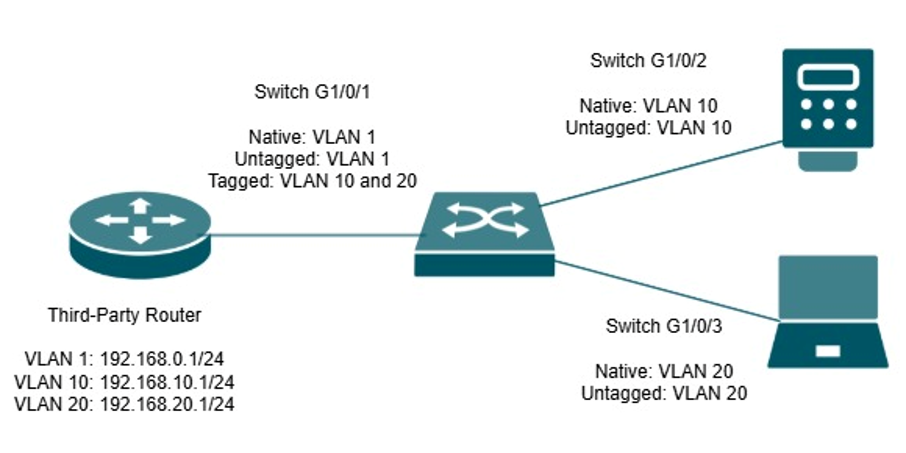
Observação: As VLANs separam o tráfego em diferentes domínios de broadcast da Camada 2. Se o roteador permitir o roteamento entre VLANs, os dispositivos da VLAN 10 e da VLAN 20 ainda poderão se comunicar. Configure regras de ACL ou firewall caso seja necessário bloquear a comunicação entre as VLANs.
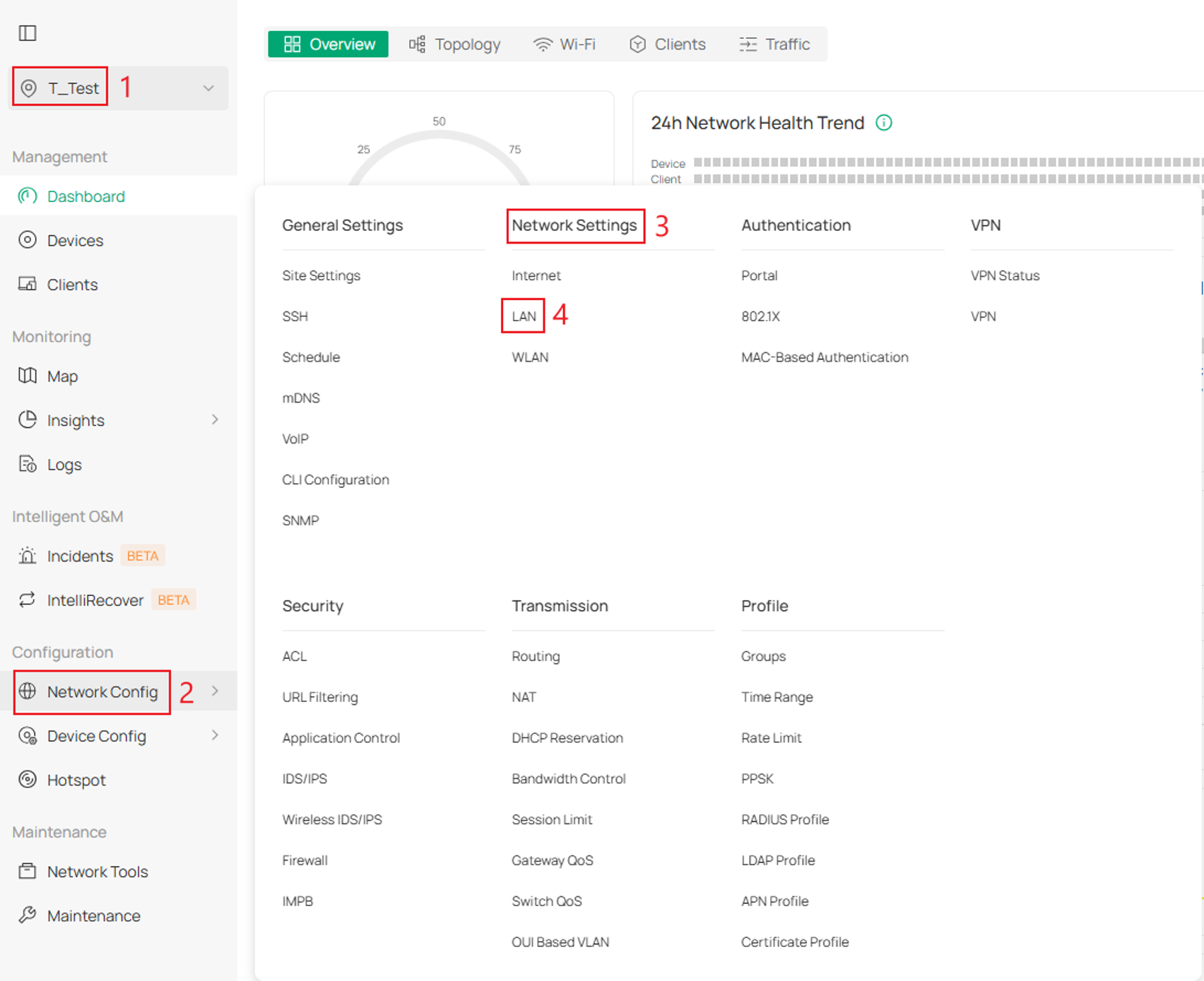
Passo 1. Faça login no Controller e acesse Site > Configuração de Rede > Configurações de Rede > LAN.
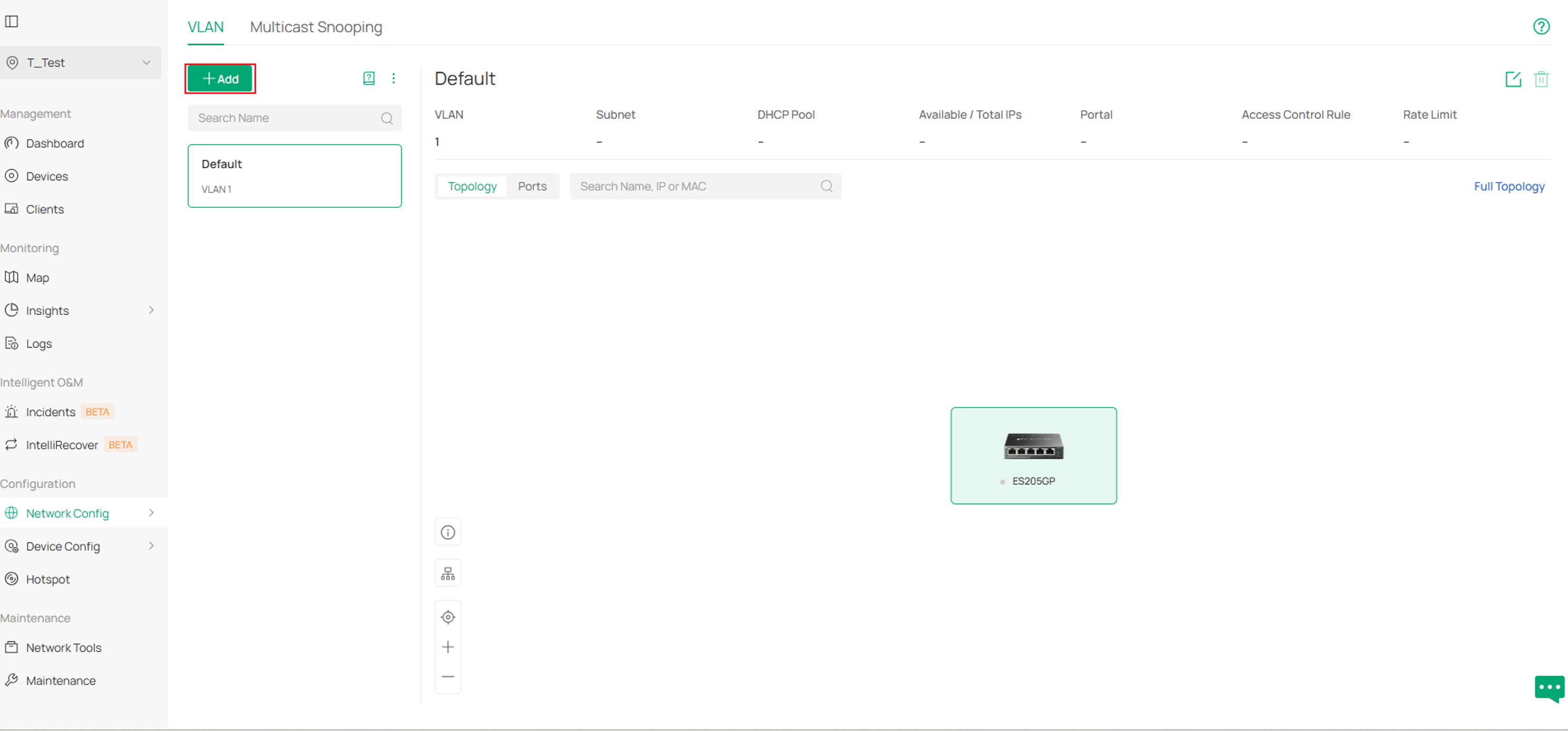
Passo 2. Em seguida, clique em Adicionar para criar uma VLAN e preencha os parâmetros.
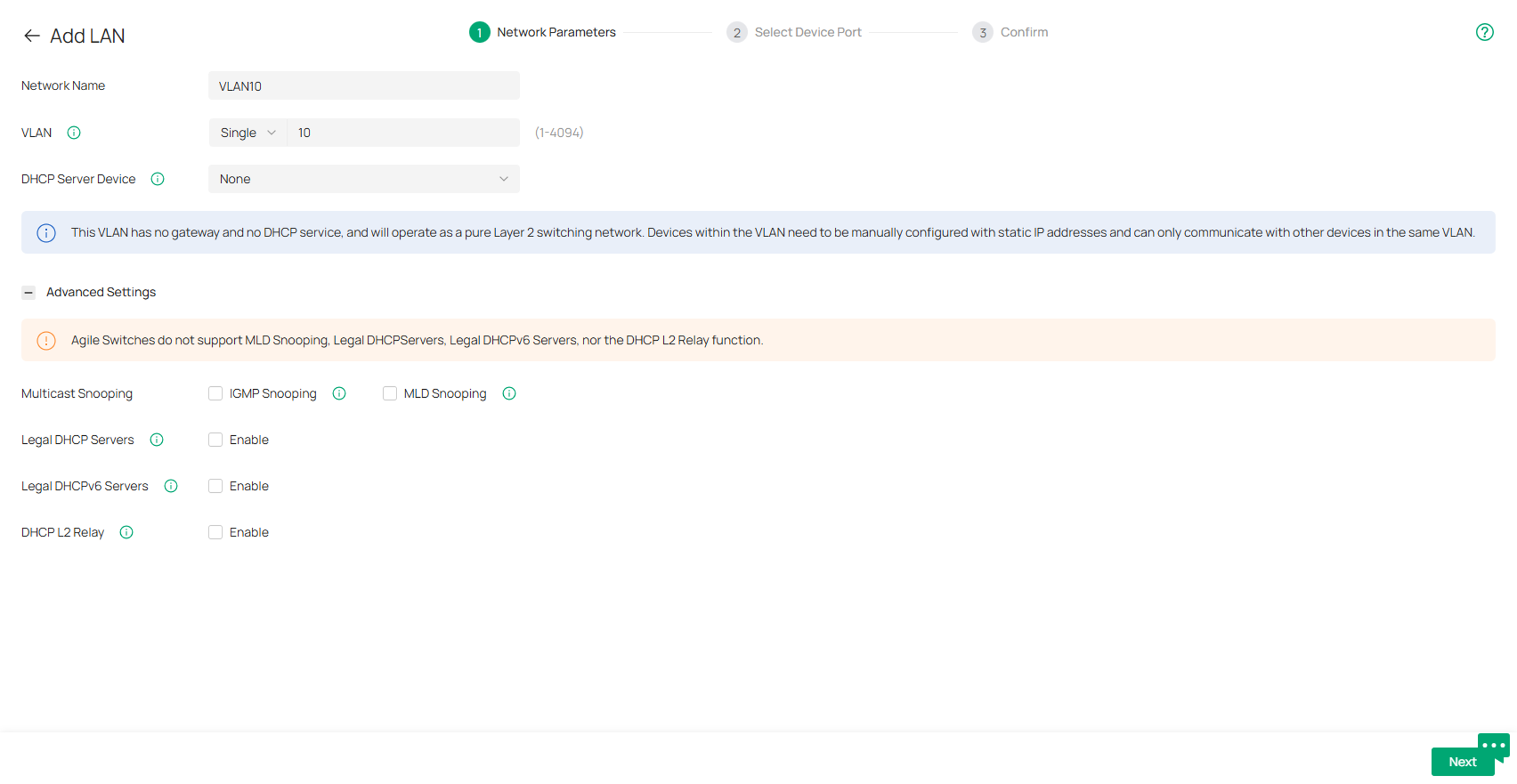
Ao criar uma VLAN 802.1Q, certifique-se de alterar o Dispositivo do Servidor DHCP para Nenhum.
Clique em Avançar quando terminar.
Parâmetros:
Nome da Rede: Insira um nome para identificar a rede.
VLAN: Usado para especificar o ID da VLAN. Para criar várias VLANs de uma só vez, selecione Múltiplas.
Dispositivo do Servidor DHCP: Selecione o dispositivo que funcionará como servidor DHCP da rede.
IGMP Snooping: Selecione a função IGMP Snooping para ativá-la. Para obter requisitos de configuração mais detalhados, acesse a página LAN - IGMP Snooping.
IGMP Snooping: Marque a caixa de seleção para monitorar o tráfego IGMP (Internet Group Management Protocol) e, assim, gerenciar o tráfego multicast.
MLD Snooping: Marque a caixa de seleção para monitorar o tráfego MLD (Multicast Listener Discovery) e, assim, gerenciar o tráfego multicast IPv6.
Servidores DHCP Permitidos: Marque a caixa de seleção para especificar os servidores DHCP permitidos para a rede. Com os servidores DHCP permitidos configurados, os Gateways e Switches Omada garantem que os clientes obtenham endereços IP somente dos servidores DHCP especificados aqui.
Servidores DHCPv6 Permitidos: Marque a caixa de seleção para especificar os servidores DHCPv6 permitidos para a rede. Com os servidores DHCPv6 permitidos configurados, os Gateways e Switches Omada garantem que os clientes obtenham endereços IPv6 somente dos servidores DHCPv6 especificados aqui.
DHCP L2 Relay: Com o DHCP L2 Relay ativado, os switches Omada configuram o campo Option 82 dos pacotes DHCP e transmitem os pacotes na LAN.
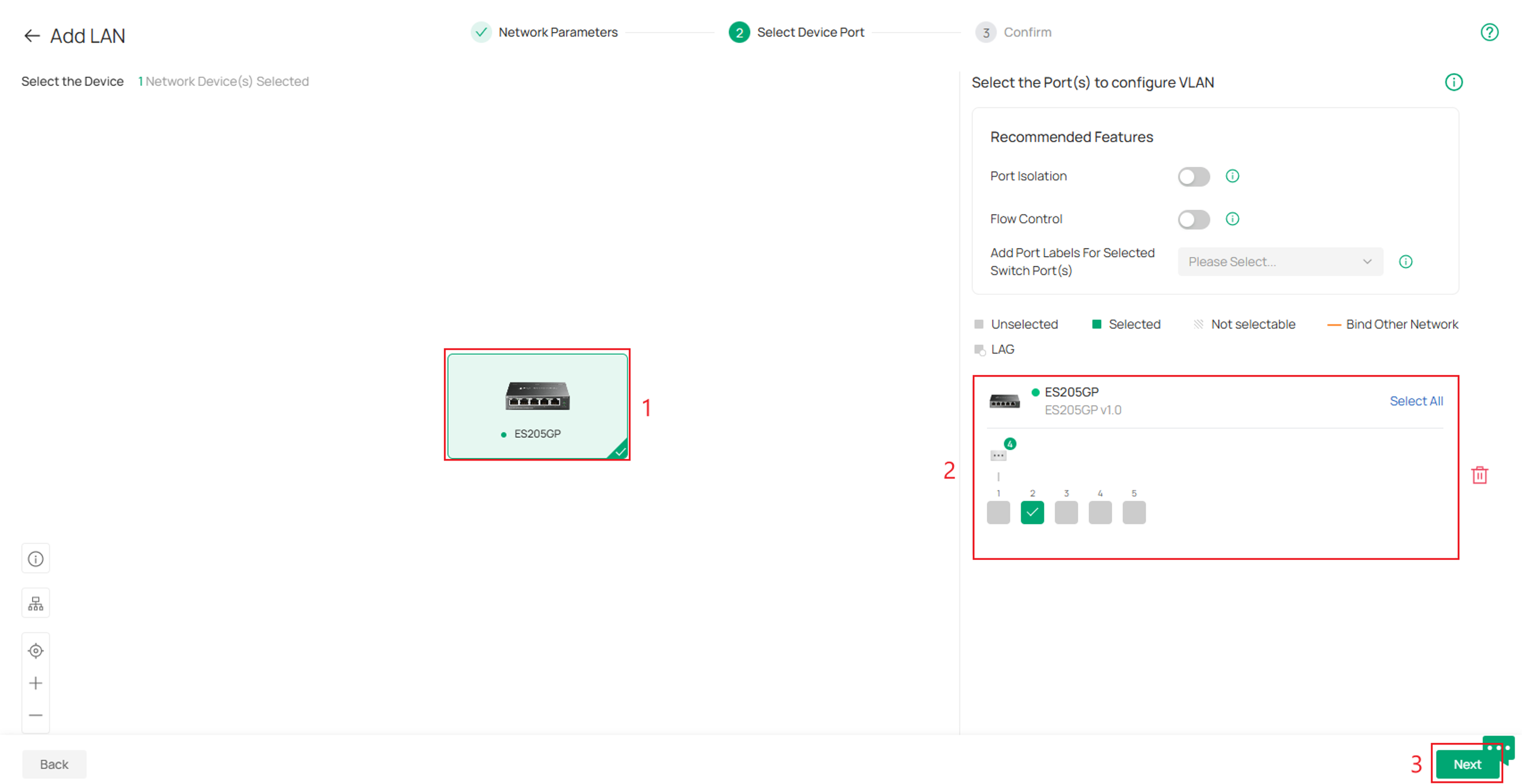
Passo 3. Selecione as portas voltadas para os clientes que devem ser configuradas como portas de acesso (Access) para a VLAN. Não selecione a porta de uplink do roteador. Qualquer porta não selecionada que permaneça no modo Trunk transportará automaticamente a VLAN como tráfego marcado (tagged).
Clique em Avançar quando terminar.
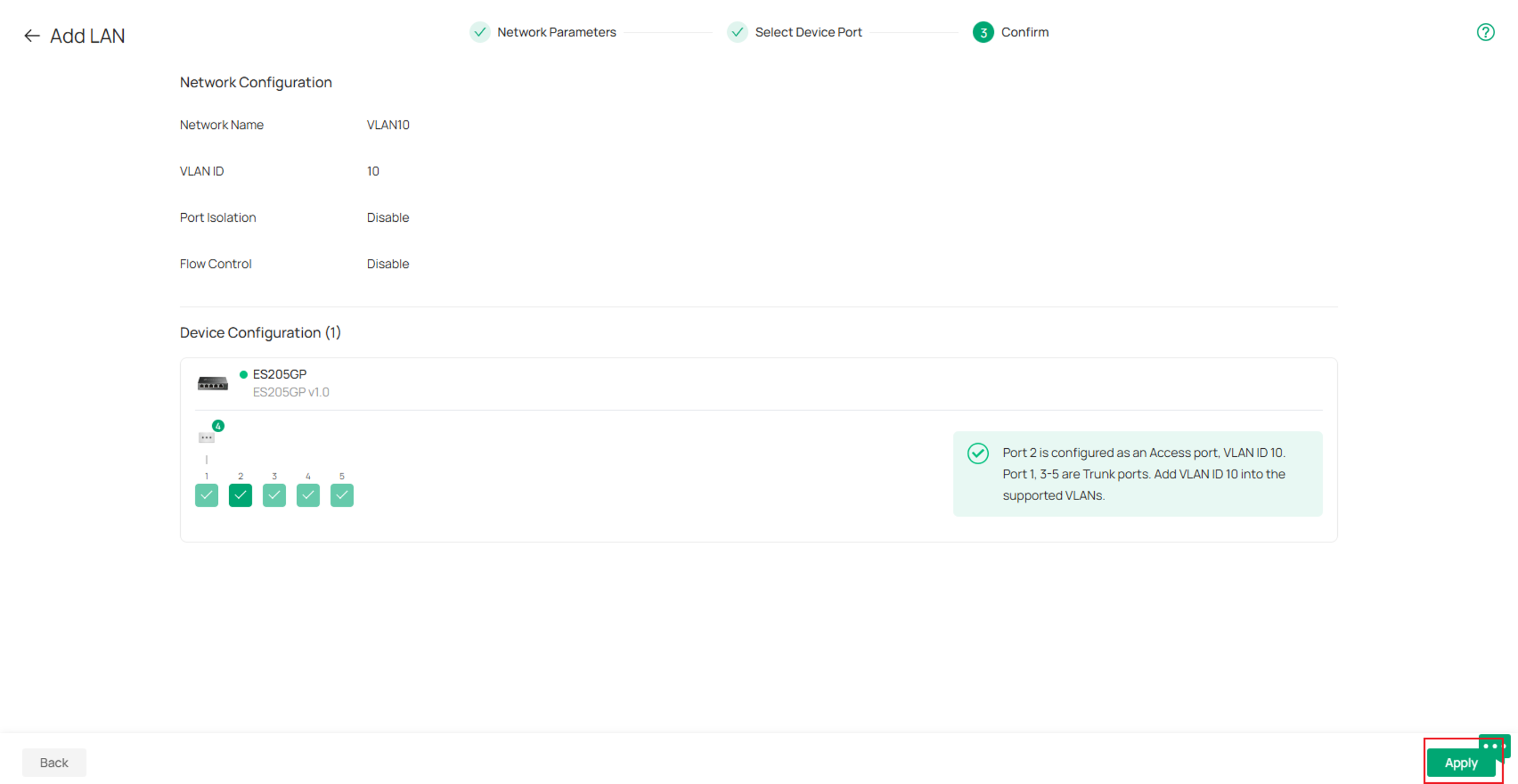
Passo 4. Revise as configurações das VLANs na próxima página e, quando terminar, clique em Aplicar.
Repita os passos 2 a 4 para criar as demais VLANs 802.1Q.
Verificação
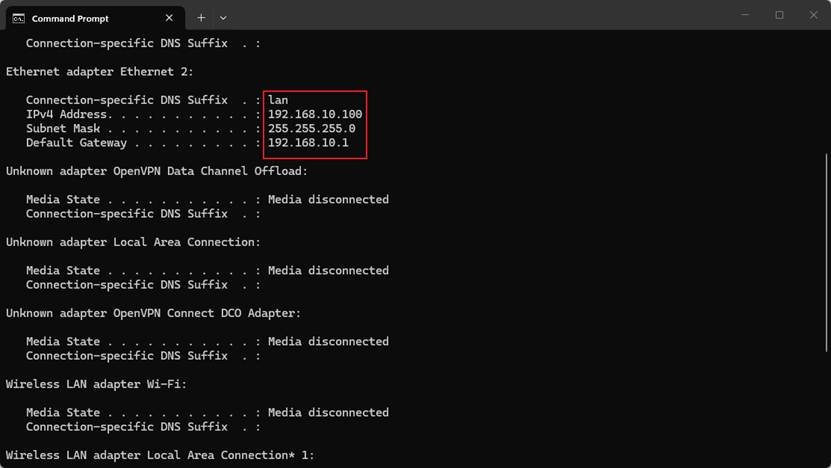
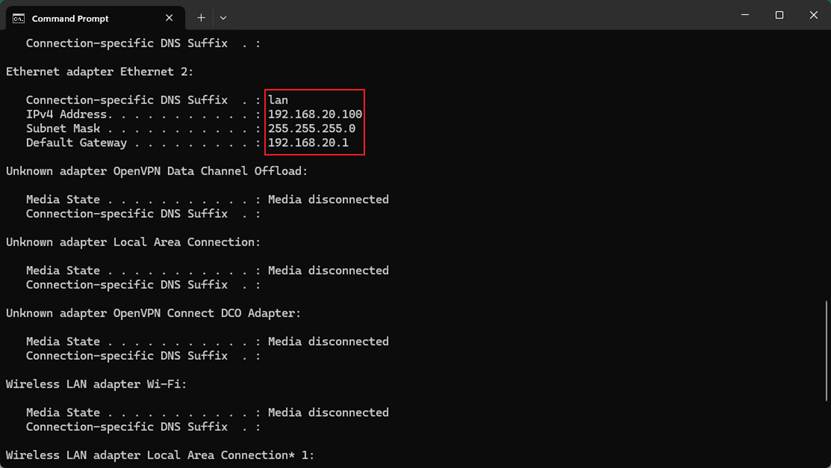
Conecte um cliente a cada porta de acesso configurada e verifique se ele recebe um endereço IP da sub-rede VLAN esperada.
Conclusão
As VLANs IEEE 802.1Q permitem que um switch Omada separe o tráfego da Camada 2 enquanto transporta várias VLANs por meio de um uplink físico compartilhado. Ao configurar as portas de uplink com VLANs marcadas (tagged) e as portas voltadas para os clientes com a VLAN não marcada (untagged) apropriada, os dispositivos podem ser atribuídos às redes correspondentes. É necessário um roteador ou gateway compatível com VLANs para fornecer DHCP, acesso à Internet e roteamento entre VLANs, quando necessário.
Para saber mais sobre cada função e configuração, acesse a Página inicial do suporte para baixar ou consultar o manual do seu produto.
Perguntas e Respostas
P1: Por que um cliente perde o acesso à rede depois de ser atribuído a uma VLAN?
R1: Verifique se o roteador possui uma interface VLAN correspondente e um servidor DHCP, se a VLAN está configurada como tagged no uplink entre o roteador e o switch e se a porta do switch voltada para o cliente está configurada com a VLAN como nativa/untagged. Configurar a VLAN somente no switch não fornece ao cliente um endereço IP, gateway padrão ou acesso à Internet.
