


Como descobrir dispositivos Omada por meio do Controlador de Software e do Controlador de Hardware


Conteúdo
Configuração para Descoberta de Dispositivos em Camada 2
Configuração para Descoberta de Dispositivos em Camada 3
URL de Informação (Inform URL)
Configuração para ZTP via chave do dispositivo (Controladora v5.15.24 e superior)
Objetivo
Este artigo pretende ajudar os clientes a descobrir seus dispositivos Omada através da Controladora de Software e da Controladora de Hardware.
Requisitos
- Dispositivos Omada
- Controladora Omada (Controladora de Software/Controladora de Hardware)
Introdução
Com a Controladora de Software Omada e a Controladora de Hardware, você pode descobrir seus dispositivos Omada através de configurações simples. Após a descoberta do dispositivo, você pode adotar e gerenciar seus dispositivos de acordo com suas necessidades. Geralmente, as Controladoras suportam a descoberta de dispositivos Omada através de redes de Camada 2 e Camada 3:
- Descoberta de dispositivos na Camada 2: Este cenário significa que os dispositivos Omada existem na mesma rede que a da Controladora. Por exemplo, o endereço IP de um dispositivo é 192.168.0.x/24 e o endereço IP da Controladora é 192.168.0.y/24. Este cenário aplica-se principalmente a redes de pequena escala, com menos dispositivos fáceis de gerenciar.
- Descoberta de dispositivos na Camada 3: Este cenário significa que os dispositivos Omada existem em uma rede diferente da rede da Controladora. Por exemplo, o endereço IP de um dispositivo é 192.168.0.x/24 e o endereço IP da Controladora é 192.168.1.x/24. Este cenário aplica-se principalmente a implantações de grande escala, com mais dispositivos e sites separados onde os dispositivos estão fisicamente distantes da Controladora.
- Descoberta de dispositivo via Chave do Dispositivo (ZTP): Este cenário permite a pré-configuração remota e a sincronização automática de configurações através do acesso à nuvem. Tanto a Controladora Omada quanto os dispositivos Omada devem ser capazes de se conectar à Internet e acessar a nuvem TP-Link.
Configuração para Descoberta de Dispositivos em Camada 2
Passo 1. Conecte seus dispositivos Omada e sua Controladora na mesma rede.
Passo 2. Confirme que seus dispositivos estão acessíveis para a Controladora.
- Controladora de Hardware:
1. Faça login na sua Controladora através do endereço IP da Controladora via navegador.
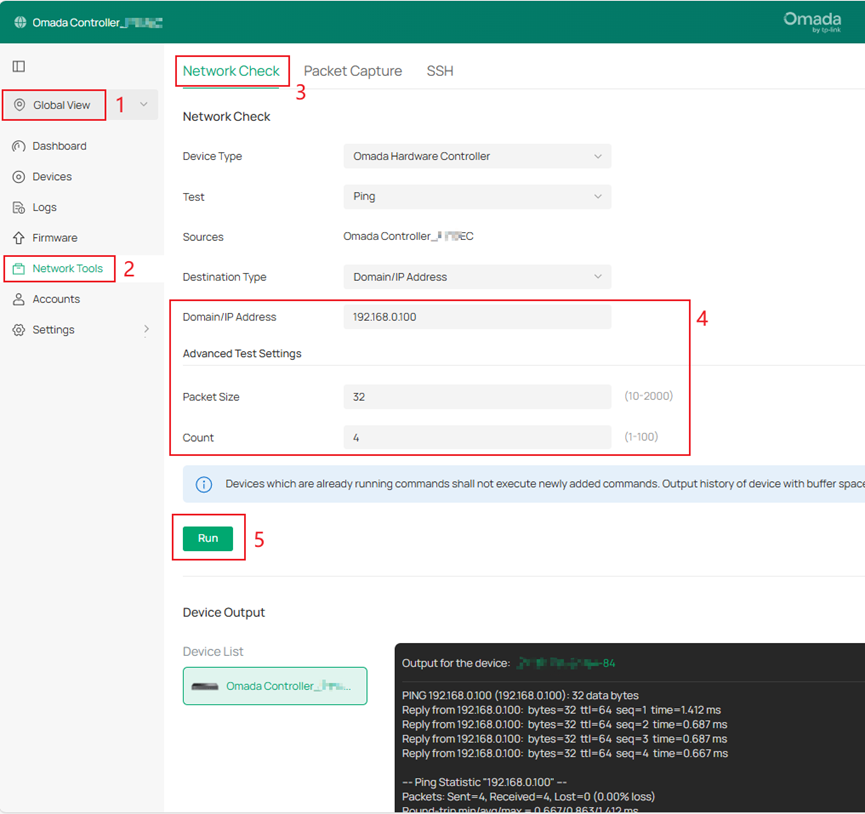
2. Vá em Global View > Network Tools > Network Check. Insira o endereço IP do seu dispositivo no campo Domain/IP Address . Defina o Packet Size e Count de acordo com suas necessidades.
3. Clique em Run. Verifique o resultado do teste na seção Device Output abaixo.
- Controladora de Software:
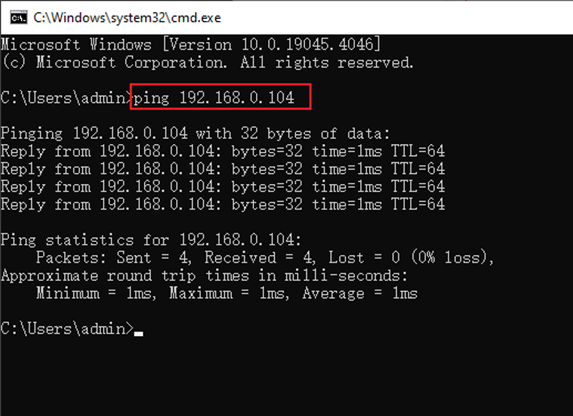
1. No PC onde a Controladora de Software está em execução, pressione "win+R" para abrir a janela Executar, digite cmd e pressione OK para acessar a linha de comando.

2. Use o comando ping para verificar a acessibilidade entre sua Controladora e seu dispositivo.
Passo 3.
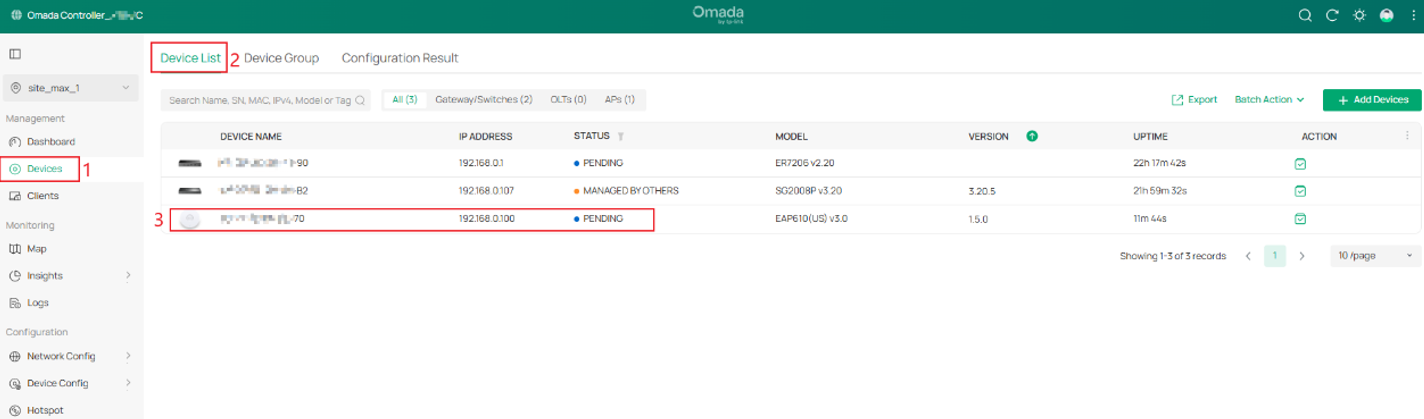
Após confirmar que seus dispositivos estão acessíveis à Controladora, eles aparecerão na Lista de Dispositivos (Device list) do site.
Configuração para Descoberta de Dispositivos em Camada 3
Para descobrir seus dispositivos Omada em uma rede de Camada 3, você precisa fornecer o endereço IP da sua Controladora aos dispositivos. Normalmente, alcançamos isso usando os seguintes métodos: Opção DHCP, Discovery Utility e URL de Informação (Inform URL).
Opção DHCP 138
Este método é comumente usado para adotar EAPs e Switches. Usamos o Servidor DHCP para entregar o endereço IP da Controladora aos dispositivos Omada. As Opções DHCP 138 e 43 são as mais utilizadas para esse fim. Você pode selecionar a opção apropriada com base em seus requisitos. Aqui, usamos a Opção DHCP 138 como exemplo:
Passo 1. Faça login na sua Controladora via navegador e adote o gateway Omada à sua Controladora como um Servidor DHCP.
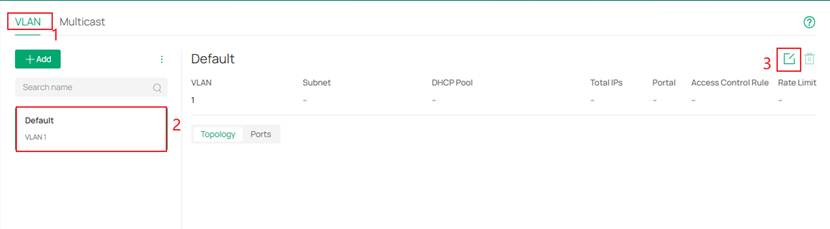
Passo 2. Vá em Site View > Network Config > Network Settings > LAN.
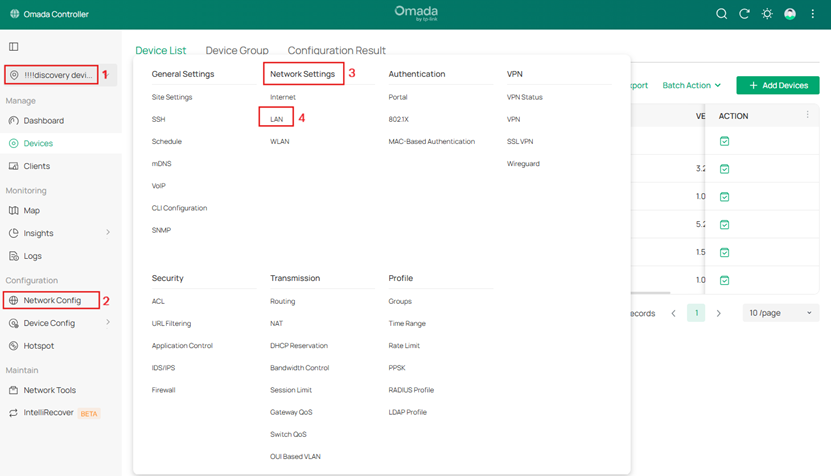
Em seguida, clique no botão Edit (Editar).
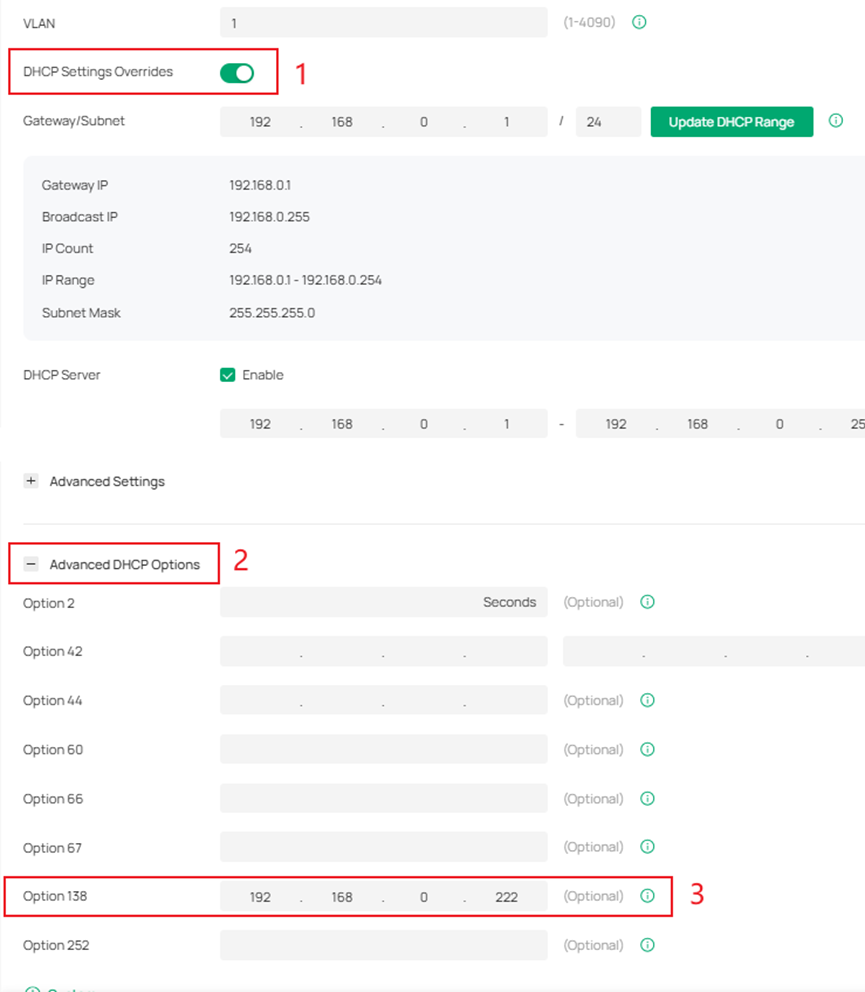
Passo 3. Habilite primeiro o DHCP Settings Overrides. Em seguida, vá para Advanced DHCP Options, insira o endereço IP da Controladora na Option 138 e clique em Next.
Passo 4. Conecte seus Switches ou EAPs ao seu gateway. O endereço IP da sua Controladora será entregue aos seus dispositivos através da Opção DHCP 138. Assim, seus dispositivos poderão acessar a Controladora e aparecerão na Lista de Dispositivos na visualização do site.
Discovery Utility
Passo 1. Instale o Discovery Utility em seu PC consultando Como Instalar o TP-Link Omada Discovery Utility em PCs Windows e macOS.
Passo 2. Conecte seu PC à mesma rede que seus dispositivos Omada e execute o Discovery Utility. Em seguida, selecione o dispositivo Omada que deseja adotar e clique em Manage.

Passo 3. Insira as seguintes informações na janela pop-up e clique em Apply.
Center IP/Inform URL: O endereço IP da sua Controladora.
Username: O nome de usuário de login da página de gerenciamento do dispositivo.
Password: A senha de login da página de gerenciamento do dispositivo.

Passo 4. Após clicar em Apply, o Status da janela de Informações do Dispositivo mudará de Pending para Adopting, Configuring e, finalmente, para Setting Succeed. Quando mostrar Setting Succeed, o endereço IP da sua Controladora foi entregue com sucesso ao seu dispositivo.

URL de Informação (Inform URL)
Conecte um PC à mesma rede que seus dispositivos Omada e faça login na página de gerenciamento do seu dispositivo acessando o endereço IP do dispositivo no navegador.
- EAP: Vá em System > Controller Settings > Controller Inform URL. Insira o endereço IP da sua Controladora em Inform URL/IP Address e clique em Save.
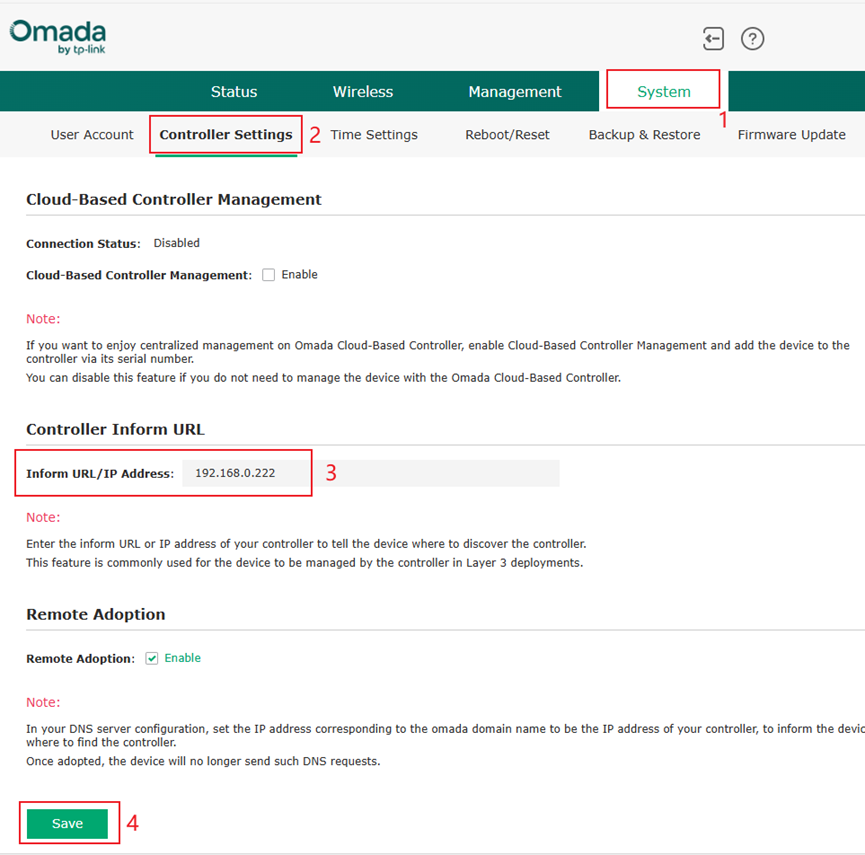
- Switch: Vá em SYSTEM > Controller Settings > Controller Inform URL. Insira o endereço IP da sua Controladora em Inform URL/IP Address e clique em Save.

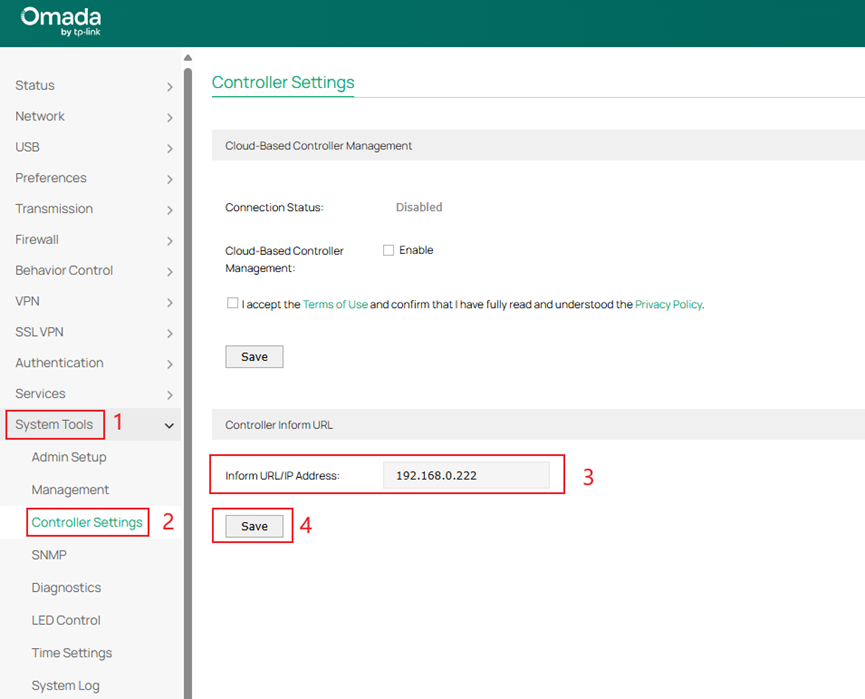
- Gateway: Vá em System Tools > Controller Settings > Controller Inform URL. Insira o endereço IP da sua Controladora em Inform URL/IP Address e clique em Save.
Configuração para ZTP via Chave do Dispositivo (Controladora v5.15.24 e superior)
Não há necessidade de enviar especialistas de TI para configuração no local com o ZTP (Zero-Touch Provisioning), economizando mão de obra e tempo de configuração manual. Este cenário permite a pré-configuração remota e sincronização automática de ajustes através do acesso à nuvem. Tanto a Controladora Omada quanto os dispositivos Omada devem ser capazes de se conectar à Internet e acessar a nuvem TP-Link.
Desafio:
- Implantações no local sofrem com a falta de um ZTP eficaz, exigindo operações manuais excessivas pelos instaladores.
- Dificuldade em identificar o site dos dispositivos descobertos ao adotar dispositivos em três camadas usando o Discovery Utility sem gerenciamento de inventário.
Solução:
- Provisionamento Offline: Tanto as Controladoras Centralizadas quanto as Locais (On-Premises) suportam ZTP, permitindo pré-configuração remota e sincronização automática através da nuvem.
- A URL de Informação do Site, combinada com a ferramenta Discovery Utility, garante que, após a instalação no local, os dispositivos sejam descobertos e adotados apenas dentro do site específico.
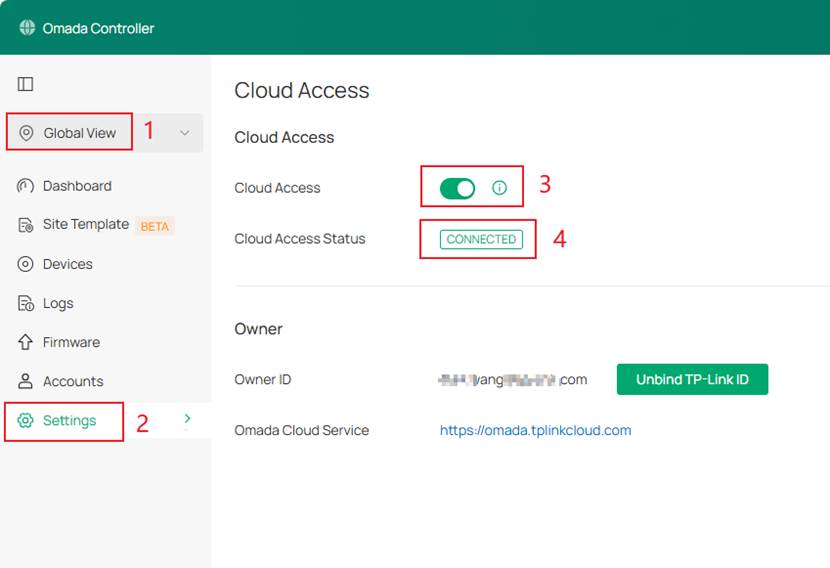
Passo 1. Inicie sua Controladora Omada, vá em Global View > Settings > Cloud Access, habilite o Cloud Access e certifique-se de que o Status do Acesso em Nuvem esteja como 'CONNECTED'.
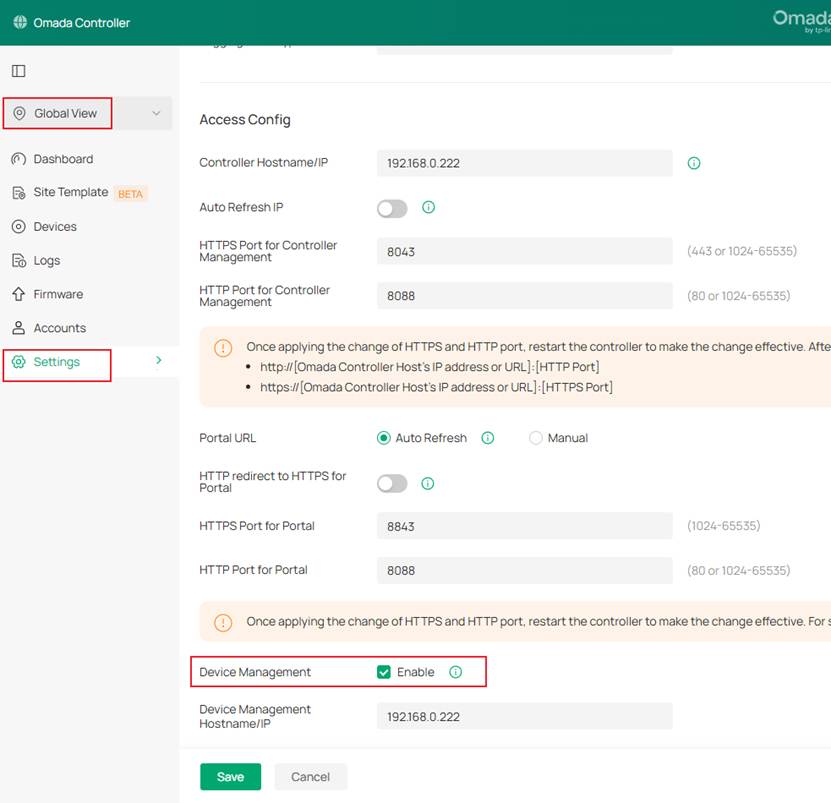
Passo 2. Vá em Global View > Settings > System Settings, habilite Devices Management e insira o endereço IP atual da Controladora Omada.
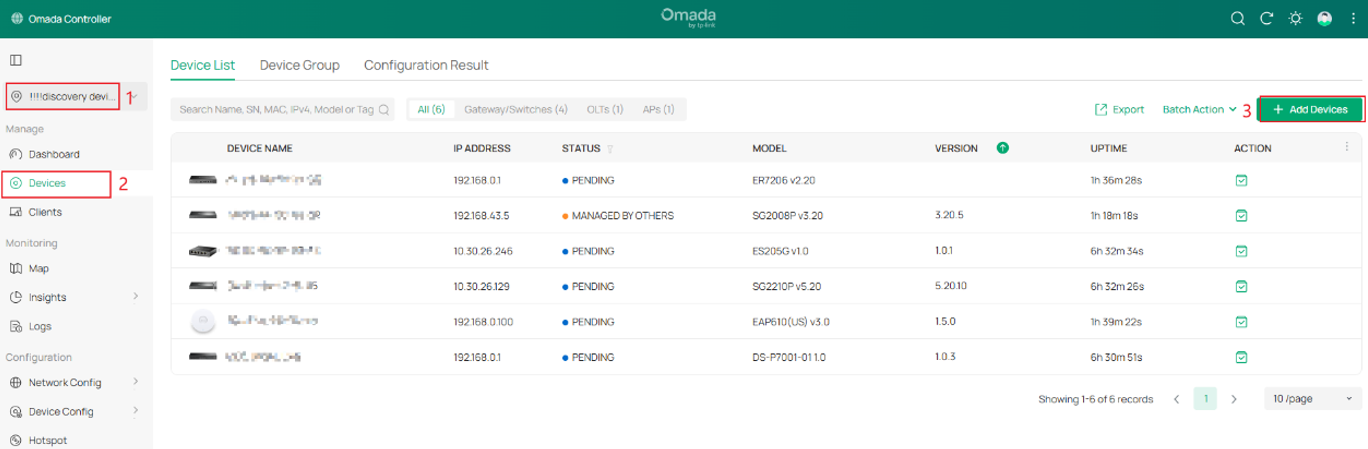
Passo 3. Vá em Site > Devices, Clique em Add Devices.
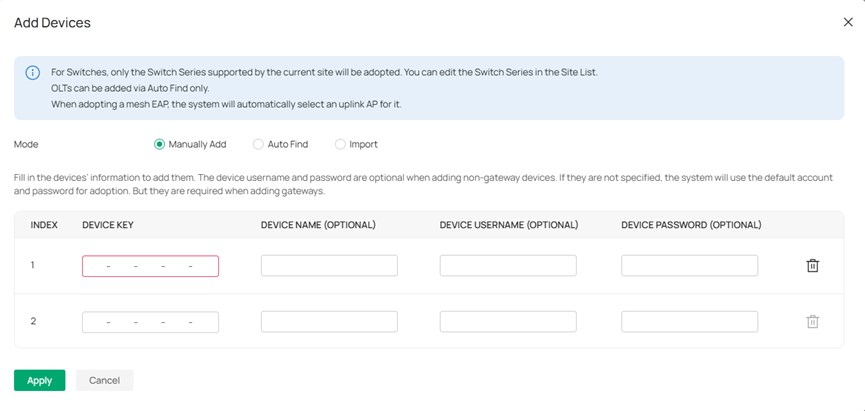
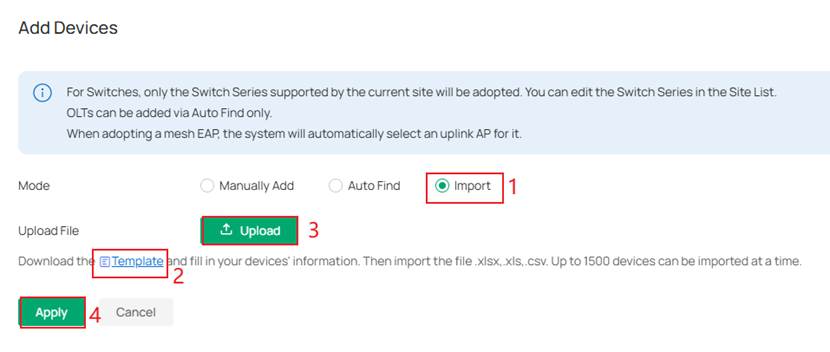
Passo 4. Escolha um modo para adicionar dispositivos via Chave do Dispositivo (Device key).
- Adicionar Manualmente (Manually Add)
Escolha Manually Add. No campo DEVICE KEY, insira a chave do dispositivo exibida na embalagem ou etiqueta do produto. Clique em Apply para adicionar o dispositivo.
- Importar (Import)
Escolha Import device key. Clique em Template para baixar o modelo. No modelo, você pode inserir até 1500 dispositivos. Salve o arquivo após a edição. Em seguida, clique em Upload para importar o arquivo. Clique em Apply para adicionar os dispositivos.
Passo 5. Em seguida, você pode verificar a lista de dispositivos no seu Site em Devices > Device List. Se os dispositivos não estiverem conectados à internet (Offline), eles estarão no estado PRECONFIGURE.
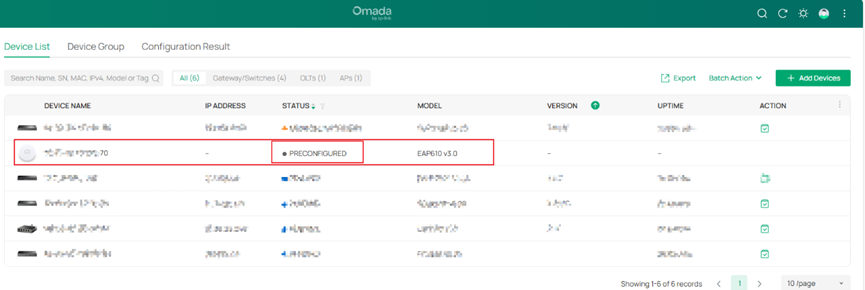
Quando os dispositivos estiverem online, seu status mudará para CONNECTED e eles estarão adotados com sucesso na Controladora Omada.
Faça login na sua Controladora via navegador e vá para Devices. Se você configurou com sucesso seus dispositivos Omada via Camada 2 ou Camada 3, seus dispositivos aparecerão na lista com o status "pending" (pendente).
Agora sua Controladora de Software/Hardware Omada descobriu seus dispositivos Omada com sucesso.
Para conhecer mais detalhes de cada função e configuração, visite o Centro de Downloads para baixar o manual do seu produto.
1. O que devo fazer se não conseguir descobrir os dispositivos via Controladora Local?
R: Por favor, consulte as etapas a seguir para solução de problemas:
Passo 1. Certifique-se de que a rede à qual seu dispositivo está conectado está funcionando corretamente. Verifique se todas as portas dos switches entre o dispositivo e o gateway/servidor DHCP estão configuradas com as tags VLAN corretas e se não há problemas, como loops de rede, presentes na rede.
Passo 2. Verifique a comunicação entre o dispositivo e a Controladora:
- Se o dispositivo e a Controladora estiverem na mesma rede ou VLAN, use a ferramenta de ping integrada na Controladora de Hardware/Software ou execute o comando ping no PC que executa a Controladora para o endereço IP do dispositivo para garantir que ele esteja acessível.
- Se o dispositivo e a Controladora estiverem em redes ou VLANs diferentes, verifique as configurações da rede de Camada 3 e se você já habilitou a adoção de dispositivos através da Opção DHCP 138/Discovery Utility/Inform URL.
Passo 3. Verifique se as seguintes portas na rede foram bloqueadas ou desabilitadas por firewalls ou softwares antivírus. Para usuários da Controladora de Software em particular, verifique o status da porta conectada ao PC que executa a Controladora.
|
Porta |
Controladora de Hardware |
Controladora de Software |
Nota |
|
29810 |
√ |
√ |
Descoberta |
|
29814 |
√ |
√ |
Gerenciamento |
|
29815 |
√ |
√ |
Gerenciamento |
|
29816 |
√ |
√ |
Gerenciamento |
|
29811/29812 |
√ |
√ |
Gerenciamento |
|
19810 |
√ |
√ |
Dispositivos OLT |
2. O que devo fazer se não conseguir descobrir um EAP sem fio?
R: Por favor, consulte as etapas a seguir para solução de problemas:
Passo 1. Certifique-se de que seus EAPs estão ligados e funcionando corretamente.
Passo 2. Encurte apropriadamente a distância linear entre os EAPs sem fio.
Passo 3. Afaste obstáculos para reduzir o impacto nos sinais sem fio e na utilização dos canais entre seus EAPs sem fio.
