


Como solucionar problemas de status offline do Omada Controller no Omada Cloud ou no aplicativo Omada


Conteúdo
Acessando o Controlador Quando o Acesso à Nuvem Não Está Disponível
Acesso através de um navegador web
Solução de problemas no controlador de software
Solução de problemas em controladores de hardware, gateways integrados e gateways Fusion
Introdução
O Omada Cloud e o aplicativo Omada fornecem acesso de gerenciamento remoto para os Controladores Omada, permitindo que os administradores monitorem e gerenciem sua rede remotamente. O Controlador usa a função Acesso à Nuvem para estabelecer uma conexão com o Omada Cloud. O Omada Cloud e o aplicativo Omada exibem o status do Controlador e fornecem recursos de gerenciamento remoto com base nessa conexão.
Caso o Controlador perca a conexão de Acesso à Nuvem devido a problemas de conectividade de rede, configurações de rede incorretas ou outros fatores ambientais, o Controlador poderá aparecer como Offline no Omada Cloud ou no aplicativo Omada, e as funções de gerenciamento remoto poderão ficar indisponíveis.
Este artigo fornece etapas de solução de problemas para ajudar a identificar e resolver problemas relacionados a um Controlador Omada que aparece offline no Omada Cloud ou no aplicativo Omada.
Requisitos
- Controlador Omada (Controlador de Software e Controlador de Hardware)
- Gateways Integrados e Gateways de Fusão
Acessando o Controlador Quando o Acesso à Nuvem Não Está Disponível
Se o Controlador for exibido como Offline no Omada Cloud ou no aplicativo Omada, o gerenciamento remoto na nuvem pode estar indisponível. No entanto, você ainda poderá acessar o Controlador localmente e executar as etapas de solução de problemas descritas neste artigo.
Se você souber como acessar temporariamente o Controlador por outros meios, ignore esta seção e vá diretamente para Solução de Problemas.
Acesso através de um navegador web
Você também pode acessar o Controlador diretamente através do seu endereço IP local usando um navegador da web.
Para o Controlador de Software
Para o Controlador de Hardware, basta inserir o endereço IP diretamente no seu navegador.
Acesso pelo aplicativo Omada
Se o seu dispositivo móvel estiver conectado à mesma rede local que o Controlador, você poderá descobrir e acessar o Controlador por meio do acesso local no aplicativo Omada, mesmo quando o Acesso na Nuvem estiver indisponível.
Na página inicial, clique no ícone de mais no canto superior direito para realizar uma varredura automática ou insira manualmente o endereço IP para acessar o Controlador.
Você pode consultar a seção “Acesso direto ao Controlador de Software/Hardware” no O que fazer se você não conseguir encontrar a página do Controlador Omada | Suporte da Omada Network. Esta seção ajudará você a encontrar o endereço IP do Controlador e a acessá-lo de diversas maneiras.
Solução de problemas
Se o seu Controlador estiver sendo exibido como Offline no Omada Cloud ou no aplicativo Omada, siga os passos abaixo para identificar e resolver o problema.
Nota:O Omada Cloud e o aplicativo Omada não se comunicam diretamente com os dispositivos gerenciados. Em vez disso, eles obtêm informações de gerenciamento por meio da função Acesso à Nuvem do Controlador.Se o Controlador perder a conectividade com o Acesso à Nuvem, ele será exibido como Offline e as funções de gerenciamento remoto poderão ficar indisponíveis.
Após concluir cada etapa, aguarde alguns minutos para que o Controlador se reconecte à Nuvem Omada antes de prosseguir para a próxima etapa de solução de problemas.
Solução de problemas no controlador de software
Passo 1. Certifique-se de que o computador ou laptop que hospeda o Controlador de Software Omada esteja ligado e em execução contínua. Não feche o aplicativo Controlador de Software. Além disso, verifique se a hora do sistema operacional está correta.
Passo2. Verifique se você consegue acessar o Controlador localmente. Faça login no Controlador e navegue até Visão Global > Configurações > Acesso à Nuvem, desative e reative o Acesso à Nuvem.
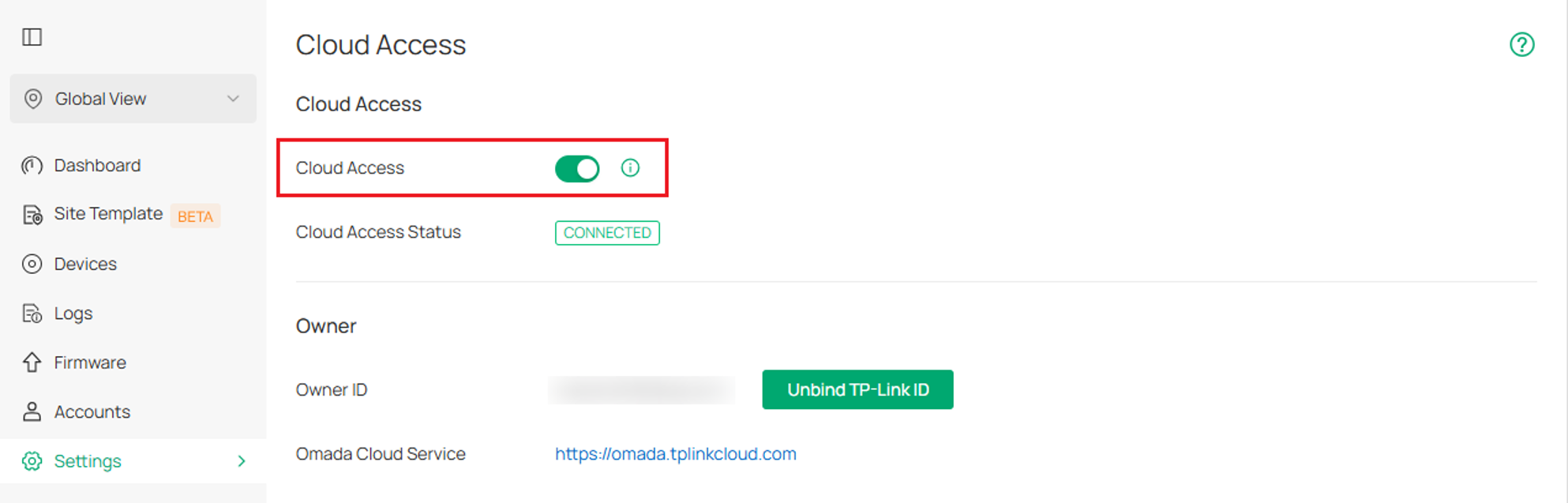
Etapa 3. Verifique se o gateway está funcionando corretamente e se o computador ou laptop que hospeda o Controlador tem acesso à Internet. Se necessário, reinicie o gateway e reconecte o computador ou laptop à rede. Em seguida, verifique se o Controlador volta a ficar online.
Etapa 4. Force a parada do serviço/aplicativo do Controlador de Software e reinicie-o. Após o Controlador iniciar completamente, verifique se ele se reconecta à nuvem.
SEtapa 5. Reinicie o computador ou notebook no qual o Controlador de Software está instalado e verifique se o status do Controlador no Omada Cloud muda para Online.
Solução de problemas em controladores de hardware, gateways integrados e gateways Fusion
Etapa 1Verifique o status do dispositivo na nuvem.
Para controladores de hardware e gateways integrados que possuem um LED de nuvem, verifique se o LED indica que o dispositivo está conectado à nuvem. Além disso, verifique se a data e a hora do controlador estão corretas.
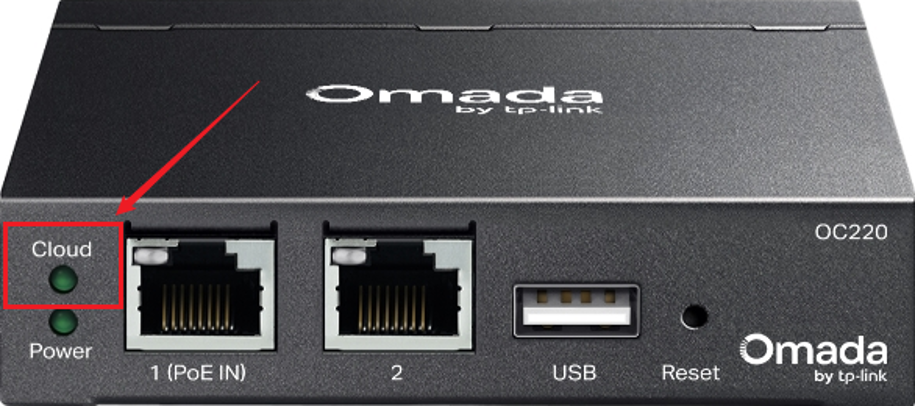
- Ativado: Conectado à nuvem e vinculado a um ID TP-Link.
- Piscando lentamente: Conectado à nuvem, mas não vinculado a um ID TP-Link.
- Atualização rápida: Restauração de fábrica em andamento.
- Desligado: Desconectado da nuvem.
Observação:Os gateways Fusion podem não fornecer um indicador LED na nuvem. Nesse caso, continue com as etapas de solução de problemas a seguir.
Spasso 2. Verificar conectividade de rede
Certifique-se de que o gateway e a rede upstream estejam funcionando corretamente.
Conecte um computador à porta do dispositivo Controlador e execute pings contínuos em um endereço IP público (por exemplo, 8.8.8.8) para verificar a conectividade com a Internet e a estabilidade da rede.
Por exemplo:
Windows: ping 8.8.8.8 -t
Linux e macOS: ping 8.8.8.8
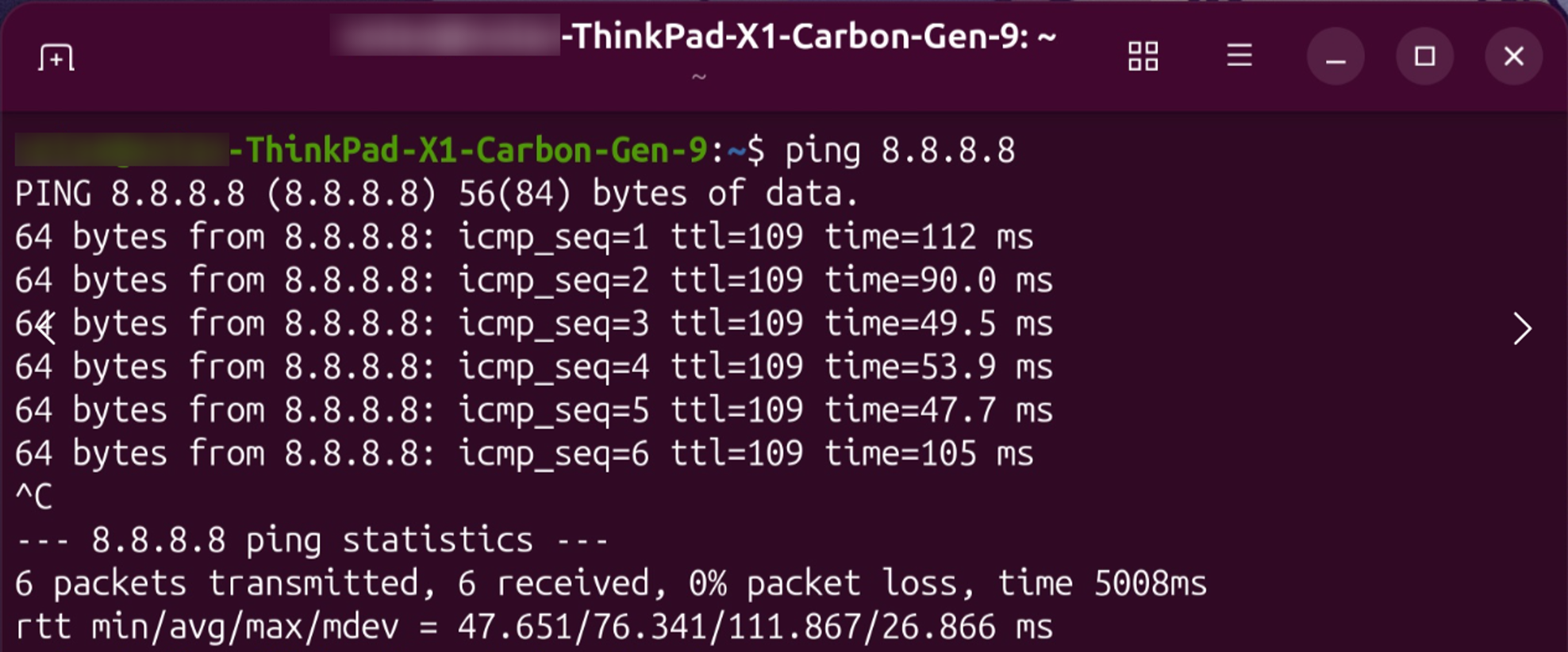
Confirme que não há perda significativa de pacotes ou latência anormal.
Etapa 3. Reativar o acesso à nuvem
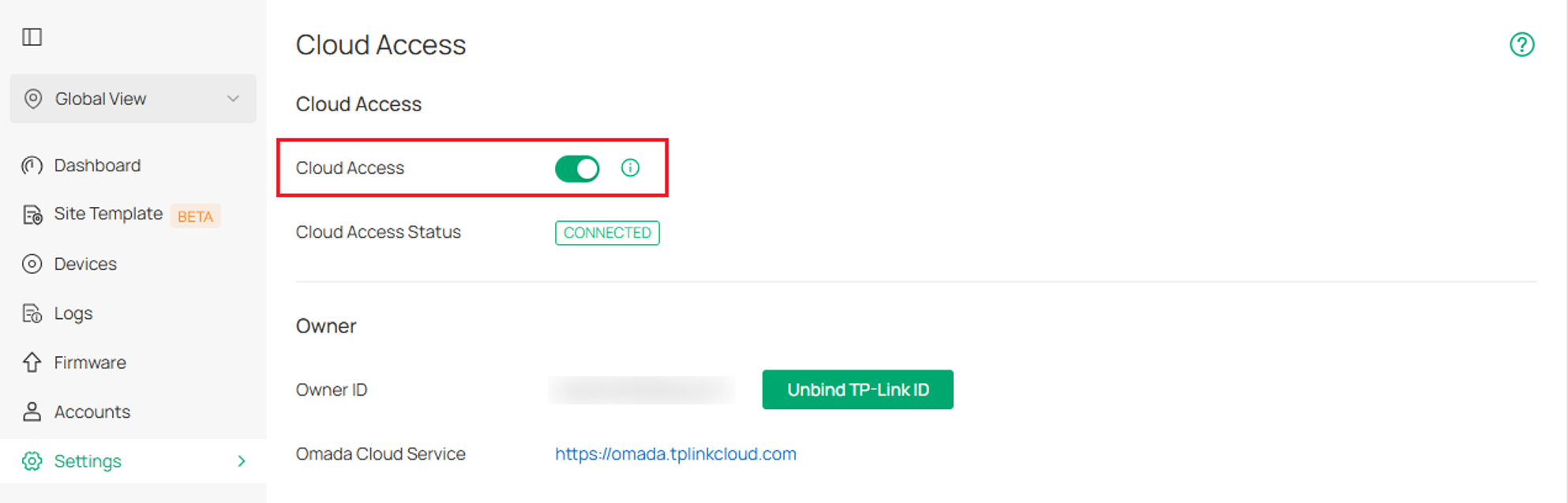
Verifique se o Controlador pode ser acessado localmente através do seu endereço IP. Em seguida, navegue até:
Visão geral &>Configurações &>Acesso à nuvem(O caminho pode variar dependendo do seu dispositivo)
Desative e reative o Acesso à Nuvem e verifique se o Controlador se reconecta à Nuvem Omada.
Passo 4. Reinicie o dispositivo
Reinicie o Controlador de Hardware, o Gateway Integrado ou o Gateway Fusion.
Após o dispositivo reiniciar completamente, aguarde alguns minutos e verifique se o status na nuvem muda para Online.
Etapa 5. Verificar conexões físicas e configurações de rede
Verifique a conexão Ethernet entre o dispositivo Controlador e a rede upstream. Se necessário, substitua o cabo Ethernet ou tente uma porta diferente do switch/roteador.
Verifique também se as configurações de rede do Controlador estão configuradas corretamente, incluindo o endereço IP, a máscara de sub-rede, o gateway padrão, o servidor DNS e as configurações de VLAN (se utilizadas). Parâmetros de rede incorretos, regras de firewall, políticas de ACL ou falhas na resolução de DNS podem impedir que o Controlador se conecte à Omada Cloud, mesmo quando o acesso local permanecer disponível.
Após corrigir quaisquer problemas de configuração de rede, verifique se o Controlador retorna ao status Online no Omada Cloud.
Conclusão
Seguindo os passos de resolução de problemas neste artigo, você pode verificar o status do Controlador, a conexão de Acesso à Nuvem, a conectividade de rede e as configurações de rede relacionadas para identificar a causa de um Controlador Omada aparecer como Offline no Omada Cloud ou no aplicativo Omada.
Para saber mais sobre cada função e configuração, visite Página Inicial de Suporte para baixar ou consultar o manual do seu produto.
