


Como configurar DPI no Omada Gateway via modo autônomo ou no Controlador Omada


Conteúdo
Introdução
Este artigo apresenta como o DPI funciona e como configurar a função DPI no Omada Gateway via modo Autônomo (Standalone) ou pelo Controlador Omada.
A Inspeção Profunda de Pacotes (DPI - Deep Packet Inspection) pode ajudar os usuários a identificar, analisar e controlar o tráfego da camada de aplicação na rede. O mecanismo de DPI inclui as assinaturas de reconhecimento de aplicativos mais recentes para rastrear quais aplicativos estão consumindo mais largura de banda. Os usuários podem gerenciar e distribuir melhor o tráfego de rede por meio do DPI. Quando o DPI está ativado, o dispositivo envia o tráfego encaminhado para o mecanismo de DPI local para análise, a fim de determinar e identificar o tipo de tráfego. Quando o Log Switch (Chave de Log) ou o Logging Traffic (Registro de Tráfego) está ativado, o dispositivo coleta e salva os resultados da análise de tráfego.
Nota: A ativação desta função reduzirá o número máximo de clientes suportados. Para o OC200/220, a quantidade máxima de clientes será de 500; para o OC300, a quantidade máxima de clientes será de 5.000; para o OC400, a quantidade máxima de clientes será de 10.000.
Requisitos
- Controlador Omada (Software Controller / Hardware Controller / Cloud-Based Controller)
- Gateway Omada (com suporte a DPI)
Configuração
Aqui, utilizaremos o ER7206 e o Controlador por Software (Software Controller) como exemplo.
Modo Autônomo (Standalone)
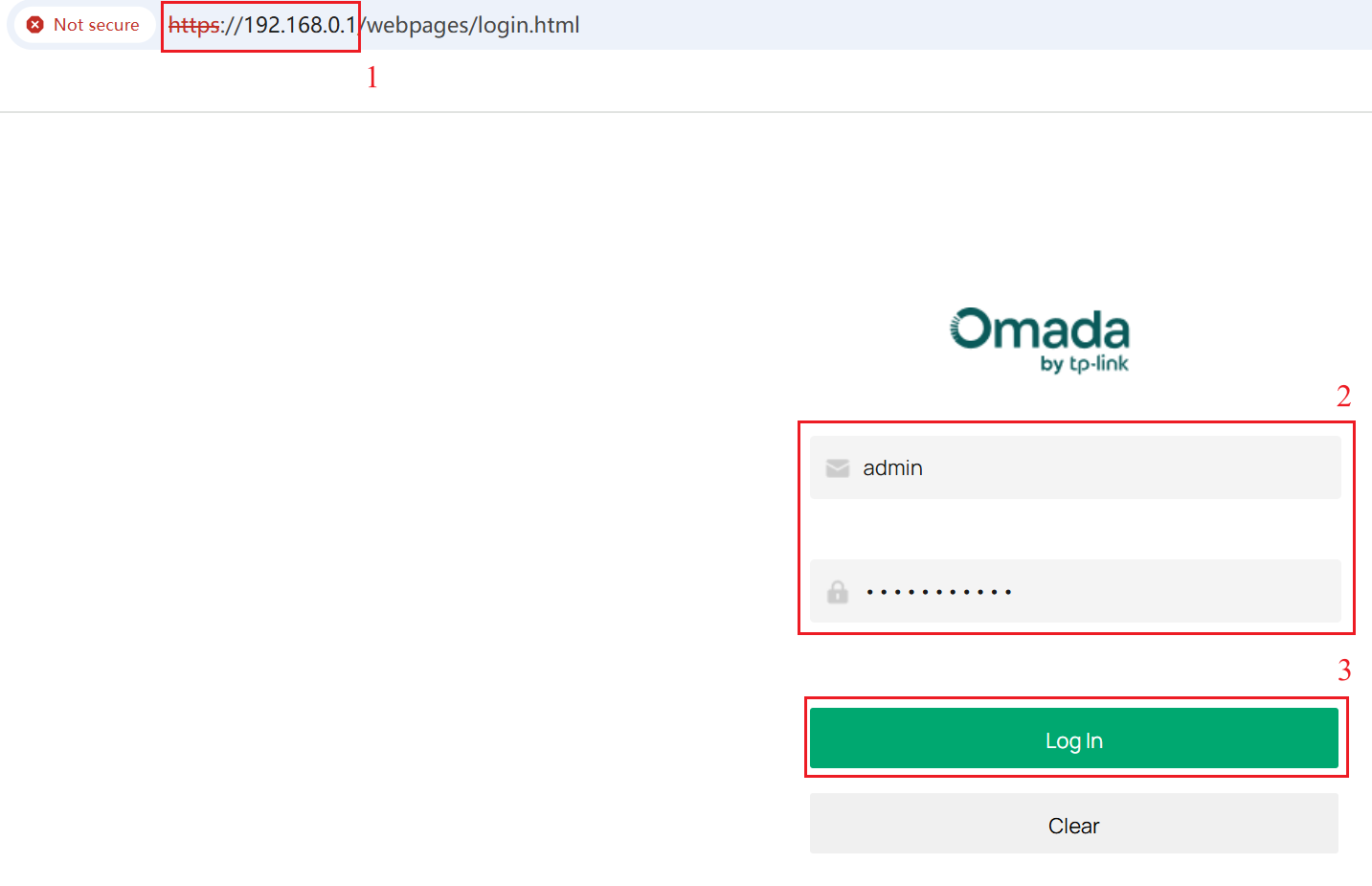
Passo 1. Digite o endereço IP do Omada Gateway na barra de pesquisa do navegador (padrão: 192.168.0.1). Em seguida, insira o nome de usuário e a senha do dispositivo e clique em Log in para acessar o dispositivo no Modo Autônomo (Standalone).
Passo 2. Navegue até Firewall > Application Control > DPI Settings. Ative o Deep Packet Inspection e o Log Switch. Clique em Save para salvar a configuração.
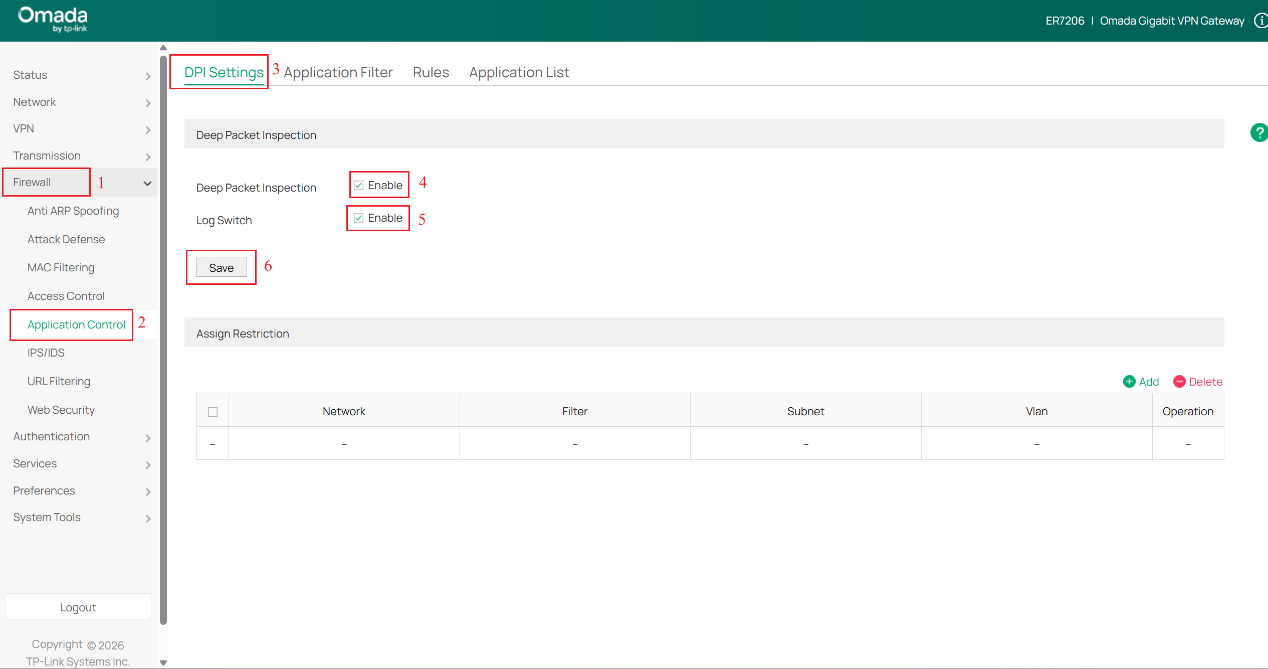
Nota: Ativar o DPI apenas habilita a capacidade de detecção. Se você precisar bloquear ou controlar o tráfego de aplicativos específicos, configurações adicionais serão necessárias. A opção “Log Switch” determina se os logs de estatísticas de aplicativos do DPI serão registrados.
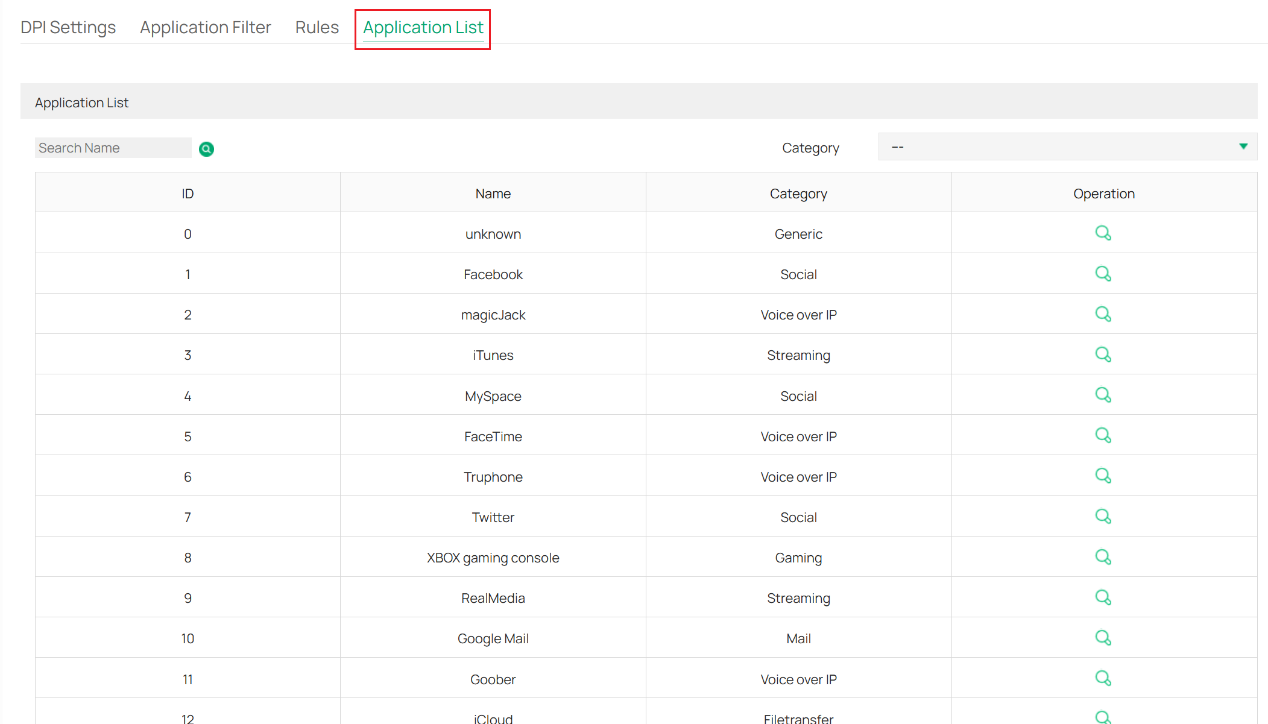
A página Application List (Lista de Aplicativos) permite que você visualize todos os aplicativos suportados, conforme mostrado na figura a seguir.
Passo 3. Clique para alternar para a página Rules (Regras) e clique no botão +Add para criar uma Nova Regra (New Rule). Insira o nome da regra e selecione o Schedule (Cronograma). Clique no botão Select e, na janela Select Apps, pesquise e selecione um ou mais aplicativos para adicionar à regra. Após fazer a seleção, clique em OK para fechar a janela de seleção de aplicativos. Por fim, clique em OK para salvar a regra.
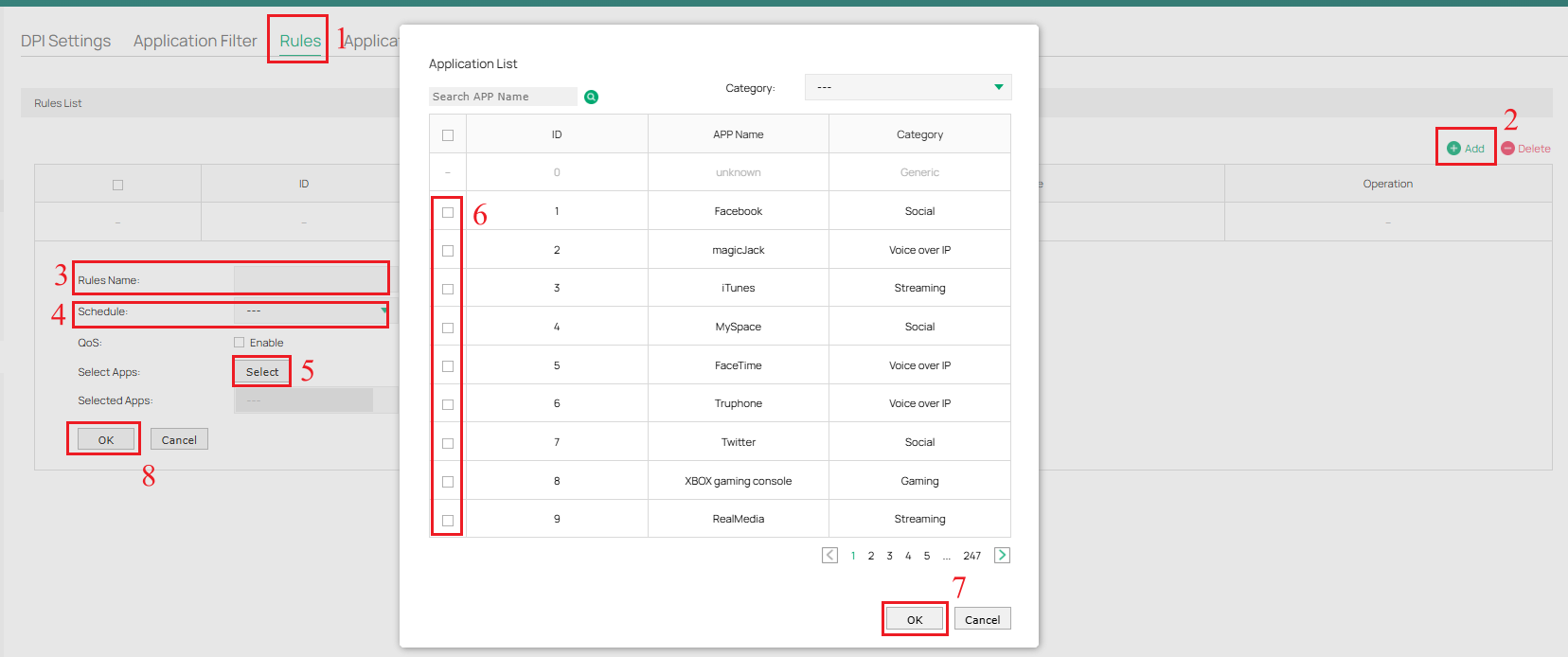
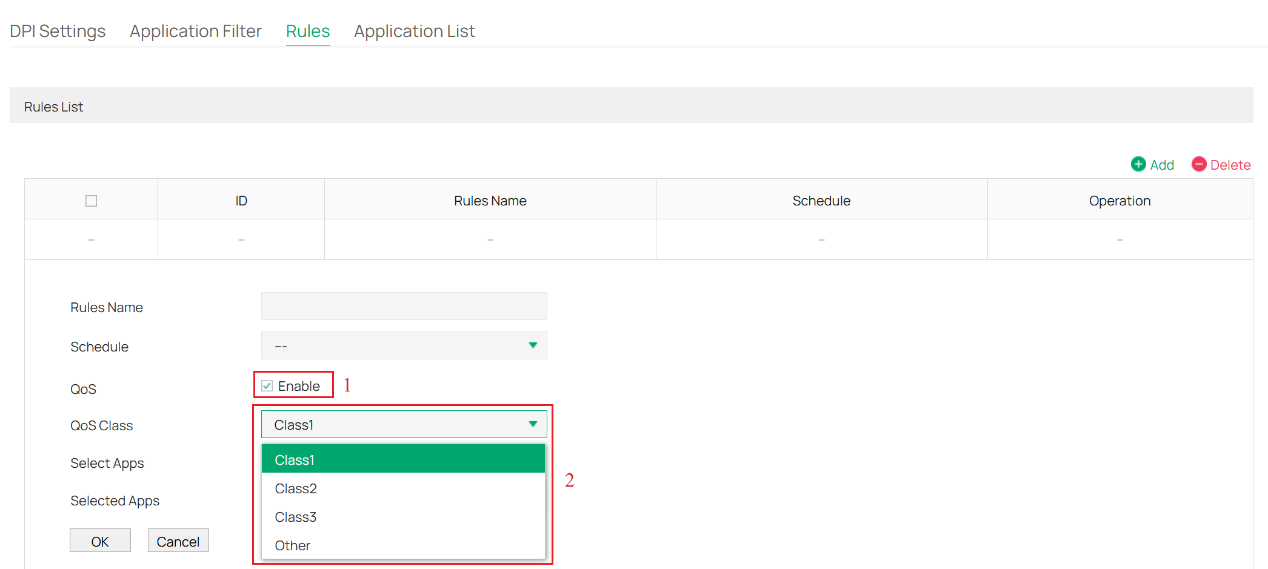
Nota: O cronograma (schedule) é o intervalo de tempo que você define para que a regra entre em vigor. Se você ativar o QoS, precisará selecionar a Classe de QoS (QoS Class); os aplicativos nesta regra serão adicionados à classe de QoS correspondente para limitar a taxa de transmissão deles.
Passo 4. Clique para alternar para a página Application Filter, depois clique no botão +Add para criar um Novo Filtro de Aplicativo (New Application Filter). Insira o Nome do Filtro (Filter Name) e a Descrição (Description) do filtro de aplicativo recém-adicionado. Selecione uma ou mais regras criadas no Passo 3 como Block Rules (Regras de Bloqueio). Clique em OK para salvar a configuração.
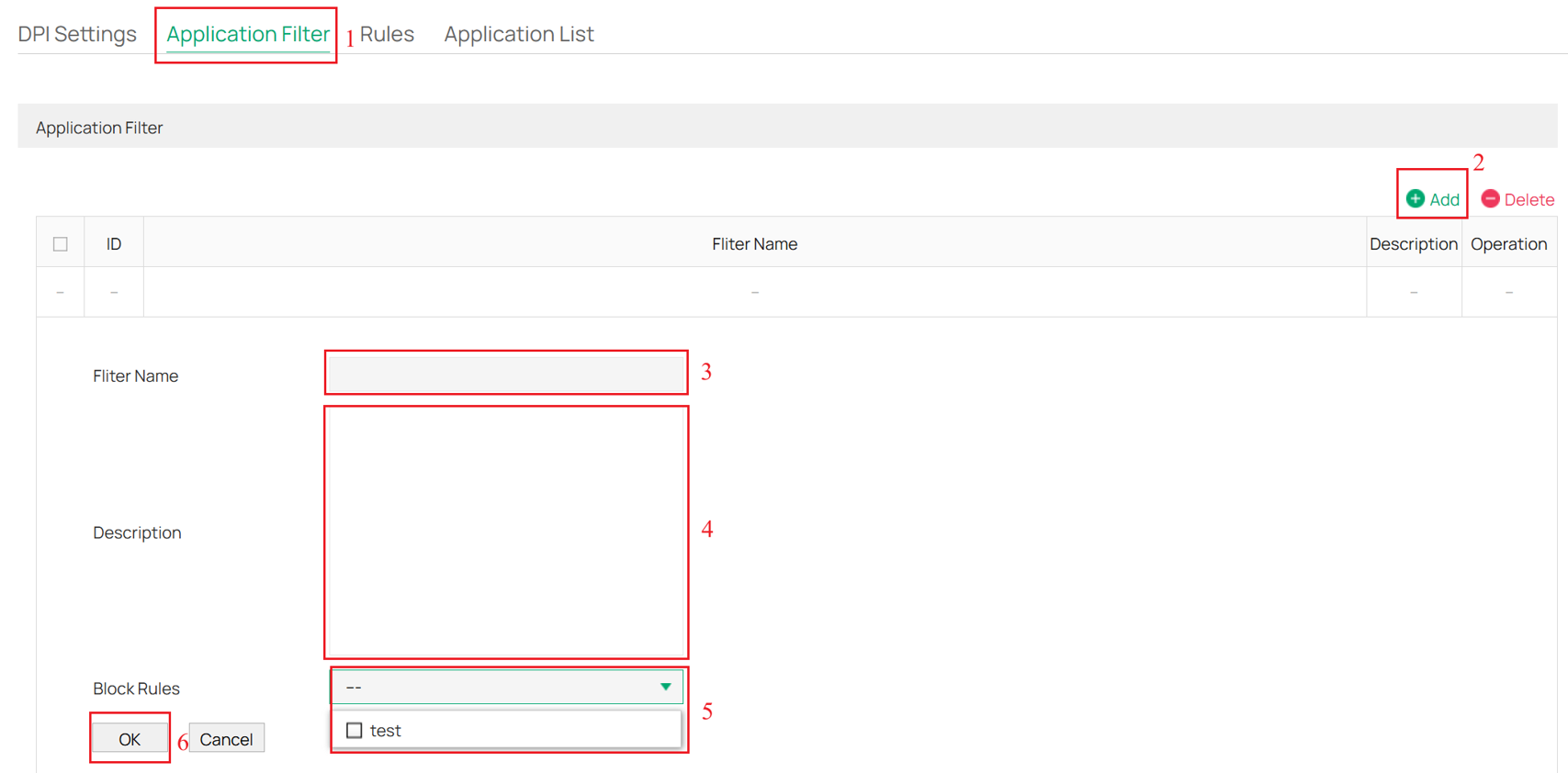
Passo 5. Clique para alternar de volta para a página DPI Settings, clique no botão +Add para criar uma Nova Restrição de Atribuição (New Assign Restriction). Selecione a Rede (Network) e o Filtro de Aplicativo (Application Filter) criado no Passo 4. Clique em OK para salvar a configuração. A política entrará em vigor e bloqueará os aplicativos especificados.

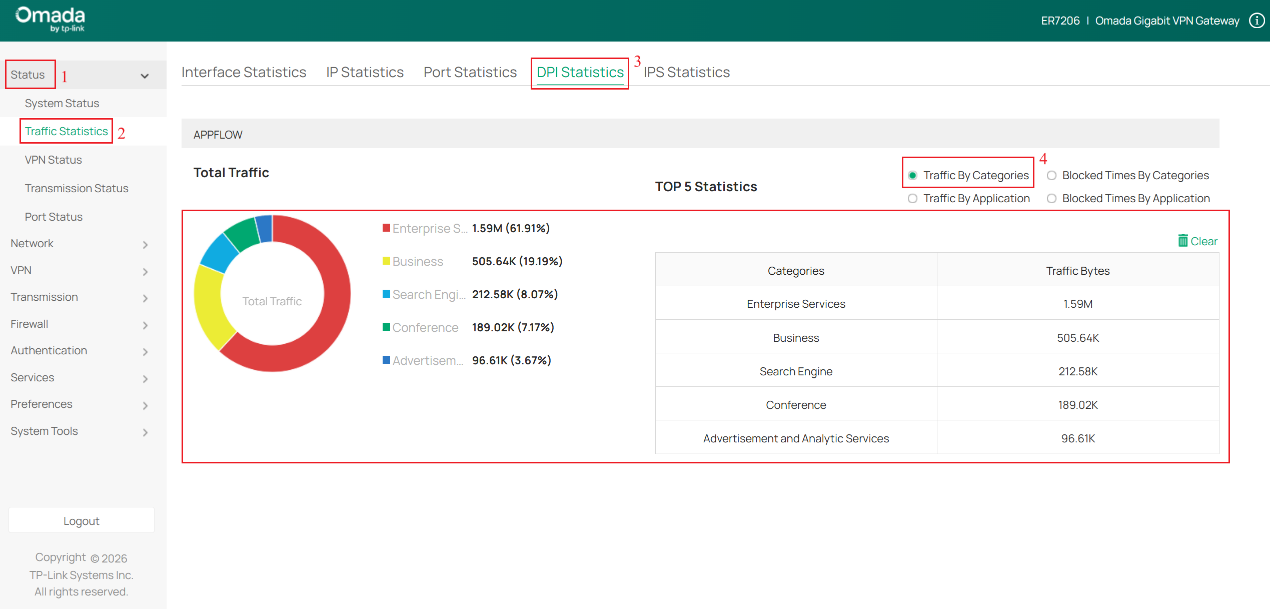
Passo 6. Se você tiver ativado o Log Switch no Passo 2, poderá navegar até Status > Traffic Statistics > DPI Statistics para visualizar as estatísticas de tráfego das diferentes categorias (Categories) selecionadas por padrão.
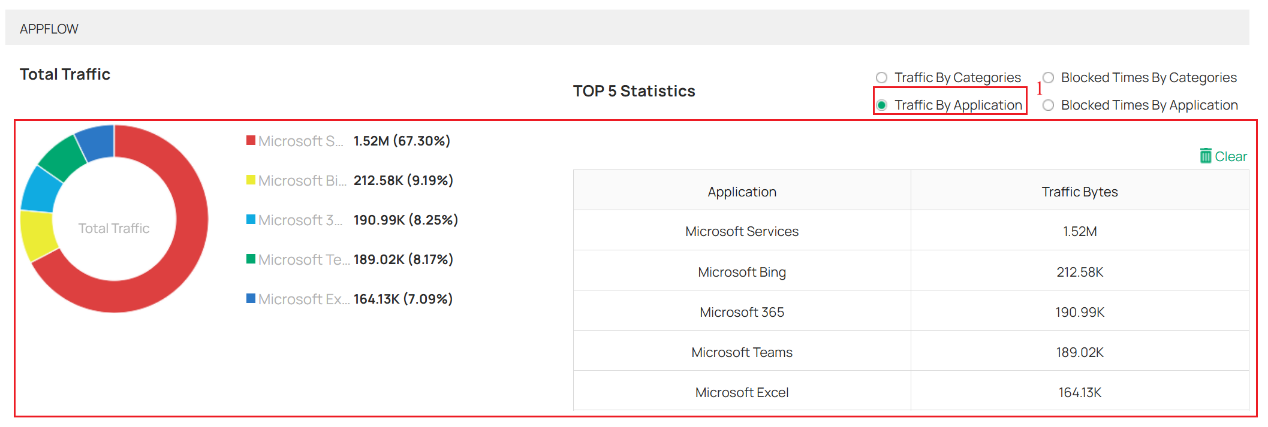
- Você também pode selecionar Traffic By Application (Tráfego por Aplicativo) para visualizar as estatísticas de tráfego de aplicativos específicos.
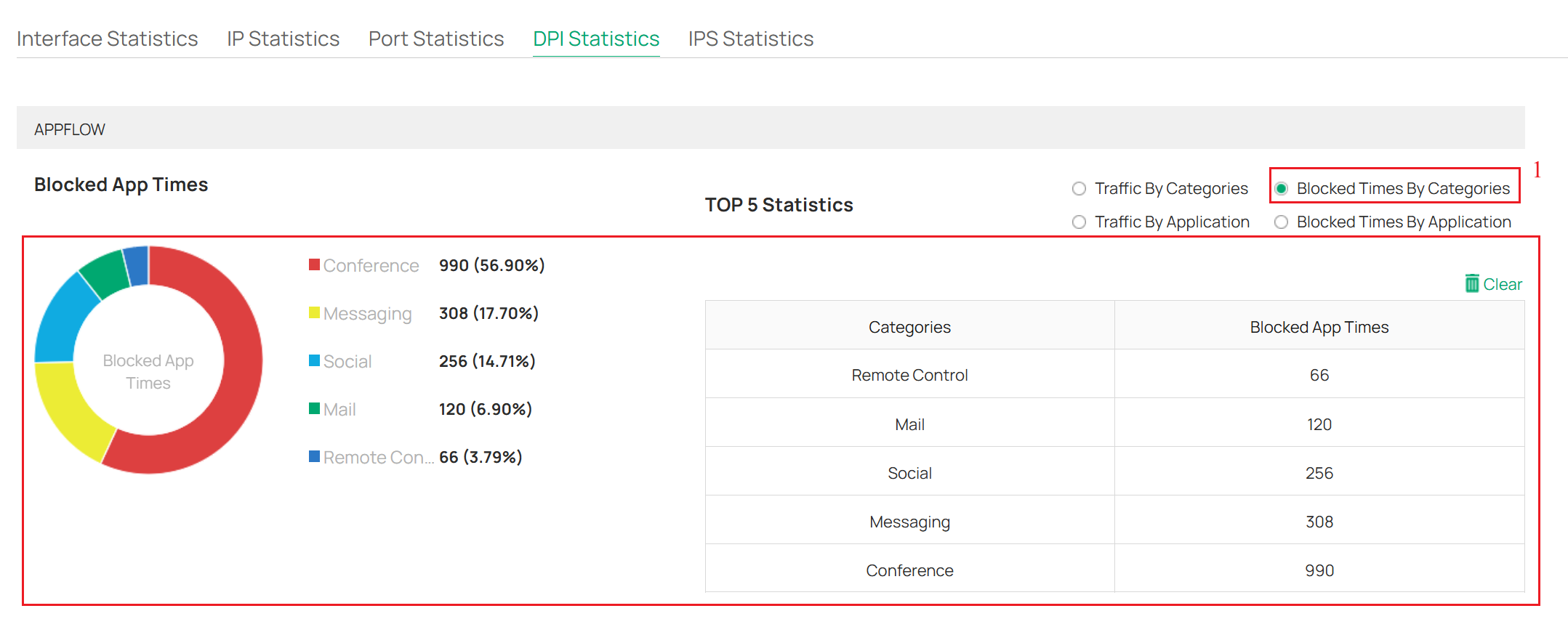
- Você também pode selecionar Blocked Times By Categories (Vezes Bloqueado por Categorias) para visualizar o número de tentativas de acesso bloqueadas que o Omada Gateway contabilizou agrupadas por Categorias.
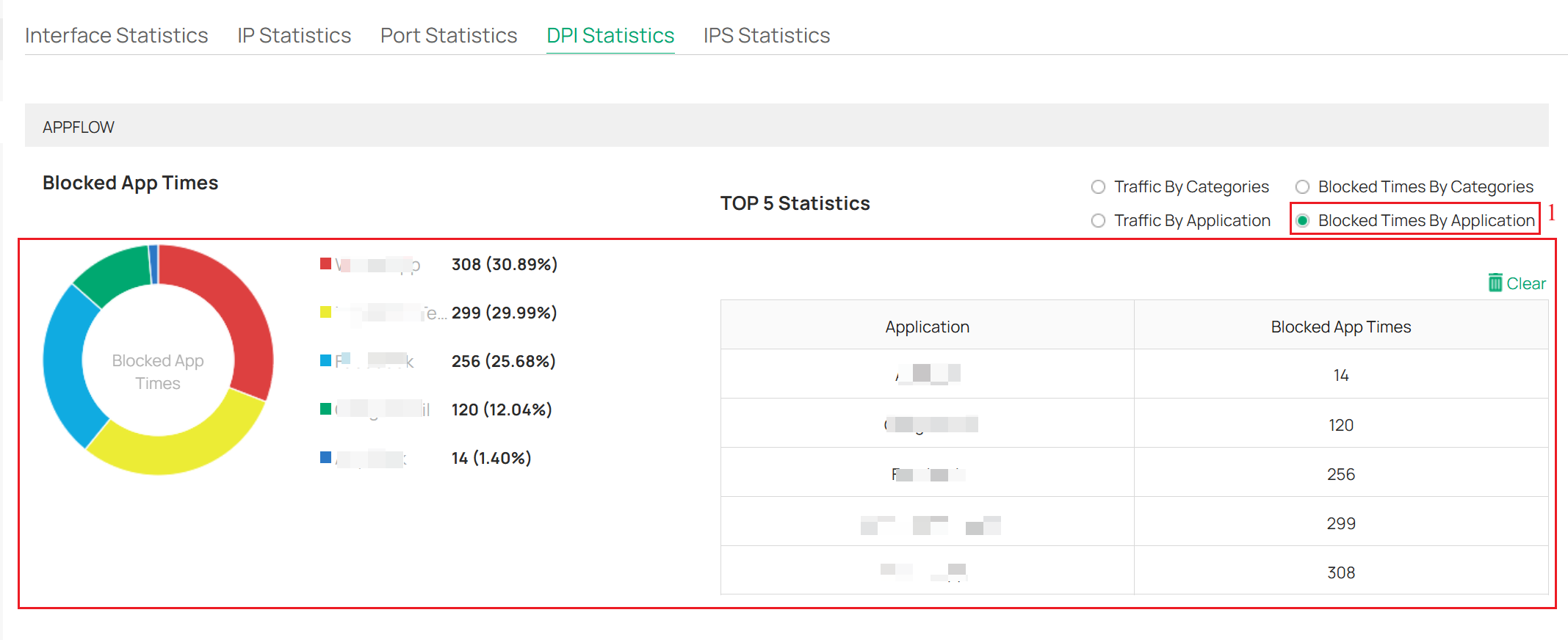
- Você também pode selecionar Blocked Times By Application (Vezes Bloqueado por Aplicativo) para visualizar o número de tentativas de acesso bloqueadas que o Omada Gateway contabilizou agrupadas por Aplicativo.
Controlador Omada
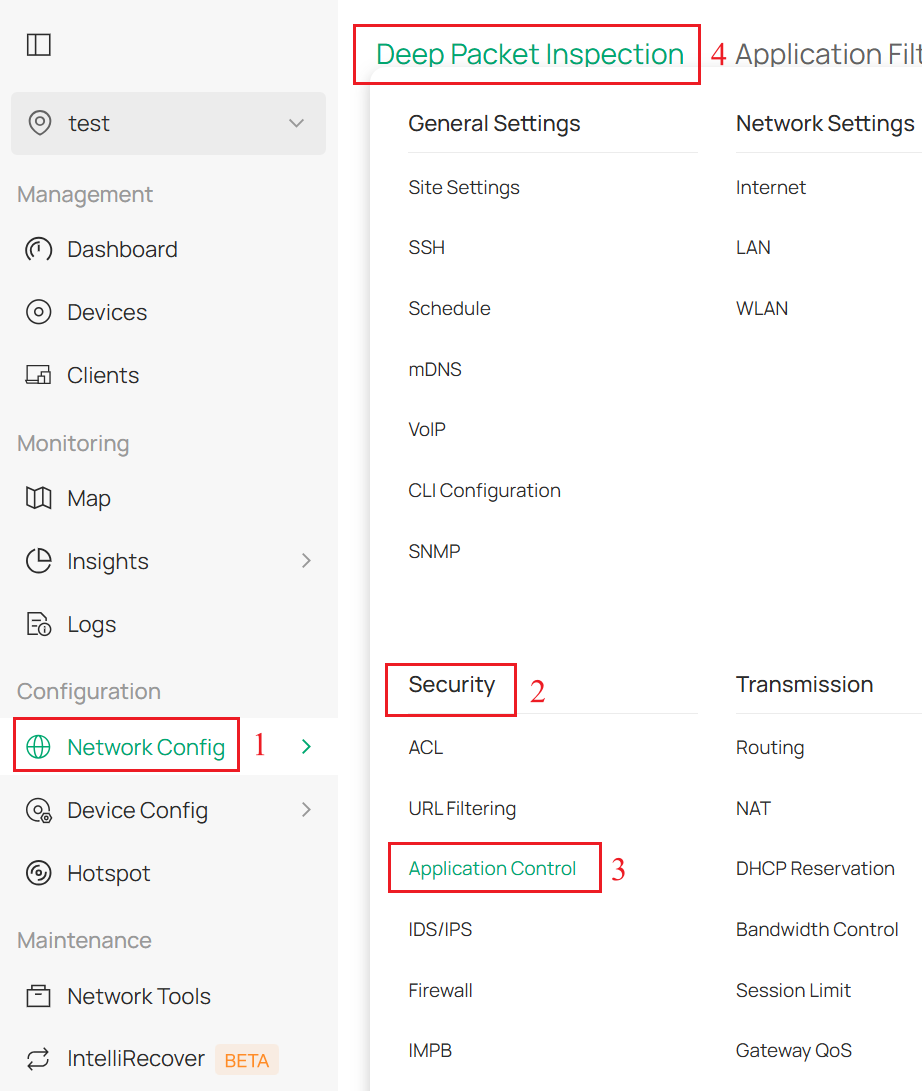
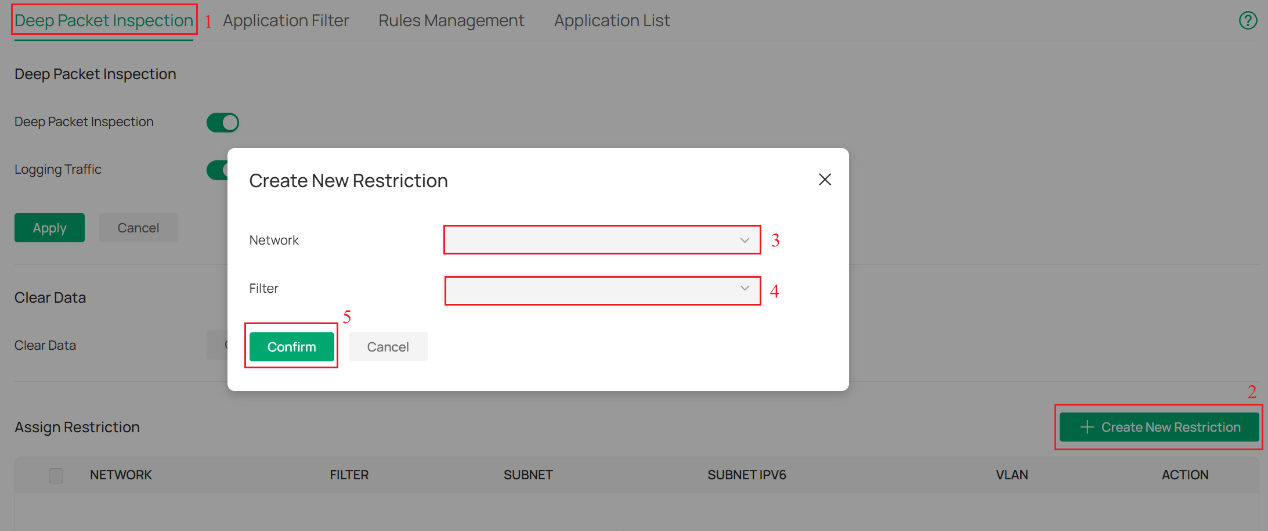
Passo 1. Abra o Controlador Omada e navegue até Network Config > Security > Application Control > Deep Packet Inspection.
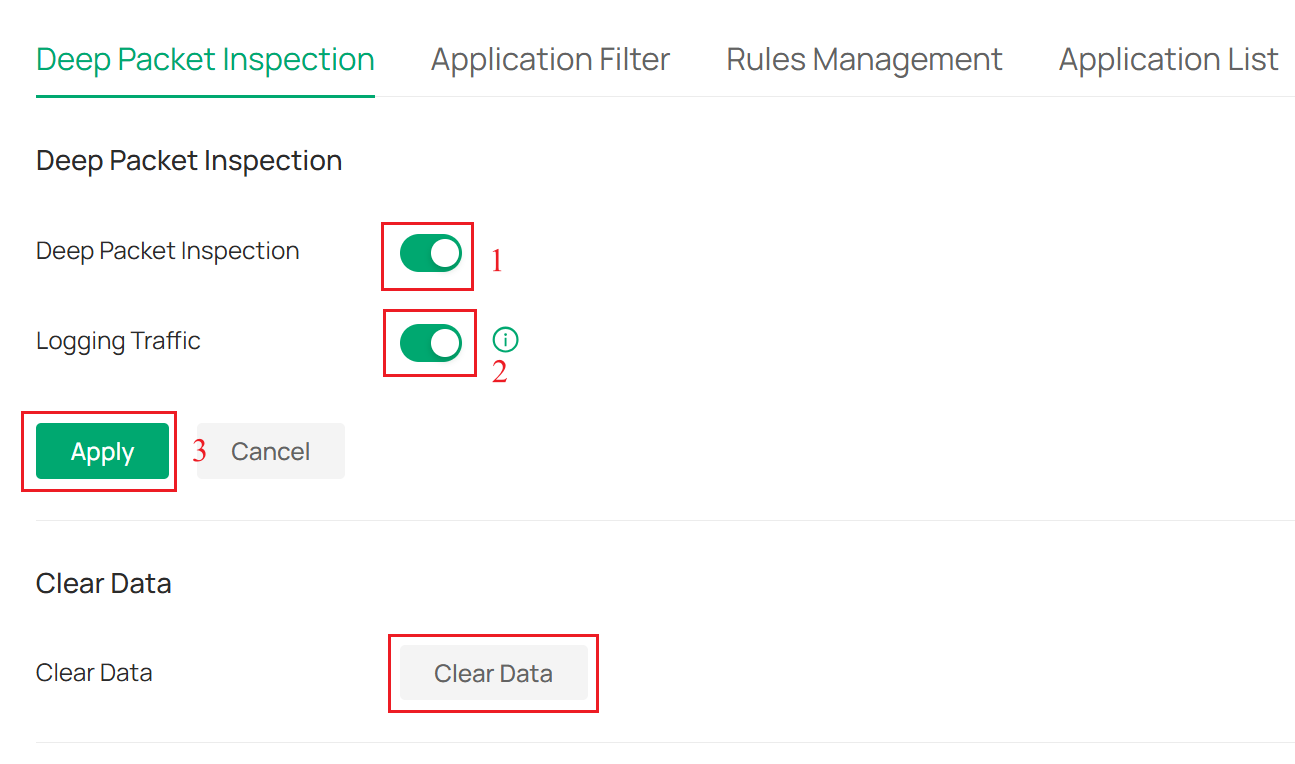
Passo 2. Ative o Deep Packet Inspection. Note que a ativação do DPI apenas habilita a capacidade de inspeção. Se você precisar bloquear ou controlar o tráfego de determinados aplicativos, configurações adicionais serão necessárias. A ativação do Logging Traffic determina se os logs de estatísticas de aplicativos do DPI serão registrados. Clique em Apply para salvar a configuração. O botão Clear Data permite que você selecione e limpe os registros de dados de DPI salvos.
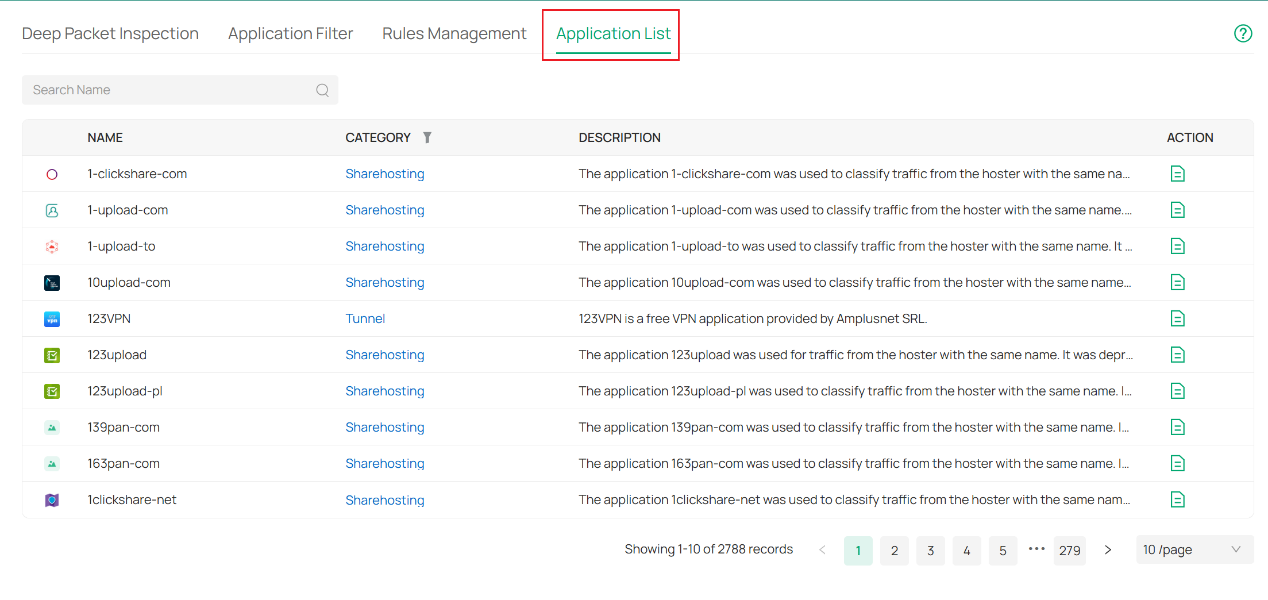
A página Application List permite que você visualize todos os aplicativos suportados, conforme mostrado na figura a seguir.
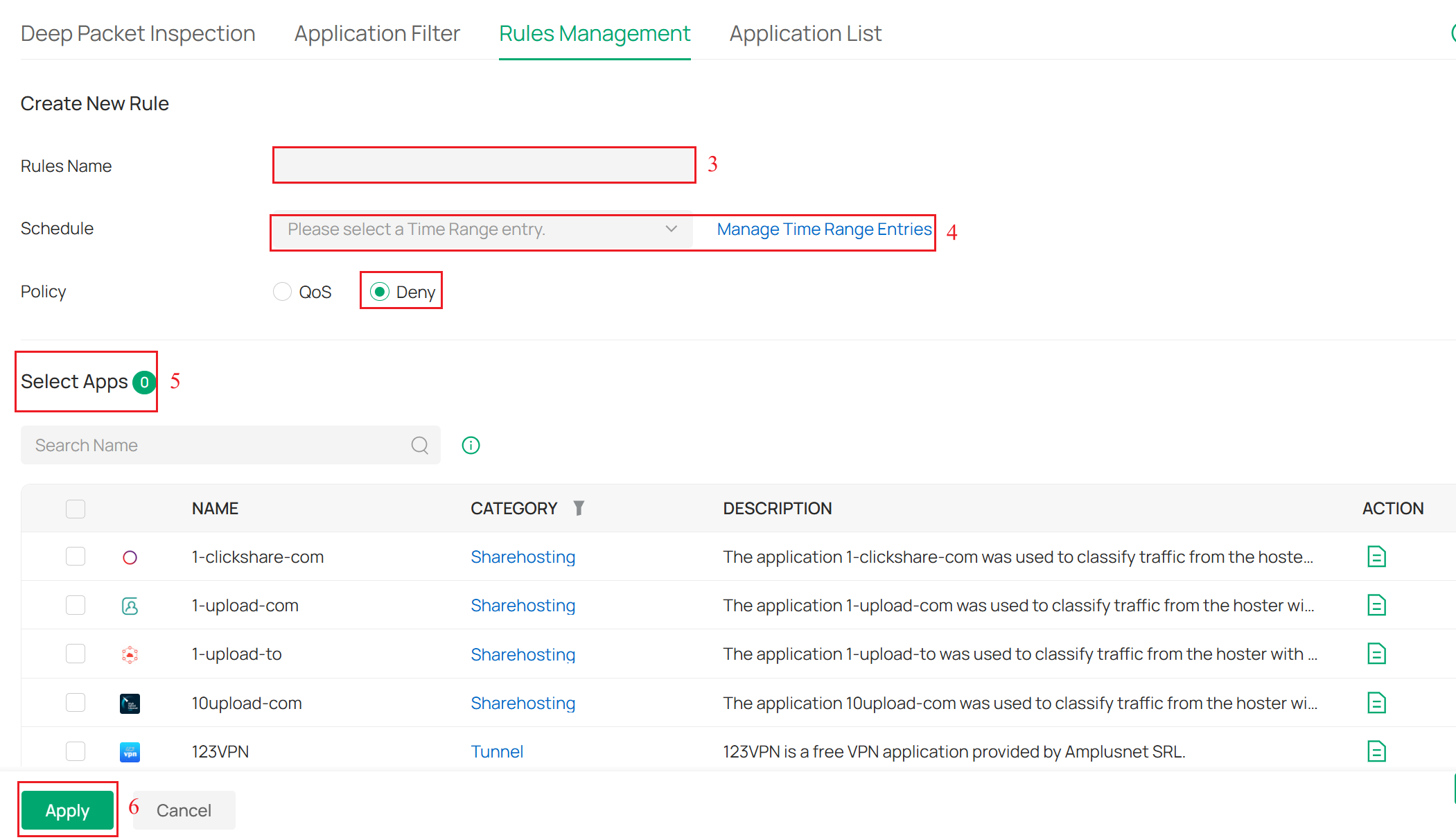
Passo 3. Navegue até Rules Management (Gerenciamento de Regras) e clique em + Create New Rule (Criar Nova Regra). Insira o Nome da Regra (Rules Name) e especifique um intervalo de tempo para a regra entrar em vigor no campo Schedule. A política padrão é Deny (Negar). Na seção Select Apps, pesquise e selecione um ou mais aplicativos para adicionar à regra. Clique em Apply para salvar a regra recém-criada.

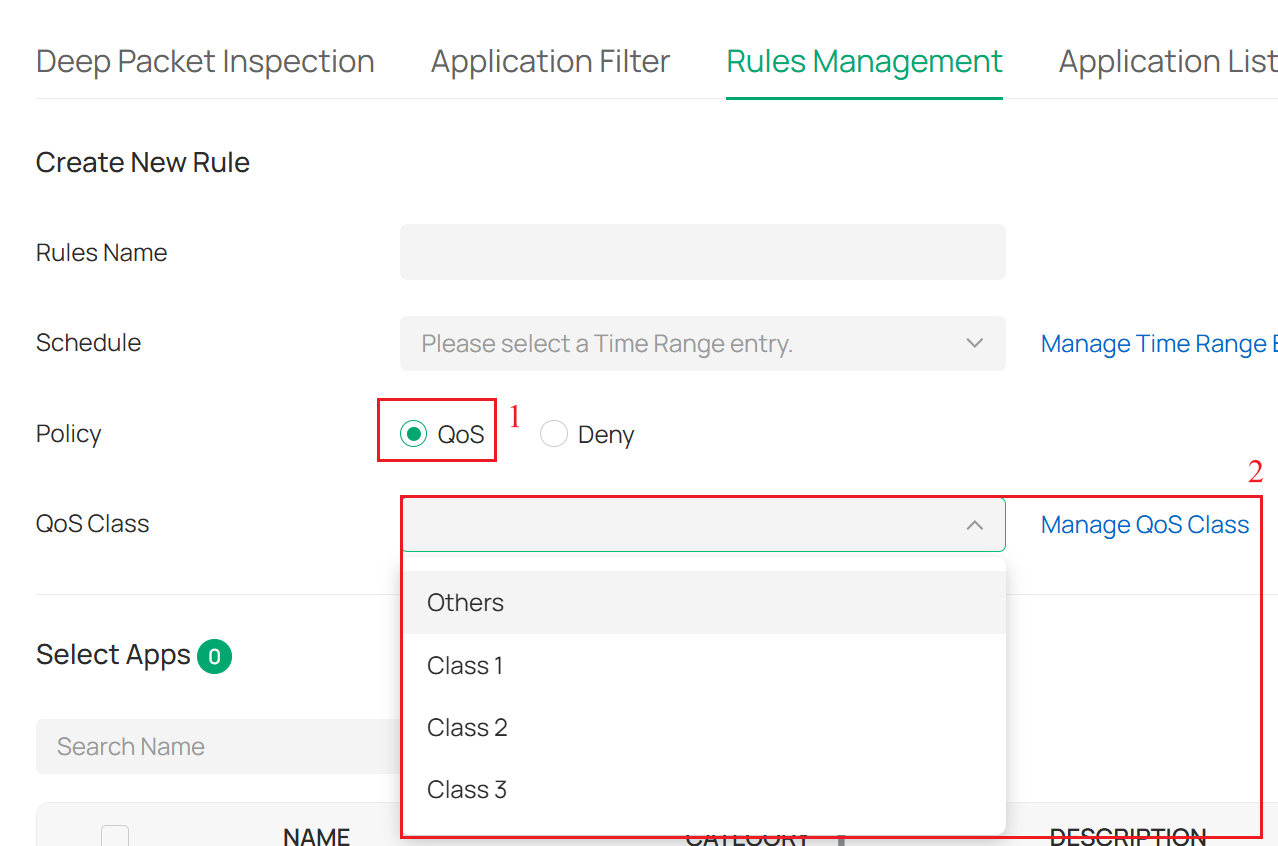
Nota: Se você ativar o QoS, precisará selecionar a Classe de QoS (QoS Class); os aplicativos nesta regra serão adicionados à classe de QoS correspondente para limitar a taxa de transmissão deles.
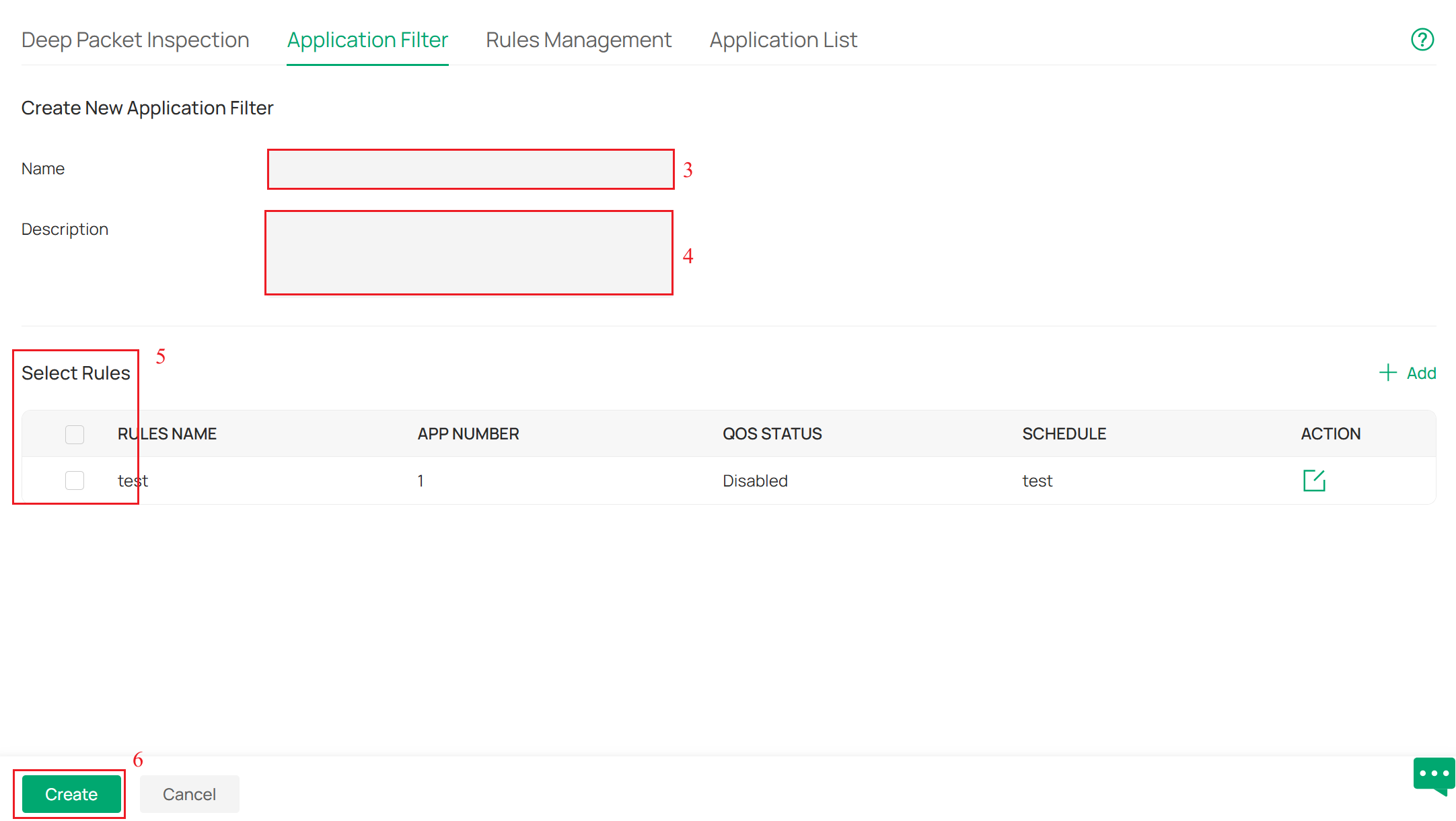
Passo 4. Navegue até Application Filter e clique em + Create New Application Filter. Insira o Nome do Filtro (Filter Name) e a Descrição (Description) do filtro de aplicativo adicionado. Selecione uma ou mais regras criadas no Passo 3. Clique em Create para salvar o novo filtro de aplicativo.

Passo 5. Navegue de volta para a página principal de Deep Packet Inspection, clique no botão + Create New Assign Restriction para criar uma nova restrição de atribuição. Selecione a Rede (Network) e o Filtro de Aplicativo (Application Filter) criados no Passo 4. Clique em Confirm para salvar a nova restrição. A política entrará em vigor e bloqueará os aplicativos.
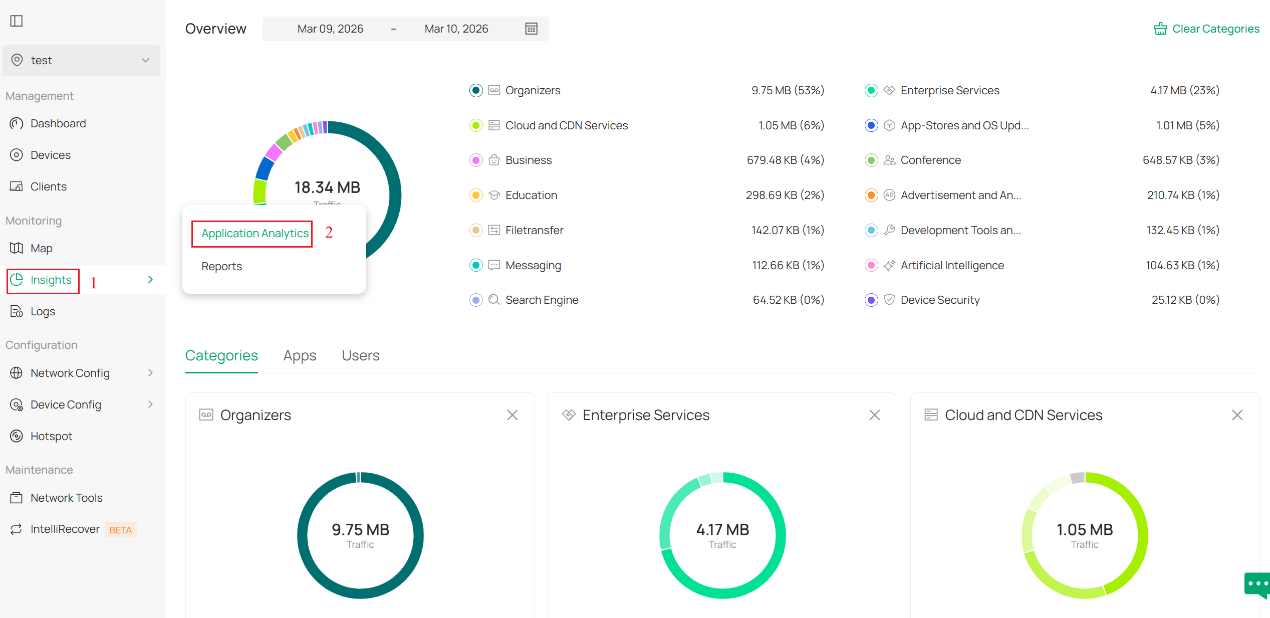
Passo 6. Se você ativou o Logging Traffic no Passo 2, poderá acessar Insights > Application Analytics para visualizar as estatísticas de tráfego de diferentes aplicativos.
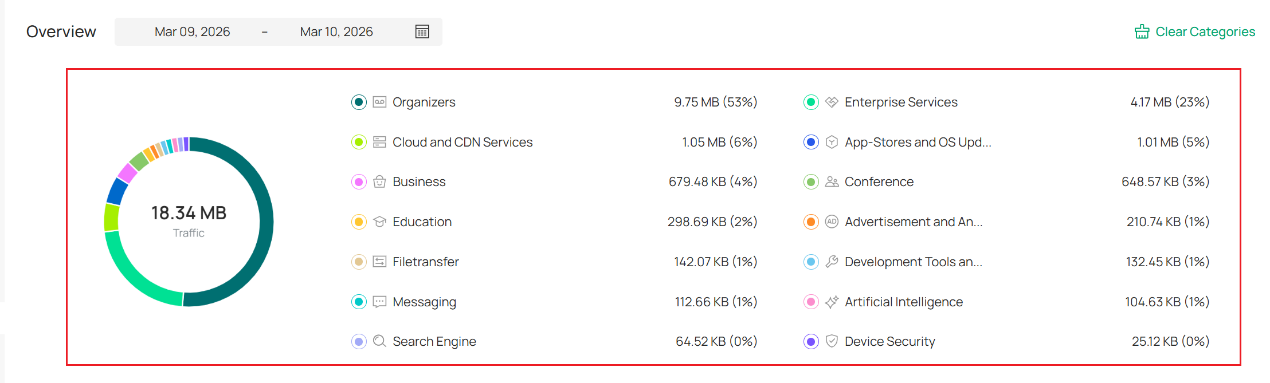
- Na seção Overview (Visão Geral), o gráfico de pizza representa a divisão proporcional de todos os tipos de tráfego de rede. As informações à direita exibem os tipos específicos de aplicativos e suas respectivas proporções.
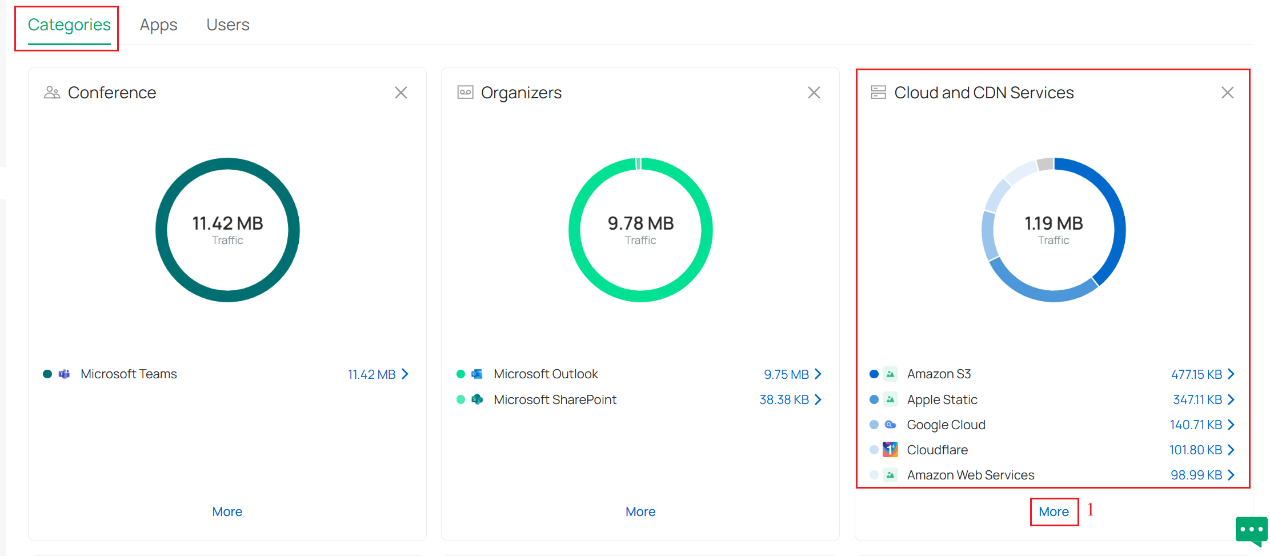
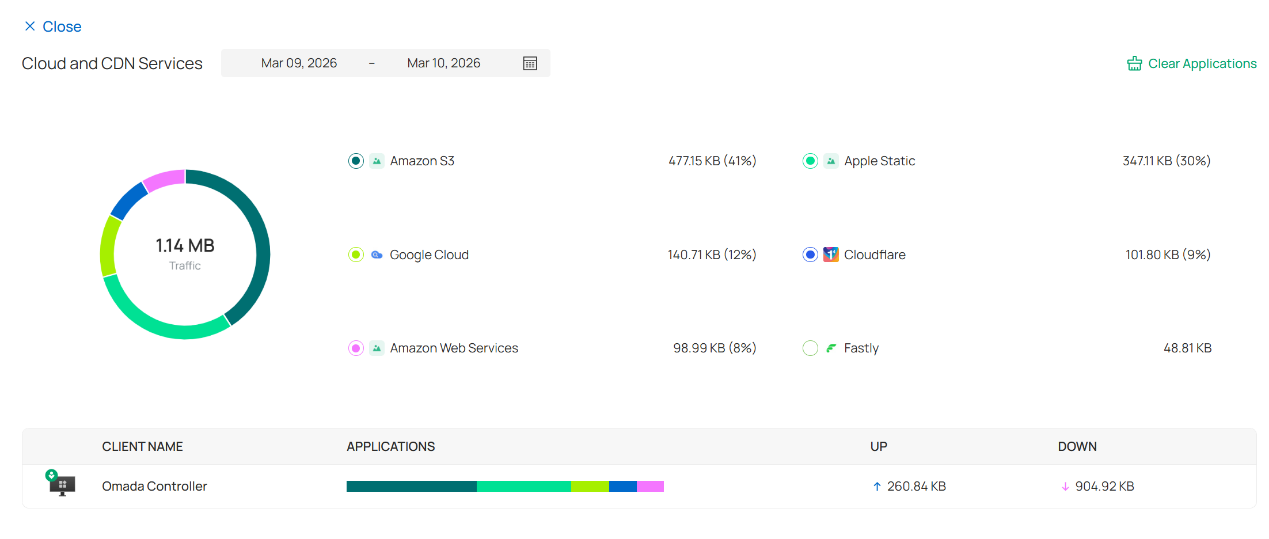
- A seção Categories exibe as informações detalhadas de tráfego de aplicativos específicos em cada categoria. Clique no botão More para navegar até uma página de estatísticas mais detalhada. Isso permitirá que você veja informações sobre os dispositivos específicos que estão acessando os aplicativos.
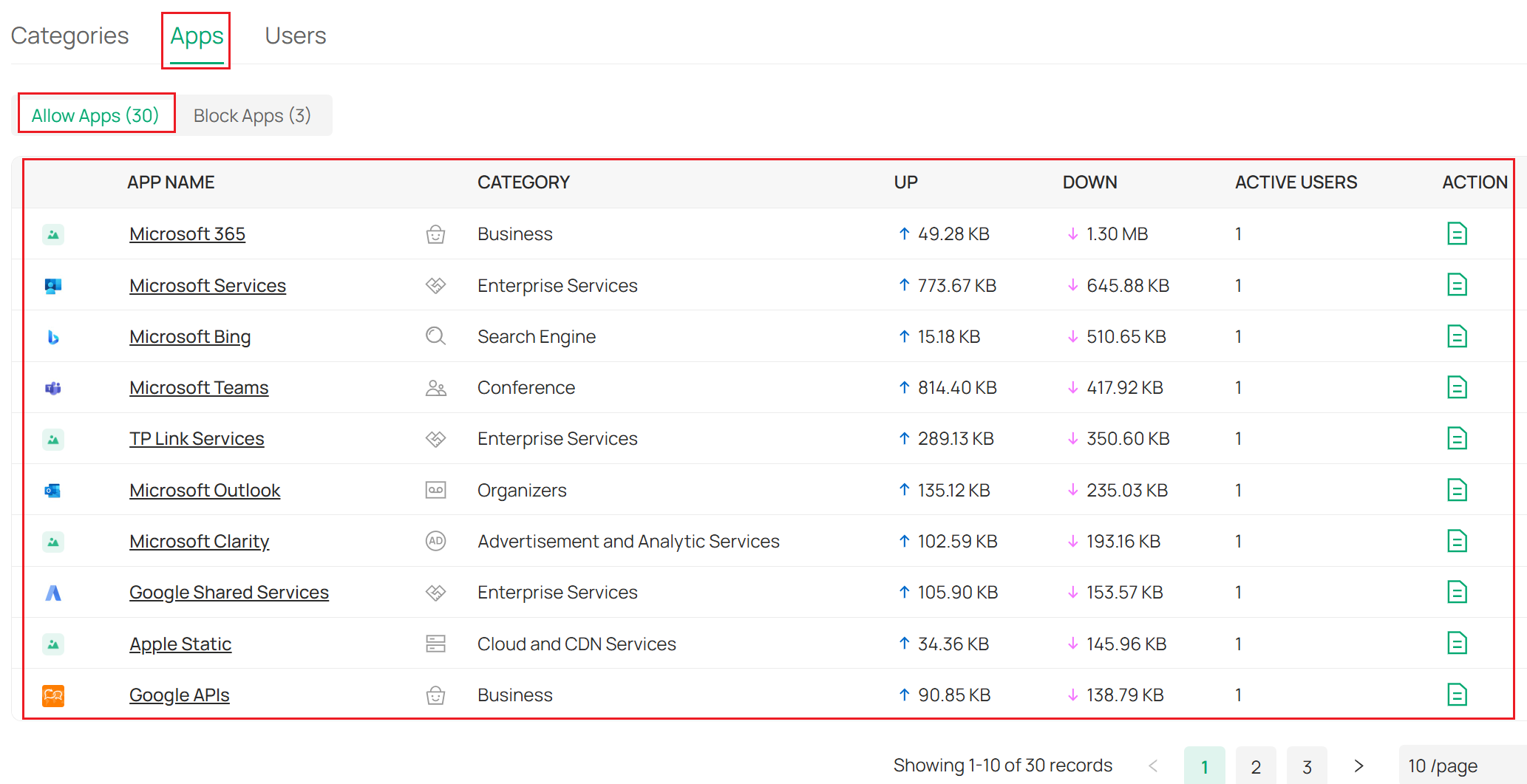
- A seção Apps exibe as estatísticas de tráfego de todos os aplicativos, incluindo os permitidos e os bloqueados. A aba Allow Apps fornece dados de tráfego, enquanto a aba Block Apps exibe a quantidade de bloqueios efetuados.
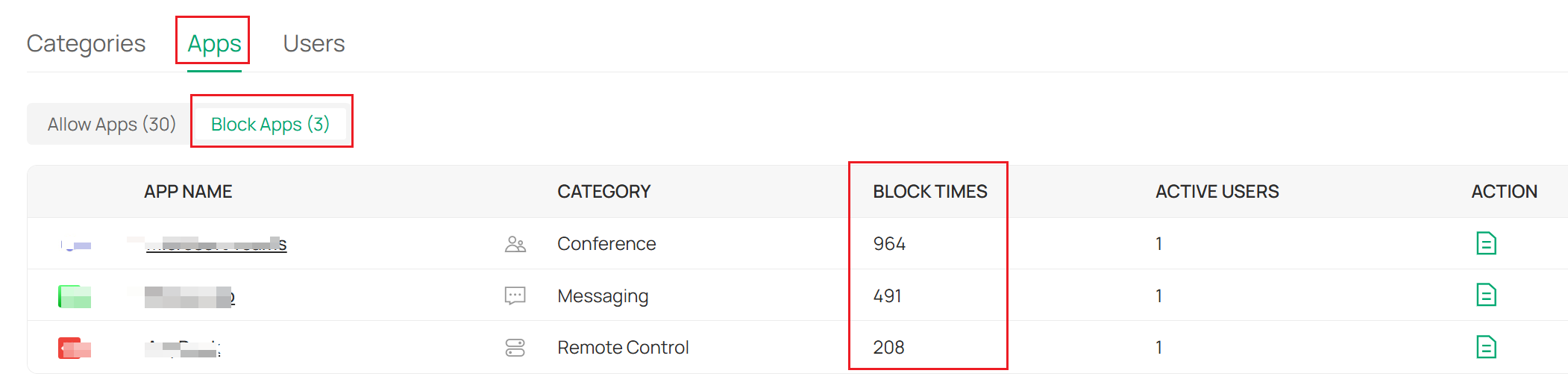
Nota: Os dados em "Block Apps" incluem apenas aplicativos para os quais existem regras "Deny" configuradas no DPI. Para aplicativos com regras "Deny" configuradas, devido a possíveis escapes residuais de tráfego inicial de identificação, registros desses aplicativos negados também podem aparecer temporariamente em "Allow Apps". Isso é um comportamento normal do processo de descoberta.
- A seção User (Usuário) fornece estatísticas de tráfego para todos os clientes conectados na rede.

Nota: Se você utiliza um controlador em hardware (como o OC200, OC220, OC300, ER7212PC ou C5300) para configurar a função DPI, o módulo "User" não aparecerá na interface do controlador devido a limitações de hardware do processador local.
Conclusão
Agora você configurou o DPI no Omada Gateway e pode monitorar as estatísticas de tráfego de diferentes aplicativos e clientes conectados na rede.
Para saber mais detalhes de cada função e configuração, por favor acesse o Centro de Downloads para baixar o manual do seu produto.
Perguntas Frequentes (QA)
Q1: Por que a aba Application Analytics não exibe nenhuma estatística de tráfego mesmo depois de eu ter configurado o DPI?
A1: Certifique-se de que as opções "DPI" e "Logging Traffic" estejam devidamente habilitadas no gateway e garanta que os clientes estejam acessando a internet passando obrigatoriamente através do gateway. Geralmente, leva cerca de 5 minutos para que as primeiras estatísticas de tráfego de aplicativos sejam consolidadas e reportadas ao Controlador. Por favor, note também que se você utiliza um Controlador local (ou seja, Software ou Hardware Controller), os dados de tráfego de aplicativos DPI são reportados ao Controlador por meio de uma porta específica (porta TCP 29815). Neste caso, verifique a política de firewall do seu sistema local para garantir que essa porta não esteja sendo bloqueada.
Atualizações recentes podem ter expandido o acesso aos recursos discutidos nesta FAQ. Visite a página de suporte do seu produto, selecione a versão correta do hardware do seu dispositivo e verifique a Ficha Técnica (Datasheet) ou a seção de firmware para obter as melhorias mais recentes adicionadas ao seu produto. Observe que a disponibilidade do produto varia de acordo com a região e que determinados modelos podem não estar disponíveis na sua localidade.
