


Como configurar OSPF em switches Omada no modo controlador


Sumário
Introdução
O OSPF (Open Shortest Path First) é um protocolo de roteamento dinâmico que permite que dispositivos de Camada 3 troquem informações de roteamento automaticamente e selecionem o melhor caminho para o tráfego de rede. Ao eliminar a necessidade de configuração manual de rotas, o OSPF simplifica o gerenciamento da rede e se adapta automaticamente às alterações na topologia.
O Omada Controller suporta OSPFv2 para IPv4 em switches Omada compatíveis, permitindo que o roteamento dinâmico seja configurado e gerenciado de forma centralizada. Este artigo demonstra como configurar o OSPF em switches Omada no Modo Controller, incluindo a configuração de áreas OSPF, anúncio de redes, redistribuição de rotas e verificação de rotas.
Entendendo o OSPF
O OSPFv2 é um protocolo de roteamento do tipo link-state projetado para redes IPv4. Ao contrário do roteamento estático, o OSPF aprende e atualiza rotas dinamicamente trocando informações de topologia com dispositivos OSPF vizinhos.
Dispositivos OSPF trocam informações de estado de link por meio de pacotes Link State Update (LSU), que contêm um ou mais Link State Advertisements (LSAs). Com base nos LSAs recebidos, cada dispositivo constrói um Banco de Dados de Estado de Link (LSDB) que representa a topologia da rede. Como todos os dispositivos dentro do mesmo domínio OSPF mantêm um LSDB sincronizado, eles possuem uma visão consistente da rede e podem calcular de forma independente as rotas ideais usando o algoritmo Dijkstra Shortest Path First (SPF).
Para melhorar a escalabilidade e reduzir o overhead de roteamento, o OSPF organiza as redes em áreas lógicas. Dispositivos dentro da mesma área trocam informações detalhadas de topologia, enquanto informações resumidas de roteamento são usadas para destinos em outras áreas.
Os principais requisitos para áreas OSPF incluem:
- Os IDs de Área podem ser representados como valores decimais (0 a 4.294.967.295) ou em formato decimal com pontos para IPv4 (0.0.0.0 a 255.255.255.255).
- A Área 0 (0.0.0.0) é a Área Backbone.
- Todas as áreas não-backbone devem se conectar direta ou indiretamente à Área 0.
- Os IDs de Área são valores de 32 bits.
Exemplos:
- Área 0 = 0.0.0.0
- Área 1 = 0.0.0.1
- Área 2 = 0.0.0.2
Por padrão, o OSPF anuncia redes associadas a interfaces com OSPF ativado. A redistribuição de rotas expande o alcance do OSPF permitindo que rotas adicionais — como rotas estáticas, rotas diretamente conectadas em interfaces sem OSPF ou rotas aprendidas por meio de outros protocolos de roteamento — sejam anunciadas por todo o domínio OSPF.
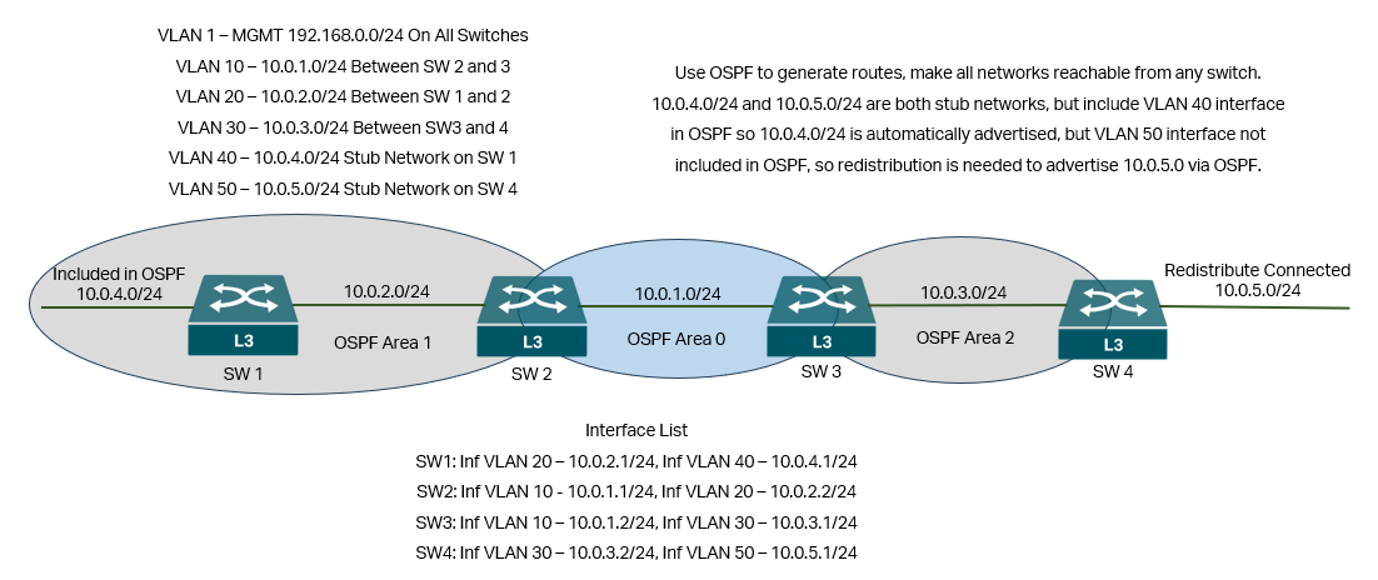
O exemplo neste artigo utiliza uma topologia de rede simples para demonstrar como o OSPF permite que os switches Omada troquem informações de roteamento dinamicamente e forneçam conectividade de ponta a ponta entre todas as sub-redes participantes.
Requisitos
- Switch Omada Campus, Switch Omada L3/Lite L3 (SG5xxx/SX6xxx)
- Omada Controller v6.2 e superior
Configuração
A configuração será baseada na topologia abaixo:
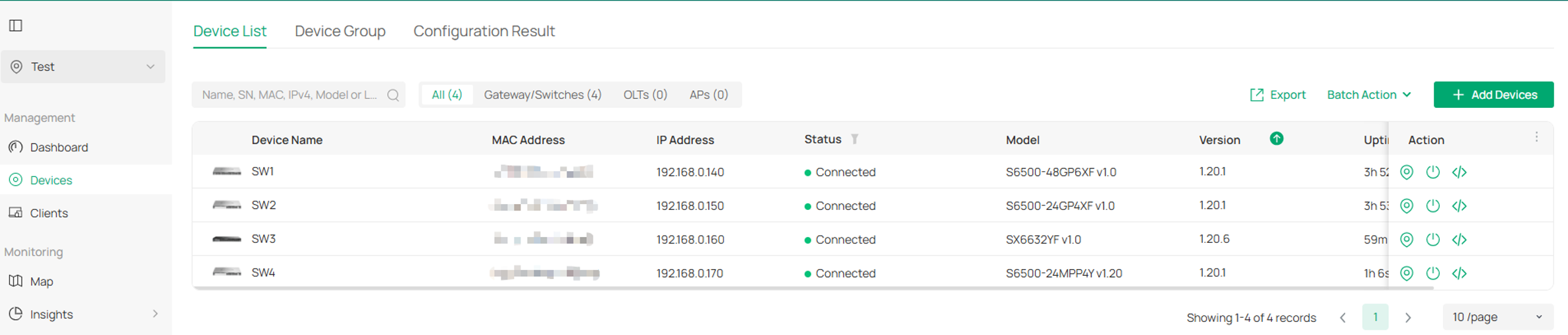
Passo 1. Adote todos os switches no Omada Controller. Neste ponto, a VLAN 1 usada para gerenciamento já estará pronta.
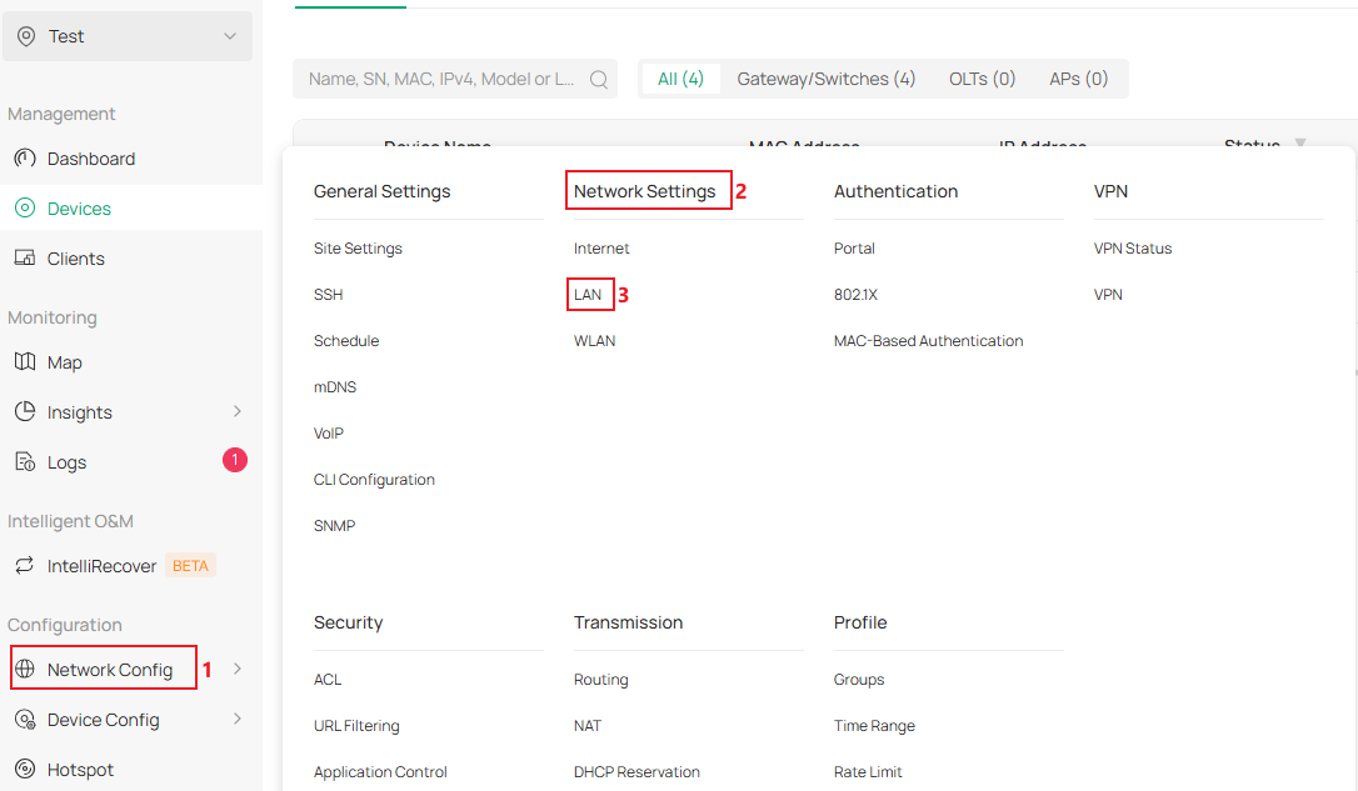
Passo 2. Crie as VLANs. Vá para Configuração de Rede -> Configurações de Rede -> LAN.
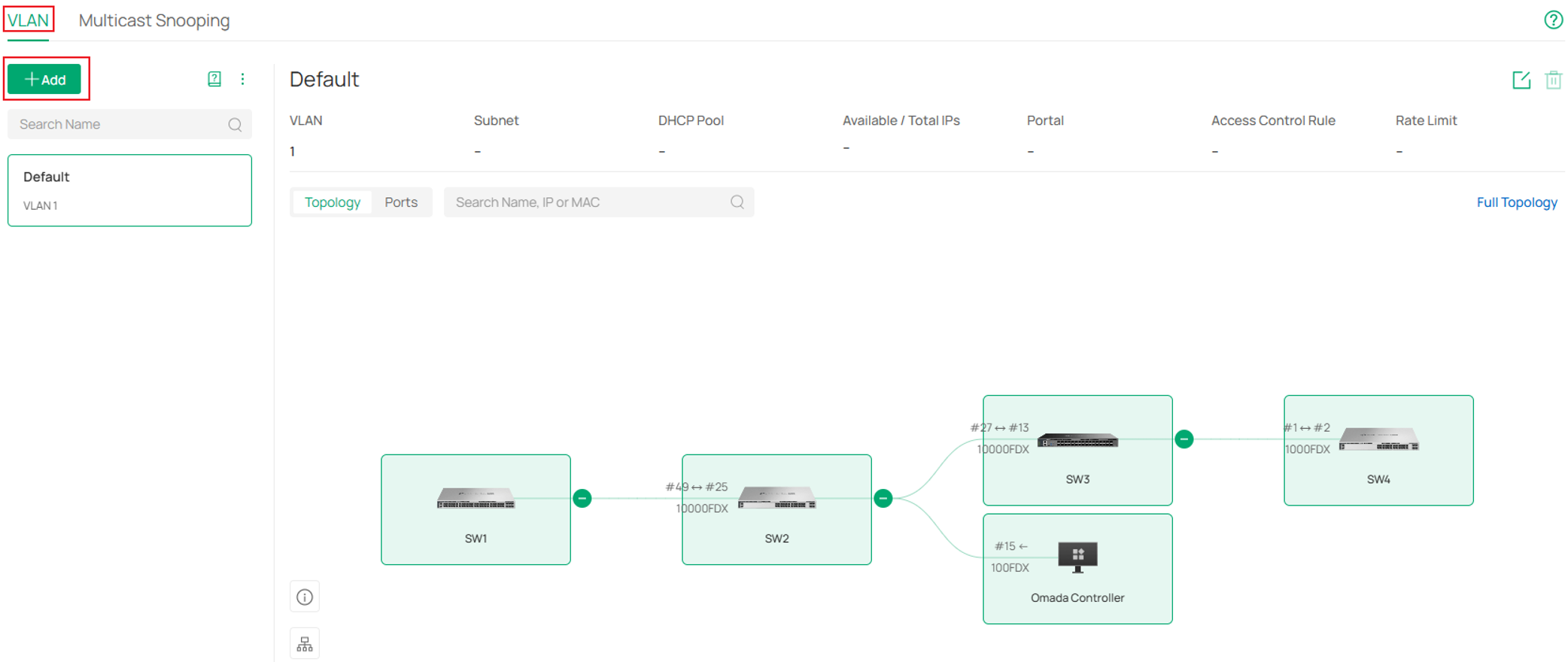
Clique no botão Adicionar na página de VLAN.
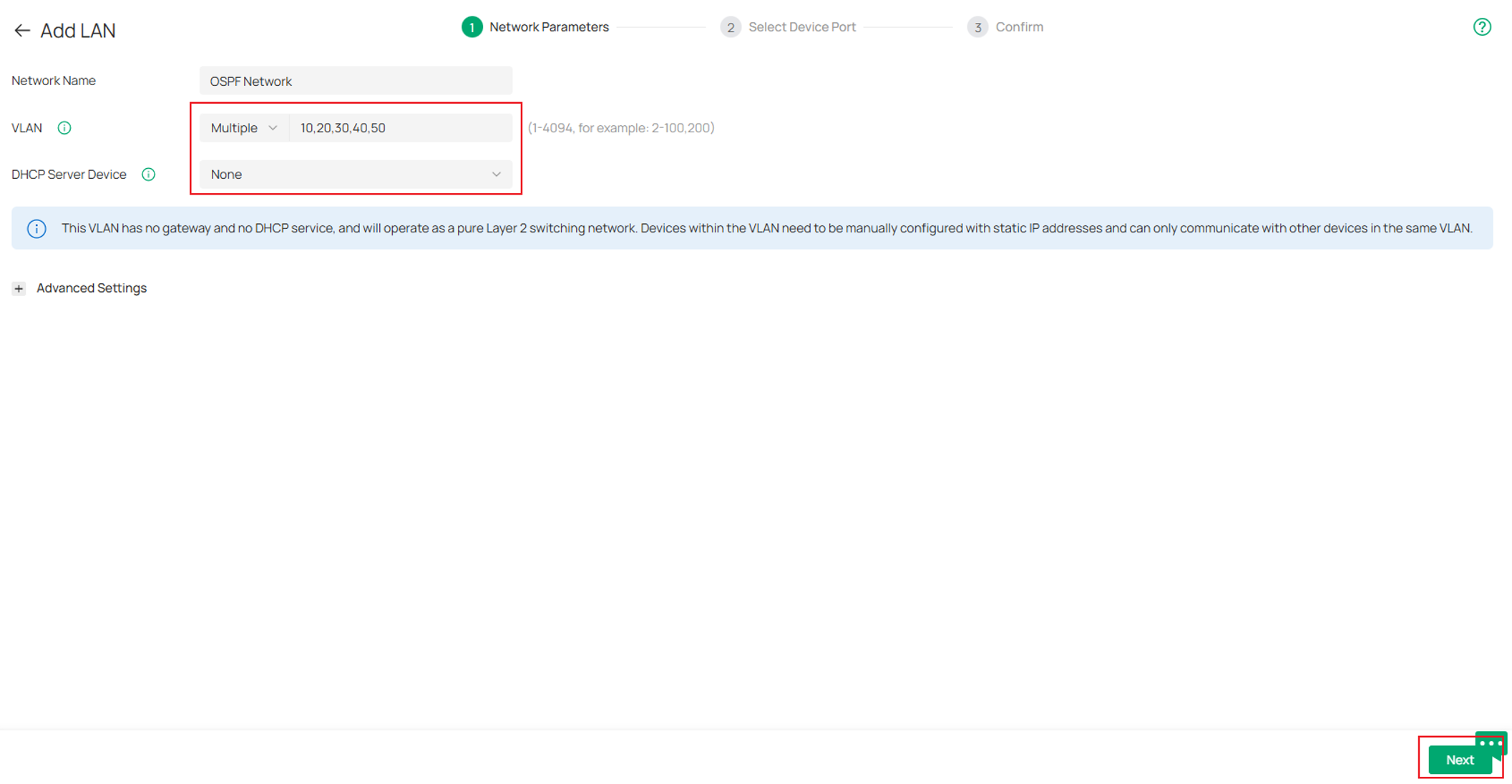
Nomeie as VLANs, escolha Nenhum para Dispositivo Servidor DHCP, Múltiplo para VLAN e insira as 5 VLANs preparadas para o OSPF, separadas por vírgula. Clique em Avançar para prosseguir.
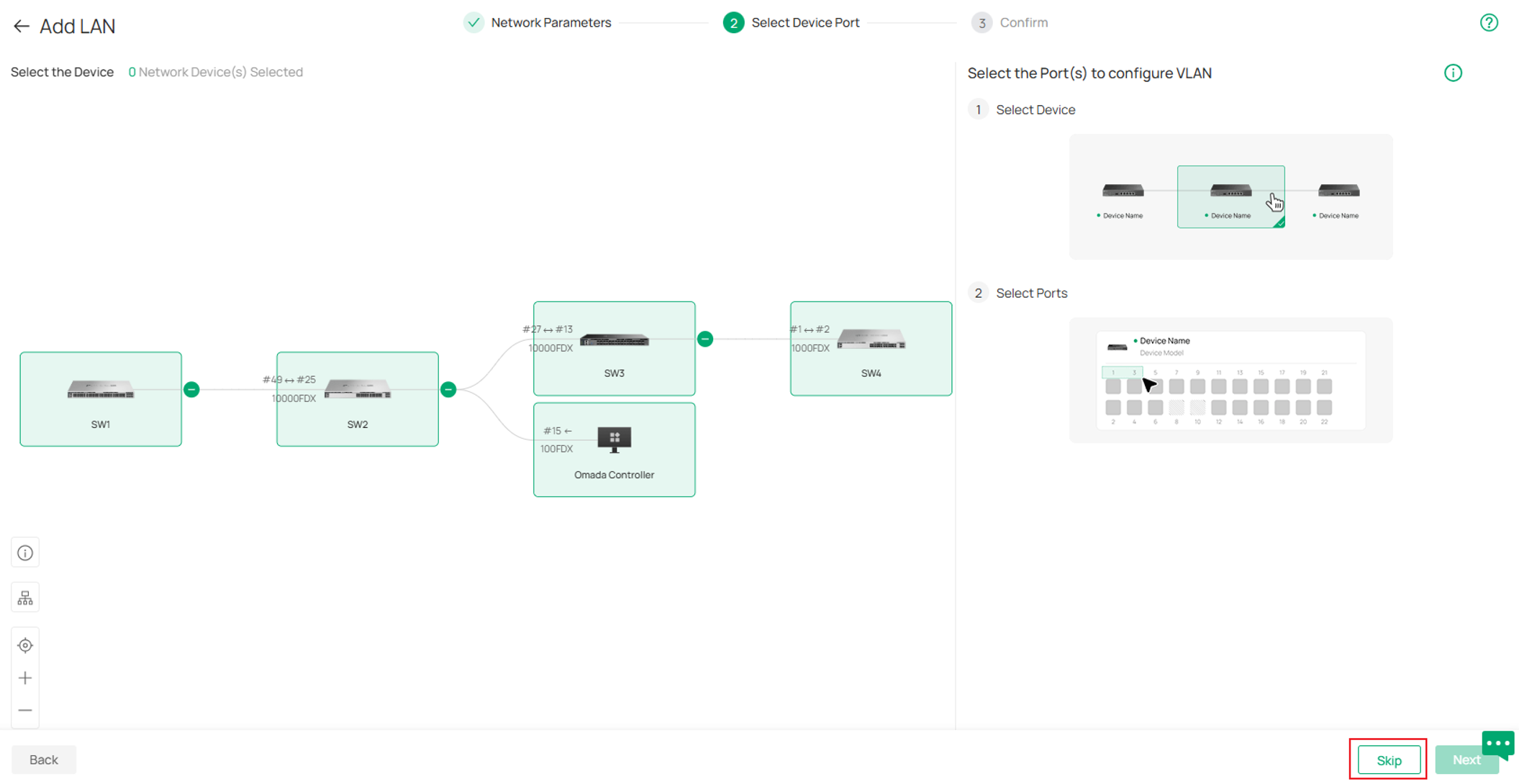
Clique em Pular na página seguinte, ajustaremos o status das portas VLAN nos passos seguintes.
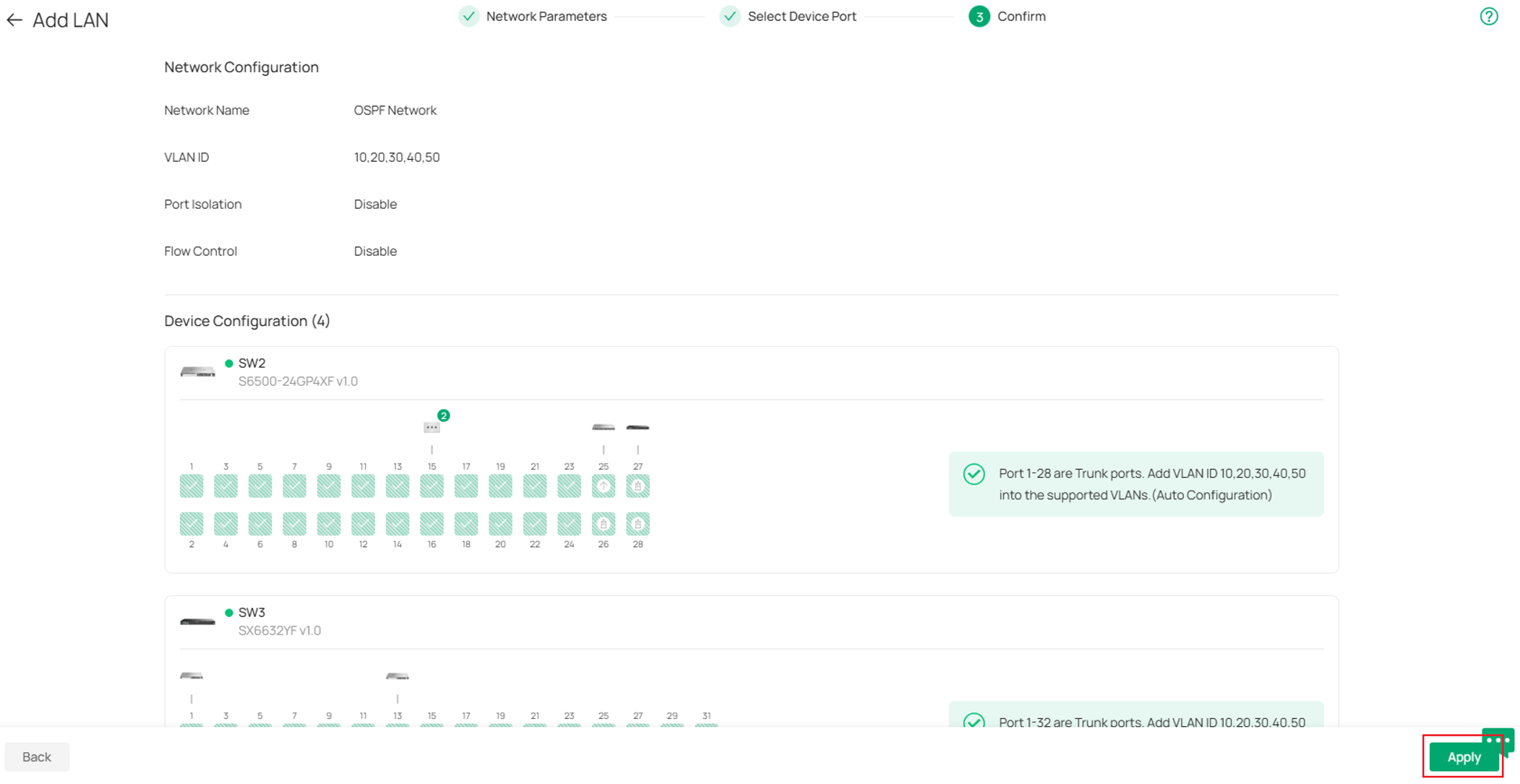
Confirme as informações e clique em Aplicar para prosseguir.
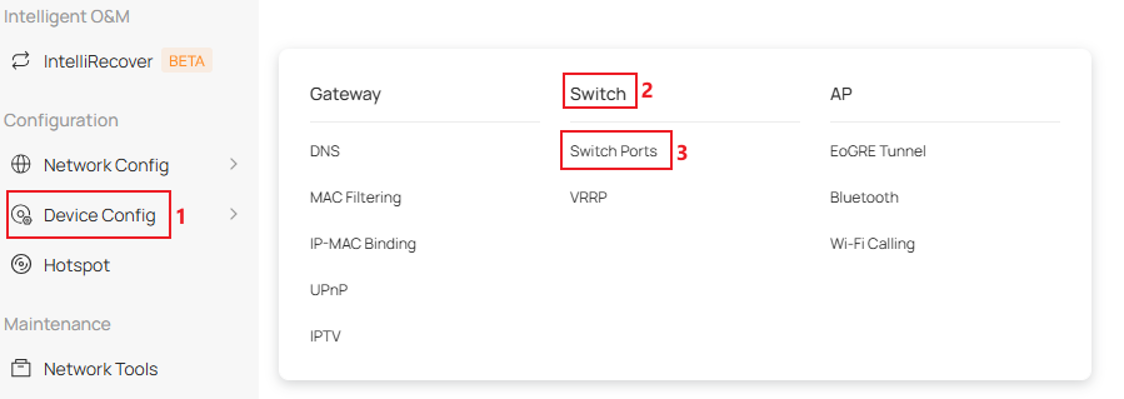
Passo 3. Remova as VLANs não utilizadas das portas em cascata dos switches. Vá para Configuração do Dispositivo -> Switch -> Portas do Switch.
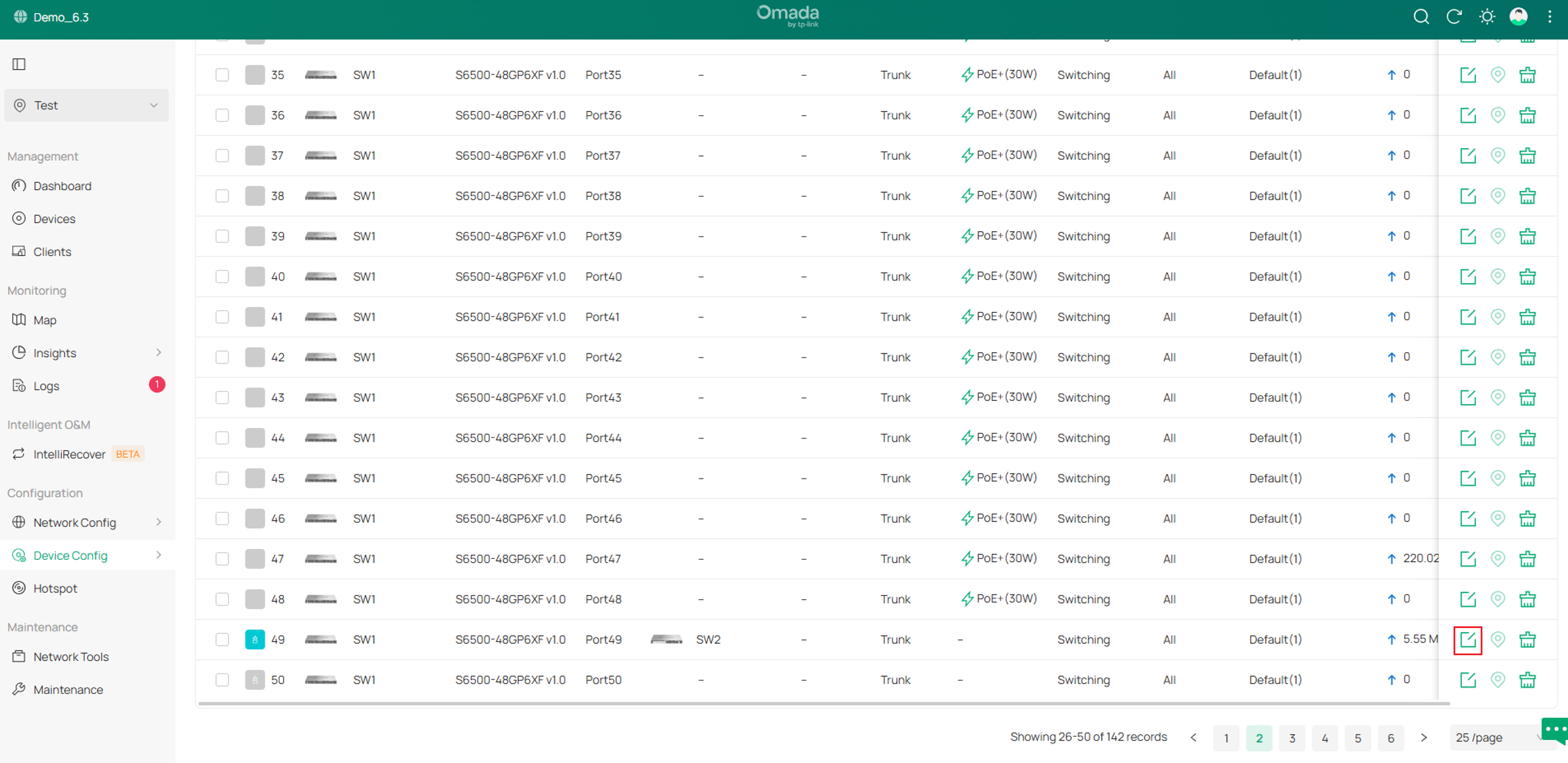
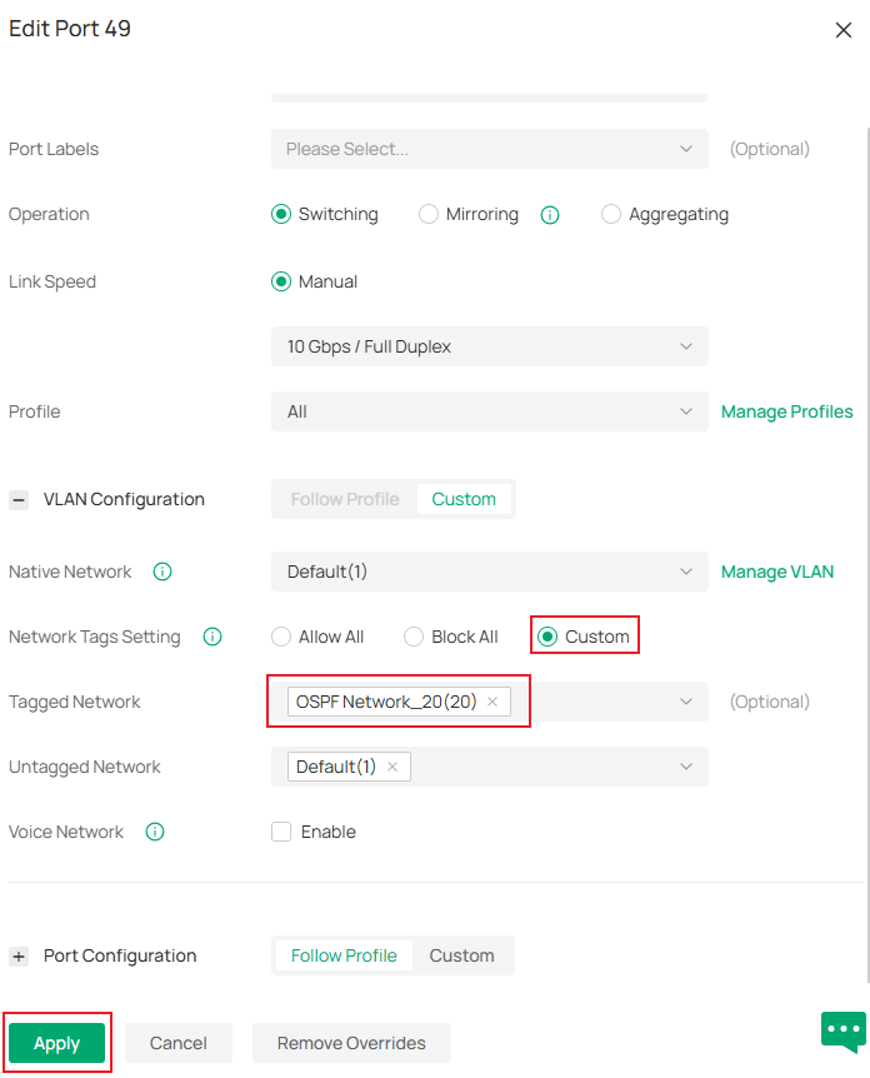
Na seção Configuração de VLAN, escolha Personalizado para Configuração de Tags de Rede, defina a VLAN 20 apenas como Rede Com Tag. Clique em Aplicar.
Altere o status de VLAN das portas nas demais portas em cascata de todos os switches conforme necessário, deixando nas portas em cascata apenas as VLANs de cascata entre os switches e a VLAN de Gerenciamento. Para evitar que os clientes recebam tráfego OSPF desnecessário, o usuário também pode alterar adequadamente nas portas downlink para remover quaisquer VLANs desnecessárias.
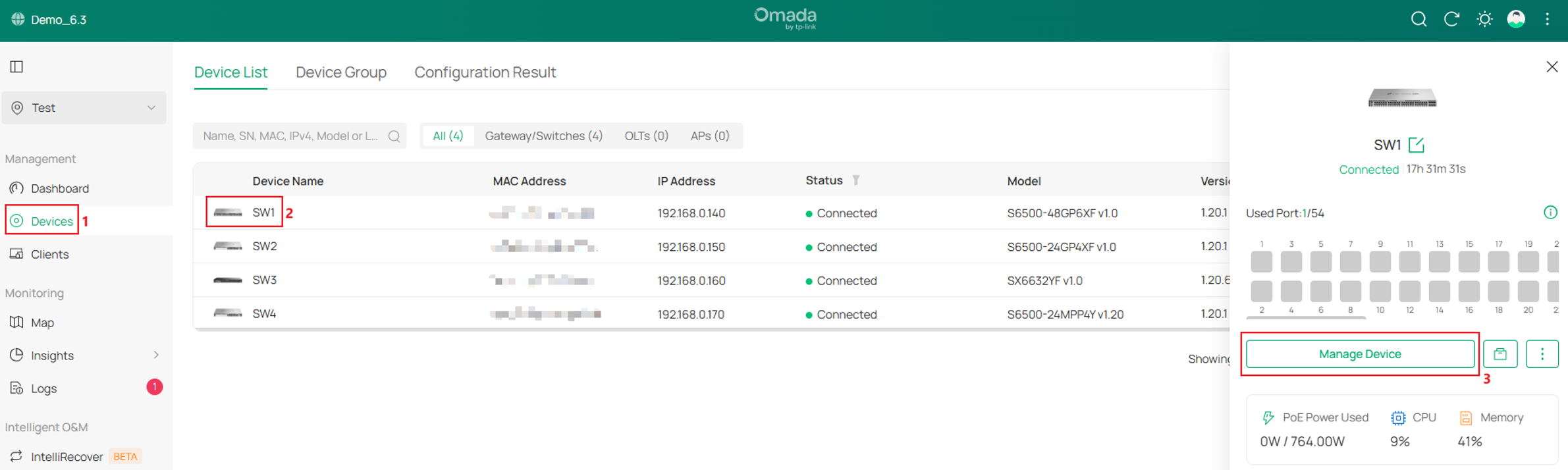
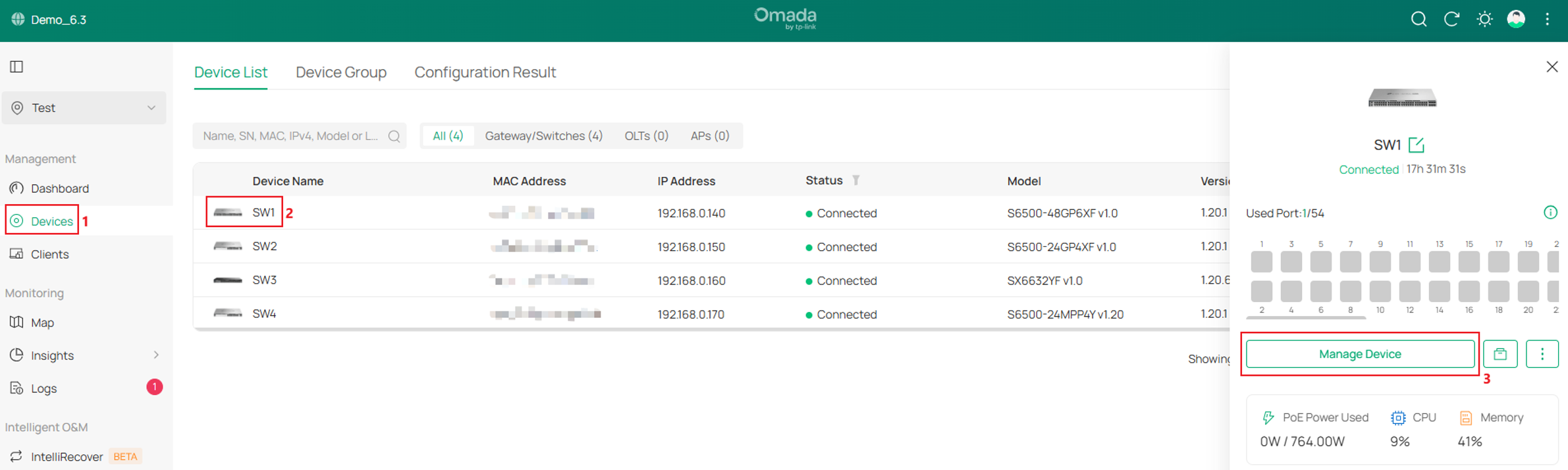
Passo 4. Habilite as Interfaces VLAN correspondentes em cada switch e configure os endereços IP estáticos. Tomando o SW1 como exemplo, vá para Dispositivos, clique em SW1 e vá para Gerenciar Dispositivo.
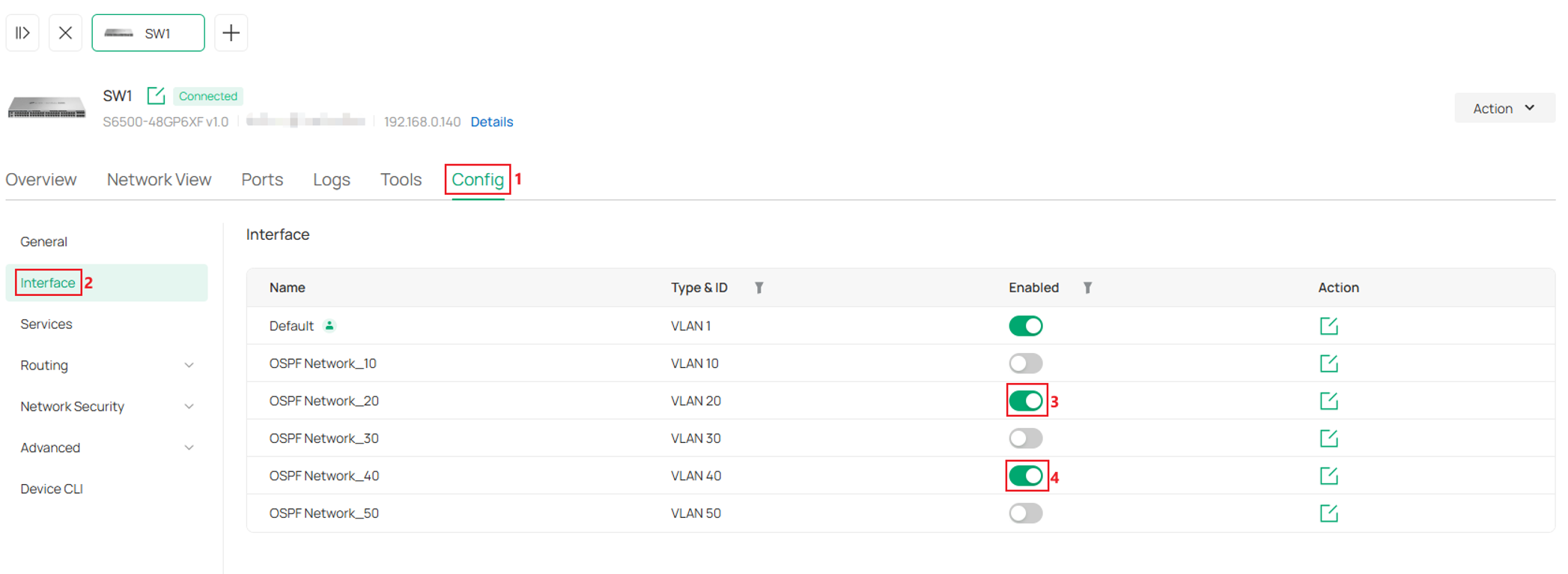
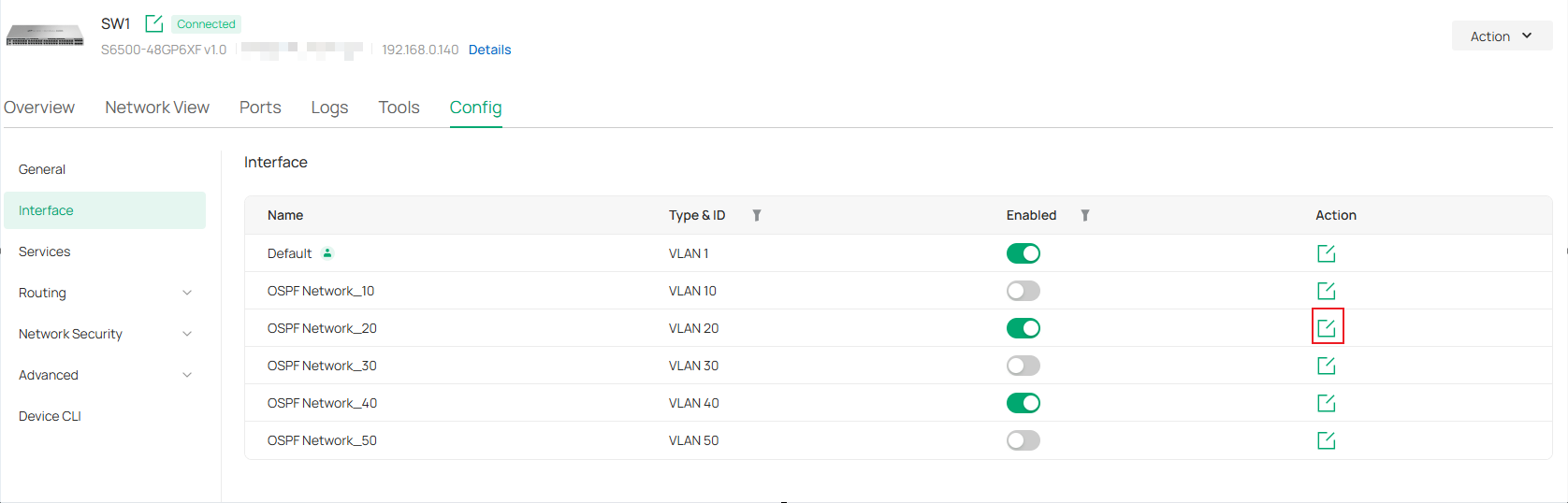
Vá para Configuração -> Interface, marque para habilitar as interfaces para as VLANs correspondentes. Por exemplo, no SW1, habilite a interface para a VLAN 20 e VLAN 40.
Tomando a interface da VLAN 20 como exemplo, clique no botão Editar.
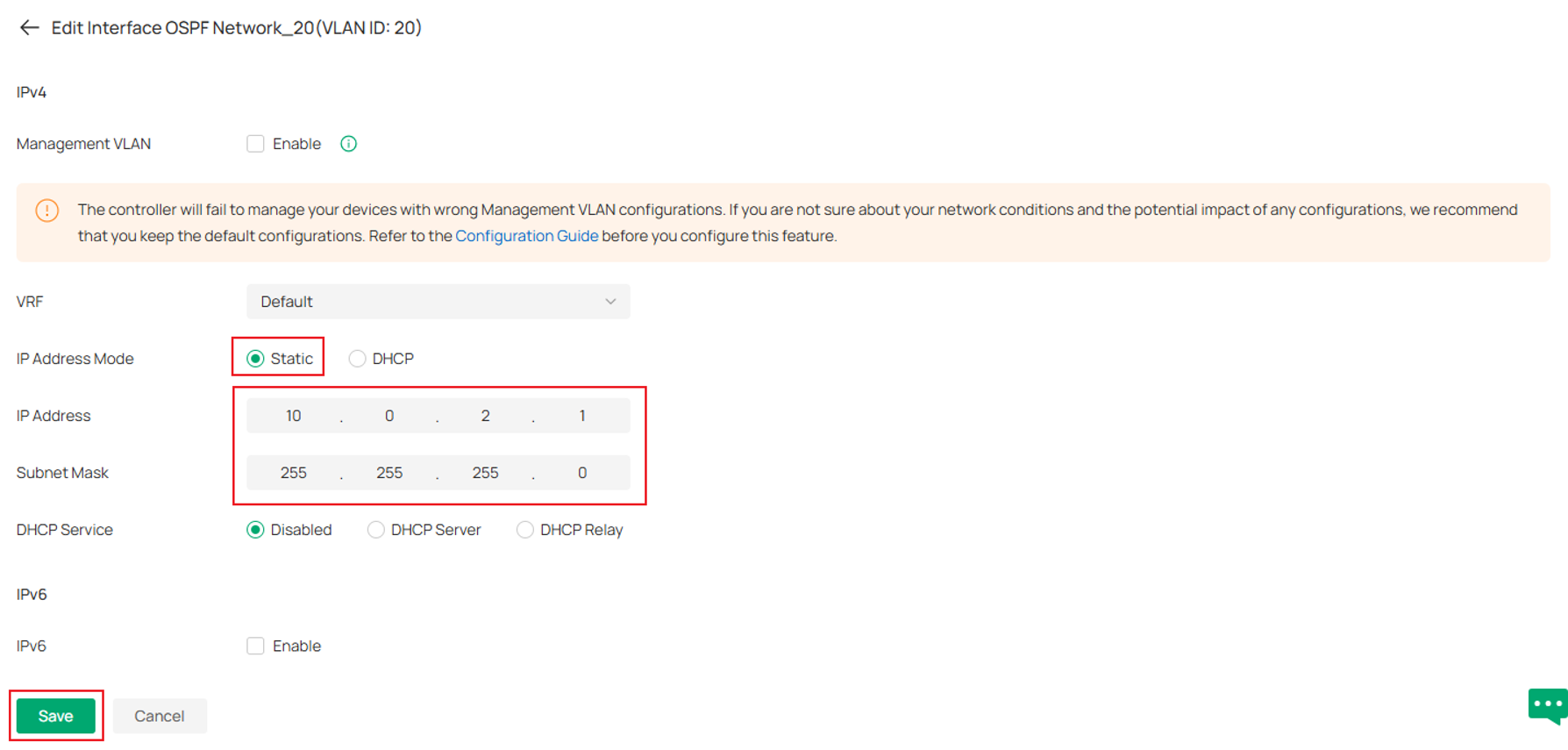
Defina o Modo do Endereço IP como Estático, insira o Endereço IP e a Máscara de Sub-rede conforme orientado e clique no botão Salvar para prosseguir.
Defina todas as interfaces conforme planejado em todos os switches, da mesma forma descrita acima.
Passo 5. Crie o processo OSPF e adicione as redes no SW1. Vá para Dispositivos, clique em SW1 e vá para Gerenciar Dispositivo.
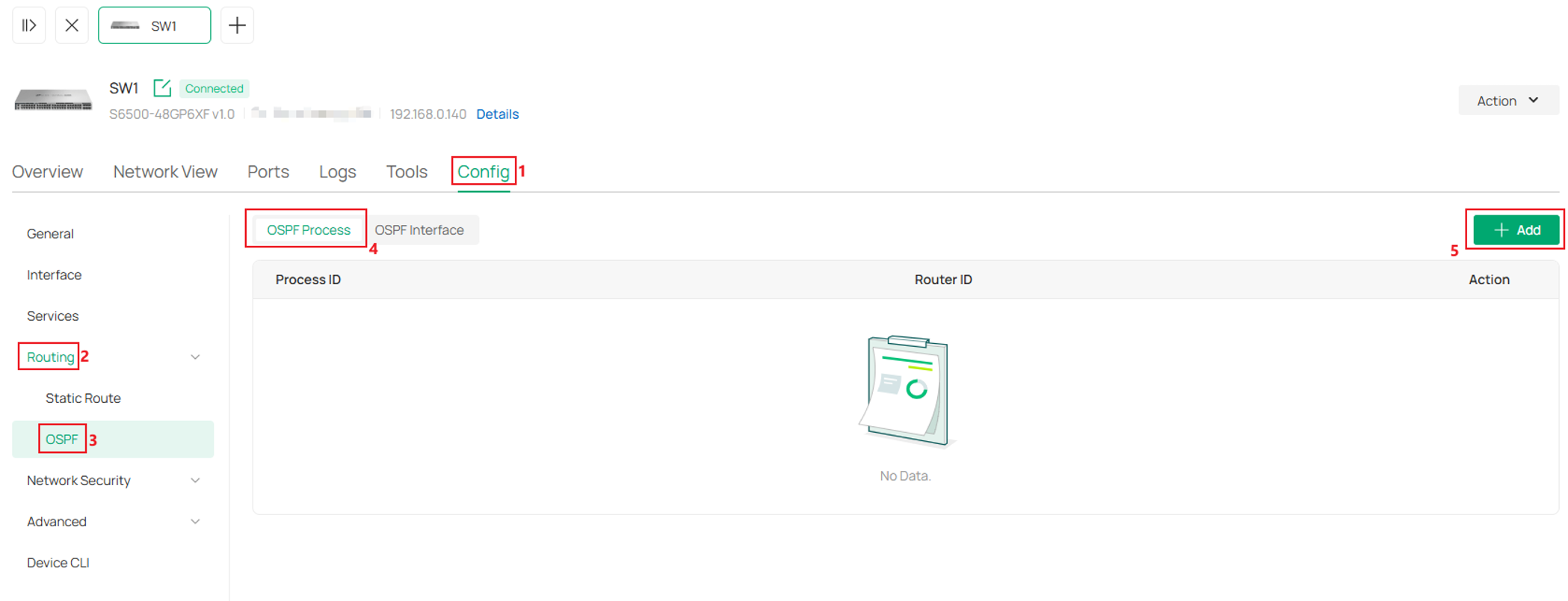
Vá para Configuração -> Roteamento -> OSPF, em Processo OSPF, clique em Adicionar.
Insira um ID de Processo. Observe que o ID de Processo não precisa ser igual no lado vizinho, sendo apenas um identificador local, pois os Switches Omada suportam a execução de múltiplos processos OSPF simultaneamente. Em seguida, clique em Criar Nova Área.
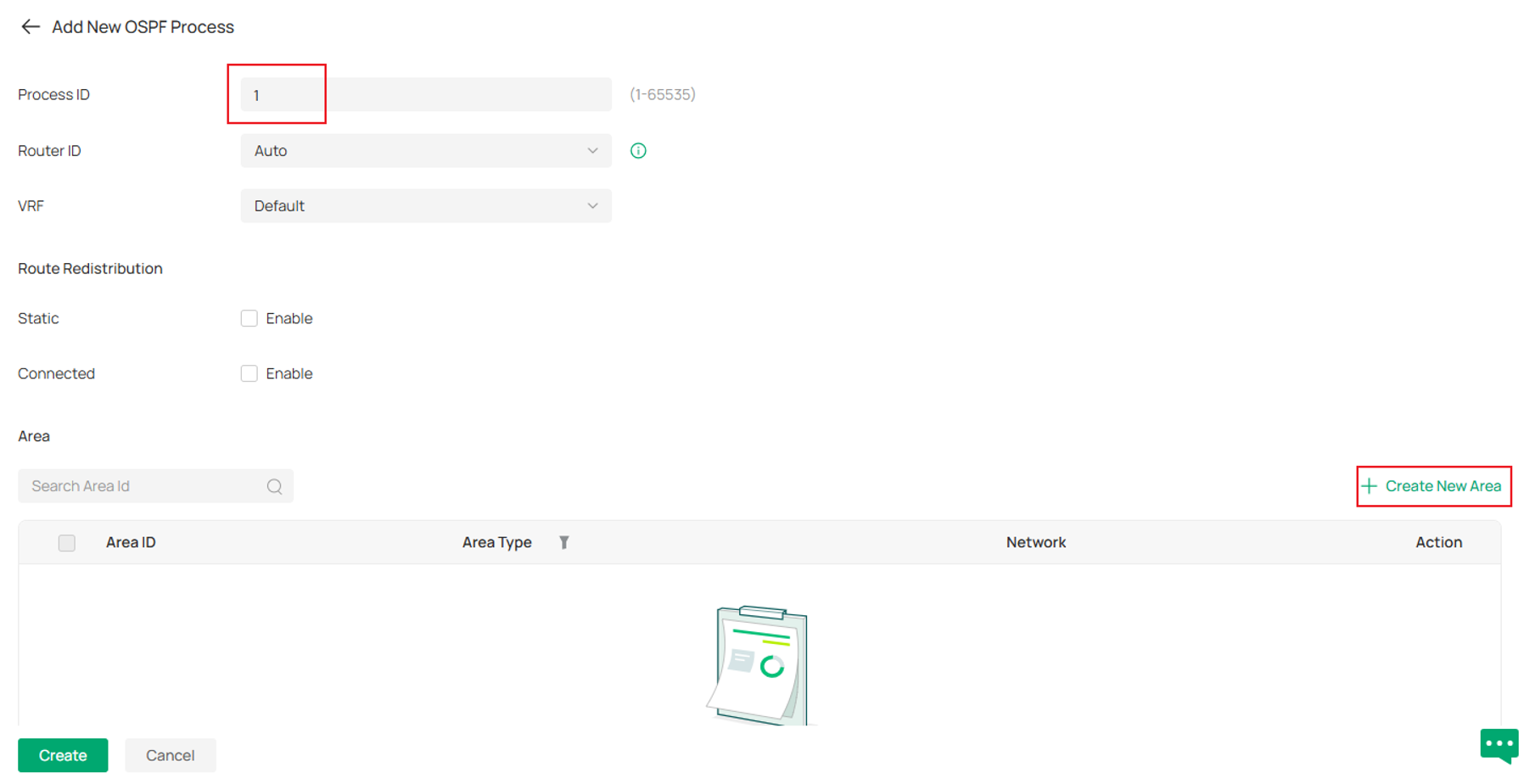
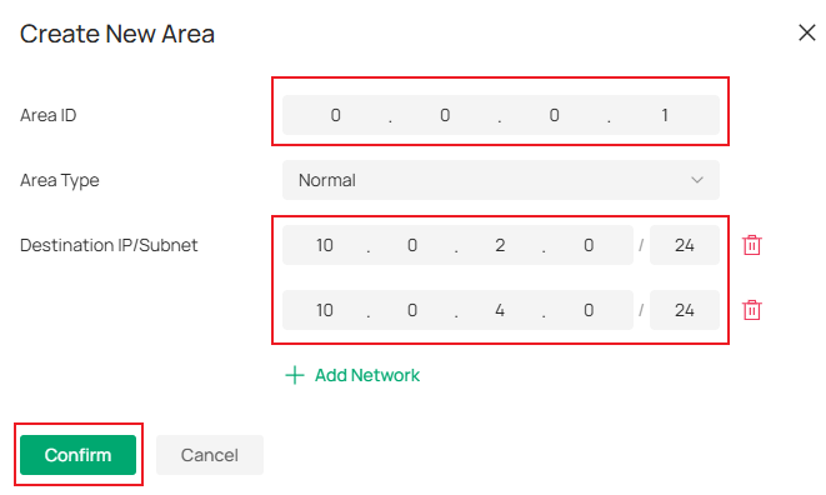
Insira o ID da Área (Área 1 conforme planejado), depois clique em Adicionar Rede e adicione as redes da VLAN 20 e VLAN 40 a este processo OSPF, colocando-as na Área 1. Clique em Confirmar para prosseguir.
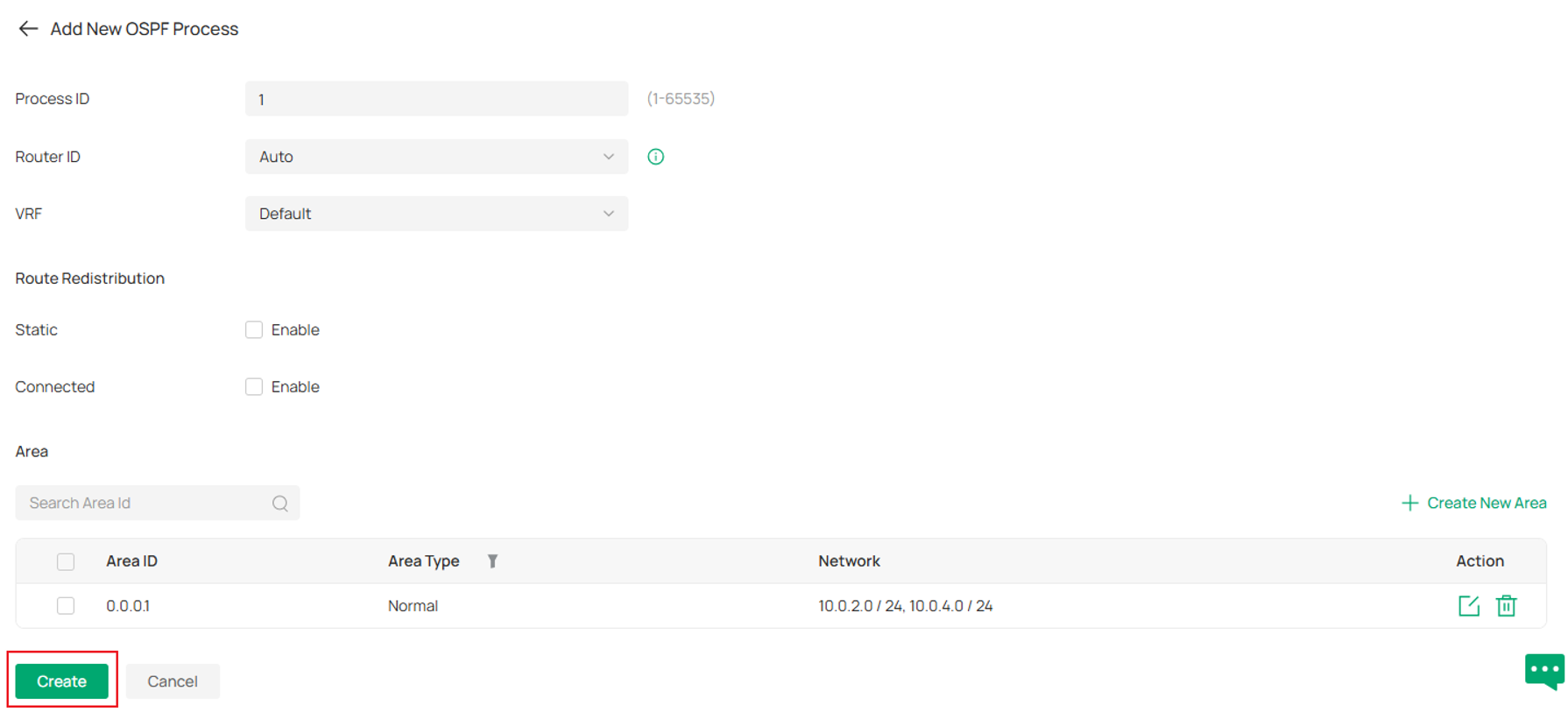
Revise os detalhes e clique em Criar para concluir a criação do processo OSPF no SW1.
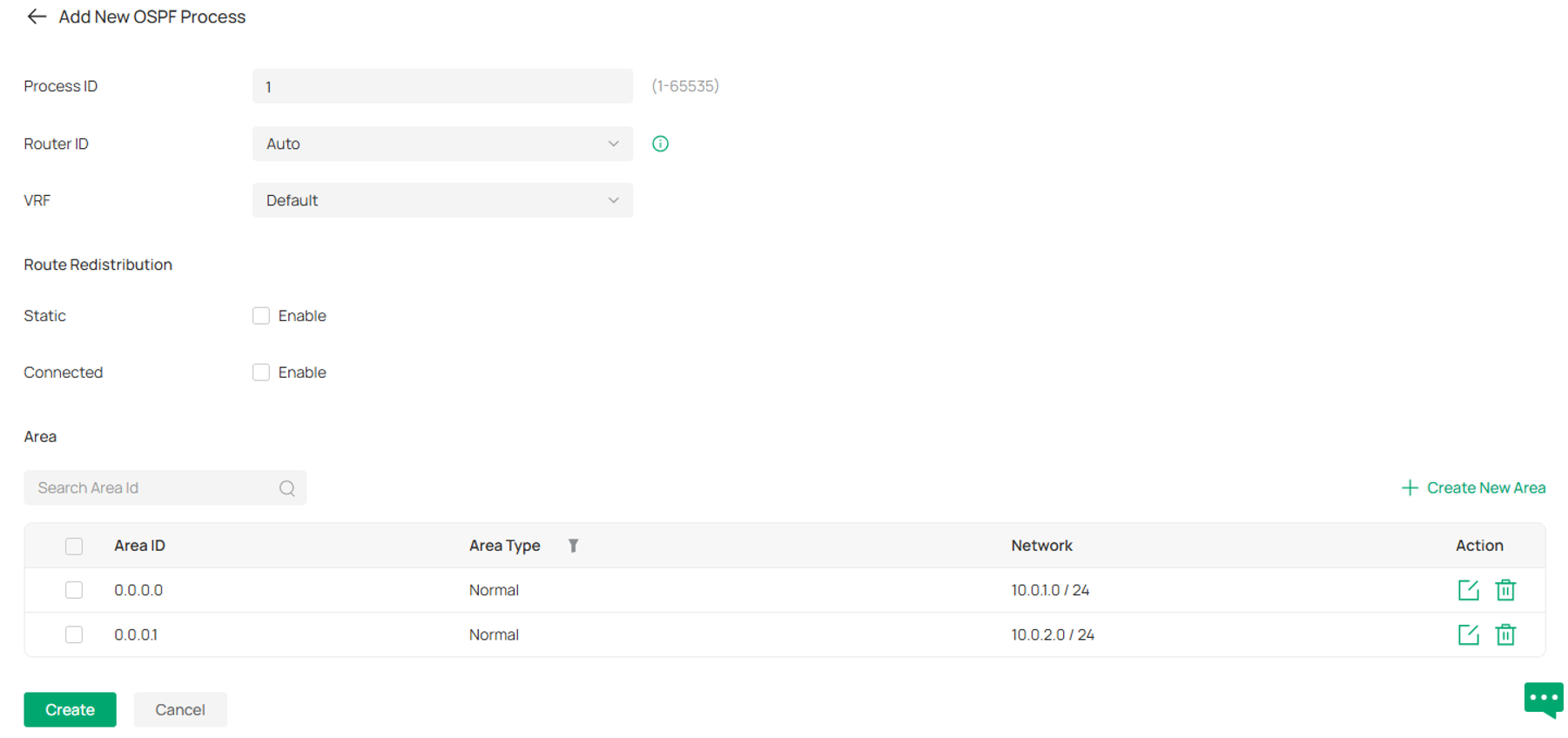
Passo 6. Crie o processo OSPF e as configurações relacionadas no SW2. Os passos são os mesmos apresentados anteriormente, mas, de acordo com a topologia de exemplo, estamos adicionando duas áreas no SW2 (Área 0 e Área 1); quanto às redes, a 10.0.1.0/24 é adicionada à Área 0 e a 10.0.2.0/24 é adicionada à Área 1.
Passo 7. Crie o processo OSPF e as configurações relacionadas no SW3. Os passos são os mesmos apresentados anteriormente, mas, de acordo com a topologia de exemplo, estamos adicionando duas áreas no SW3 (Área 0 e Área 2); quanto às redes, a 10.0.1.0/24 é adicionada à Área 0 e a 10.0.3.0/24 é adicionada à Área 2.
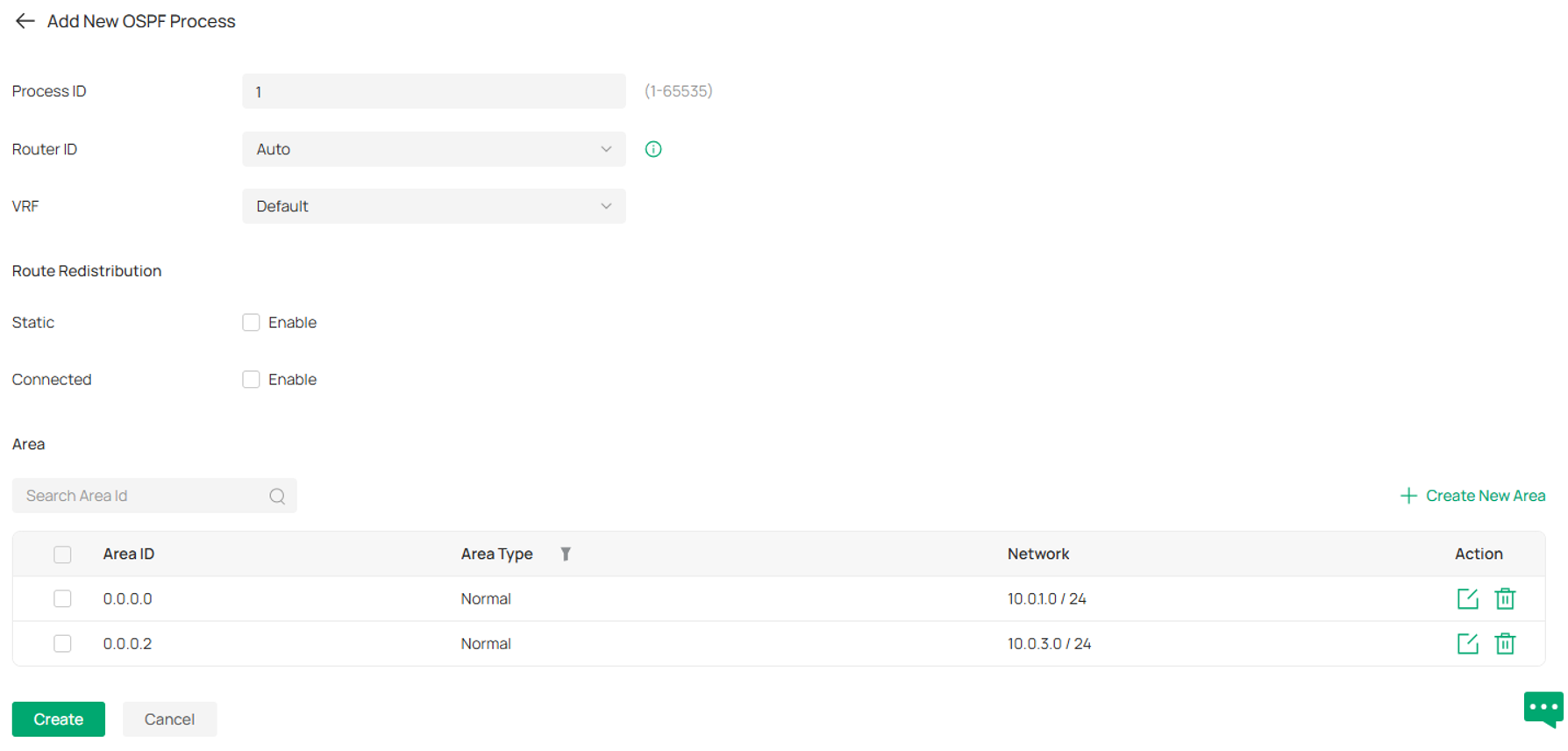
Passo 8. Crie o processo OSPF e as configurações relacionadas no SW4. Os passos são os mesmos apresentados anteriormente, mas, de acordo com a topologia de exemplo, estamos adicionando apenas a Área 2, a rede 10.0.3.0/24 é adicionada à Área 2 e a rede 10.0.5.0/24 não é adicionada ao OSPF, mas nós a redistribuiremos para que ela também seja anunciada no OSPF. Após adicionar a Área 2 e a rede 10.0.3.0/24 a ela, marque Habilitar em Conectado em Redistribuição de Rotas, já que a 10.0.5.0/24 é uma Rota Conectada gerada pela interface da VLAN 50 que criamos. Insira a Métrica para ela. Revise os detalhes e clique em Criar para finalizar a configuração.
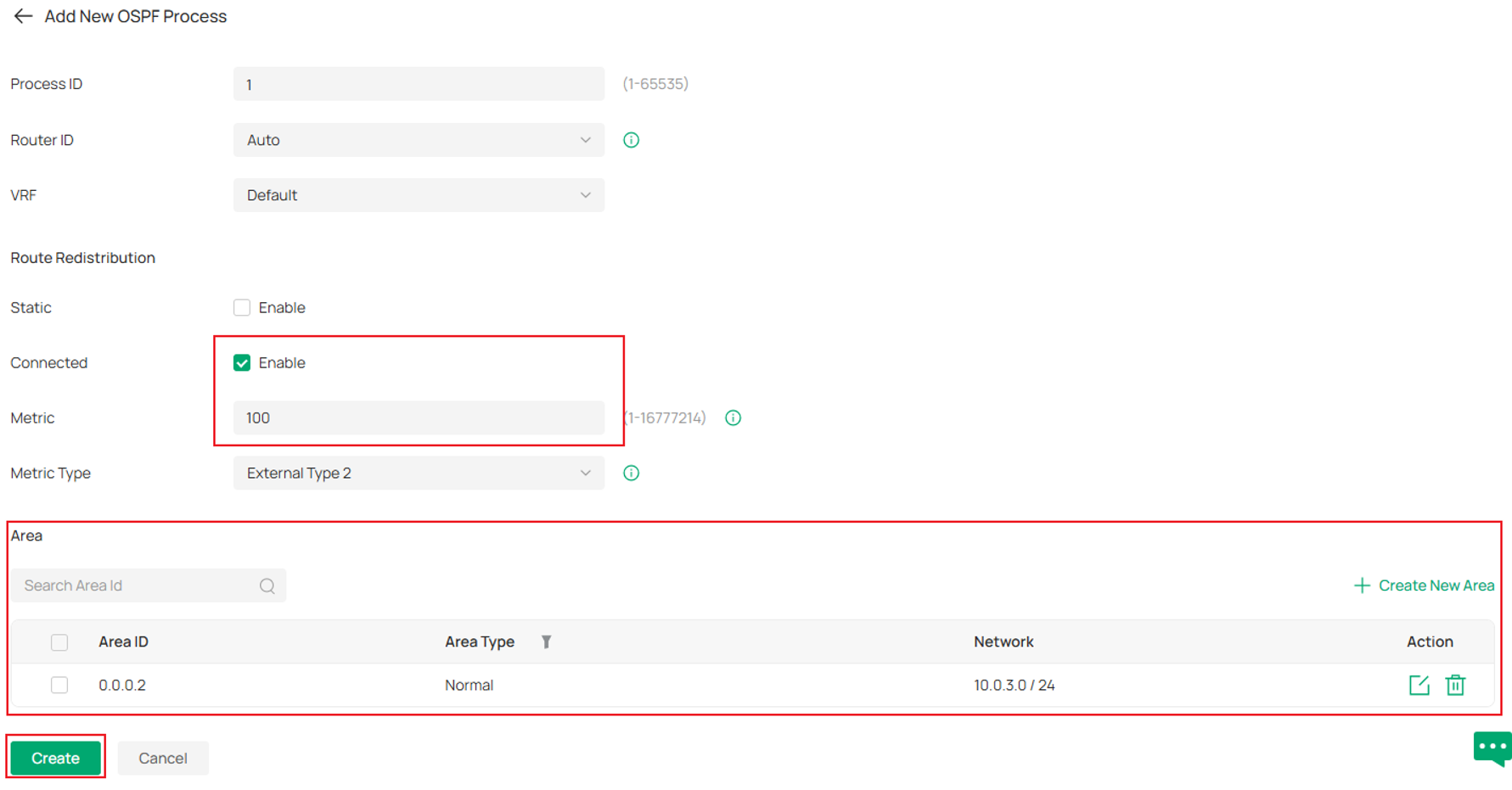
A configuração do OSPF em todos os quatro switches está finalizada conforme mostrado acima.
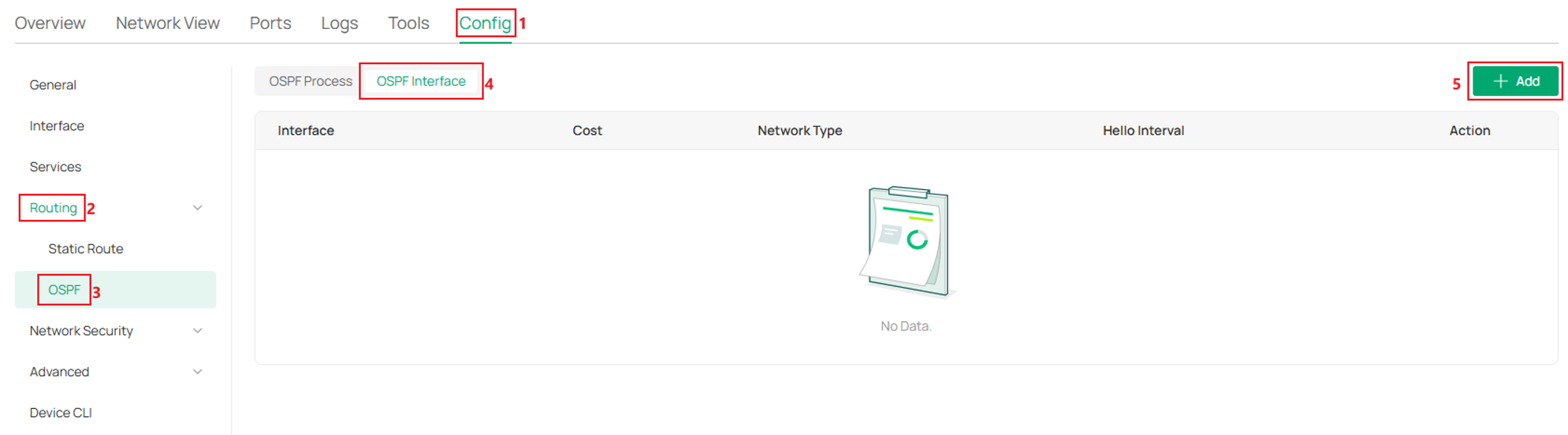
Passo 9. (Opcional) Para alterar ou configurar o tipo de rede da interface OSPF, o custo da interface, o intervalo hello, o intervalo dead ou a autenticação OSPF, vá para Configuração -> Roteamento -> OSPF -> Interface OSPF e clique em Adicionar.
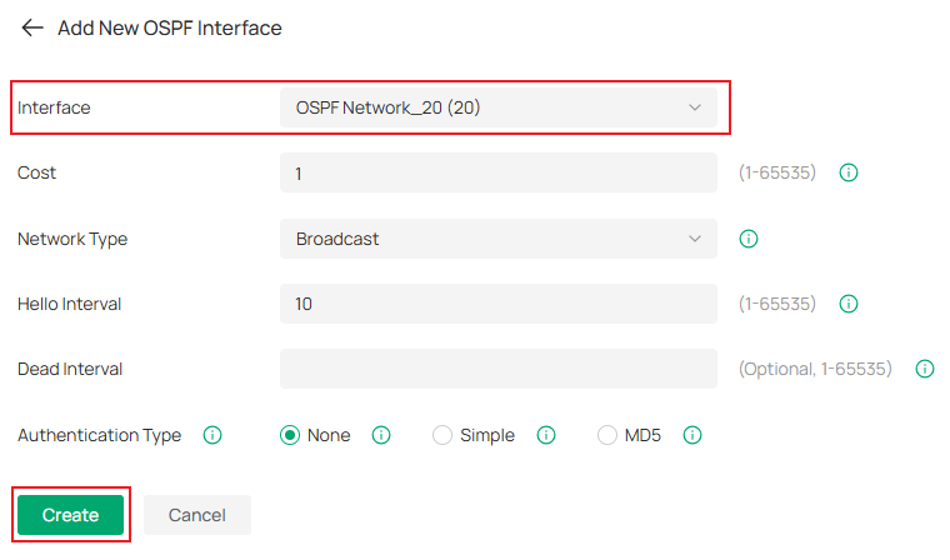
Selecione a interface que precisa ser modificada, configure conforme necessário e clique em Criar para salvar a configuração.
Verificação
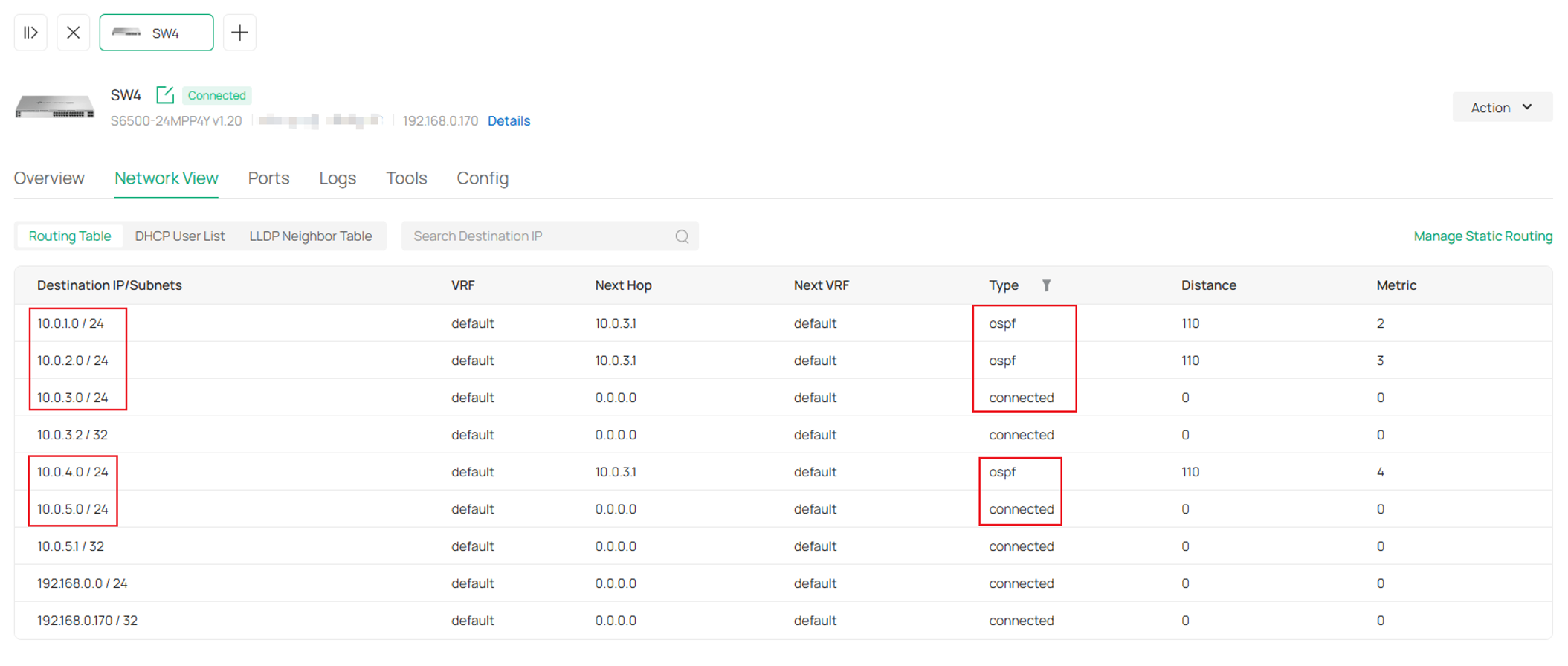
Em cada switch, verifique a tabela de roteamento para ver se todas as sub-redes criadas foram aprendidas via OSPF. Tomando o SW1 como exemplo, vá para Dispositivos, clique em SW1 e vá para Gerenciar Dispositivo.
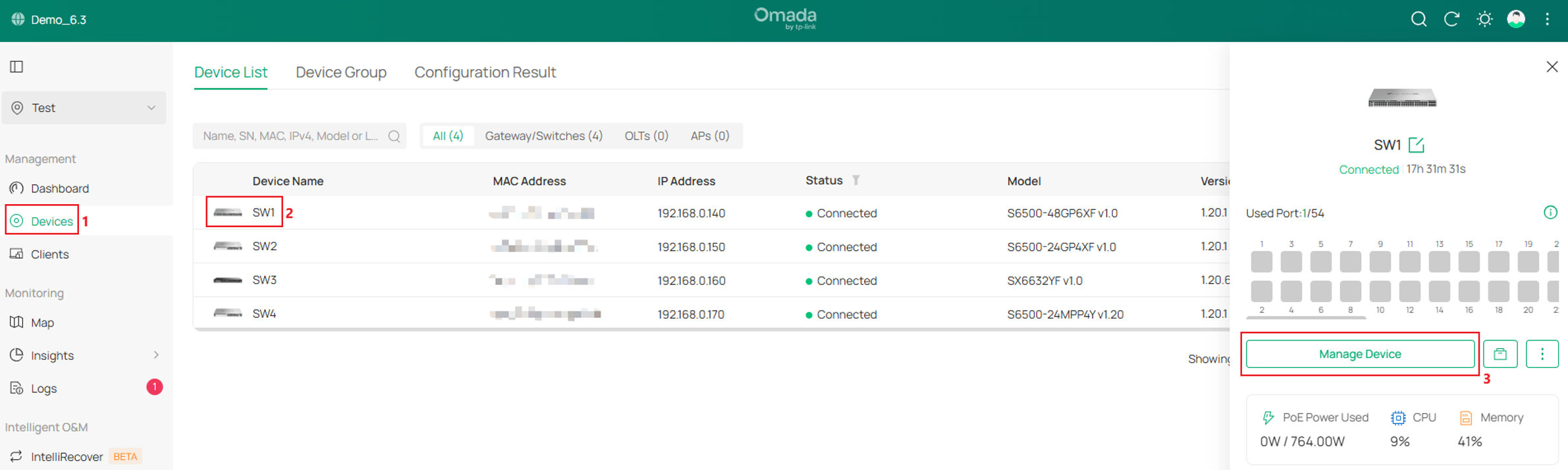
Vá para Visão de Rede -> Tabela de Roteamento. Para o SW1, 10.0.2.0/24 e 10.0.4.0/24 são rotas conectadas, e as sub-redes conectadas nos outros switches, 10.0.1.0/24, 10.0.3.0/24 e 10.0.5.0/24, são aprendidas via OSPF, pois seu Tipo está marcado como ospf. Como a 10.0.5.0/24 é a rota redistribuída configurada no SW4 com a Métrica definida como 100, sua Métrica também é exibida como 100 na Tabela de Roteamento do SW1.
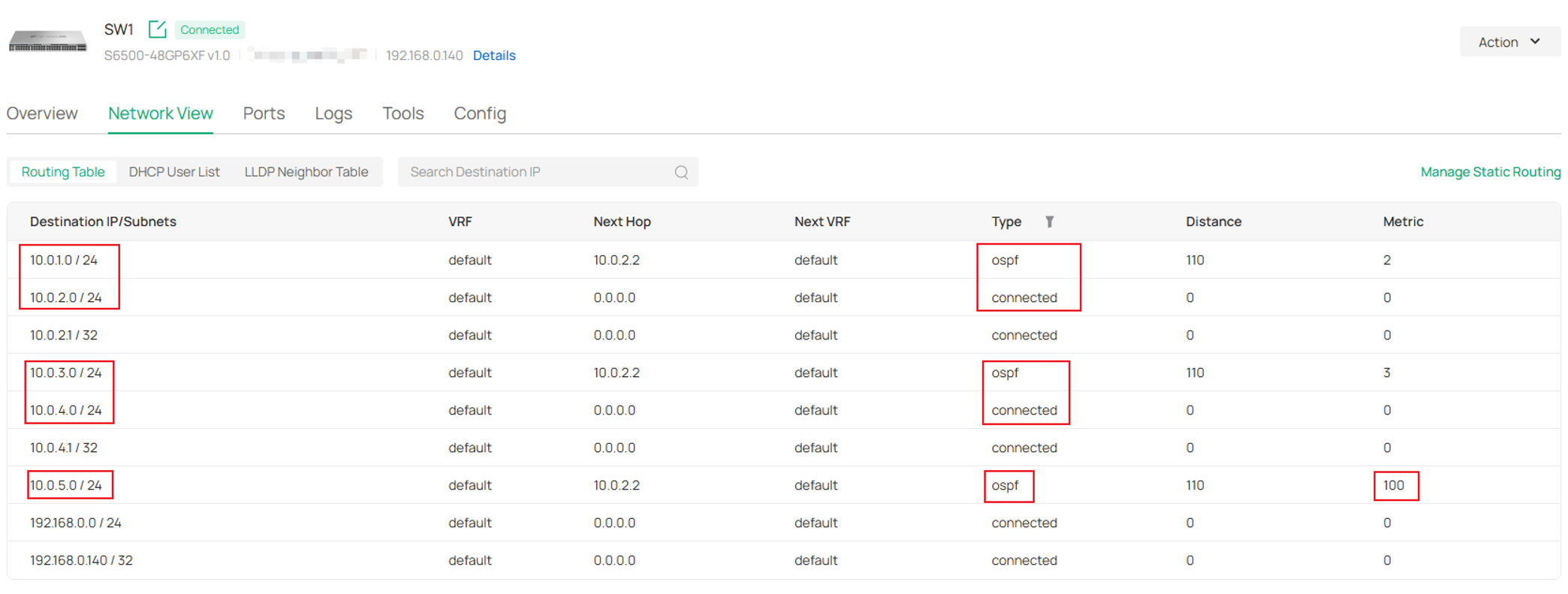
Para o SW2:
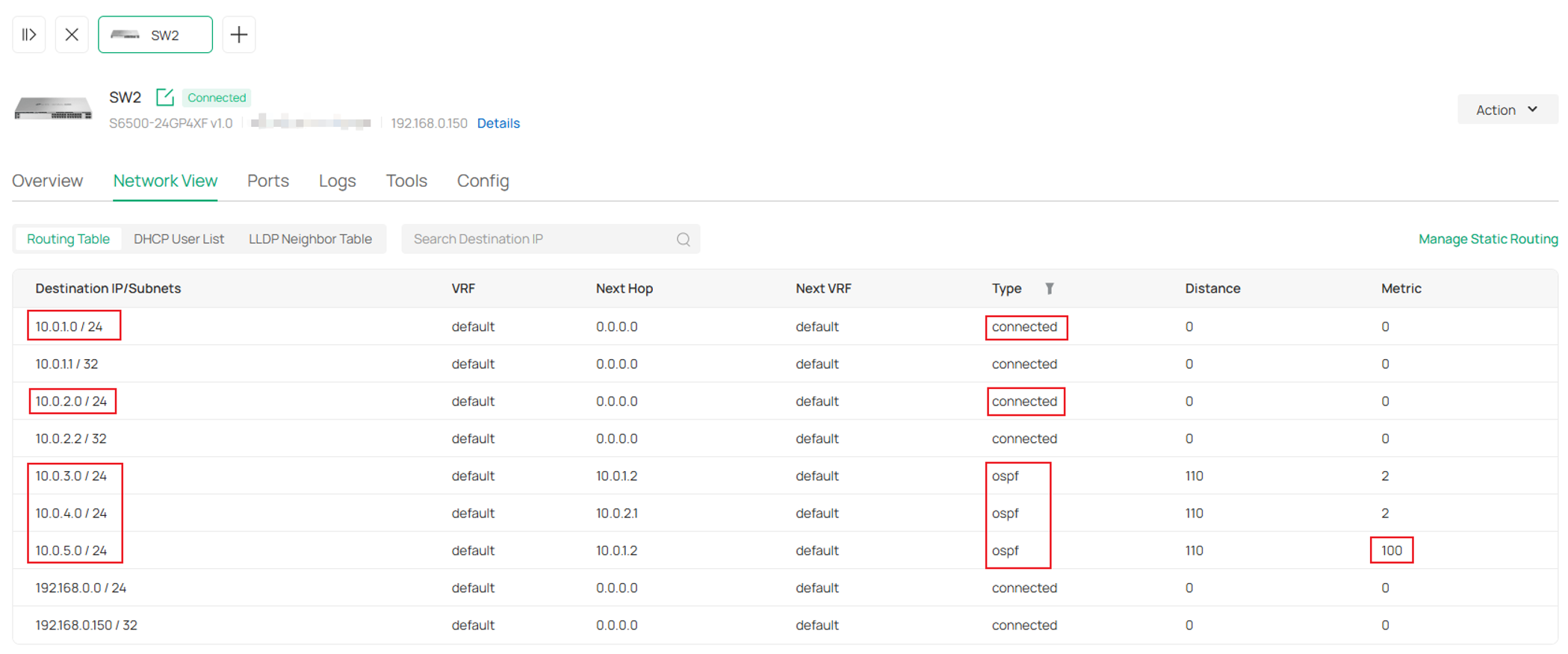
Para o SW3:
Para o SW4:
Conclusão
Neste artigo, apresentamos o processo de configuração do OSPF utilizando uma topologia simples para Switches Omada adotados no Omada Controller.
Para aprender mais sobre cada função e configuração, visite a Página Inicial de Suporte para baixar ou consultar o manual do seu produto.
