


Como configurar o roteamento baseado em políticas no gateway Omada

Conteúdo
Configuração no Modo Controller
Configuração no Modo Standalone
Introdução
O roteamento por política permite que os usuários personalizem regras para que o roteador encaminhe os pacotes. Após configurar e habilitar o roteamento por política, o roteador verificará primeiro a origem, o destino e o protocolo do tráfego de rede. Quando o tráfego corresponder às políticas definidas pelo usuário, ele será encaminhado de acordo com as políticas específicas. Dessa forma, o roteamento por política oferece grande flexibilidade para a rede.
Requisitos
- Série Omada Gateway
- Omada Network 6.0 ou superior
Configuração
Vamos apresentar como configurar o roteamento por política tanto no Modo Controller quanto no Modo Standalone através do seguinte caso.
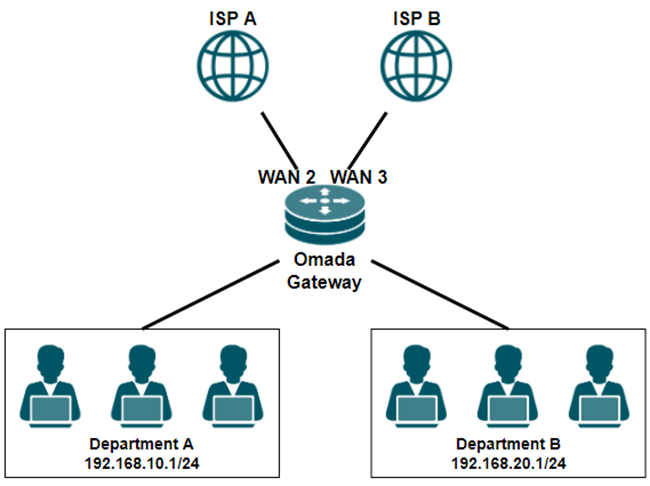
Uma empresa contratou serviços de banda larga de dois Provedores de Serviços de Internet (ISPs) diferentes:
- ISP A: oferece conexão estável com baixa latência, mas fornece largura de banda limitada (100 Mbps) a um custo mais alto.
- ISP B: oferece maior largura de banda (1000 Mbps) a um custo mais baixo, mas apresenta instabilidade ocasional na rede.
O administrador de rede da empresa irá direcionar o tráfego interno para diferentes conexões externas de internet com base nas funções dos departamentos. O Departamento A (192.168.10.1/24), que lida com operações mais críticas, requer acesso à internet estável e confiável do ISP A, enquanto as operações rotineiras do Departamento B (192.168.20.1/24) utilizarão a alta largura de banda do ISP B.
Configuração no Modo Controller
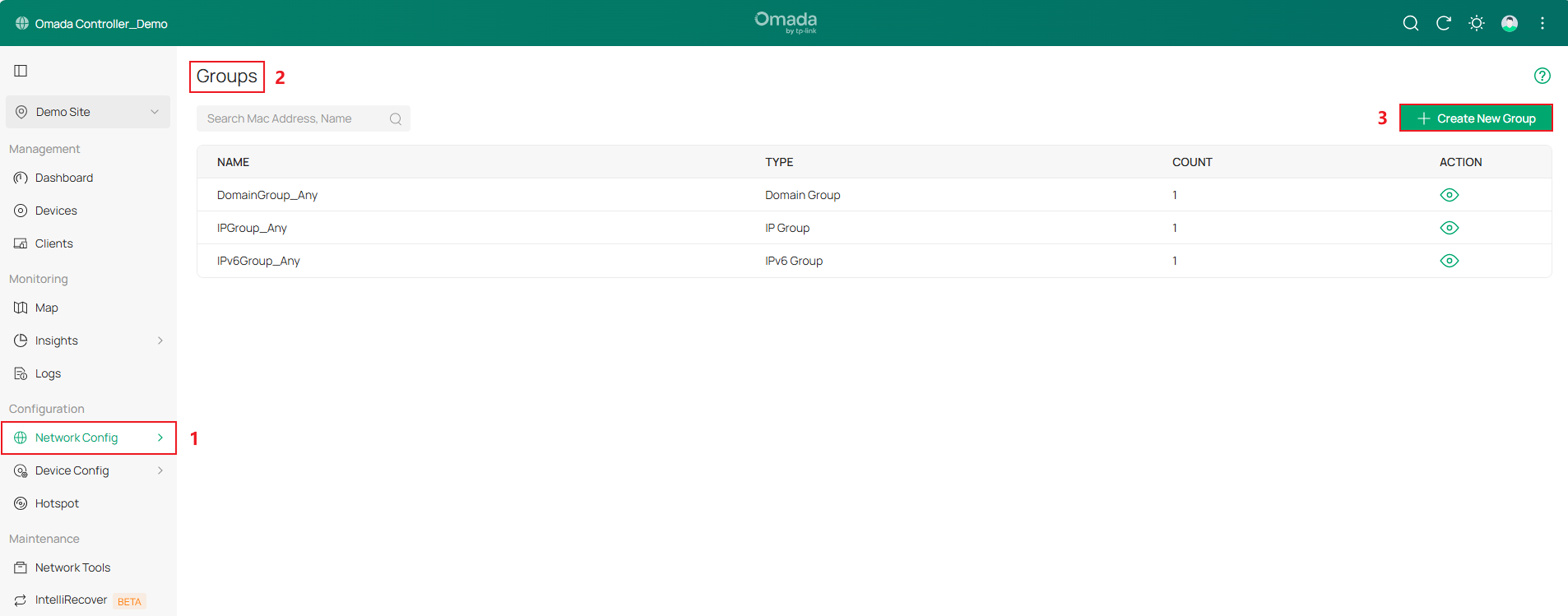
Step 1. Acesse Network Config > Profile > Groups, clique em Create New Group.
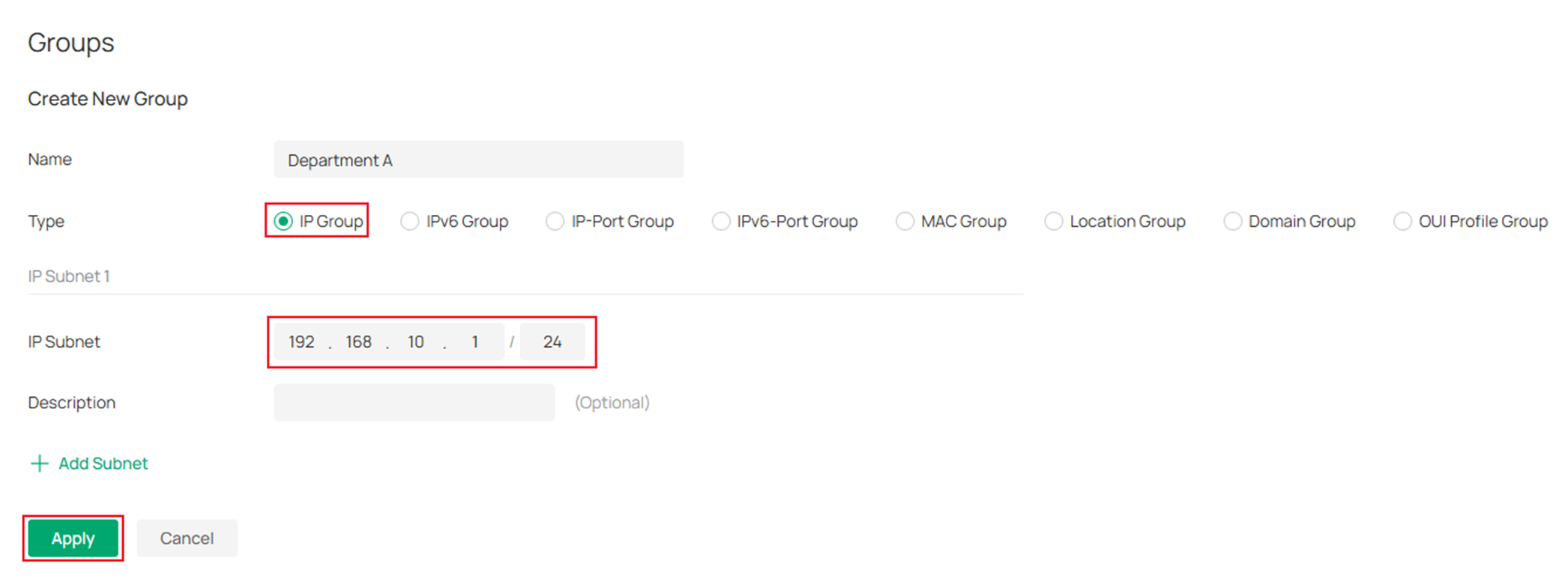
Step 2. Crie um Grupo de IP para o Departamento A.
Selecione o Type como IP Group e preencha o IP Subnet como 192.168.10.1/24 e clique em Apply para salvar a configuração.
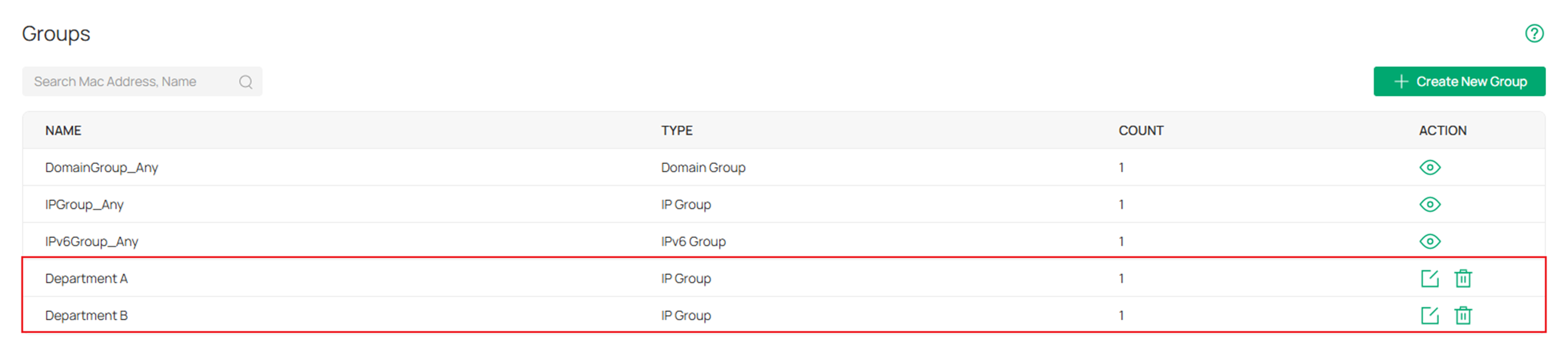
Step 3. Crie outro Grupo de IP para o Departamento B (192.168.20.1/24) da mesma forma.
Step 4. Acesse Network Config > Transmission > Routing > Policy Routing, clique em Create New Routing.
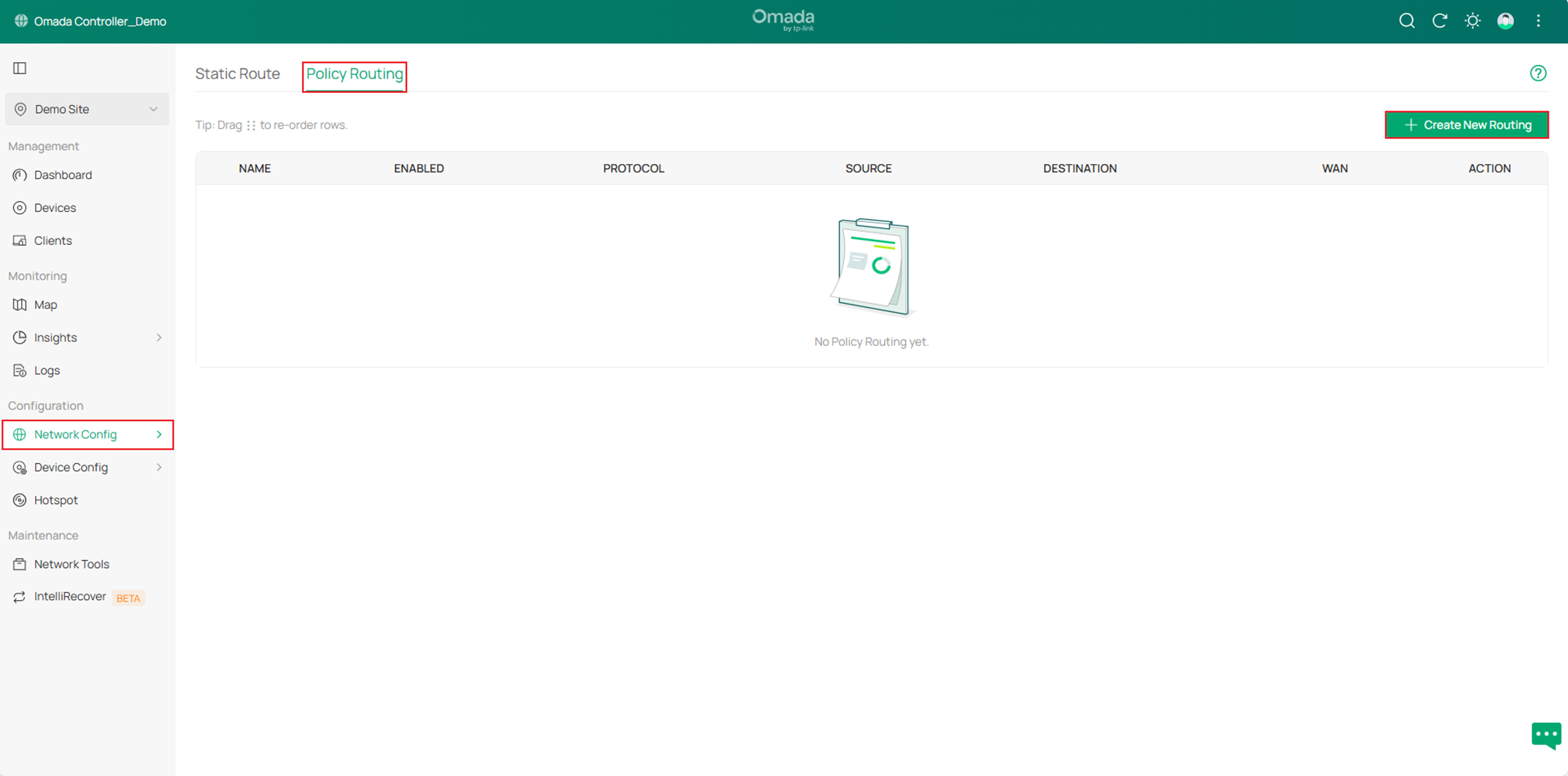
Step 2. Crie uma nova regra para rotear todos os dados do Departamento A apenas para o ISP A (conectado à porta WAN2). Consulte a imagem abaixo para mais detalhes.
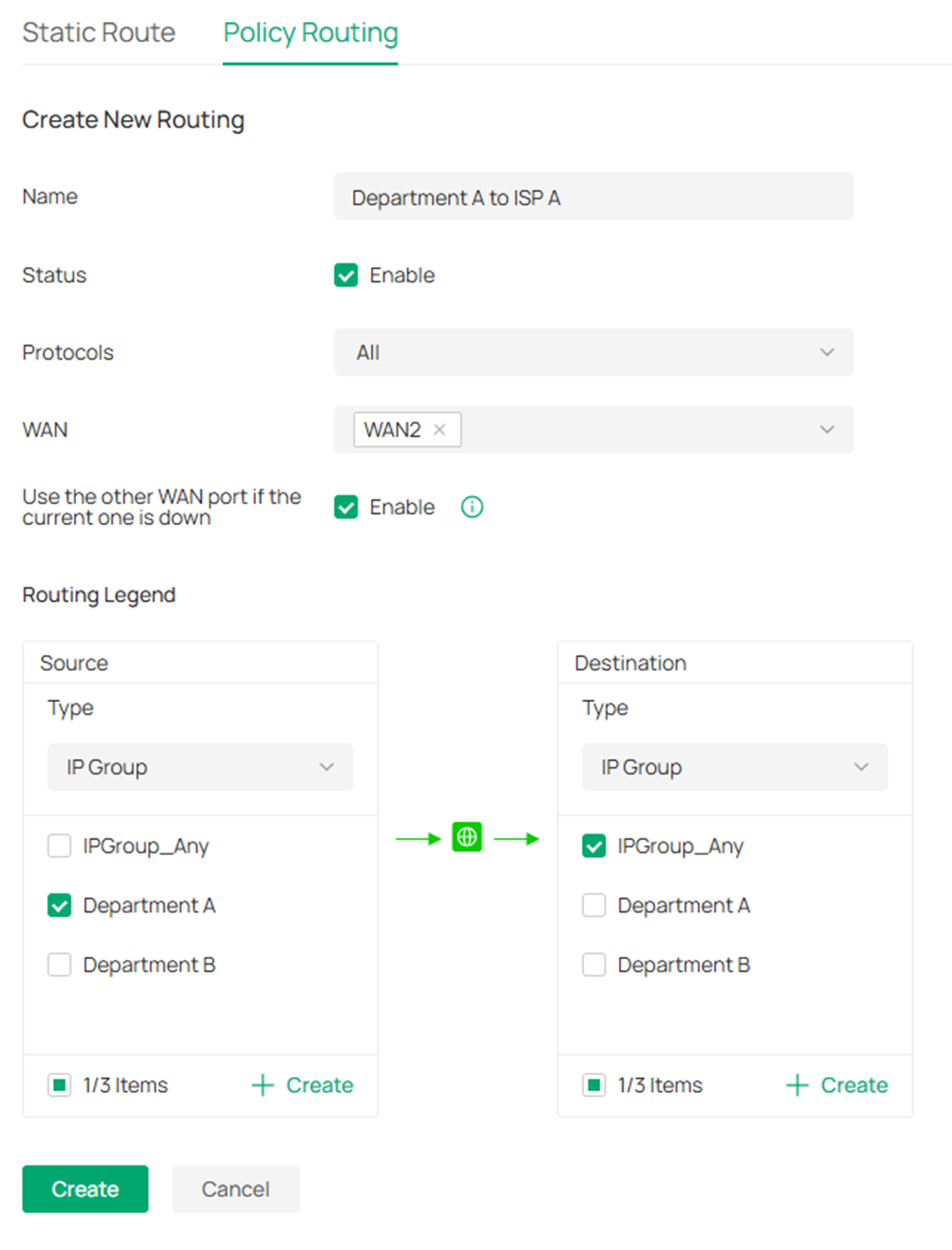
Observação: “Use the other WAN port if the current one is down” geralmente fica habilitado. Quando habilitado, o gateway verifica se a porta WAN está online antes de rotear o tráfego. Se a porta WAN estiver offline, os dados irão pela outra WAN. Quando não estiver habilitado, se a porta WAN especificada estiver inativa, a regra sempre será aplicada, independentemente de a WAN selecionada estar online ou offline, fazendo com que o cliente perca a conexão de rede.
Step 3. Crie outra regra para rotear todos os dados do Departamento B apenas para o ISP B (conectado à porta WAN/LAN3) da mesma forma.

Configuração no Modo Standalone
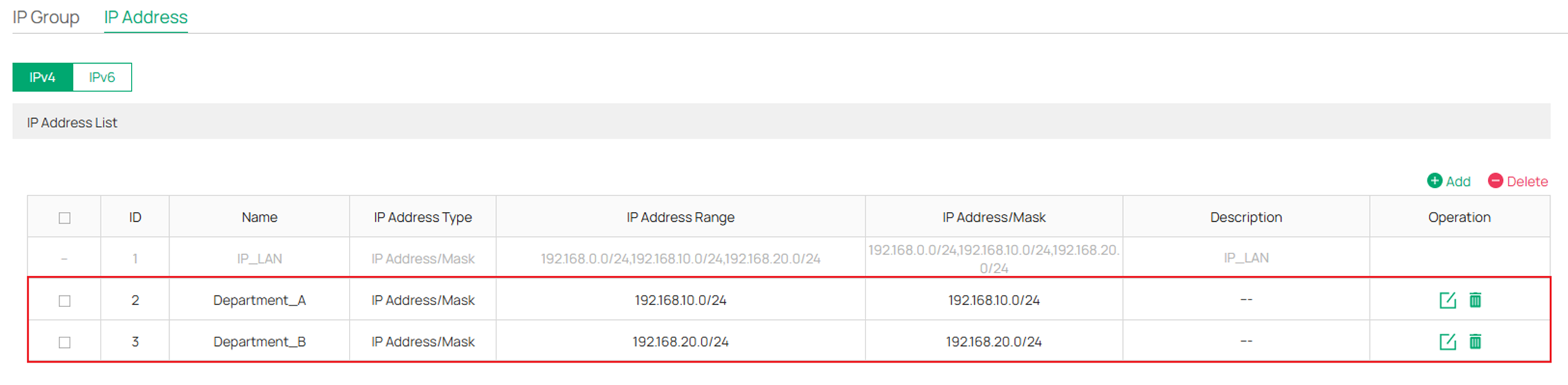
Step 1. Acesse Preference > IP Group > IP Address e clique em Add para definir um intervalo de IP.
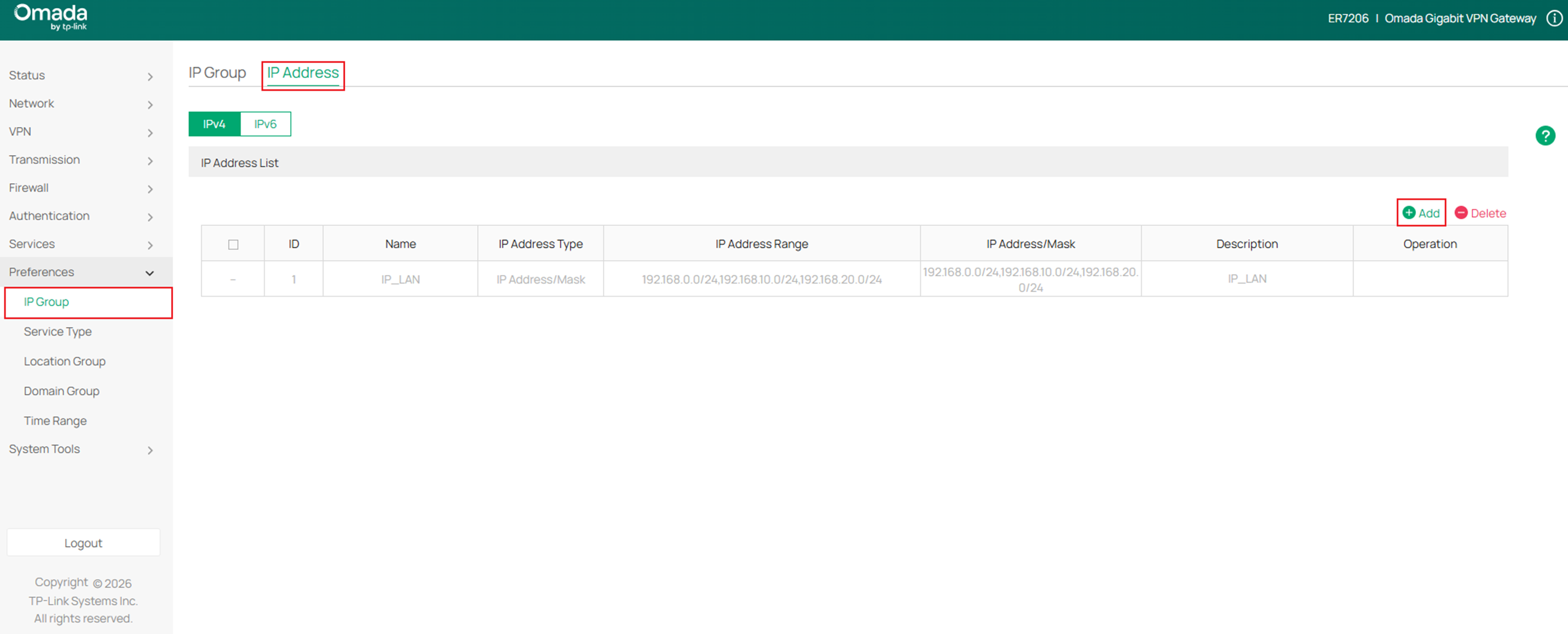
Step 2. Selecione o tipo de endereço IP conforme necessário. Aqui selecionamos como IP Address/Mask e inserimos 192.168.10.1/24.
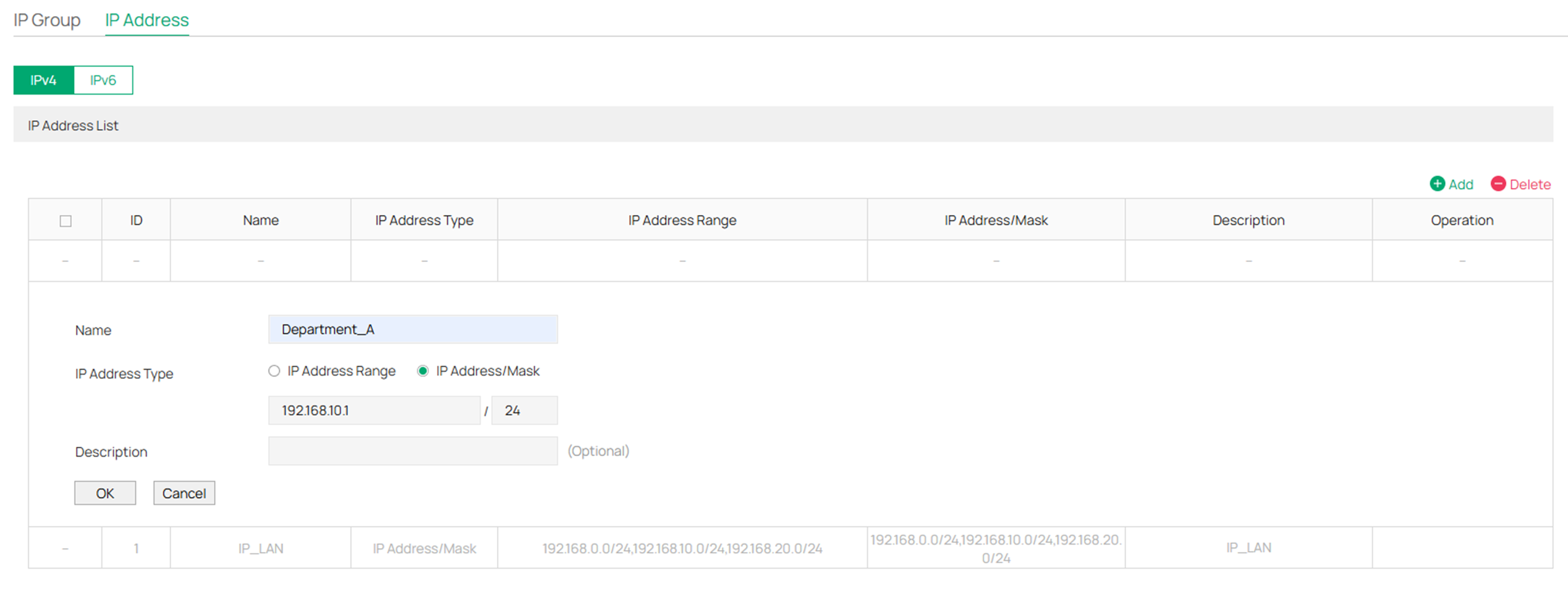
Step 3. Crie outro intervalo de IP para o Departamento B (192.168.20.1/24) da mesma forma.
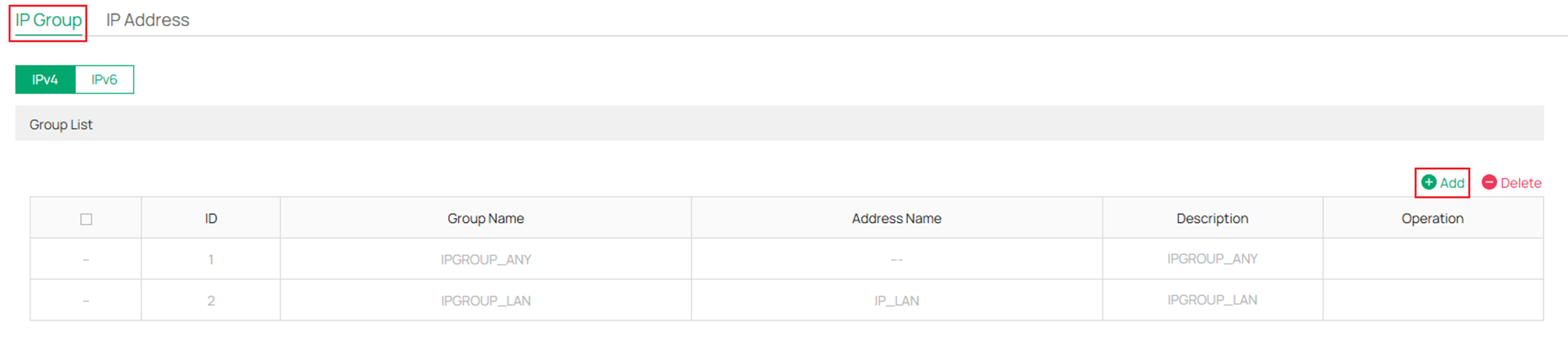
Step 4. Acesse IP Group e clique em Add para criar um novo grupo de IP.
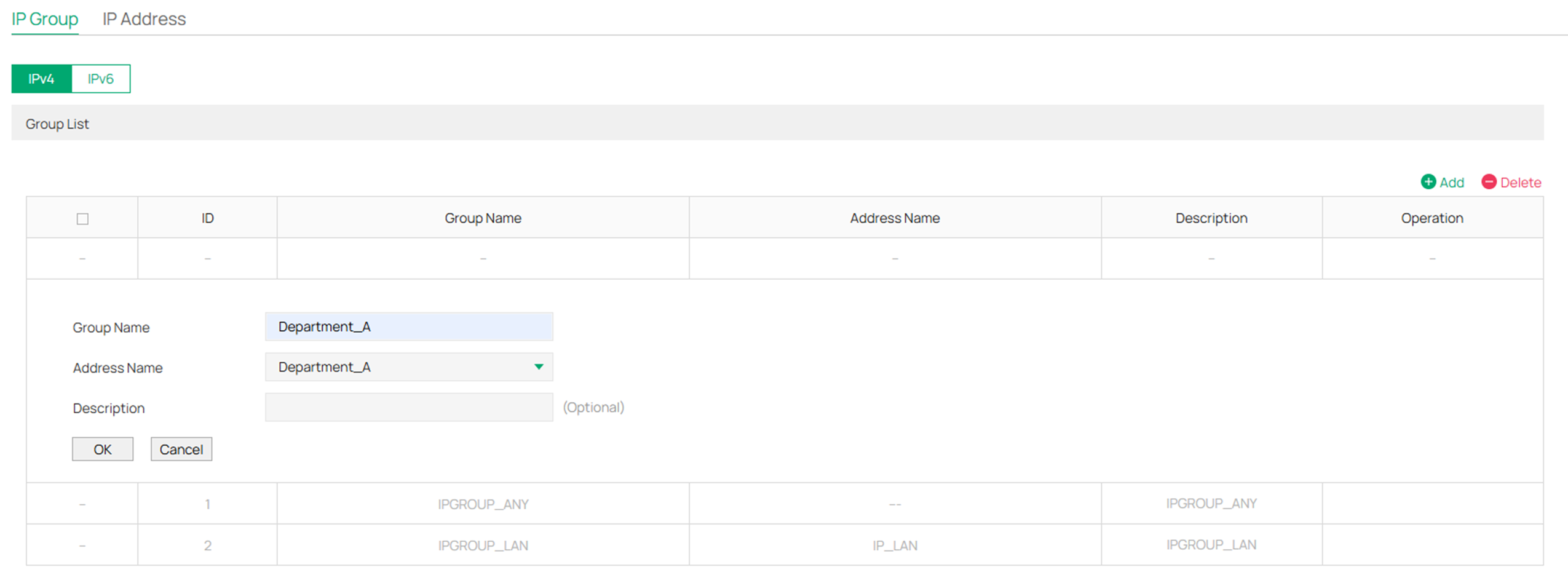
Step 5. Defina um Group Name para o novo Grupo de IP e selecione o Address Name como o intervalo de IP que acabamos de criar para o Departamento A.
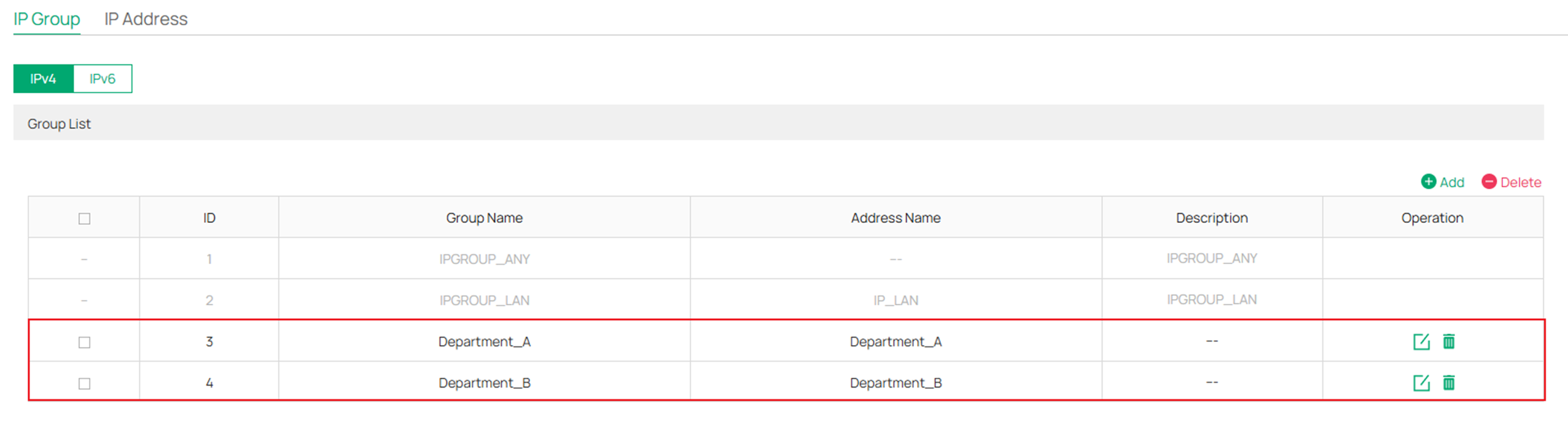
Step 6. Crie outro grupo de IP para o Departamento A da mesma forma.
Step 7. Acesse Transmission > Routing > Policy Routing e clique em Add para criar uma nova regra.
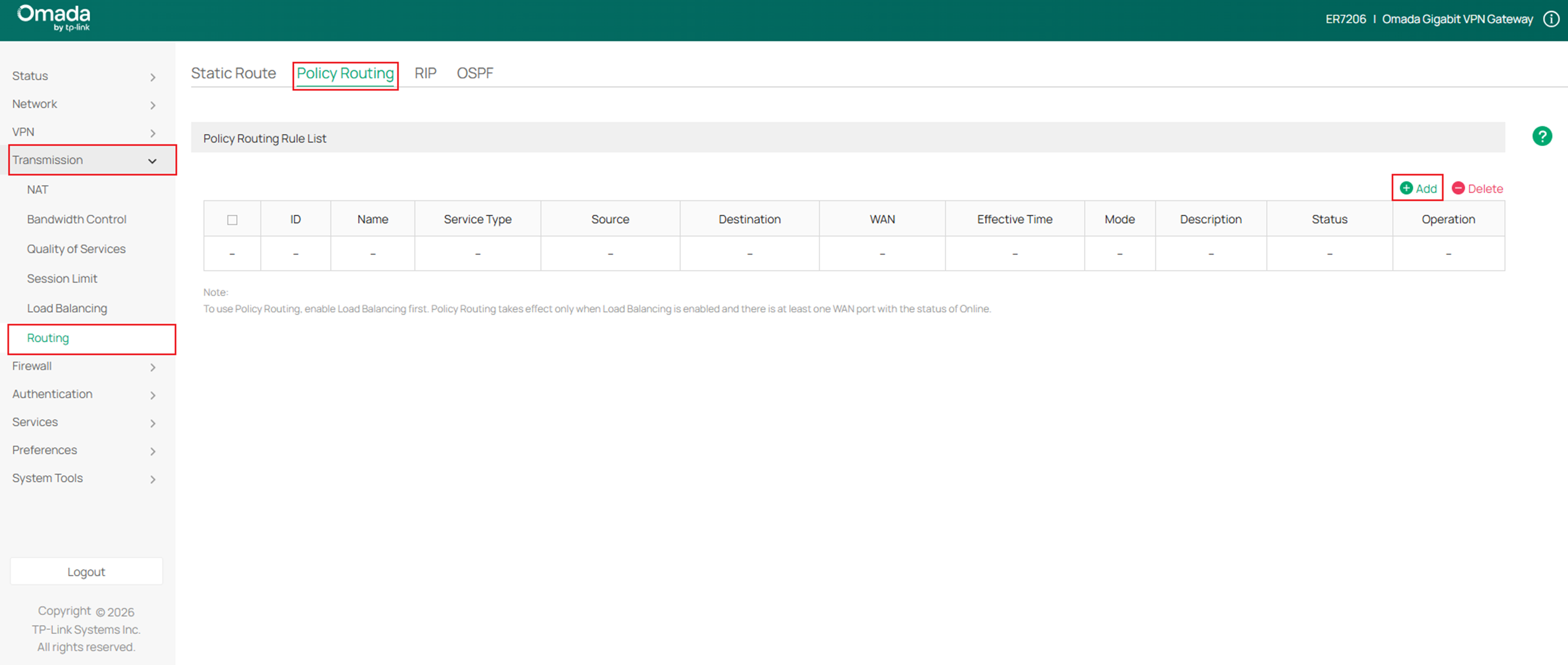
Step 8. Configure a nova regra para rotear todos os dados do Departamento A apenas para o ISP A (conectado à porta WAN2). Consulte a imagem abaixo para mais detalhes.
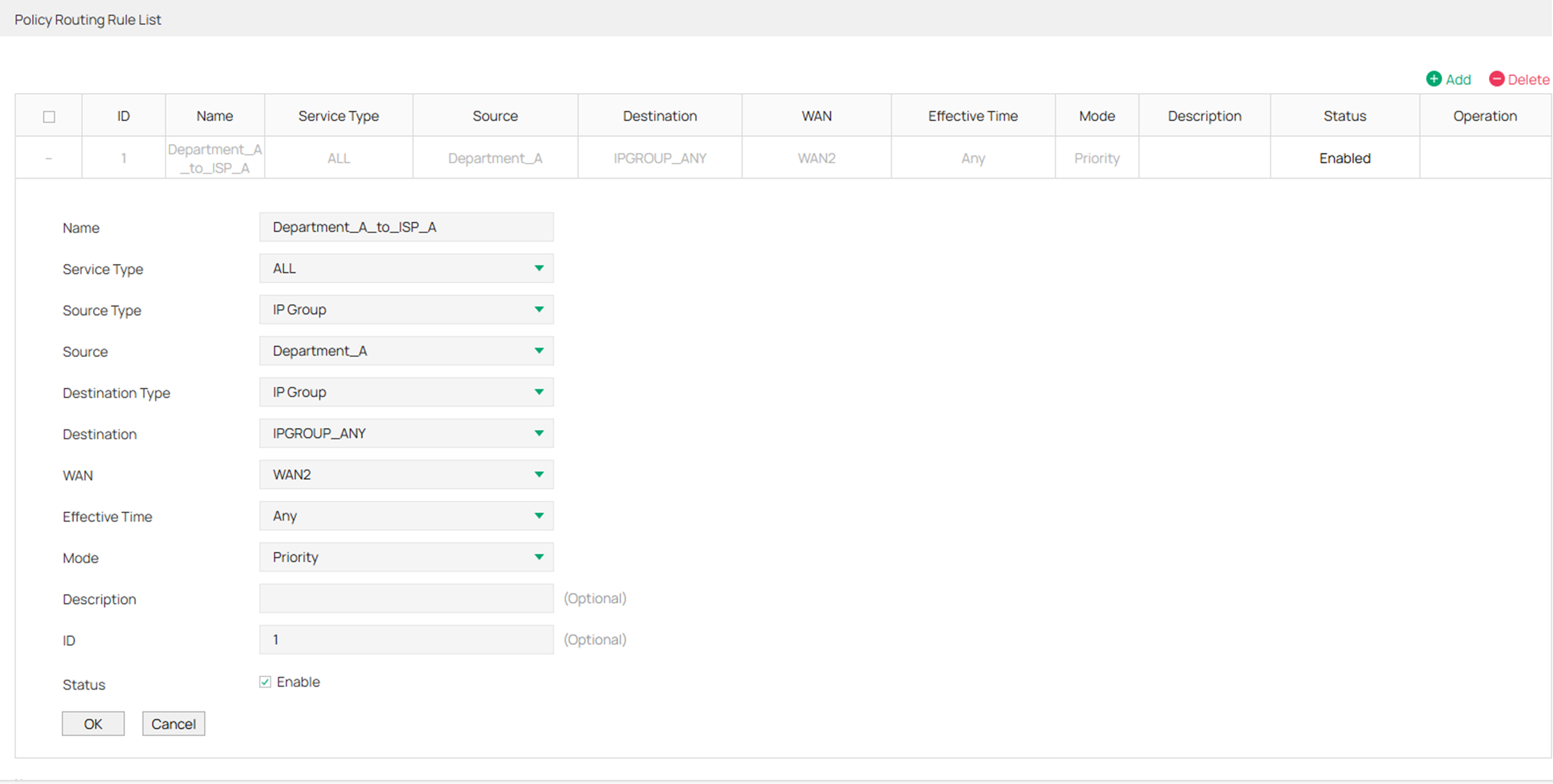
Observação: O modo geralmente é selecionado como “Priority”. No Modo Prioridade, a regra depende do resultado da detecção online. Se qualquer porta WAN especificada estiver online, a regra será aplicada. Se todas as portas WAN especificadas estiverem offline, a regra não será aplicada. Já no Modo Only, a regra sempre será aplicada independentemente do status da porta WAN ou do resultado da detecção online, fazendo com que o cliente perca a conexão de rede.
Step 9. Crie outra regra para rotear todos os dados do Departamento B apenas para o ISP B (conectado à porta WAN/LAN3) da mesma forma.
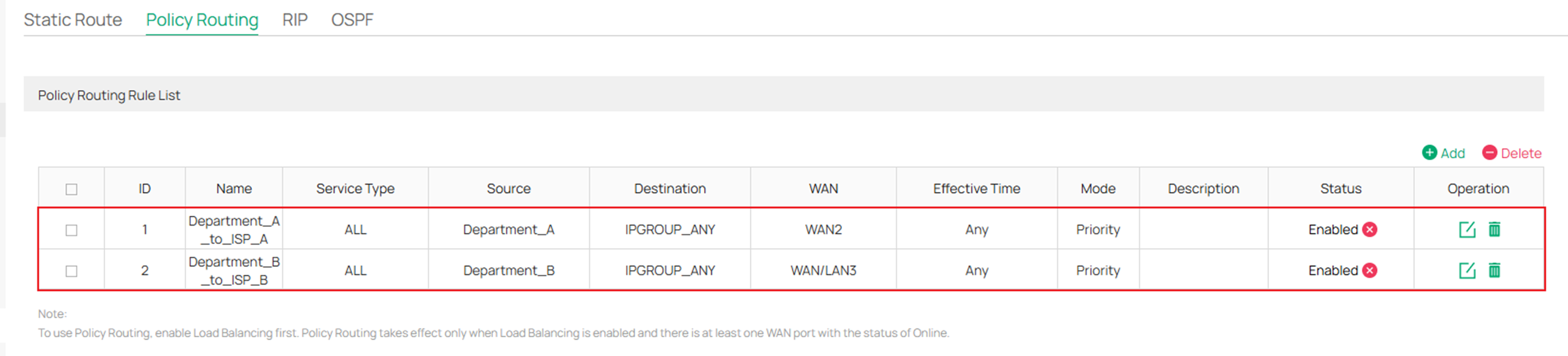
Verificação
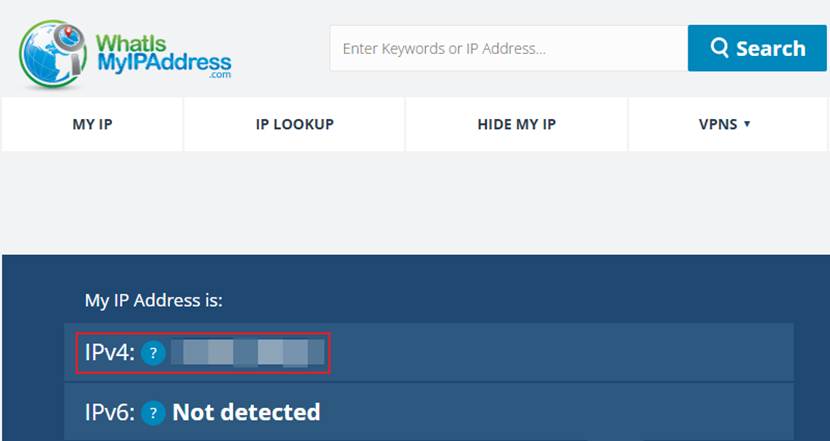
Acesse https://whatismyipaddress.com/ com computadores dos Departamentos A e B e verifique se o IP exibido corresponde ao IP WAN esperado.
Conclusão
Agora abordamos como configurar o Roteamento por Política tanto no Modo Controller quanto no Modo Standalone.
Para conhecer mais detalhes de cada função e configuração, acesse o Download Center para baixar o manual do seu produto.
QA
Q1: Qual porta WAN as sub-redes sem roteamento por política configurado utilizarão para acessar a internet?
A1: Para sub-redes sem Roteamento por Política configurado, o Omada Gateway encaminhará os dados com base em outras regras configuradas, como Balanceamento de Carga e Rotas Estáticas.
```

