


Guia de resolução de problemas para problemas comuns com a unidade óptica 5G


Conteúdo
Solução de Perda de Conectividade por Má Configuração
Relacionado ao Gerenciamento de SIM/PIN
Introdução
O ODU 5G difere significativamente do ODU 4G comum em termos de uso e topologia típica. O ODU 4G normalmente opera no modo Roteador, onde os usuários completam a discagem, o roteamento e o gerenciamento diretamente no ODU. Em contraste, o ODU 5G opera por padrão no modo IP Passthrough (IPPT), onde o roteamento e o gerenciamento de todo o site dependem da configuração correta do gateway conectado a jusante (downstream) do ODU. Devido a essa mudança de design, problemas como falha na adoção, desconexão da rede causada por configuração incorreta e problemas relacionados ao gerenciamento de SIM/PIN são mais propensos a ocorrer. Este artigo fornecerá uma introdução detalhada aos possíveis problemas que podem surgir ao usar um ODU 5G e oferecerá soluções direcionadas para cada problema.
Requisitos
- ODU 5G (utilizando o ER701-5G-Outdoor v1.0 como exemplo)
Configuração
A seção a seguir fornece uma explicação ponto a ponto de vários problemas que podem ser encontrados ao usar um ODU 5G, juntamente com as etapas de solução de problemas.
Topologia de Uso Típica
Ao usar um ODU 5G, existem dois modos: modo IPPT e modo Roteador.
No modo Roteador, o ODU pode funcionar como um gateway regular. Neste modo, o ODU 5G serve como um gateway de roteamento completo, fornecendo um conjunto completo de funções como NAT, DHCP e defesa contra ataques. Portanto, a topologia de rede típica neste modo é: Internet — ODU 5G — Switch — EAP.
No modo IPPT, o ODU transmite de forma transparente o endereço IP obtido do ISP pelo cartão SIM para o gateway a jusante. O modo IPPT foi projetado para integrar uma rede 5G em uma LAN existente. Neste modo, o ODU lida exclusivamente com o acesso e a modulação 5G, passando de forma transparente o IP atribuído pela operadora para o gateway a jusante. Isso permite que todas as funções de rede — incluindo roteamento, NAT e políticas de segurança — sejam gerenciadas centralmente pelo gateway a jusante. Essa abordagem evita o NAT duplo e preserva a arquitetura de rede e o controle de gerenciamento existentes. É particularmente adequado para requisitos avançados, como acesso a IP público, estabelecimento de VPN e redirecionamento de portas. No modo IPPT do ODU, ele pode ser categorizado em quatro cenários de uso comuns com base em métodos de aplicação típicos.
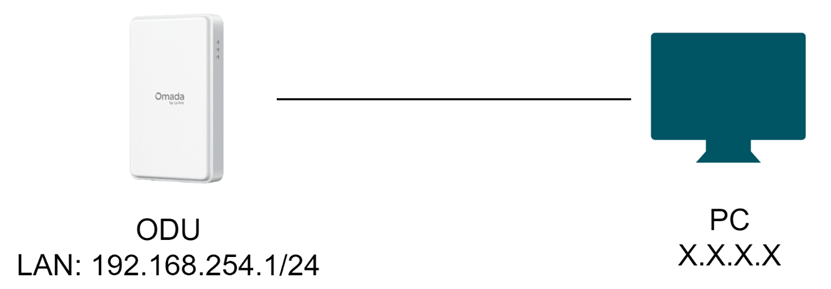
Cenário 1. PC Conectado Diretamente à Porta LAN do ODU
O ODU atribui o endereço IP obtido do cartão SIM como o pool de IP DHCP do lado da LAN e o transmite de forma transparente para o PC. Neste caso, o PC (usando o IP do cartão SIM) e o IP da LAN do ODU (192.168.254.1) estão em sub-redes diferentes. A LAN do ODU serve como um proxy ARP, respondendo às solicitações ARP do PC. Isso permite que o PC gerencie o ODU e acesse a internet.
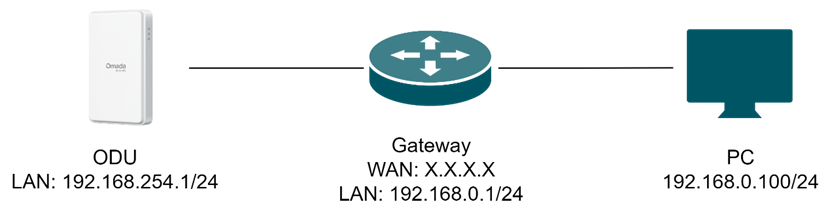
Cenário 2. ODU Conectado a um Gateway IDU com o IDU Tendo Apenas Este Link WAN Único
O ODU atribui o endereço IP obtido do cartão SIM como o pool de IP DHCP do lado da LAN e o transmite de forma transparente para a porta WAN do IDU. O princípio pelo qual a WAN do IDU acessa o ODU é o mesmo de quando o PC está conectado diretamente ao ODU no Cenário 1.
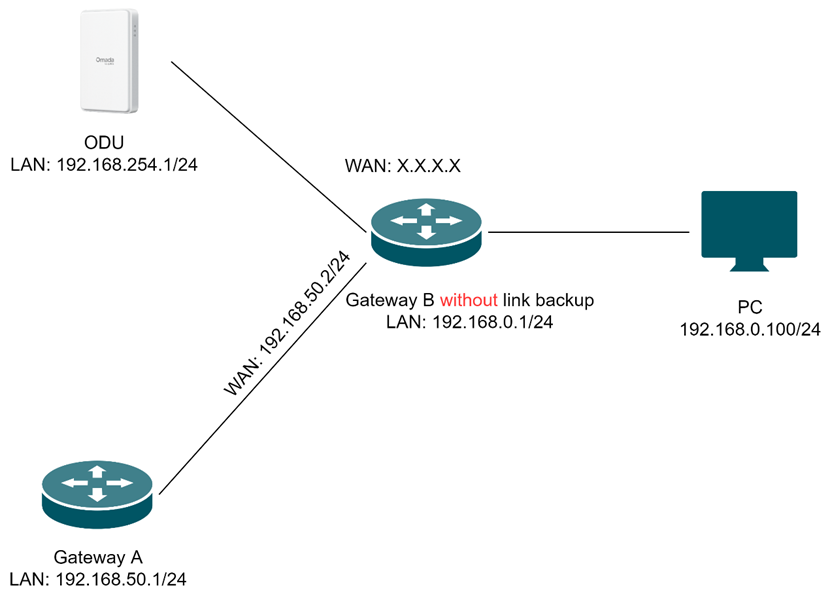
Cenário 3. ODU Conectado a Jusante a um Gateway IDU, com o IDU Tendo Múltiplas Conexões WAN, mas Sem Backup de Link Configurado
O ODU pode servir como a WAN padrão ou como uma WAN não padrão. Neste cenário, o IP da LAN do ODU é enviado para a WAN do IDU como o servidor DNS. O IDU terá uma rota para o ODU. Sob estas condições, o PC pode acessar e gerenciar normalmente o ODU, e o ODU pode acessar a internet normalmente.
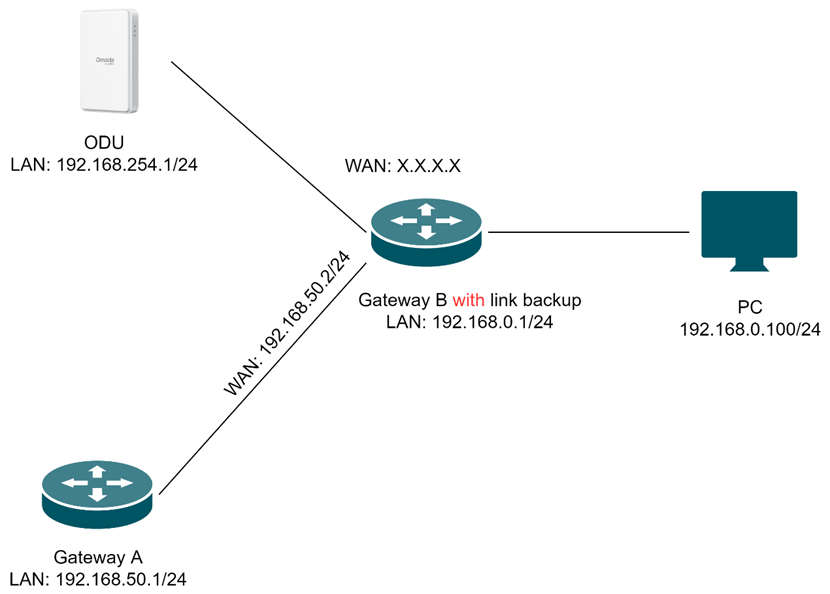
Cenário 4. ODU Conectado a Jusante a um Gateway IDU, com o IDU Tendo Múltiplas Conexões WAN e Backup de Link Configurado
Neste caso, o ODU pode servir como WAN primária ou WAN de backup. Quando o ODU funciona como a WAN primária, ele pode ser gerenciado normalmente. Se o ODU atuar como a WAN de backup e a WAN primária estiver online, o tráfego não será roteado através da WAN de backup. Nesta situação, o PC não consegue acessar o ODU, e o próprio ODU é incapaz de se conectar à internet.
Portanto, quando usado em uma topologia fixa, geralmente é desnecessário (e não recomendado) alternar de um modo para outro. Se você deseja alternar os modos, é essencial entender como o ODU opera e se conecta em ambos os modos. Para etapas detalhadas sobre adoção em cada modo, consulte o conteúdo relacionado à adoção na próxima seção.
Relacionado à Adoção
Você pode optar por gerenciar todos os dispositivos no site, incluindo o ODU 5G, via um controlador local ou via Omada Cloud-based Controller. Para etapas detalhadas e pontos-chave sobre o gerenciamento dos dois modos diferentes do ODU 5G usando esses dois tipos de controladores, consulte as seguintes duas FAQs:
- Como descobrir e gerenciar o dispositivo ODU 5G via Omada Central
- Como descobrir e gerenciar o dispositivo ODU 5G via controlador on-premise (local)
Nota: No modo IPPT, o ODU (na WAN) e um controlador local (na LAN) estão em diferentes redes de Camada 3, exigindo um processo de adoção diferente de um gateway padrão. A adoção para o Cloud-based Controller permanece a mesma.
Solução de Perda de Conectividade por Má Configuração
Uma conexão de rede estável é necessária para usar o Cloud-based Controller. Esta seção ajuda a solucionar interrupções de internet e perda de conectividade com o Cloud-based Controller, que geralmente são causadas por configurações incorretas do dispositivo. Siga as etapas abaixo para resolver o problema.
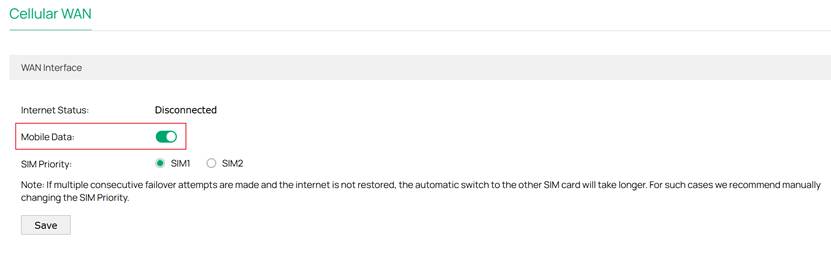
Passo 1. Mantenha a opção Dados Móveis (Mobile Data) ativada
Este recurso está ativado por padrão. Recomenda-se manter a configuração padrão. Se você desativá-lo, poderá não conseguir acessar a internet.
Passo 2. Confirme os requisitos do provedor (ISP) frontal
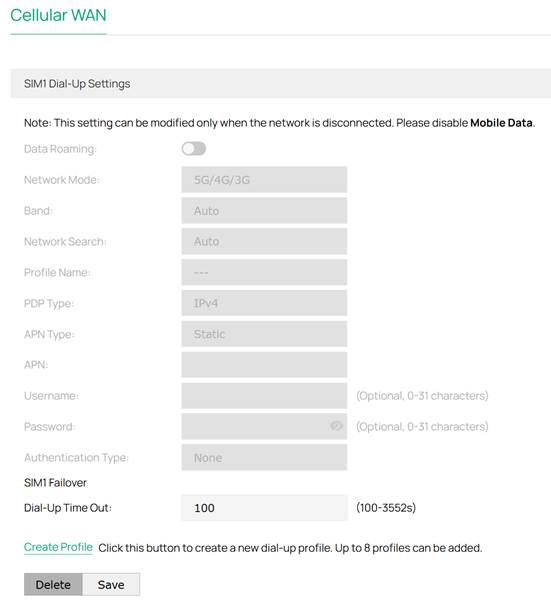
Você precisa se comunicar com seu ISP com antecedência para determinar se há restrições especiais associadas ao uso deste cartão SIM. Além disso, o APN (Access Point Name) também é fornecido pelo seu ISP. Na maioria dos casos, as configurações padrão podem ser mantidas. No entanto, se o seu ISP tiver requisitos específicos, você precisará configurar manualmente o APN. Para fazer alterações, você deve primeiro definir o tipo de APN como Estático.
Passo 3. Verifique as configurações de prioridade do cartão SIM.
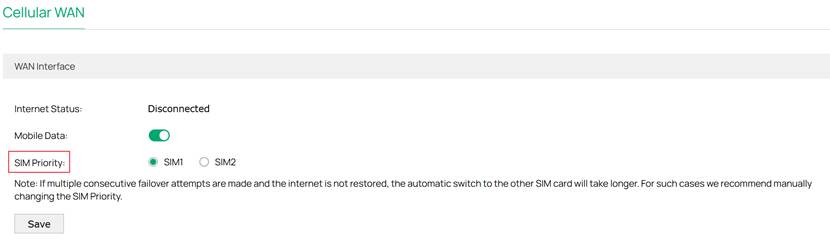
Defina qual cartão SIM será usado primeiro. A Prioridade do SIM entra em vigor apenas quando o dispositivo é ligado e a prioridade é alterada. Se apenas um cartão SIM estiver inserido, este cartão será usado por padrão.
Se várias tentativas consecutivas de failover forem feitas e a internet não for restaurada, a troca automática para o outro cartão SIM levará mais tempo. Para tais casos, recomendamos alterar manualmente a Prioridade do SIM.
Relacionado ao Gerenciamento de SIM/PIN
Passo 1. Insira o código PIN na página de Configuração Rápida (Quick Setup)
Como o ODU 5G é normalmente implantado em ambientes externos, configurar um PIN para o cartão SIM é recomendado por motivos de segurança. Isso evita que indivíduos não autorizados insiram seu cartão SIM em outro dispositivo e utilizem indevidamente seu número para chamadas, mensagens de texto ou consumo de dados. Toda vez que o cartão SIM for inserido em um dispositivo, o código PIN deve ser inserido para desbloqueá-lo. Se o PIN for inserido incorretamente três vezes, o código PUK será necessário para desbloquear o dispositivo. Deve-se ter cautela extra ao inserir o código PUK, pois inseri-lo incorretamente dez vezes bloqueará permanentemente o cartão SIM, tornando-o irrecuperável.
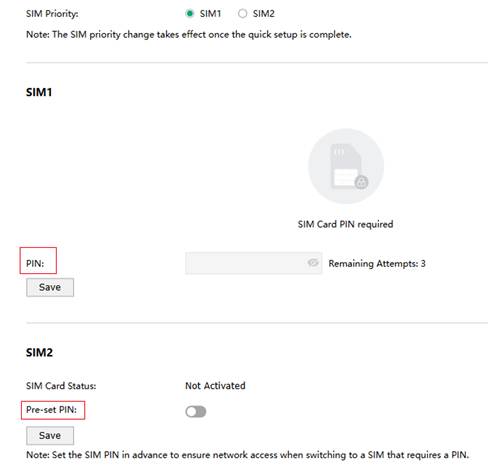
Quando o dispositivo é ligado pela primeira vez, ele entrará no processo de Configuração Rápida. Se um cartão SIM com bloqueio de PIN for inserido no slot SIM 1 enquanto o slot SIM 2 permanecer vazio, você será solicitado a inserir o PIN do SIM1 para desbloquear o cartão. Além disso, para garantir a troca de rede sem interrupções ao usar dois cartões SIM com códigos PIN no futuro, você pode pré-definir o PIN para o cartão SIM destinado ao slot 2 no campo "SIM2 Pre-set PIN".
Passo 2. Edite as configurações de PIN do cartão SIM na interface web autônoma (standalone)
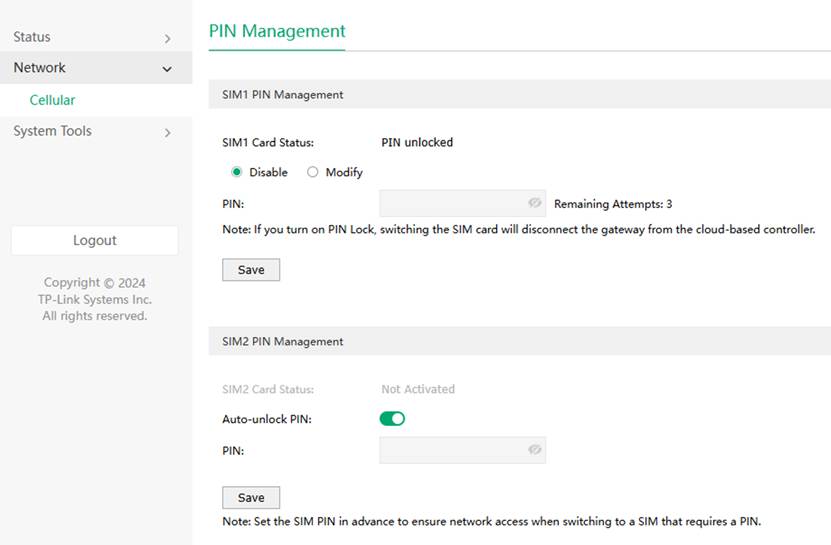
Após o desbloqueio bem-sucedido, você pode gerenciar posteriormente o código PIN do cartão SIM desbloqueado em Network > Cellular > PIN Management. Aqui, você pode modificar o código PIN do cartão SIM ou desativar o bloqueio de PIN.
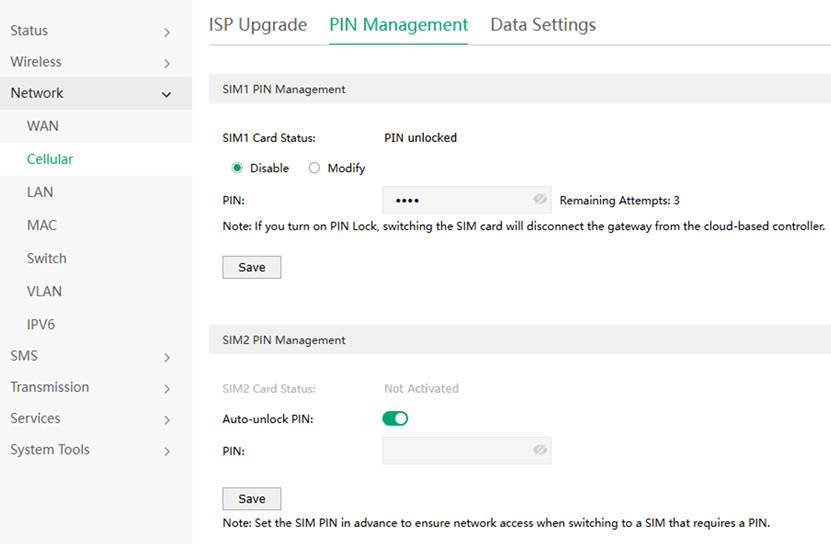
As configurações de PIN do cartão SIM ainda podem ser modificadas fazendo login na interface web do ODU após o controlador tê-lo adotado.
Outros Problemas
P1: Por que o SSID no ODU 5G não é detectável?
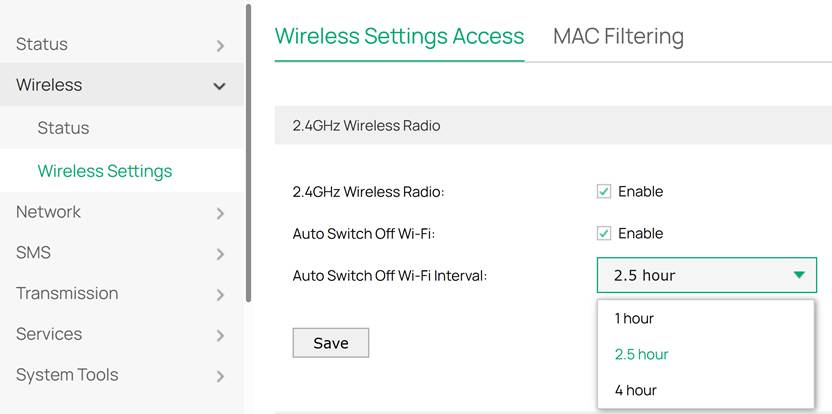
R1: O dispositivo tem o recurso Auto Switch Off Wi-Fi (Desligamento Automático de Wi-Fi) ativado por padrão, com uma configuração de 2,5 horas. Isso significa que o Wi-Fi será desligado automaticamente pelo dispositivo após 2,5 horas. Se você precisar do uso da rede sem fio, pode desativar a opção Auto Switch Off Wi-Fi.
P2: Como melhorar o sinal do ODU após a adoção?
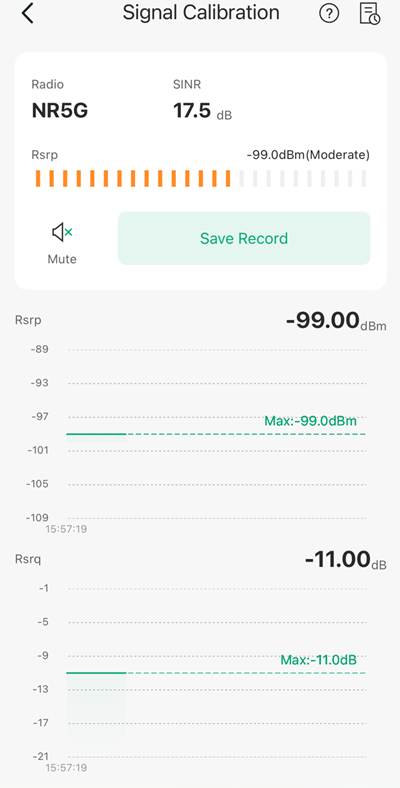
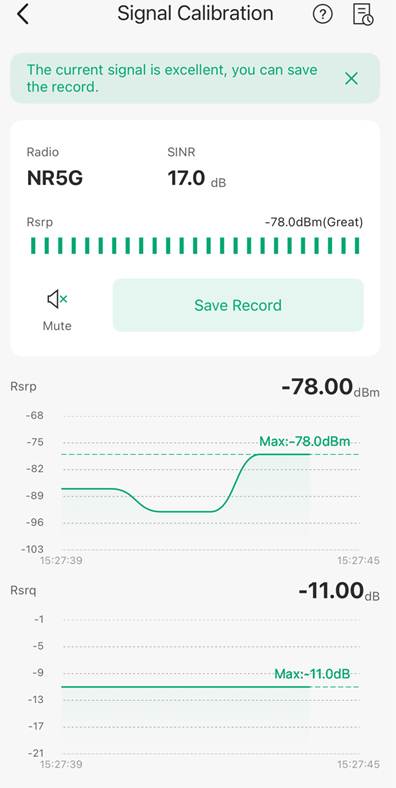
R2: Primeiro, você precisa ativar a rede sem fio do ODU de acordo com as etapas em P1. Em seguida, você deve usar um telefone com o Omada APP para se conectar a este SSID. Neste ponto, você pode ir para a interface do centro pessoal do Omada APP > Tool kit > Signal Calibration, que exibe a força do sinal em tempo real do ODU.
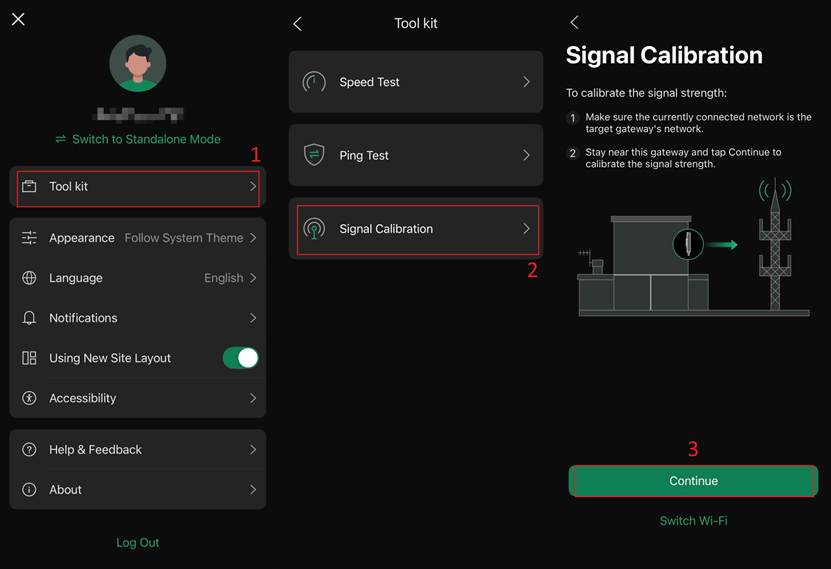
Esta função facilita o alinhamento do gateway externo 5G com a torre mais próxima para um desempenho ideal.
Conclusão
Este artigo apresenta cenários de uso comum e topologias típicas do ODU 5G, e explica problemas frequentemente encontrados juntamente com as etapas de solução de problemas categorizadas por tipo.
Para conhecer mais detalhes de cada função e configuração, visite o Centro de Downloads para baixar o manual do seu produto.
