


Como descobrir e gerenciar um dispositivo 5G ODU através do Omada Central

Conteúdo
Quando o ODU está no modo IPPT
Descobrir dispositivo via URL de informe
Quando o ODU está no modo Roteador
Objetivo
Este artigo fornece métodos detalhados para adotar o ODU no Omada Central e explica as configurações que precisam de atenção em cada cenário.
Requisitos
- Omada Central
- Dispositivo ODU (ER701-5G-Outdoor v1.0)
Introdução
Existem dois modos ao usar um ODU 5G: modo IPPT (IP Passthrough) e modo Roteador.
No modo IPPT, o ODU transmite de forma transparente o endereço IP obtido do cartão SIM para o gateway a jusante (downstream).
No modo Roteador, o ODU pode ser usado como um gateway comum.
Configuração
Esta seção descreve o processo detalhado de adoção do dispositivo ODU pelo Omada Central nos dois modos diferentes do ODU.
Quando o ODU está no modo IPPT
A topologia típica do ODU no modo IPPT é mostrada na figura abaixo (o dispositivo switch foi omitido para simplificar a topologia). O dispositivo ODU é alimentado via PoE. A porta WAN do dispositivo gateway permanece em seu modo padrão de discagem DHCP e é conectada à porta LAN da fonte de alimentação PoE do dispositivo ODU.
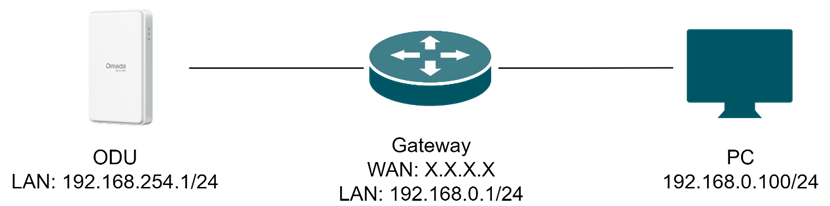
- A porta WAN do Gateway recebe o endereçamento atribuído por DHCP cujo gateway padrão é 192.168.254.1, portanto, você pode abrir um navegador no PC e navegar para 192.168.254.1 ou mobile.omada.net para acessar a webUI do ODU.
- Um gateway é opcional nesta configuração; alternativamente, você pode configurar a placa de rede com fio do PC para obter um endereço via DHCP e conectá-la diretamente à porta LAN no injetor PoE do ODU.
Descobrir dispositivo via URL de informe
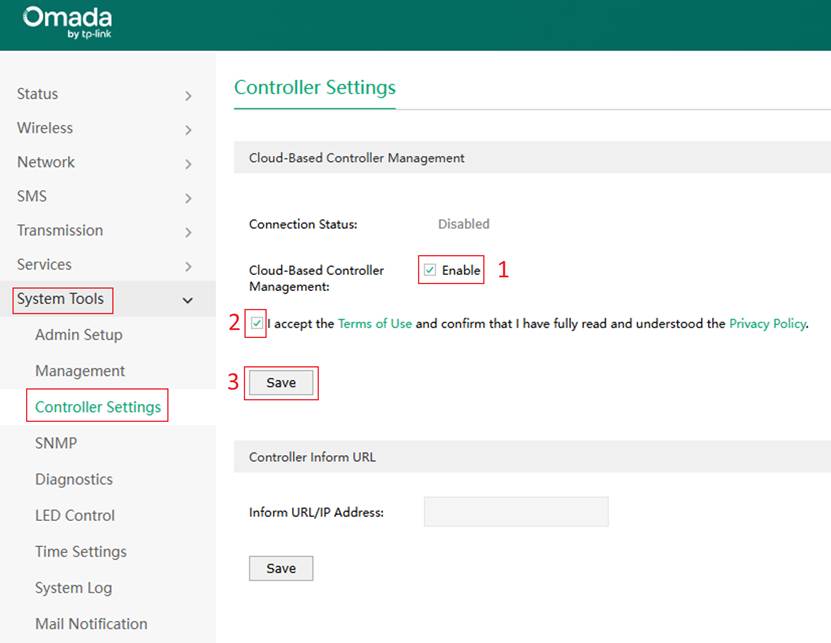
Os seguintes Passos 1 a 8 fornecem um guia completo para adotar um dispositivo no Omada Central durante seu uso inicial. Se o seu dispositivo já tiver sido usado no modo autônomo (standalone) e o Gerenciamento de Controlador Baseado em Nuvem não foi habilitado durante a configuração rápida inicial, você precisará acessar sua interface autônoma, navegar até System Tools > Controller Settings, habilitar Cloud-Based Controller Management e aceitar a Política de Privacidade. Certifique-se de que o Status da Conexão seja exibido como Online para que o dispositivo seja adotado corretamente no Omada Central. Então, você pode consultar o Passo 5 e o Passo 8 nesta seção para mais orientações.
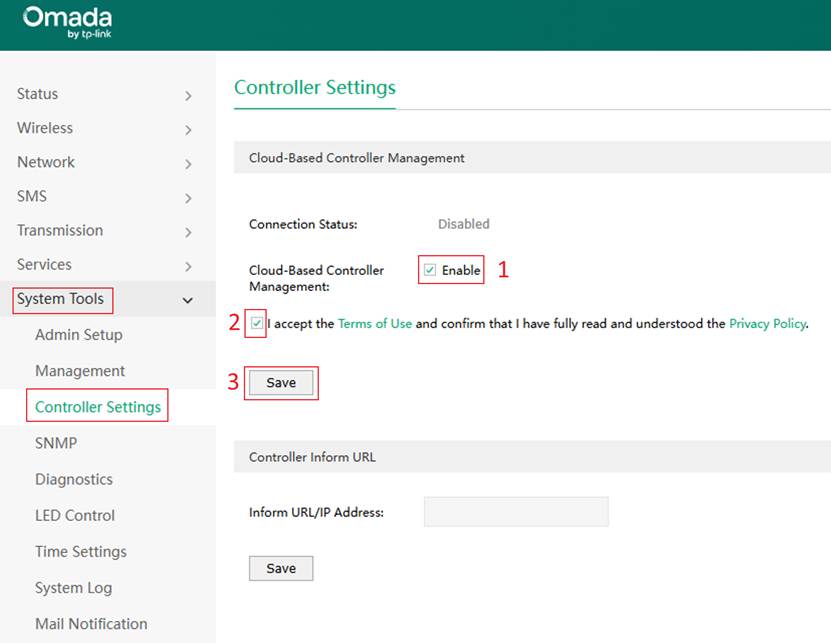
Passo 1. Faça login na interface web do ODU
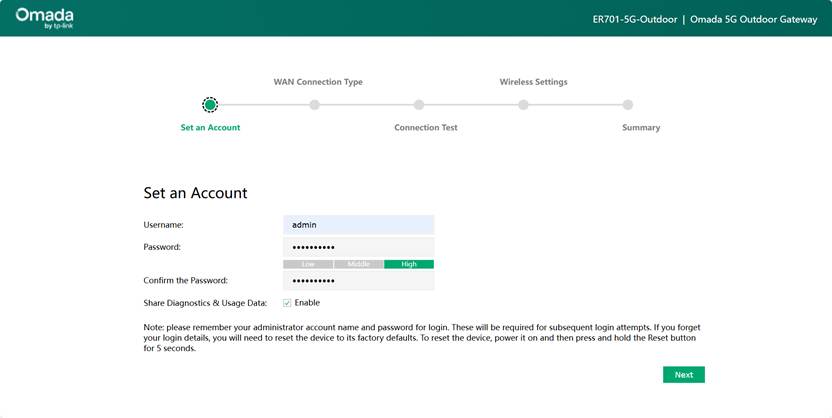
Com as configurações padrão, abra um navegador no PC e digite 192.168.254.1 ou mobile.omada.net para acessar a interface web do ODU 5G, defina o Nome de Usuário e a Senha e clique em Next.
Passo 2. Editar Tipo de Conexão WAN
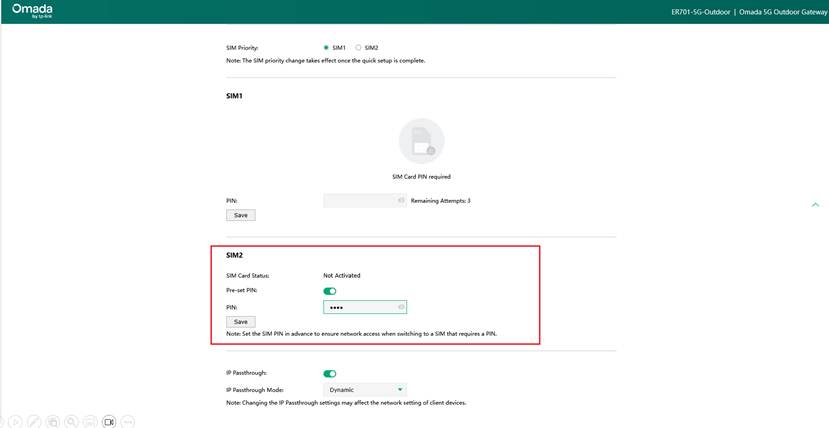
Por motivos de segurança, você pode ter definido um PIN em cada cartão SIM. Quando dois SIMs protegidos por PIN estão instalados e o SIM 1 é designado como o SIM prioritário, será solicitado que você insira o PIN do SIM 1 para desbloqueá-lo e usá-lo. Para garantir um failover contínuo para o SIM 2 caso o SIM 1 fique indisponível, você pode pré-inserir o PIN do SIM 2. Para o Modo IP Passthrough, deixar como configuração padrão está correto.
Você pode verificar o status da rede do cartão SIM aqui. Se o cartão conseguir se conectar à internet normalmente, seu perfil será exibido. As informações específicas mostradas dependem da sua operadora.
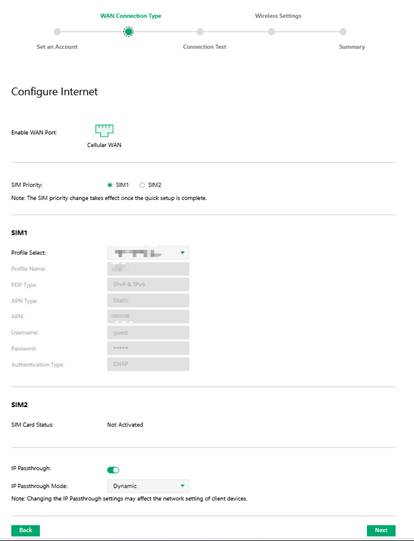
Passo 3. Realize um Teste de Conexão para verificar a conectividade com a Internet.
Dentro do Connection Test, execute um teste para uma confirmação secundária do status de Internet do cartão SIM; se Connected aparecer no Check Network Connection Result, o cartão pode acessar a Internet com sucesso.
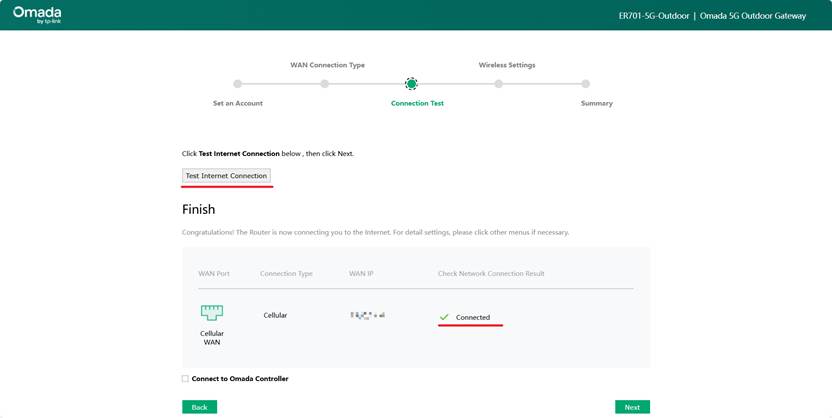
Passo 4. Adote o dispositivo no Omada Central.
Após concluir o teste de conectividade à internet via SIM, insira a URL do seu Controlador no campo Connect to Omada Controller do dispositivo; consulte o Passo 5 para instruções sobre como obter a URL de informe.
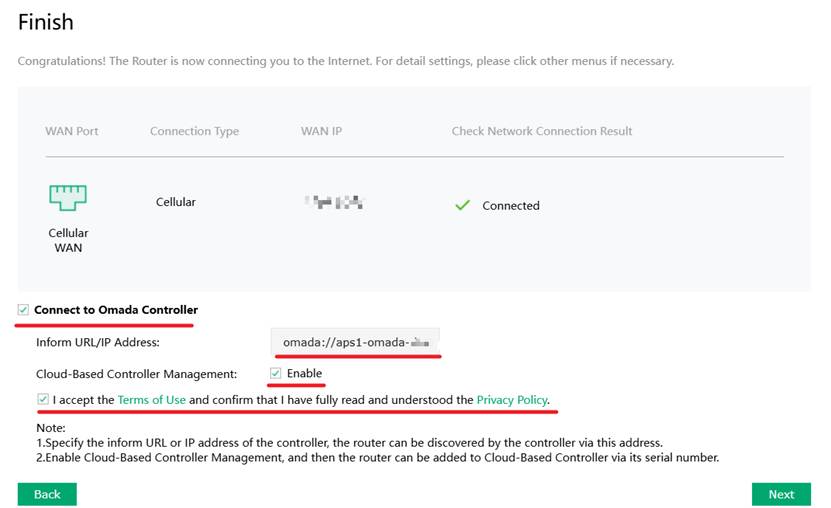
Passo 5. Obter a URL de Informe.
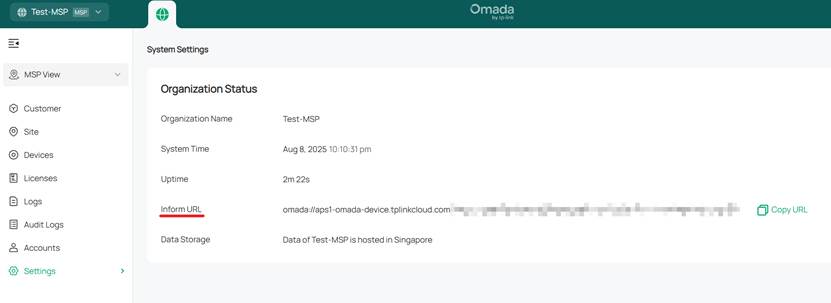
• No modo não-MSP: Faça login no Omada Central e vá em Cloud-Based Systems > More > Copy Inform URL. Clique no botão Copy Inform URL para copiar a URL do Controlador.
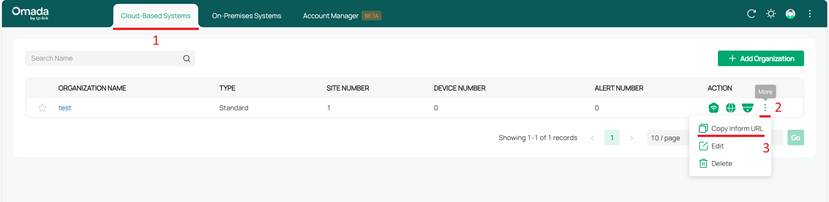
• No modo MSP: Em MSP View, vá em Settings > System Settings e clique no botão Copy URL para copiar a URL.
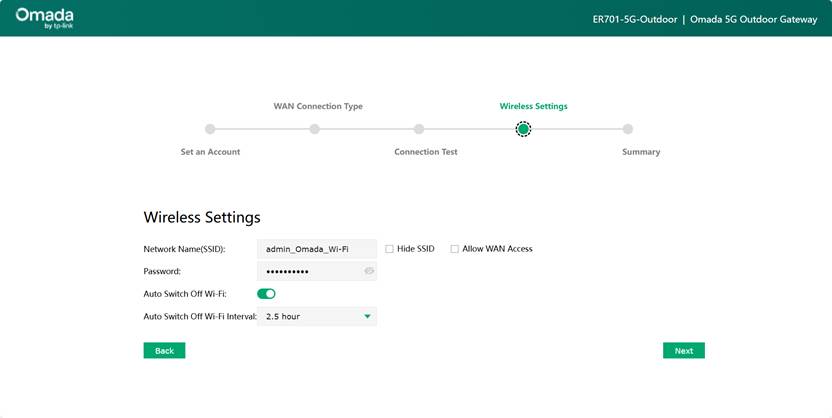
Passo 6. Configurar Configurações Sem Fio (Opcional)
Você pode configurar a rede sem fio do dispositivo de acordo com suas necessidades.
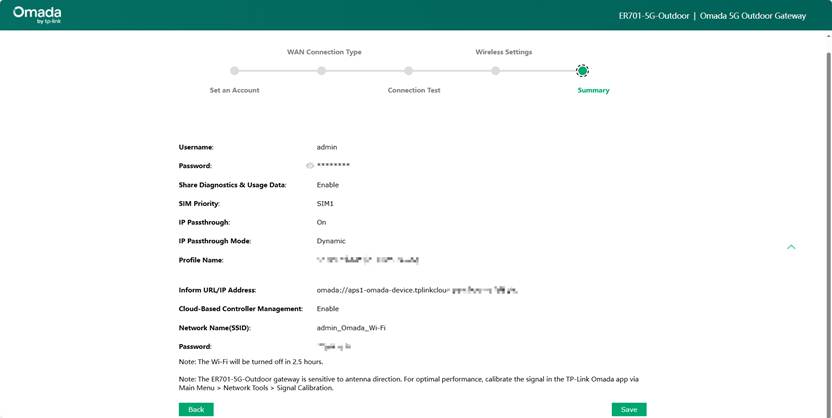
Passo 7. Revise a configuração detalhada na seção Summary.
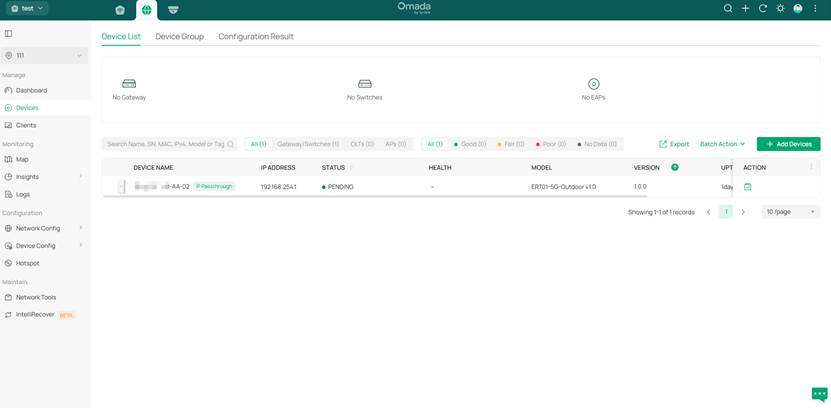
Passo 8. Verifique a aba Devices no Controlador
Assim que todas as etapas de configuração no dispositivo estiverem concluídas, navegue até o Controlador, onde você verá o dispositivo ODU pendente de adoção. Isso confirma que a unidade foi adicionada com sucesso à nuvem. Prossiga clicando em Adopt e, em seguida, ative-o com uma licença.
Descobrir dispositivo via S/N
O método atual de adotar dispositivos offline no Omada Central via código S/N é suportado apenas quando o dispositivo ODU opera no modo IPPT. Se o seu dispositivo tiver sido alterado para o modo Roteador, ele deverá ser adotado no Omada Central usando o método de URL de Informe.
Se o seu dispositivo for uma unidade nova, recém-saída da caixa ou tiver sido resetado e ainda não tiver sido feito login na webUI, ele poderá ser adotado diretamente na nuvem do Omada Central inserindo seu S/N. No entanto, se o dispositivo já tiver sido usado no modo autônomo e o Gerenciamento de Controlador Baseado em Nuvem não foi habilitado durante a configuração rápida inicial, você precisará acessar sua interface autônoma, navegar até System Tools > Controller Settings, habilitar Cloud-Based Controller Management e aceitar a Política de Privacidade. Certifique-se de que o Status da Conexão seja exibido como Online para que o dispositivo seja adotado corretamente no Omada Central.
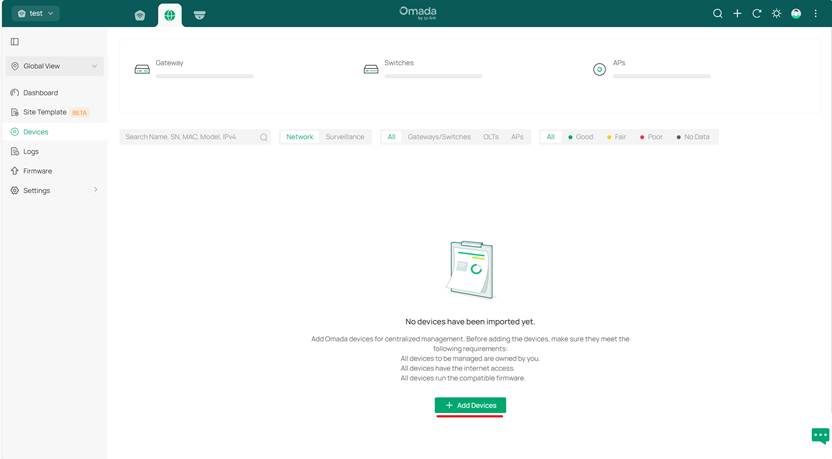
Passo 1. Inicie a página do Omada Central e vá em Omada Network > Global View > Devices. Clique em Add Devices.
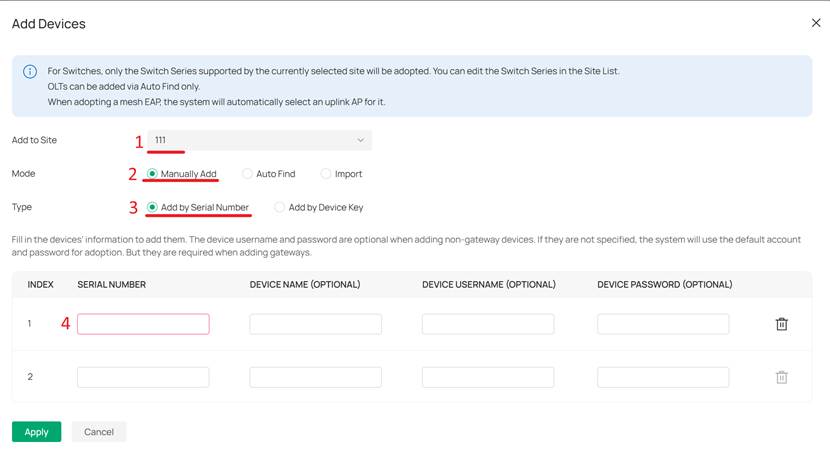
Passo 2. Insira o código S/N do dispositivo e adote-o.
Siga os passos abaixo: após inserir o número de série do dispositivo, atribua-o a um site específico.
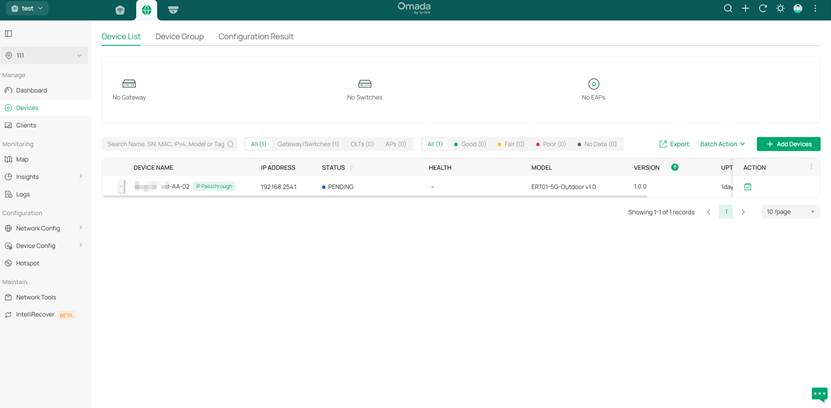
Passo 3. Verifique a aba Devices no Controlador
Uma vez concluída a configuração, se o dispositivo estiver online, ele aparecerá na aba Devices com um status Pending. Adote o dispositivo e ative-o com uma licença válida; depois disso, ele poderá ser gerenciado normalmente através da nuvem.
Quando o ODU está no modo Roteador
Quando o ODU está no modo Roteador, ele pode ser considerado como um dispositivo gateway comum. No modo Roteador, sob o design atual, o ODU não pode ser adicionado ao Omada Central via o método S/N ou chave de dispositivo, independentemente de estar conectado à internet. Neste modo, o dispositivo só pode ser adotado usando o método da URL de informe, que é essencialmente o mesmo processo de adoção de um ODU no modo IPPT. Para passos específicos e precauções, consulte a seção "Descobrir dispositivo via URL de informe" sob "Quando o ODU está no modo IPPT" neste artigo.
Conclusão
Este artigo apresenta os dois modos do ODU e fornece uma explicação detalhada dos passos de configuração específicos para adotar o ODU no Omada Central sob estes dois modos diferentes.
Para conhecer mais detalhes de cada função e configuração, visite o Centro de Downloads para baixar o manual do seu produto.
