


Como adotar dispositivos remotamente usando o provisionamento sem intervenção do controlador local


Conteúdo
Objetivo
Este artigo apresentará como aproveitar a função ZTP (Zero-Touch Provisioning) do Local Controller para concluir a operação de adoção de dispositivos adicionando a chave do dispositivo (Device Key) no Local Controller.
Requisitos
- Omada Controller (Hardware/Software: versão 5.15.24 e acima)
- Habilitar o Omada Cloud Access
- Habilitar o Device Management
Introdução
O ZTP do Omada Local Controller é uma tecnologia que adota e configura automaticamente os dispositivos Omada por meio da Device Key do dispositivo. Ele suporta a adição de dispositivos offline, reduzindo a necessidade de intervenção manual. Assim que um dispositivo é identificado de forma exclusiva através da Device Key, o Omada Local Controller envia automaticamente as configurações, permitindo que o dispositivo seja utilizado sem a necessidade de configuração manual. O ZTP é adequado para implantações em larga escala, substituições de dispositivos e para acelerar o processo de implementação, reduzindo assim os erros de configuração.
Configuração
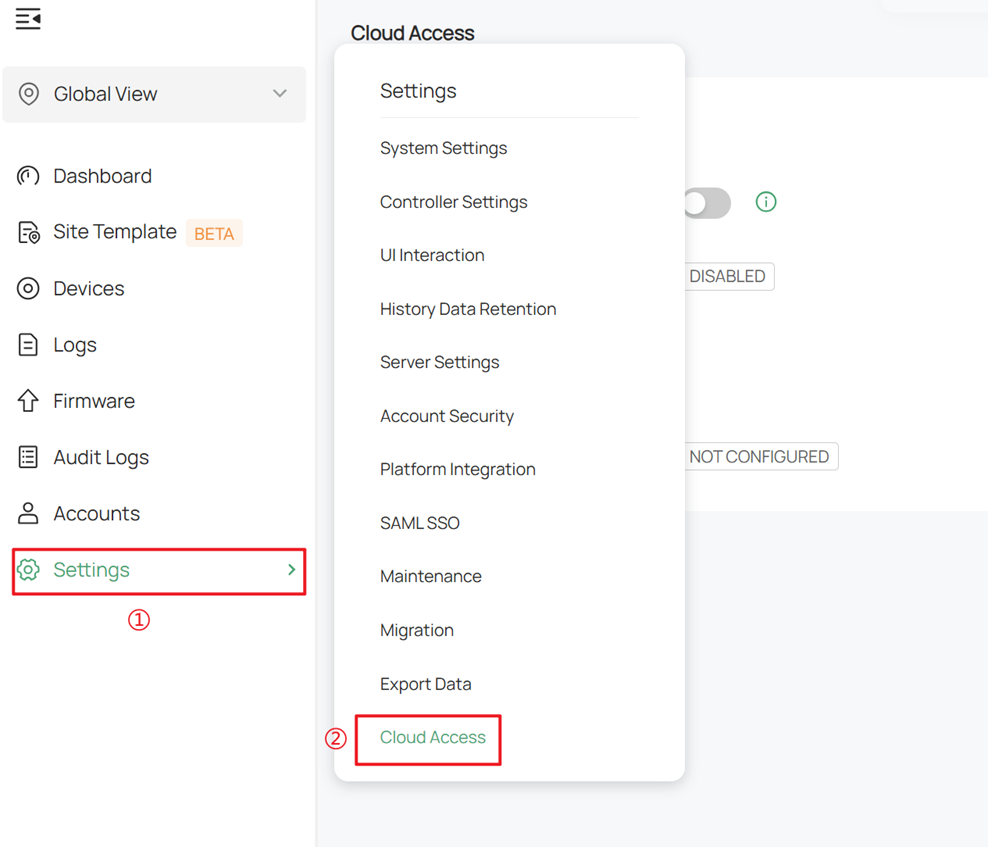
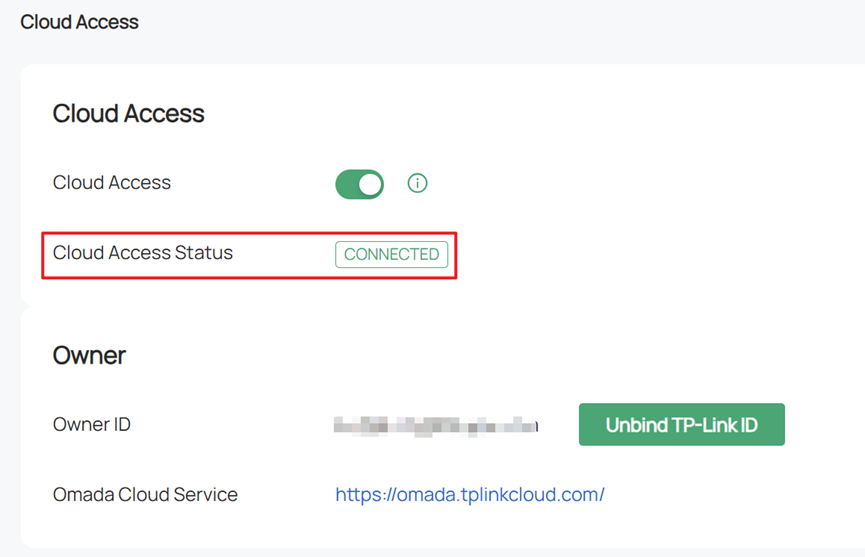
Passo 1. Habilitar o Cloud Access para o Local Controller. Vá em Global View > Settings > Cloud Access e habilite o Cloud Access do Local Controller.
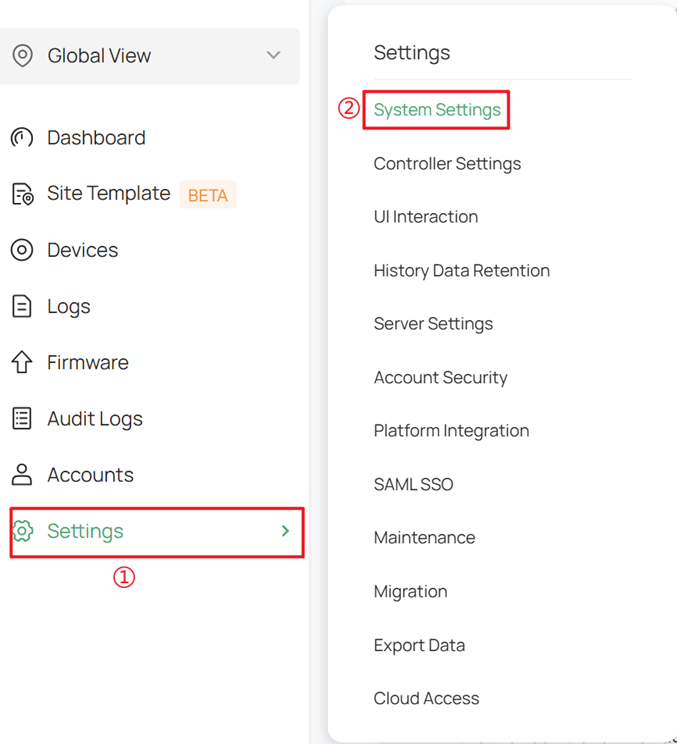
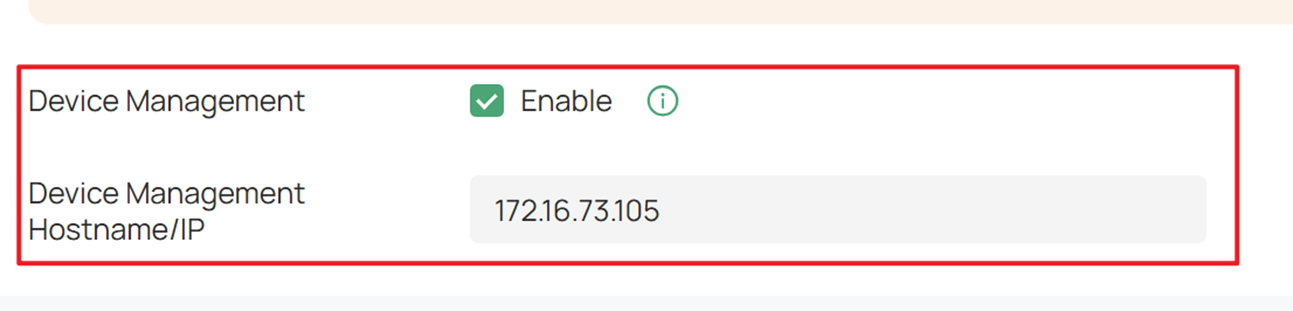
Passo 2. Habilitar o Device Management. Vá em Global View > System Settings e habilite o Device Management.
Insira o Hostname/IP do Device Management. Se o Local Controller estiver do lado da rede local (LAN) e precisar adotar dispositivos sob a LAN de outros roteadores, por favor insira o IP do lado da WAN do roteador onde o Controller está localizado e configure o NAT para abrir as portas 29810-29816. Para informações detalhadas sobre as portas, consulte Quais portas o Omada SDN Controller e o Omada Discovery Utility utilizam? (acima do Controller 5.0.15).
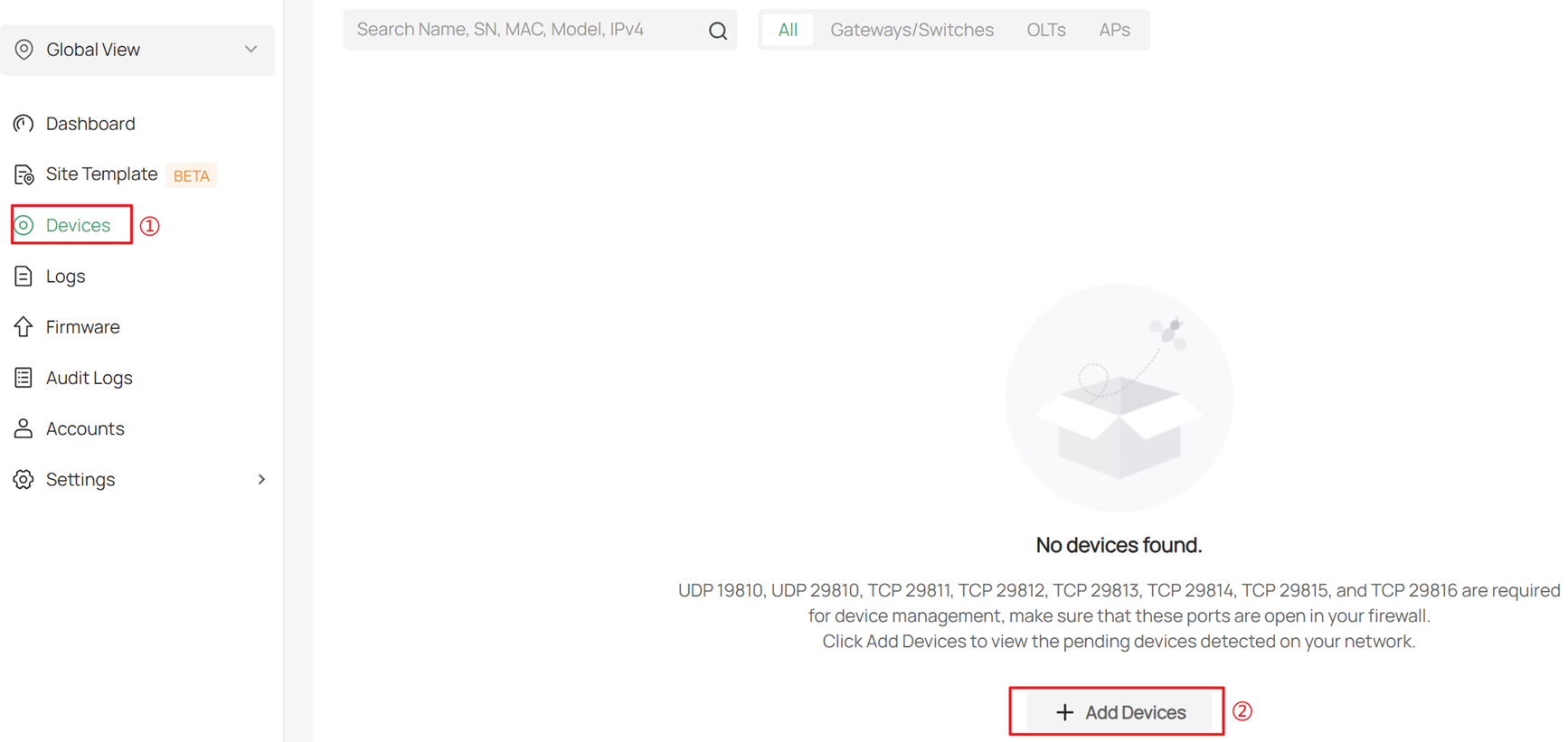
Passo 3. Adotar o dispositivo via Device Key. Vá em Global View > Devices e clique em +Add Devices.
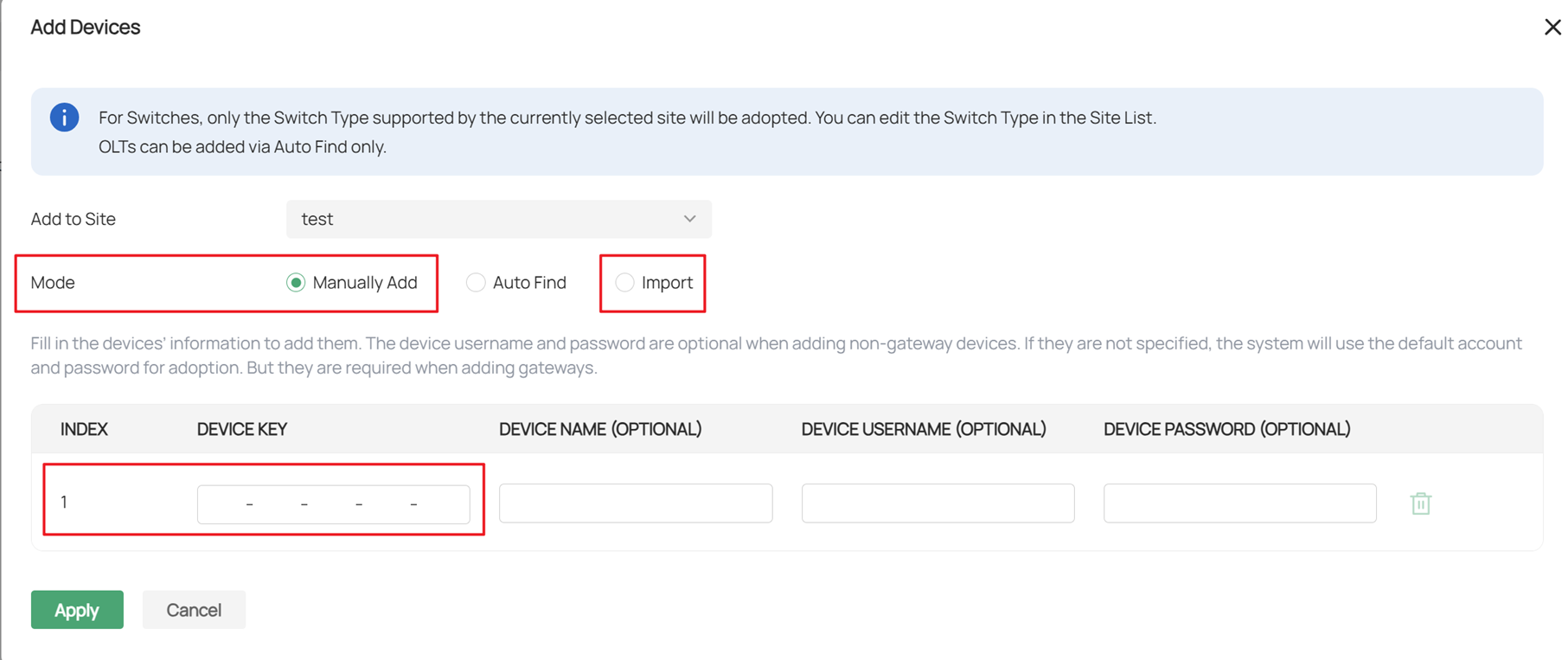
Selecione o site para adicionar o dispositivo e insira a Device Key do dispositivo.
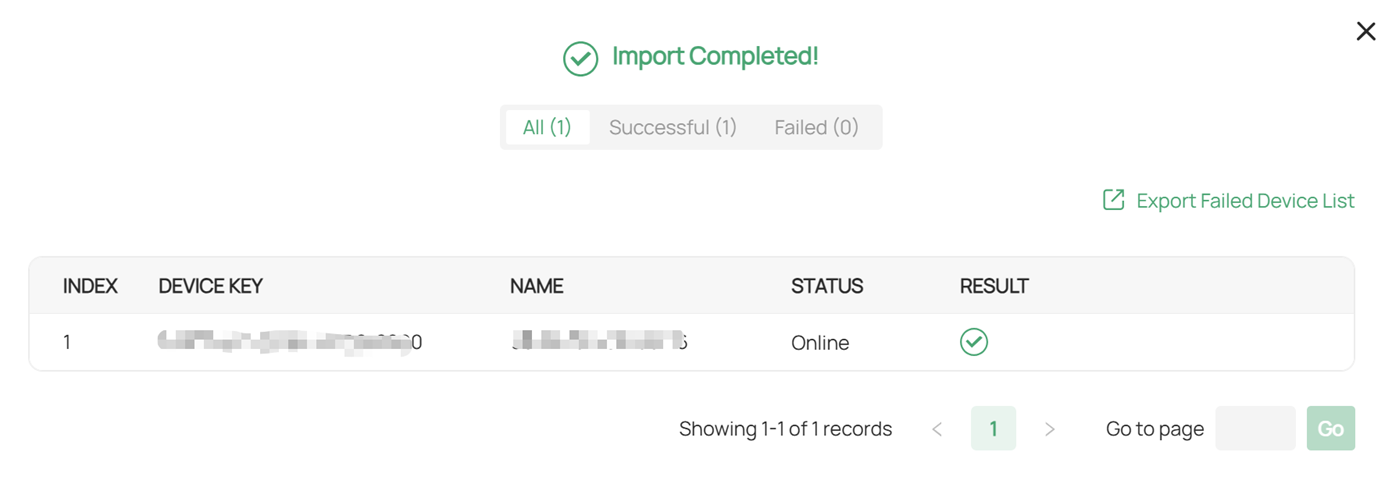
Depois de adicionar a Device Key do dispositivo, desde que o dispositivo esteja online e o Cloud Access do Local Controller esteja normal, o dispositivo poderá ser gerenciado com sucesso.

Conclusão
Agora você adotou com sucesso os dispositivos usando o ZTP no Local Controller.
Para saber mais detalhes de cada função e configuração, por favor acese a Central de Downloads para baixar o manual do seu produto.
Perguntas Frequentes (FAQ)
1. Por que o status é exibido como 'offline' quando o dispositivo permanece pré-configurado após adicioná-lo inserindo a Device Key?
R: Você precisa realizar as seguintes verificações:
- Passo 1. Verifique se o dispositivo consegue se conectar à Internet.
- Passo 2. Faça login na página de configuração autônoma (standalone) do dispositivo, ative a chave de gerenciamento do Cloud-Based Controller e verifique se o status de conexão (Connection Status) está como Online. Se o dispositivo estiver offline, ele não está conectado à nuvem, e o ambiente de rede do dispositivo precisará ser verificado.
2. Por que o sistema informa que o dispositivo já foi adicionado ao inserir a Device Key?
R: Você pode solucionar o problema de acordo com os seguintes passos:
- Passo 1: Reinicie (reset) o dispositivo e certifique-se de que ele consegue se conectar à Internet e ficar online.
- Passo 2: Adicione novamente o dispositivo utilizando a Device Key.
- Passo 3: Quando o status do dispositivo estiver Online, a adição será realizada com sucesso.
3. No cenário de adição offline do ZTP, quando ocorrem situações como a mudança de IP do nó do Local Controller, uma atualização na configuração de IP do nó no modo cluster ou a inatividade (downtime) do nó, os dispositivos pré-configurados adicionados anteriormente por este nó podem falhar em ser adotados automaticamente.
R: Se o Hostname/IP do Device Management mudar, por favor reinicie (reset) o dispositivo e insira novamente a Device Key para adicionar e adotar o dispositivo.
