


Como corrigir um problema de cintilação na visualização ao vivo da câmera Omada


Conteúdo
Objetivo
Este guia fornece instruções para corrigir problemas de cintilação (flickering) na visualização ao vivo da câmera VIGI.
Requisitos
-
Câmera Omada / VIGI
Introdução
Se você notar cintilação ou faixas de ondulação de água na imagem de vídeo da sua câmera Omada, este guia ajudará a resolver o problema.
A cintilação, frequentemente visível como padrões de ondulação ou faixas alternadas de luz e sombra, é causada pela oscilação periódica de fontes de luz artificial (como lâmpadas fluorescentes) alimentadas por corrente alternada (AC). Essas luzes geralmente piscam a 50Hz ou 60Hz, correspondendo à frequência da rede elétrica local. O sensor da câmera expõe cada linha linha por linha; se a velocidade do obturador não se alinhar com a frequência de cintilação da fonte de luz, cada linha captura uma luminosidade ligeiramente diferente, criando faixas regulares na imagem. Se a frequência de energia estiver configurada incorretamente, essas faixas podem parecer se mover ou rolar na tela.
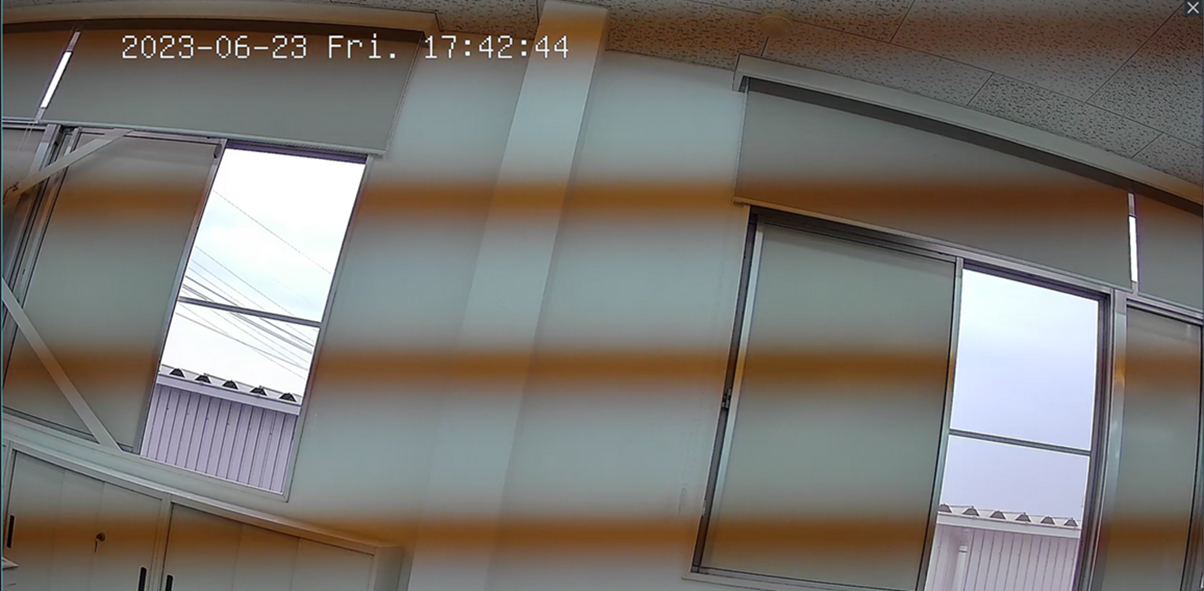
Como mostrado na imagem abaixo, quando a câmera é apontada para uma área iluminada, como lâmpadas, a cintilação pode ser facilmente exibida na tela.
Solução de Problemas
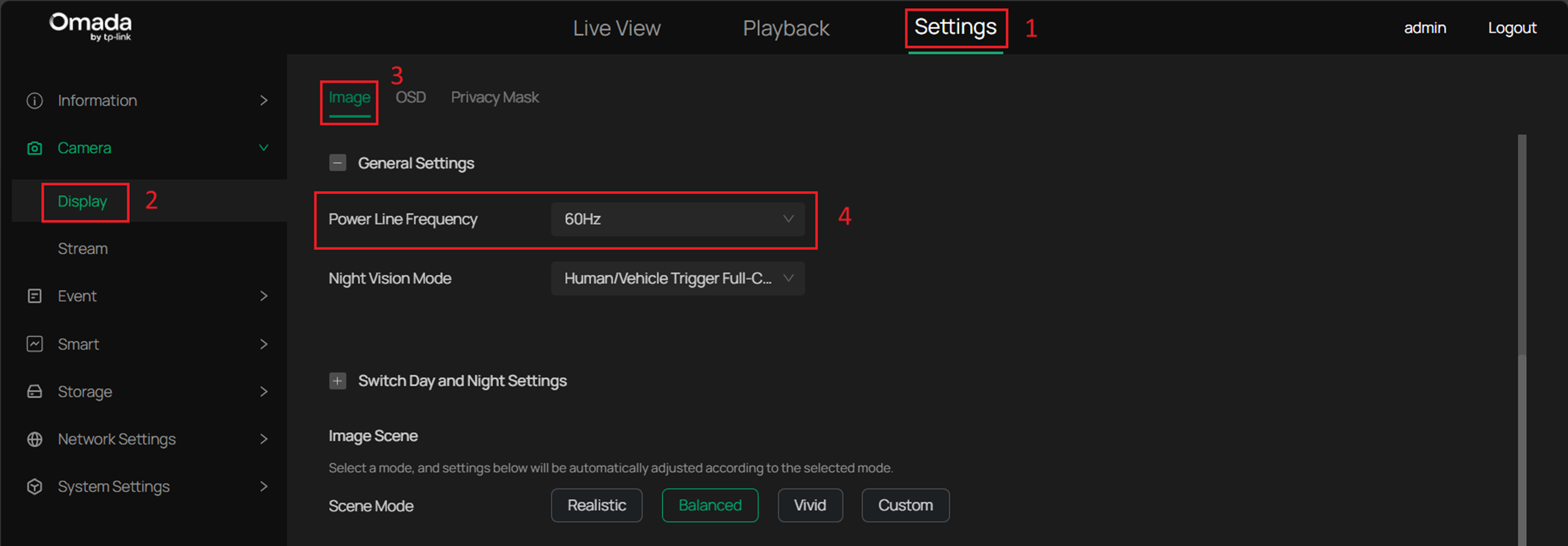
Para eliminar esse efeito, você pode tentar modificar a Frequência da Linha de Energia (Powerline Frequency) e as configurações de Ganho de Exposição e Obturador no app VIGI conforme abaixo:
Modificar a Frequência da Linha de Energia
Passo 1. Na interface de usuário da IPC, navegue até Settings > Camera > Display > Image (Configurações > Câmera > Exibição > Imagem).
Passo 2. Nas configurações de imagem, você encontrará uma opção chamada "Power Line Frequency". Escolha a frequência correta com base na frequência do fornecimento de energia municipal (no Brasil, geralmente 60Hz). Se a frequência não for selecionada corretamente para a fonte de luz, a cintilação do vídeo aparecerá em áreas iluminadas.
Modificar o Ganho de Exposição e o Obturador
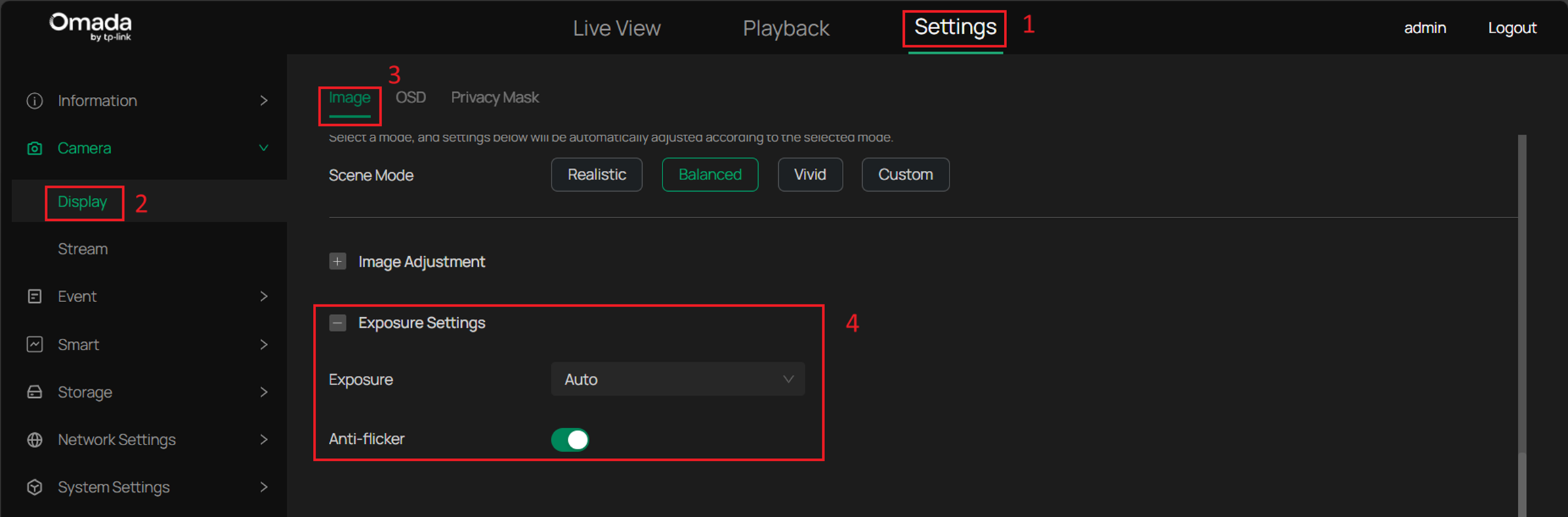
Se você vir efeitos de faixas ou ondulação de água na imagem da câmera, certifique-se de que a configuração de Exposure (Exposição) esteja no modo "Auto" e habilite a função Anti-flicker. Isso geralmente sincroniza a velocidade do obturador com a frequência da fonte de luz e elimina as faixas.
Passo 1. Na interface de usuário da IPC, navegue até Settings > Camera > Display > Image.
Passo 2. Ative o Anti-flicker clicando no botão de alternância.
Nota:
Ativar o Anti-flicker pode fazer com que a imagem fique superexposta, especialmente se as faixas iniciais eram severas.
Se a imagem ficar superexposta após ativar o recurso "Anti-flicker", considere mudar a Exposure para o modo "Manual" para um ajuste mais fino. No modo Manual, o recurso Anti-flicker fica indisponível, mas você pode ajustar a imagem manualmente da seguinte forma:
Passo 1. Na interface de usuário da IPC, navegue até Settings > Camera > Display > Image.
Passo 2. Nas configurações de Exposure, altere para o modo Manual e ajuste a velocidade do Shutter (Obturador) e o Gain (Ganho) adequadamente.
• Shutter: Reduza gradualmente a velocidade do obturador. À medida que o obturador fica mais lento, as faixas diminuirão e eventualmente desaparecerão quando a velocidade coincidir com metade do período de cintilação da luz. No entanto, isso também pode aumentar a superexposição.
• Gain: Após minimizar as faixas, reduza gradualmente o ganho para diminuir a superexposição e ajustar a imagem para o brilho desejado. Note que o ganho afeta apenas o brilho e não tem impacto nas faixas de cintilação.
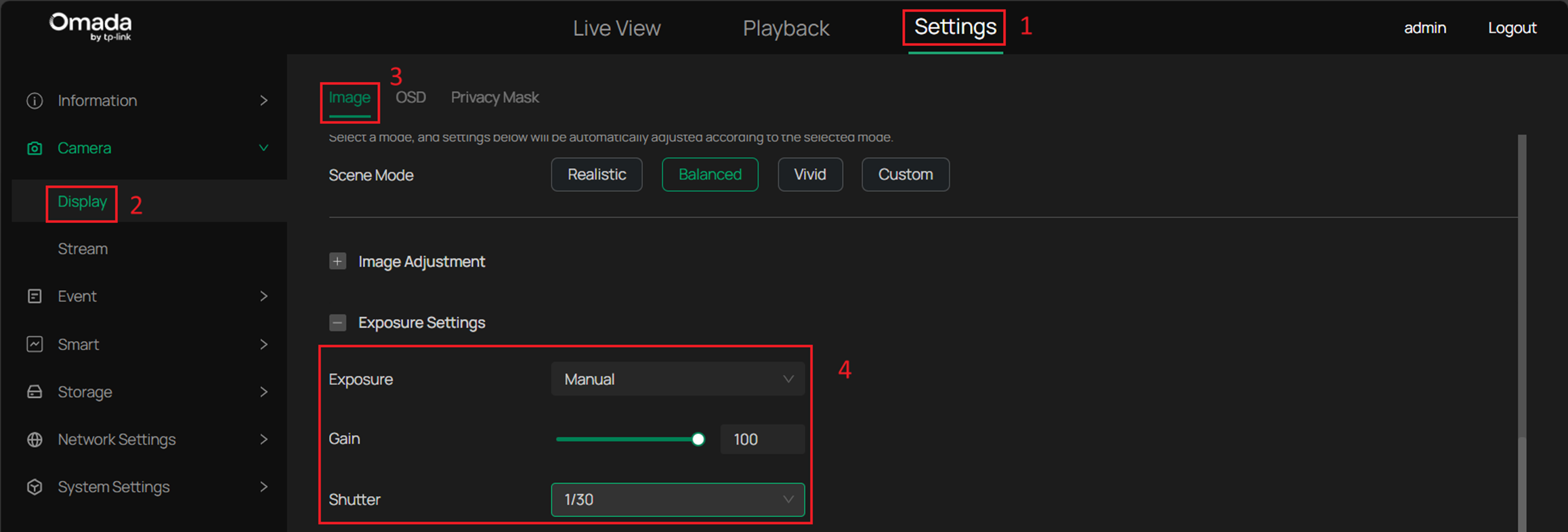
Ao ajustar a velocidade do obturador e o ganho no modo Manual, você pode encontrar o equilíbrio ideal entre a eliminação das faixas e a superexposição para o seu ambiente.
Conclusão
Se a cintilação e as faixas de ondulação estiverem aparecendo na tela capturada pelas câmeras, você pode ajustar a frequência da linha de energia e as configurações de exposição para corrigir o problema.
Para saber mais detalhes de cada função e configuração, visite o Download Center para baixar o manual do seu produto.
