


Como usar as câmeras Omada com NVR, NAS ou software de terceiros

Conteúdo
Requisitos
- Câmeras Omada
- NVR/NAS/Software de terceiros
Introdução
Recomenda-se utilizar Câmeras Omada com NVR Omada para facilitar o acesso e o gerenciamento em lote. No entanto, alguns clientes podem preferir utilizar plataformas de gerenciamento de terceiros em vez de NVRs Omada, especialmente se já possuírem seus próprios sistemas de armazenamento.
As Câmeras Omada suportam ONVIF Profile S/G/T e podem ser adicionadas a NVRs, NAS ou softwares de terceiros que também suportem o protocolo ONVIF.
| Profile S (Transmissão de Vídeo) |
Profile T (transmissão de vídeo avançada) |
Profile G (Gravação e Armazenamento) |
|
|
|
Quando o ONVIF não for suportado no dispositivo de terceiros, as Câmeras Omada também podem habilitar a transmissão ao vivo em plataformas de terceiros por meio do protocolo RTSP.
Configuração
Passo 1. Conecte as Câmeras Omada ao NVR de terceiros de acordo com a topologia de rede abaixo, garantindo que estejam na mesma rede.
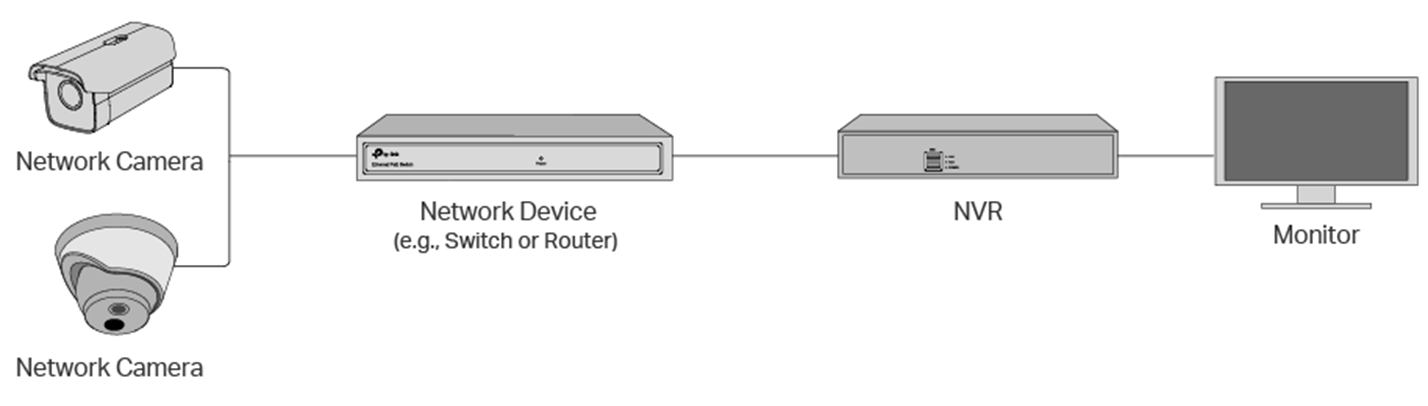
Passo 2. Faça login na Interface de Gerenciamento Web de cada câmera para inicialização.
- Use o endereço IP da Câmera Omada para acessar sua Interface de Gerenciamento Web. (O endereço IP padrão é 192.168.0.60.)
- Defina a senha de gerenciamento da câmera na página de inicialização.
- Vá em Settings > Network Settings > Connect e anote o endereço IP atual. Para alguns NVRs, será necessário modificar o endereço IP da câmera Omada para que esteja no mesmo segmento de rede do NVR para que a adição seja bem-sucedida.
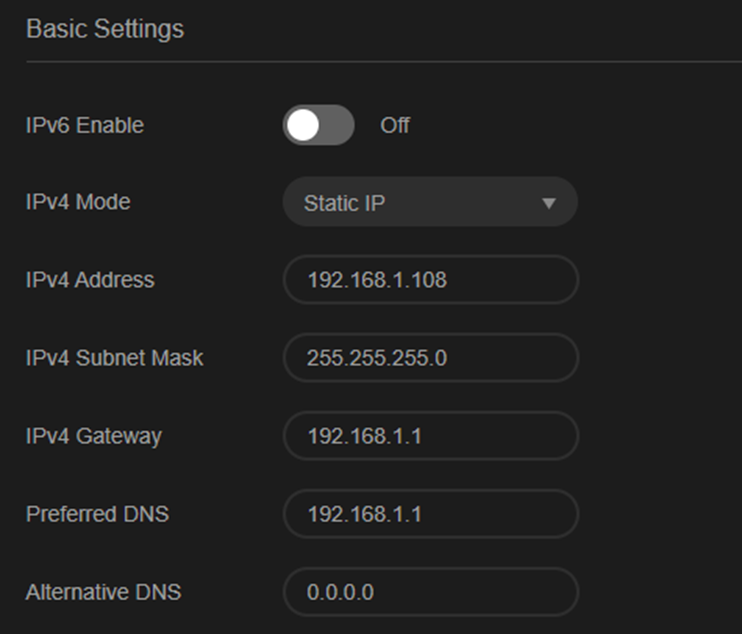
Passo 3. Adicione a Câmera Omada ao dispositivo de terceiros por meio de ONVIF ou RTSP.
- Adicionada usando o protocolo ONVIF:
Quando o dispositivo de terceiros suporta o protocolo ONVIF, as Câmeras Omada podem ser adicionadas utilizando o protocolo ONVIF. Vá em Settings > Network Settings > Advanced > ONVIF para garantir que a opção ‘Open Network Video Interface’ esteja habilitada. Porta ONVIF padrão: 80.
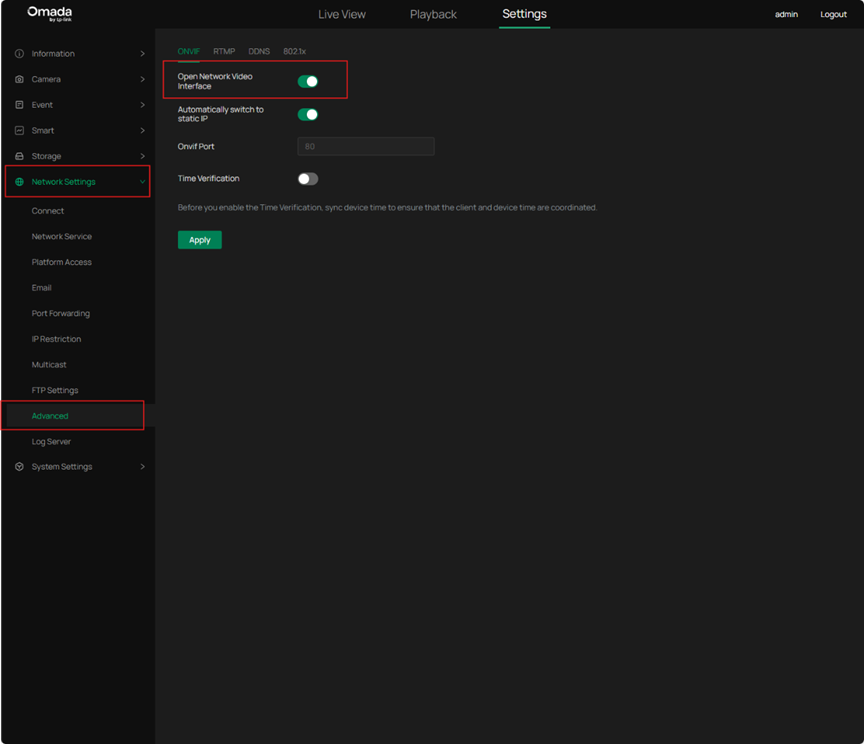
Exemplo de configuração: adicionando sua câmera Omada ao software iSpy
Passo 1. Execute o software iSpy em seu computador.
Passo 2. Clique em ‘Add’ no menu superior esquerdo e selecione ‘ONVIF Camera’.
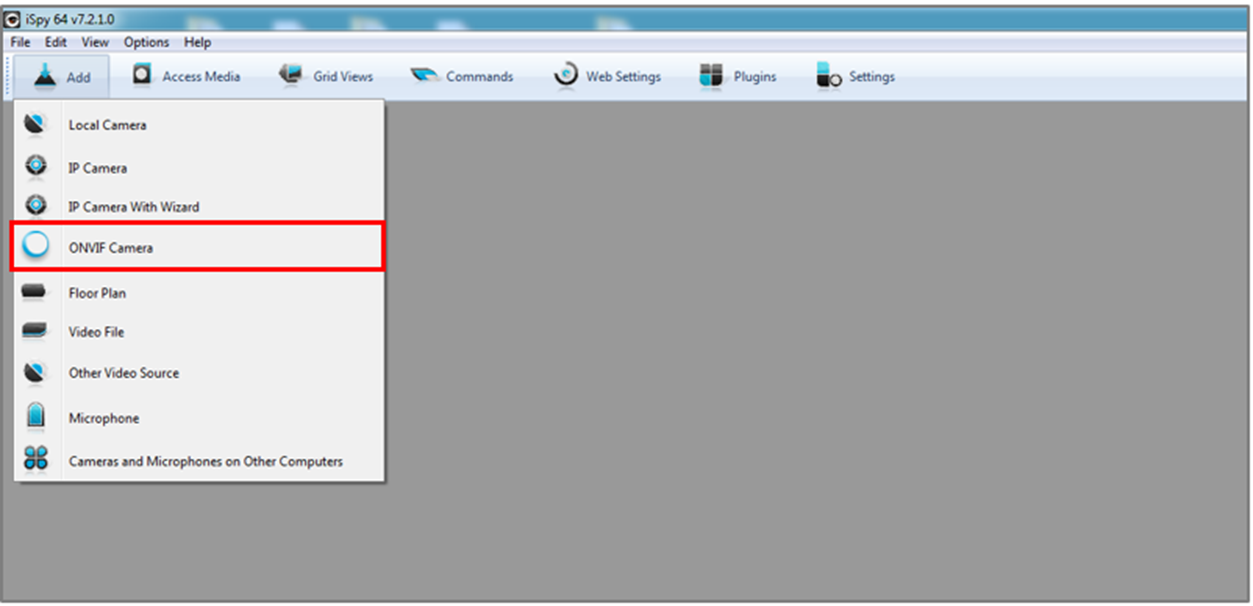
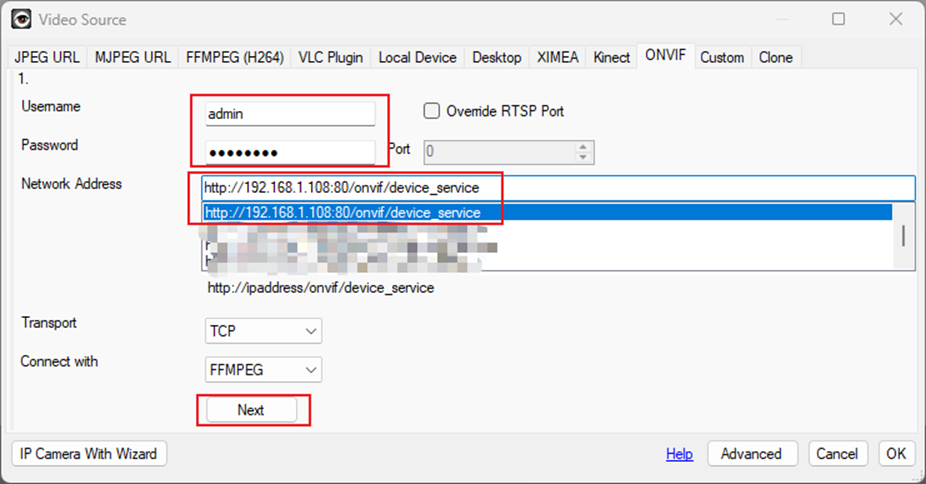
Passo 3. Insira o Nome de Usuário e a Senha definidos para sua câmera na janela pop-up, selecione Network Address e clique em Next. Você pode personalizar outros parâmetros, se necessário.
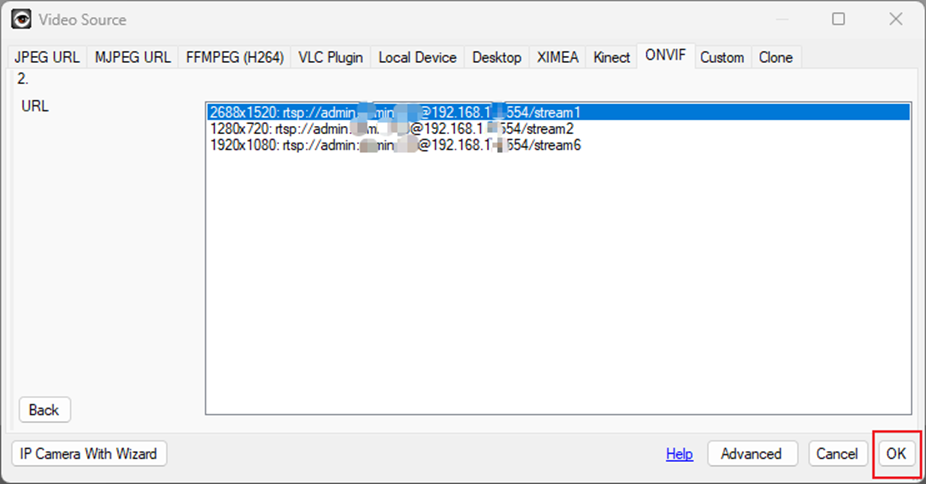
Passo 4. Escolha a resolução de vídeo e clique em OK.
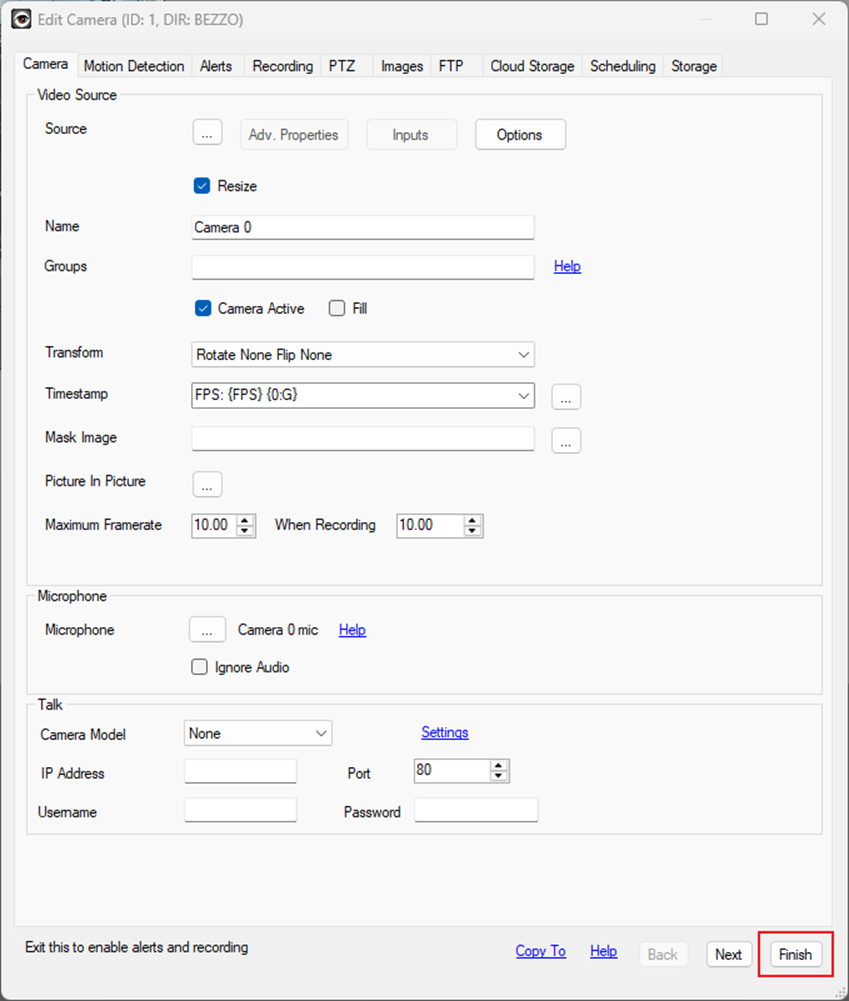
Passo 5. Personalize as configurações da câmera conforme necessário, incluindo Microfone, Áudio bidirecional, Detecção de Movimento, Alertas, Gravação, Imagens, Agendamento e Armazenamento. Você também pode alterar todas as configurações posteriormente. Clique em Finish para concluir a adição da sua câmera ao software iSpy.
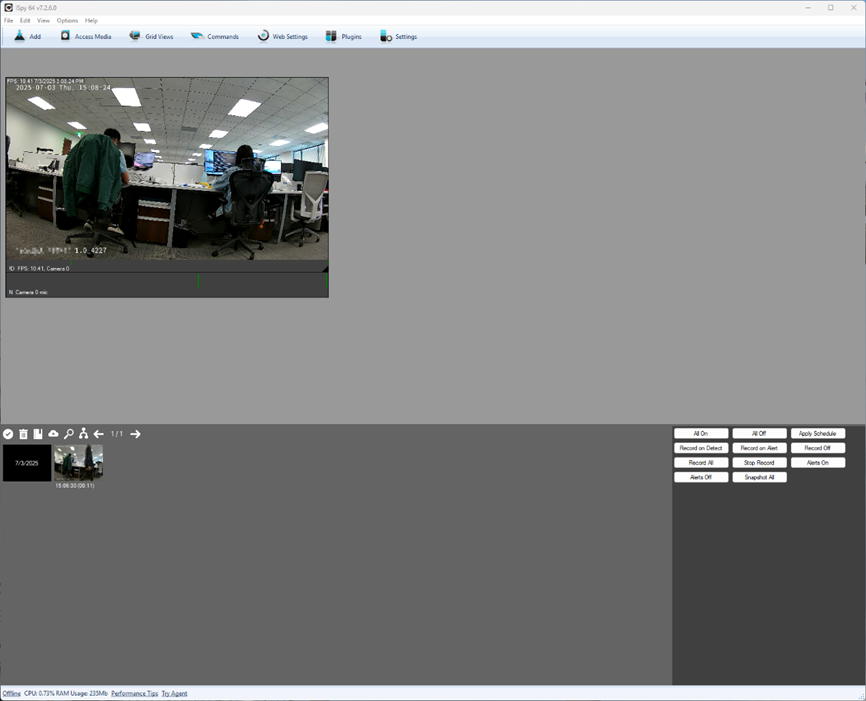
Passo 6. Após adicionar sua câmera Omada ao iSpy, você poderá monitorá-la e gerenciá-la usando o software. Visualize a transmissão ao vivo, personalize a detecção de movimento, verifique gravações quando houver detecção de movimento, configure agendas de gravação, grave vídeos e muito mais.
Adicionada usando o protocolo RTSP
Quando o Profile ONVIF não é suportado em um dispositivo de terceiros, as Câmeras Omada também podem habilitar a transmissão ao vivo em plataformas de terceiros por meio do protocolo RTSP. No entanto, as configurações da Câmera Omada não poderão ser modificadas nesse caso.
A URL da transmissão RTSP ao vivo para as Câmeras Omada será:
- Para alta qualidade stream1: rtsp://IP Address/stream1
- Para baixa qualidade stream2: rtsp://IP Address/stream2
Em alguns softwares, a URL precisa incluir a porta para acessar a transmissão ao vivo:
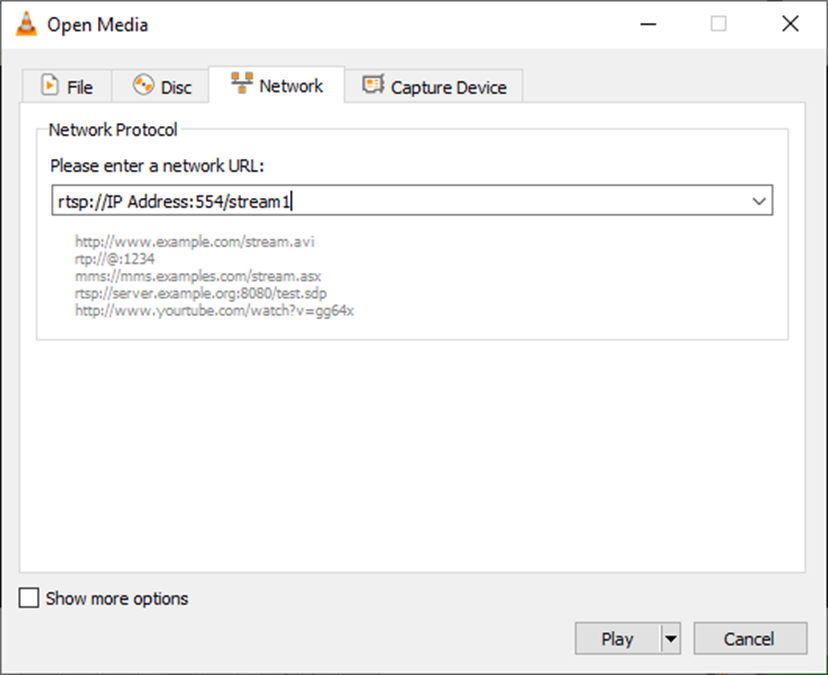
- Para alta qualidade stream1: rtsp://IP Address:554/stream1(rtsp://192.168.1.108:554/stream1)
- Para baixa qualidade stream2: rtsp://IP Address:554/stream2(rtsp://192.168.1.108:554/stream2)
- Porta do Serviço RTSP: 554 (padrão)
Exemplo de configuração: software VLC
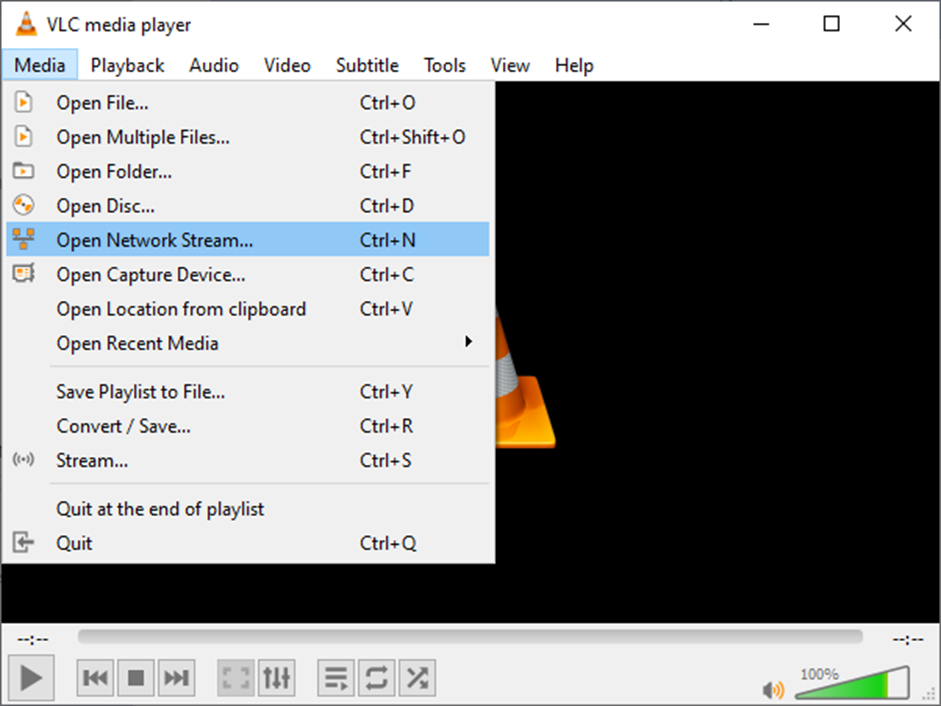
Passo 1. Abra o software VLC, selecione Media > Open Network Stream
Passo 2. Insira a URL da câmera Omada
Observações:
- Usuário: admin (padrão e não pode ser alterado)
- Senha: É definida quando você ativa a câmera. Caso esqueça sua senha, consulte Como recuperar ou redefinir a senha do dispositivo para redefini-la.
Conclusão
Com os passos acima, você adicionou com sucesso a Câmera Omada a um NVR, NAS ou software de terceiros.
Perguntas e Respostas
Q1: Como posso visualizar a transmissão ao vivo da câmera Omada remotamente a partir de outra rede?
A1: Você pode configurar uma rede VPN ou utilizar o recurso de redirecionamento de portas (port forwarding) do seu roteador para permitir que dispositivos externos acessem o IP público e alcancem a câmera. No entanto, observe que os protocolos RTSP/ONVIF não são altamente seguros, portanto não é recomendável expor a câmera a um IP público via redirecionamento de portas por longos períodos. Recomenda-se utilizar uma rede VPN segura e criptografada.
Q2:Quais portas são utilizadas pela câmera Omada para RTSP/ONVIF?
A2: A câmera Omada utiliza as seguintes portas para RTSP/ONVIF:
Porta do Serviço ONVIF: 80
Porta do Serviço RTSP: 554
Q3:A Câmera Omada suporta áudio bidirecional quando conectada via RTSP/ONVIF?
A3: Atualmente, o primeiro firmware lançado não suporta o recurso de áudio bidirecional via ONVIF Profile T. No entanto, podemos fornecer firmware beta para suportar essa função. Também atualizaremos o firmware posteriormente para oferecer suporte a esse recurso. Consulte as notas de versão no site oficial da TP-Link para mais informações.
Para conhecer mais detalhes de cada função e configuração, acesse o Centro de Downloads para baixar o manual do seu produto.
