


Como corrigir a cor avermelhada da imagem na sua câmera IP


Conteúdo
Objetivo
Este guia fornece instruções para corrigir o problema de imagem avermelhada na visualização ao vivo da câmera Omada.
Requisitos
- Câmera Omada
Introdução
Este artigo visa auxiliar usuários que encontram imagens de vigilância avermelhadas em câmeras Omada. As imagens de vídeo aparecem muito vermelhas, rosadas ou roxas, conforme mostrado na imagem abaixo:
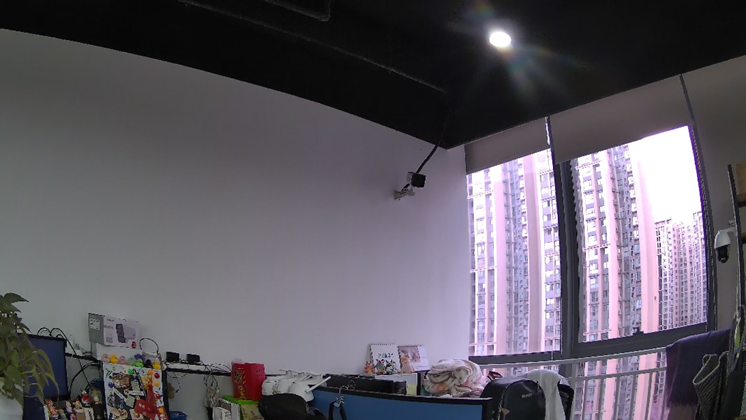
Isso é tipicamente causado por um travamento do filtro IR-Cut, configurações incorretas de balanço de branco ou interferência de luzes vermelhas.
Solução de Problemas
Filtro IR-Cut
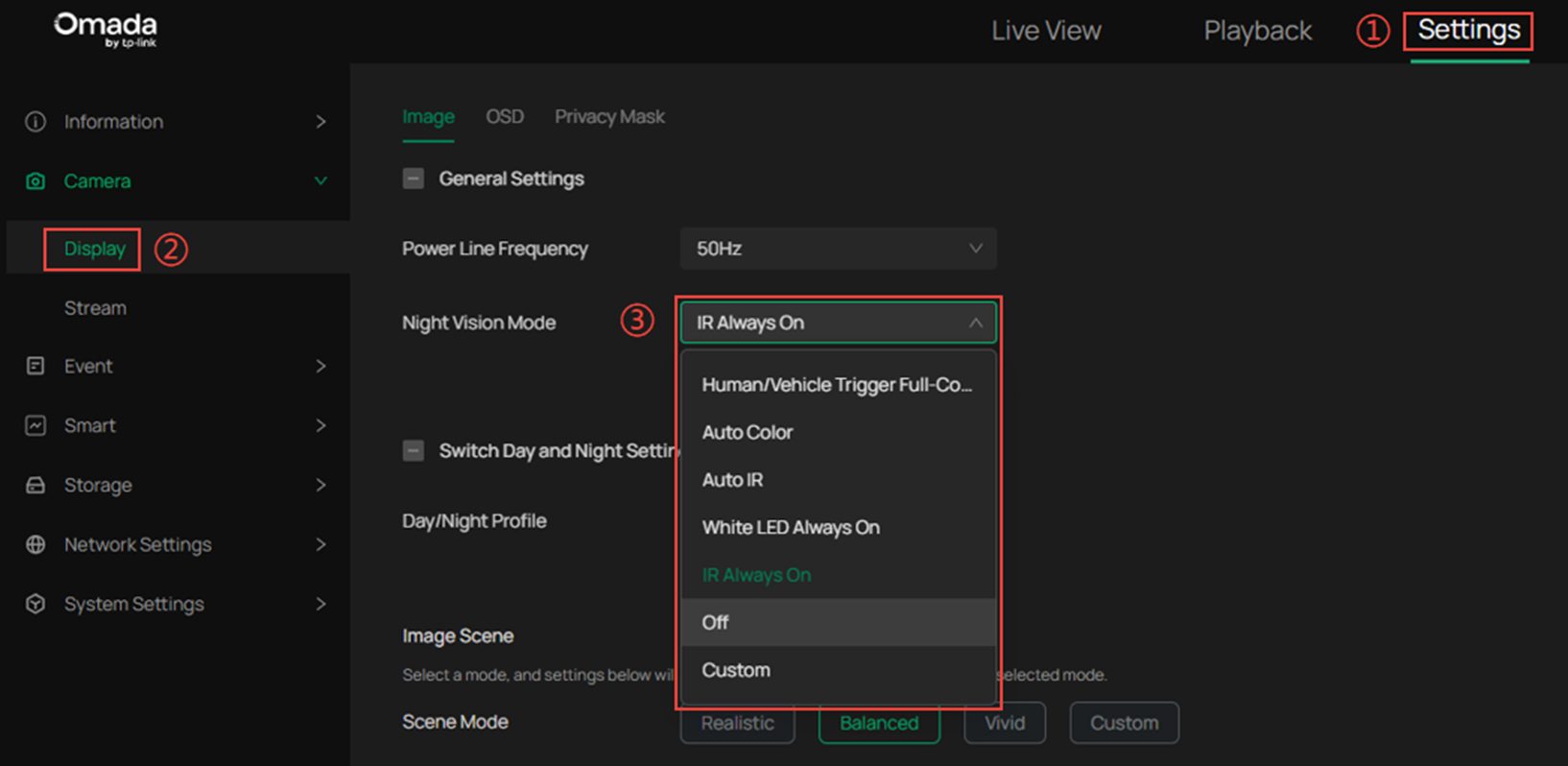
Durante a alternância entre os modos dia e noite, o filtro IR-Cut também altera seu modo de operação. Às vezes, o filtro IR-Cut pode travar, resultando em imagens de vigilância avermelhadas durante o dia.
Podemos alternar o modo manualmente em Configurações (Settings) > Exibição (Display) > Modo de Visão Noturna (Night Vision Mode) para forçar a alternância do filtro IR-Cut.
Balanço de Branco
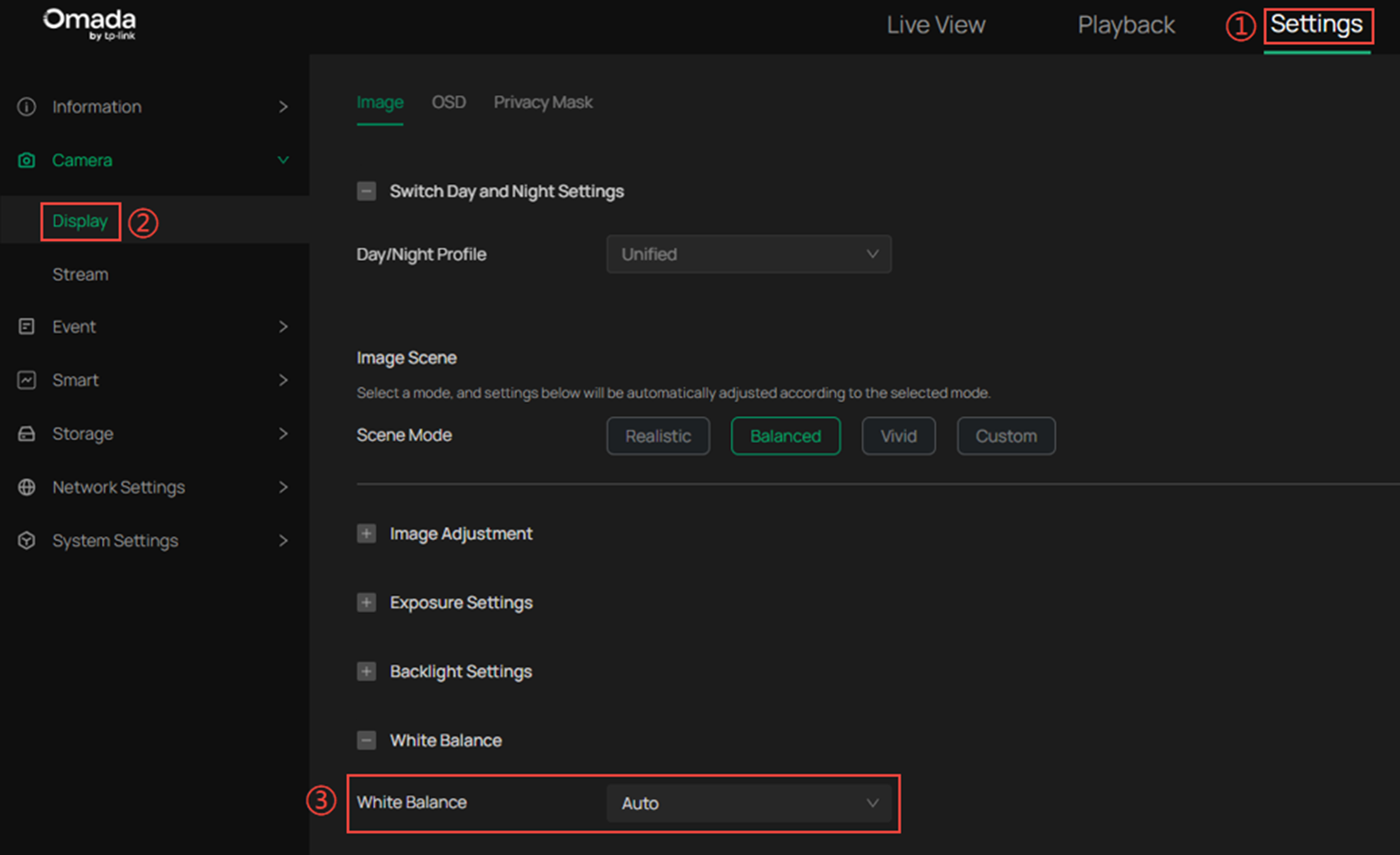
Ao usar uma configuração de balanço de branco personalizada incorreta ou se o ajuste automático de balanço de branco da câmera estiver equivocado, as imagens de vigilância podem exibir cores não naturais. Isso pode incluir temperaturas de cor frias ou quentes, distorção de cores ou um viés excessivo de cor em direção a uma tonalidade específica.
Podemos tentar ajustar as configurações de balanço de branco selecionando Automático ou uma das opções de balanço de branco predefinidas em Configurações (Settings) > Exibição (Display) > Balanço de Branco (White Balance).
Se o balanço de branco automático resultar em cores avermelhadas não naturais, consulte a próxima seção para ajustes adicionais.
Interferência de Luz Vermelha
Se o ambiente de vigilância incluir telas de LED vermelhas, caixas de luz ou fontes de luz semelhantes, elas podem interferir na imagem da câmera, causando um tom avermelhado.
Podemos ajustar o ângulo da câmera para evitar a exposição direta à luz vermelha e observar se a imagem melhora.
Conclusão
O texto acima apresenta as instruções para o Teste de Cabo no Omada Central.
Para saber mais detalhes de cada função e configuração, visite a Central de Downloads para baixar o manual do seu produto.
