


Como acessar a internet usando um servidor VPN como gateway proxy.


Existe um requisito comum para conexões VPN, que é acessar a internet usando o Servidor VPN como gateway. Ou seja, todo o tráfego do cliente VPN passará pelo Servidor VPN. Isso geralmente é utilizado para contornar algumas restrições da rede local ou para outros objetivos. Para alcançar isso usando um Roteador VPN TP-Link SMB, você pode seguir este guia.
Requisito:
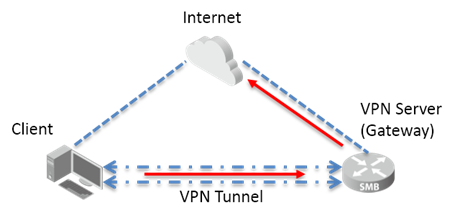
Por exemplo, um cliente remoto se conecta ao Servidor VPN através de uma VPN PPTP/L2TP Client to LAN. Além de acessar a LAN do Servidor VPN, ele também deseja que todo o seu tráfego seja enviado para o Servidor VPN e chegue à internet usando-o como gateway.
Nota: Apenas a VPN PPTP/L2TP Client to LAN consegue realizar isso.
Diferentes configurações do VPN IP Pool possuem formas distintas de alcançar o nosso objetivo.
Caso 1. A mesma sub-rede da LAN do Servidor VPN.
Passo 1:
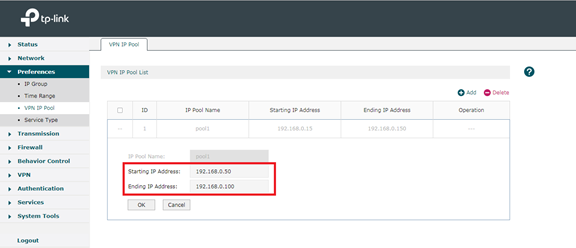
Defina o VPN IP Pool. Por exemplo, a sub-rede IP da LAN do Servidor VPN é 192.168.0.0/24, enquanto o pool de endereços VPN é definido como 192.168.0.50-192.168.0.100.
Passo 2:
Configure a conexão VPN no cliente. Assim que concluirmos a configuração de discagem, um adaptador virtual VPN será criado automaticamente. Em seguida, precisamos seguir o caminho Propriedades da Conexão VPN---Rede---Protocolo IP Versão 4 (TCP/IPv4)---Avançado.
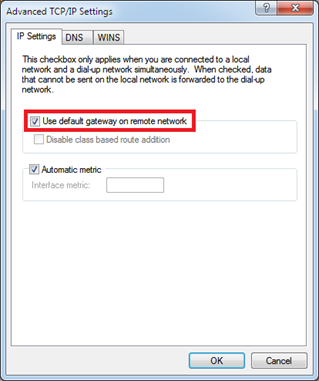
Marque a opção Usar gateway padrão em rede remota. Isso significa que todo o tráfego usará o gateway remoto para acessar a internet ao alterar a rota do gateway padrão.
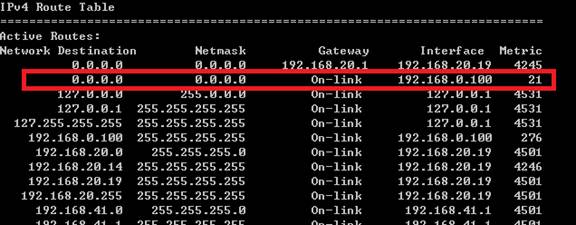
Caso 2. Diferente da sub-rede da LAN do Servidor VPN.
Passo 1:
Defina o VPN IP Pool. Por exemplo, a sub-rede IP da LAN do Servidor VPN é 192.168.0.0/24, enquanto o pool de endereços VPN é definido como 10.10.10.100-10.10.10.200.

Passo 2:
Mantenha a mesma configuração do Caso 1.

Marque a opção Usar gateway padrão em rede remota.
Passo 3:
Como a sub-rede IP do cliente VPN não é a mesma da LAN do Servidor VPN, quando os dados forem transferidos para o Servidor VPN, eles não serão transmitidos para o lado da WAN. Não existe essa rota na tabela de roteamento para lidar com o tráfego vindo de uma sub-rede desconhecida. Portanto, precisamos adicionar um Multi-Nets NAT para alcançar isso.
Vá em Transmission---NAT---Multi-Nets NAT. Adicione uma entrada para 10.10.10.0/24.

Depois disso, os dados dos clientes VPN poderão ser transmitidos normalmente para a internet.
Nota: Algumas versões antigas de firmware (anteriores a 141031) possuem uma opção chamada Enable VPN to Internet na página de configuração da VPN. Ela possui o mesmo efeito da configuração de Multi-Nets NAT.
