


Comment résoudre les problèmes d'écran noir, de décalage, de distorsion ou de pixellisation sur les téléviseurs IP


Contenus
Messages IGMP Join non envoyés ou perdus
Configuration incorrecte du proxy IGMP ou de l'écoute
Bande passante insuffisante ou perte de paquets
Interférences sans fil ou surcharge du point d'accès
Tempête de diffusion excessive/multidiffusion inconnue
Objectifs
Ce guide vous aide à identifier et à résoudre rapidement les problèmes de réseau IPTV.
Il décrit l'ensemble des étapes de dépannage, des terminaux aux passerelles, et analyse les principaux facteurs affectant les performances IPTV, notamment les erreurs de signalisation multicast, les goulots d'étranglement de la bande passante, les interférences sans fil et les tempêtes de diffusion.
Exigences
Environnement réseau : Réseau multicast de couche 2 ou 3 prenant en charge les services IPTV
Types de périphériques : Gamme TP-Link Omada (points d’accès, commutateurs et passerelles)
Fonctionnalités clés : IGMP Snooping, proxy IGMP, PIM (multicast indépendant du protocole), QoS (qualité de service) et contrôle des tempêtes de trafic
Outils auxiliaires : Contrôleur Omada, outils de capture de paquets (par exemple, Wireshark ou Packet Capture) et outils de test de bande passante et de latence (par exemple, SpeedTest ou iPerf)
Introduction
L'IPTV diffuse des flux vidéo à plusieurs utilisateurs grâce à la technologie multicast. Des messages IGMP anormaux, des erreurs de configuration multicast ou des problèmes tels que des limitations de bande passante, des interférences sans fil et des tempêtes multicast peuvent dégrader la qualité vidéo et provoquer des écrans noirs, des gels d'image, des distorsions, des artefacts en mosaïque ou des changements de chaîne retardés. Pour résoudre les problèmes d'IPTV, il est recommandé de suivre une approche séquentielle : Terminal > Accès sans fil > Couche de commutation > Couche passerelle.
Guide de dépannage
. Messages de jonction IGMP non envoyés ou perdus
Symptômes typiques
Écran noir pendant la lecture, chaînes non chargées ou gels vidéo fréquents.
Causes possibles
Le terminal ne parvient pas à envoyer correctement les messages de rapport d'appartenance IGMP, ou les périphériques réseau bloquent ou ne parviennent pas à transférer les paquets IGMP.
Étapes de dépannage1. , essayez de redémarrer le terminal ou de le restaurer à ses
Couche terminal : Utilisez un outil de capture de paquets pour vérifier:
- si les messages d'appartenance IGMP sont envoyés.
- Si aucun message d'appartenance IGMP n'est détecté alors faites un reset en paramètres d'usine.
- Utilisez une connexion filaire pour réduire la perte de paquets.
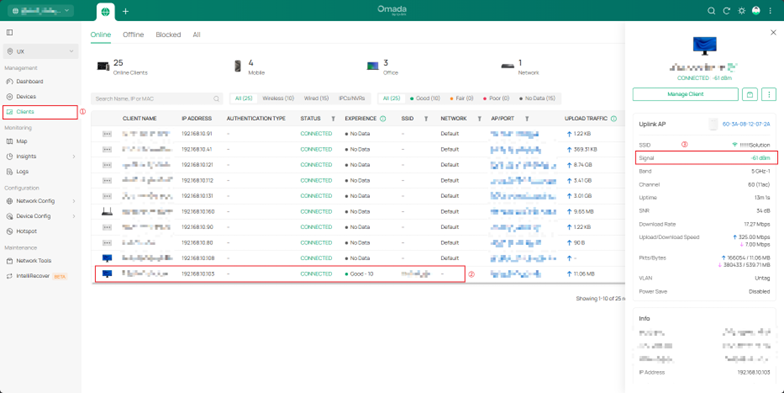
- Pour les connexions sans fil, assurez-vous d'utiliser le SSID correct et que la puissance du signal est d'au moins -60 dBm.
Symptômes typiques
Écran noir pendant la lecture, chaînes non chargées ou gels vidéo fréquents.
Causes possibles
Le terminal ne parvient pas à envoyer correctement les messages de rapport d'appartenance IGMP, ou les périphériques réseau bloquent ou ne parvient pas à transférer les paquets IGMP.
Étapes de dépannage
1. Couche terminale : Utilisez un outil de capture de paquets pour vérifier l’envoi des messages IGMP Join.
- Si aucun message IGMP Join n’est détecté, redémarrez le terminal ou restaurez ses paramètres d’usine.
- Utilisez une connexion filaire pour limiter les pertes de paquets.
- Pour les connexions sans fil, assurez-vous d’utiliser le SSID correct et que la puissance du signal est d’au moins -60 dBm
2. Couche d'accès sans fil (points d'accès) :
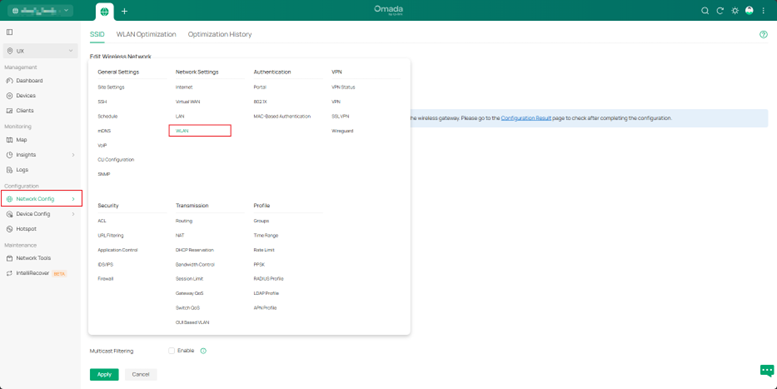
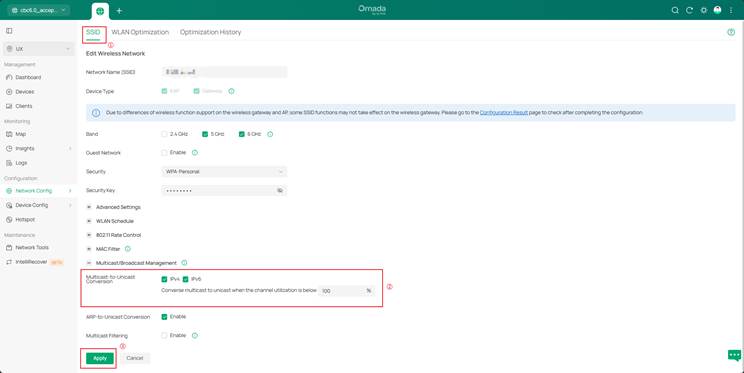
Dans le contrôleur Omada, activez la conversion multicast-unicast (Site > Configuration réseau > WLAN > [SSID] > Modifier > Gestion multicast/diffusion) pour améliorer la stabilité de la transmission sans fil. Optimisez les canaux, priorisez la bande 5 GHz et limitez les clients à faible débit susceptibles de ralentir le trafic.
 .
.
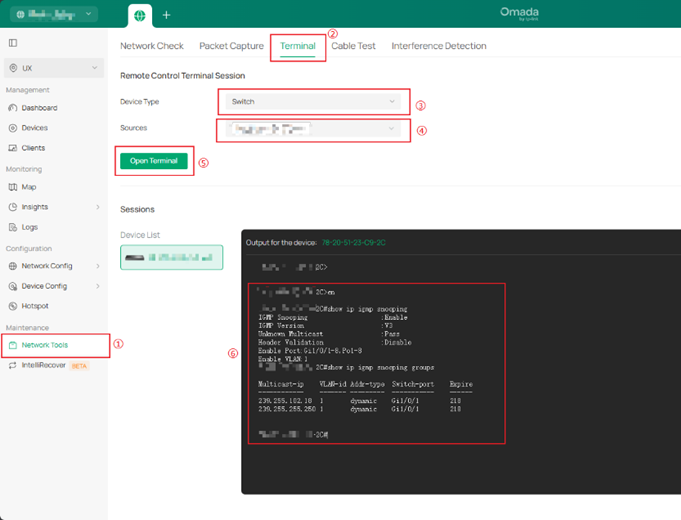
3. Commutateurs de couche d'accès : activez l'écoute IGMP pour garantir la mise à jour correcte des tables de multidiffusion.
- Déconnexion rapide : activez cette fonction pour les réseaux à une seule couche ; désactivez-la pour les réseaux en cascade à plusieurs niveaux.
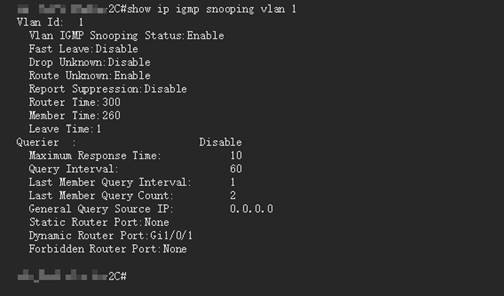
- Intervalle de requête : configurez IGMP sur 125 secondes, l'écoute IGMP sur 60 secondes et le délai d'expiration de l'appartenance sur 260 secondes.
- Vérifiez que le port de liaison montante autorise le transfert du VLAN IPTV.

4. Commutateur d'agrégation/cœur de réseau : vérifiez que chaque VLAN ne possède qu'un seul interrogateur.
- Intervalle d'interrogation : configurez IGMP sur 125 secondes, IGMP Snooping sur 60 secondes et le délai d'expiration de l'appartenance sur 260 secondes ou plus.
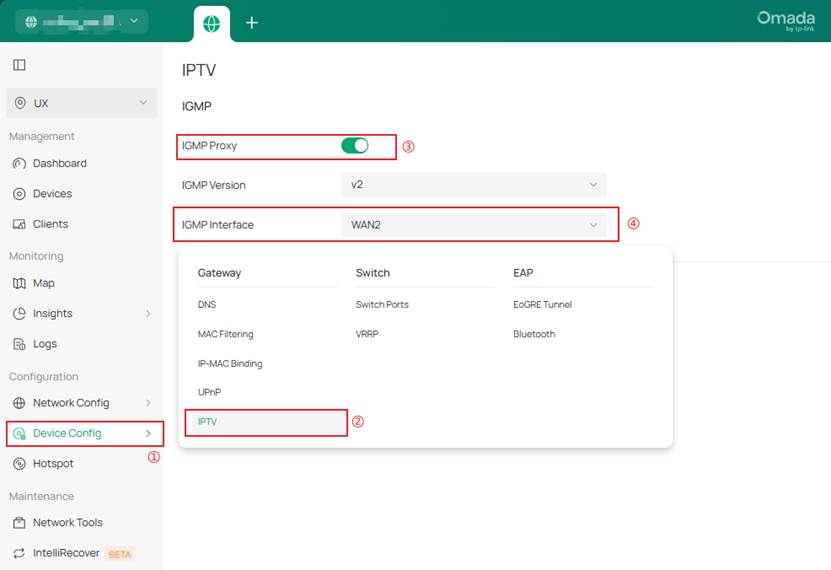
- Activez PIM ou le proxy IGMP pour garantir le bon acheminement des paquets multicast.
5. Couche passerelle :
- Vérifiez que le proxy IGMP ou PIM est correctement activé.
- Assurez-vous que le port WAN est correctement configuré.
- Confirmez que le mappage VLAN est correctement configuré dans les réseaux multi-VLAN.
II Configuration erronée du proxy IGMP ou oubli de paramétrage
Symptômes typiques
Le terminal peut se connecter au réseau, mais la lecture vidéo est impossible ou le flux est instable.
Causes possibles
Des configurations IGMP incohérentes entre les périphériques entraînent une désynchronisation de la table de multidiffusion.
Étapes de dépannage
1) Assurez-vous que la fonctionnalité IGMP est activée sur tous les périphériques.
2) Activez le proxy sur les périphériques de couche supérieure et désactivez le serveur d'interrogation sur les périphériques de couche inférieure.
3) Vérifiez que le mappage VLAN est correct et que les listes de contrôle d'accès (ACL) ne bloquent pas les paquets multicast.
Étapes de dépannage
1) Assurez-vous que la fonctionnalité IGMP est activée sur tous les périphériques.
2) Activez le proxy sur les périphériques de couche supérieure et désactivez le serveur d'interrogation sur les périphériques de couche inférieure.
3) Vérifiez que le mappage VLAN est correct et que les listes de contrôle d'accès (ACL) ne bloquent pas les paquets multicast.
Bande passante insuffisante ou perte de paquets
Symptômes typiques
Bégaiement vidéo, désynchronisation audio-vidéo ou latence perceptible.
Causes possibles
La transmission UDP (User Datagram Protocol) ne prend pas en charge les mécanismes de retransmission ; la gigue et la perte de paquets affectent directement la qualité vidéo.
1. Terminal : Utilisez des outils de test de latence côté terminal pour évaluer la qualité du réseau.
- Utilisez SpeedTest ou iPerf pour tester le débit de la liaison.
- Vérifiez si l’utilisation du port dépasse 80 %.
- Capturez les paquets pour analyser la perte de paquets UDP et la latence.
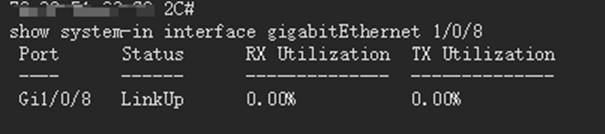
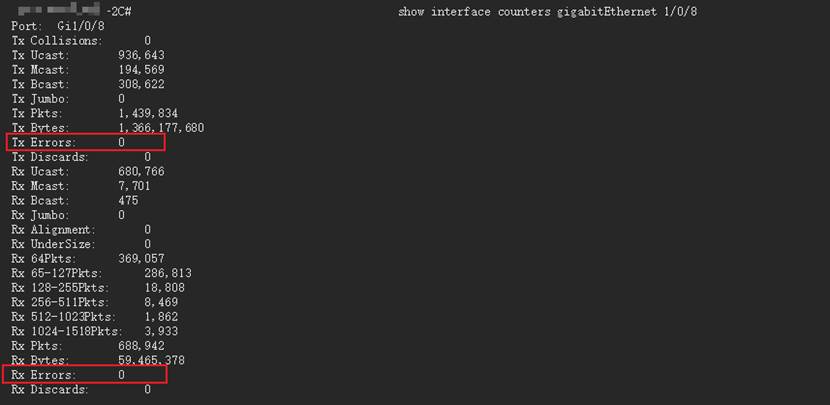
2. Commutateur d'accès : vérifiez l'utilisation de la bande passante du port et les trames erronées. Le débit recommandé est d'au moins 1 Gbit/s. Activez la QoS et configurez le DSCP sur 46 (EF).
Commutateur d'agrégation/cœur de réseau :
Si l'utilisation de la liaison montante est élevée, activez LAG/LACP pour augmenter la bande passante. Surveillez le débit et la gigue des ports et mettez à niveau les liaisons si nécessaire. Les méthodes de vérification de l'utilisation de la bande passante sont identiques à celles décrites dans la section précédente. Pour la configuration LAG/LACP du commutateur, consultez la FAQ : « Configuration de LAG (LACP) sur les commutateurs Omada via le contrôleur Omada | TP-Link ».
3. Passerelle : Configurez les garanties de bande passante pour le VLAN IPTV. Utilisez la QoS ou la gestion intelligente des files d'attente pour prioriser le trafic montant et descendant.
IV Interférences sans fil ou charge élevée du point d'accès
Typical Symptoms
Unstable Wi-Fi playback or distorted images.
Symptômes typiques
Lecture Wi-Fi instable ou images déformées.
Causes possibles
Interférences de canal, charge élevée du point d'accès ou bande passante de liaison insuffisante.
1. Point d'accès : Assurez-vous que chaque point d'accès ne dessert pas plus de 30 clients actifs et que le débit ne dépasse pas 200 Mbits/s. Utilisez la bande 5 GHz, moins encombrée, autant que possible. Désactivez les clients à faible débit et effectuez les optimisations nécessaires.
2. Commutateur : Vérifiez que la bande passante de liaison montante est suffisante pour la diffusion simultanée de la télévision IP.
V Tempête de diffusion excessive/multidiffusion inconnue
Symptômes typiques
Le réseau ralentit, la lecture IPTV devient intermittente ou des problèmes d'affichage anormaux surviennent.
Causes possibles
Un grand nombre de paquets de diffusion ou de multidiffusion inconnus sur le réseau consomment de la bande passante et sollicitent les ressources du processeur. Un excès de paquets redondants, tels que mDNS ou ARP, peut impacter les terminaux IPTV ou les sources de multidiffusion, entraînant des saccades ou une distorsion de l'image sur les téléviseurs IPTV.
1. Point d'accès : Si la capture de paquets (par exemple, avec Wireshark) révèle un grand nombre de paquets de diffusion ou de multidiffusion redondants sur le réseau, configurez le filtrage multidiffusion selon vos besoins. Accédez à Site > Configuration réseau > WLAN > [SSID] > Modifier > Gestion multidiffusion/diffusion, cochez la case Filtrage multidiffusion et sélectionnez les protocoles de filtrage en fonction des résultats de la capture de paquets afin de filtrer le trafic inutile.
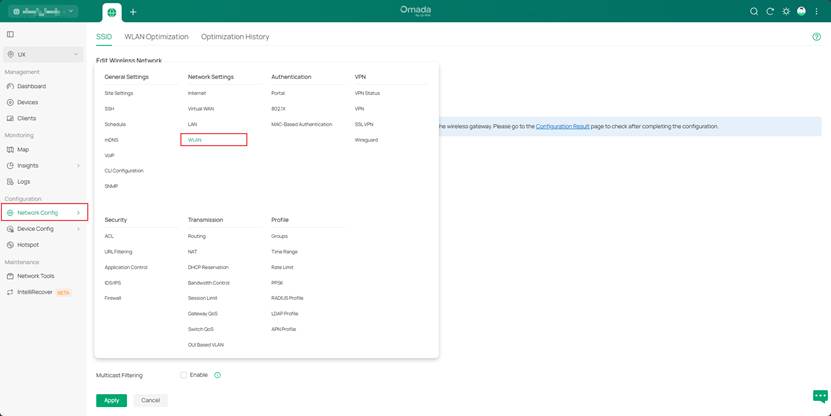
2. Commutateur de couche d'accès : activez le contrôle des tempêtes et limitez le débit de diffusion/multidiffusion (seuil recommandé : 2 à 5 % de la bande passante du port). Pour une configuration détaillée, consultez la documentation TP-Link : « Configuration du contrôle des tempêtes sur les commutateurs Omada via le contrôleur Omada ».
3. Commutateur d'agrégation/cœur de réseau : assurez-vous qu'il n'y ait qu'un seul commutateur et désactivez les interrogateurs dupliqués aux niveaux inférieurs. En cas de détection d'un nombre excessif de paquets ARP, appliquez une protection ARP, des listes de contrôle d'accès (ACL) ou même une isolation PIM de couche 3 sur les segments câblés afin de protéger les terminaux IPTV et les sources de multidiffusion contre l'impact d'un trafic excessif.
4. Passerelle : Désactivez PIM sur les interfaces non-IPTV pour éviter les transferts redondants.
Conclusion
Grâce à une approche par étapes pour le dépannage des messages IGMP, la configuration multicast, la bande passante de liaison, les performances sans fil et la gestion des tempêtes de transmission, les problèmes IPTV tels que les écrans noirs, les gels d'image, les distorsions et les artefacts en mosaïque peuvent être identifiés et résolus.
En suivant les recommandations de configuration et de paramétrage des appareils TP-Link Omada, vous pouvez rétablir rapidement la qualité vidéo.
