


Nouveautés de l'affichage de la topologie du réseau Omada V6


Contenu
Prise en charge de l'affichage hors ligne des périphériques
Affichage des informations de l'appareil au survol
Fonctionnalités supplémentaires de l'affichage topologique
Introduction
L'affichage topologique est une fonctionnalité visuelle offrant aux utilisateurs une vue d'ensemble claire et en temps réel de la connectivité des périphériques du réseau. Il illustre les relations topologiques entre les routeurs, les commutateurs, les points d'accès et les clients, permettant ainsi aux administrateurs de comprendre rapidement la structure de leur réseau. En présentant ces connexions sous forme de diagramme intuitif, l'affichage topologique facilite la surveillance de l'état des périphériques, l'identification des problèmes potentiels et une gestion plus efficace de l'ensemble du réseau.
Exigences
- Manette Omada version 6.0 ou supérieure
- Dispositifs adaptés au contrôleur Omada
Les nouvelles fonctionnalités de l'affichage de la topologie d'Omada Network V6.0 sont approximativement les suivantes :
Prise en charge de l'affichage hors ligne des périphériques
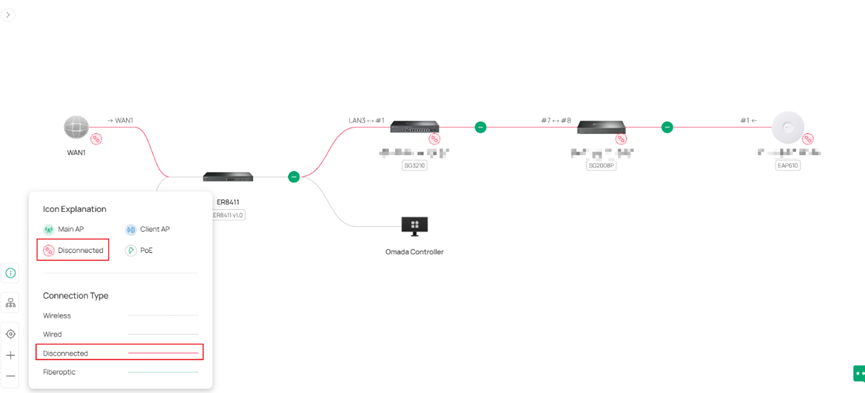
Accédez à : Vue du site > Tableau de bord > Topologie pour visualiser les appareils connectés et déconnectés sur la carte topologique.
Remarque : lorsqu'un périphérique ou une liaison WAN est déconnecté du contrôleur, cela se reflétera sur la carte topologique par une ligne de connexion rouge et une icône de maillon de chaîne cassé.
Affichage des informations de l'appareil au survol
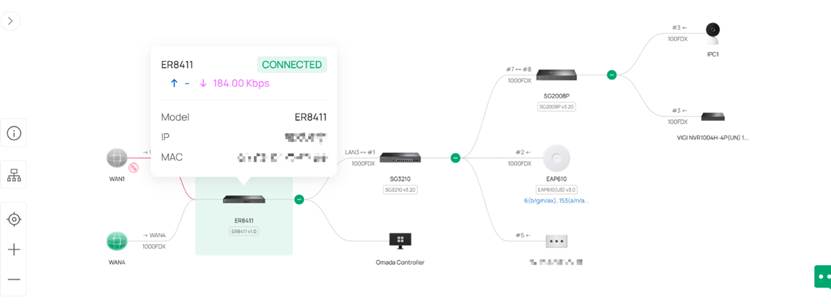
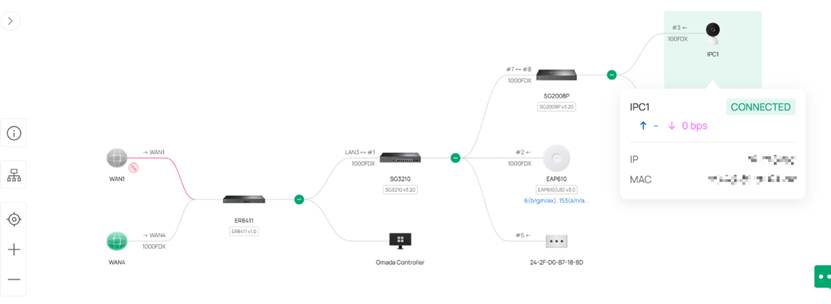
Au survol d'un périphérique, des informations clés telles que son nom, son adresse IP, son modèle et son état s'affichent pour une consultation rapide. Pour les périphériques tiers, le panneau d'info-bulle affiche des informations LLDP comme le nom du système, l'adresse IP et l'adresse MAC afin de faciliter la visualisation des connexions réseau.
Pour obtenir des informations sur un périphérique dans la vue au survol, accédez à : Vue du site > Tableau de bord > Topologie > Survolez le périphérique souhaité pour afficher ses informations.
Panneau droit
Le panneau de droite vous permet désormais de filtrer facilement les périphériques et les informations les concernant affichés dans la vue topologique. Vous pouvez choisir d'afficher ou de masquer certaines informations et basculer rapidement entre l'affichage des périphériques connectés et déconnectés, ce qui simplifie la consultation des éléments les plus importants du réseau.
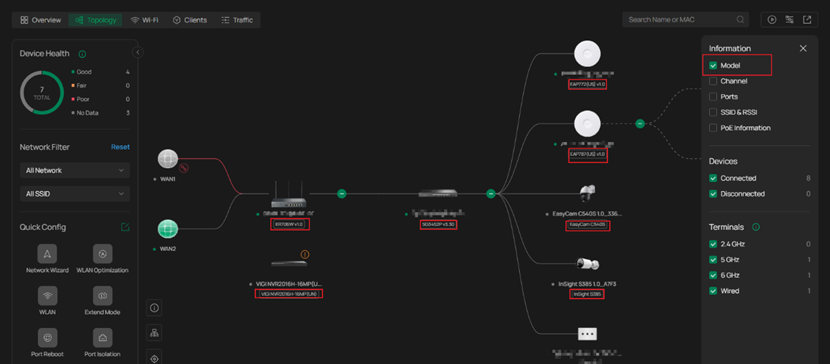
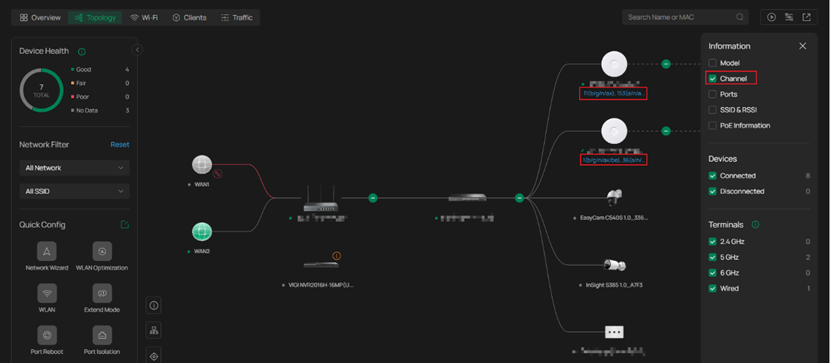
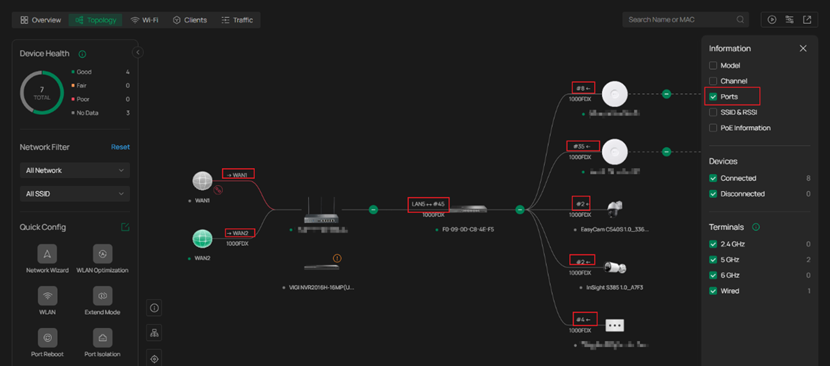
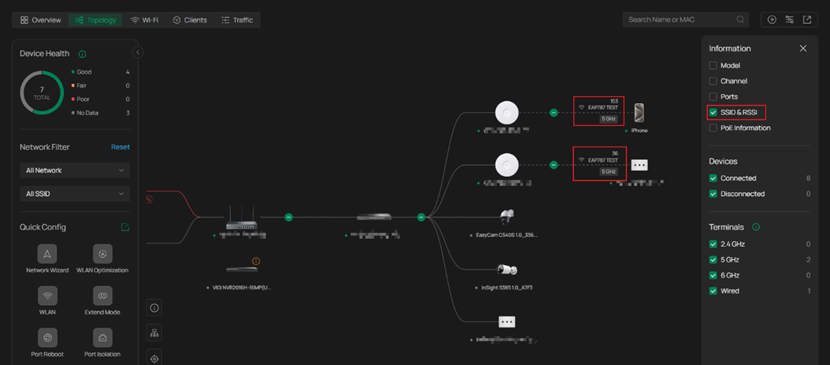
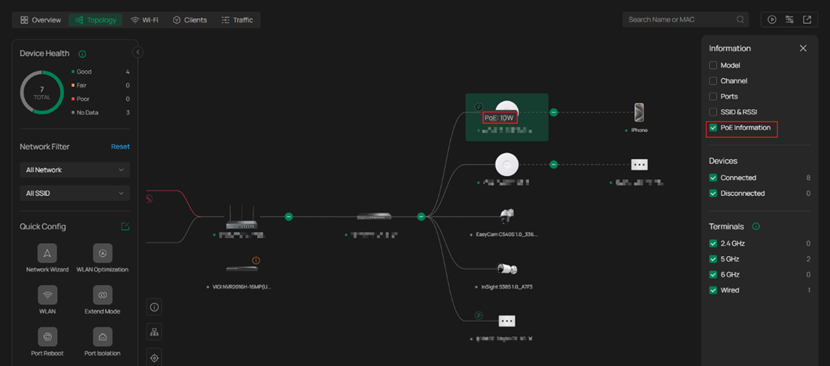
Pour accéder à l'affichage du panneau de droite, naviguez jusqu'à Vue du site > Tableau de bord > Topologie > Icône de filtre . La carte topologique du réseau Omada v6 propose plusieurs options de filtrage permettant d'affiner rapidement l'affichage au sein de votre réseau. Le filtre Modèle permet d'afficher uniquement les périphériques d'un type matériel spécifique, afin de se concentrer sur certaines passerelles, commutateurs ou points d'accès sans encombrement visuel. Le filtre Canal met en évidence les points d'accès en fonction de leurs canaux de fonctionnement, facilitant ainsi la détection des chevauchements de canaux ou de la congestion RF lors de l'analyse des performances sans fil. Le filtre Ports permet de visualiser l'état et l'activité des ports des commutateurs, afin de suivre en un coup d'œil les liaisons montantes, descendantes et les connexions actives. Le filtre SSID et RSSI isole les connexions client par SSID et affiche les informations de puissance du signal pour vous aider à vérifier la répartition des clients et à identifier les problèmes de signal faible ou d'itinérance. Enfin, le filtre Informations PoE indique quels ports fournissent l'alimentation et la quantité de PoE consommée, permettant ainsi de vérifier rapidement les périphériques alimentés et de détecter tout problème d'alimentation sur vos commutateurs. Voici quelques exemples.
Filtrer par modèle :
Filtrer par chaîne :
Filtrer par ports :
Filtrer par SSID et RSSI :
Filtrer par informations PoE :
Panneau de gauche
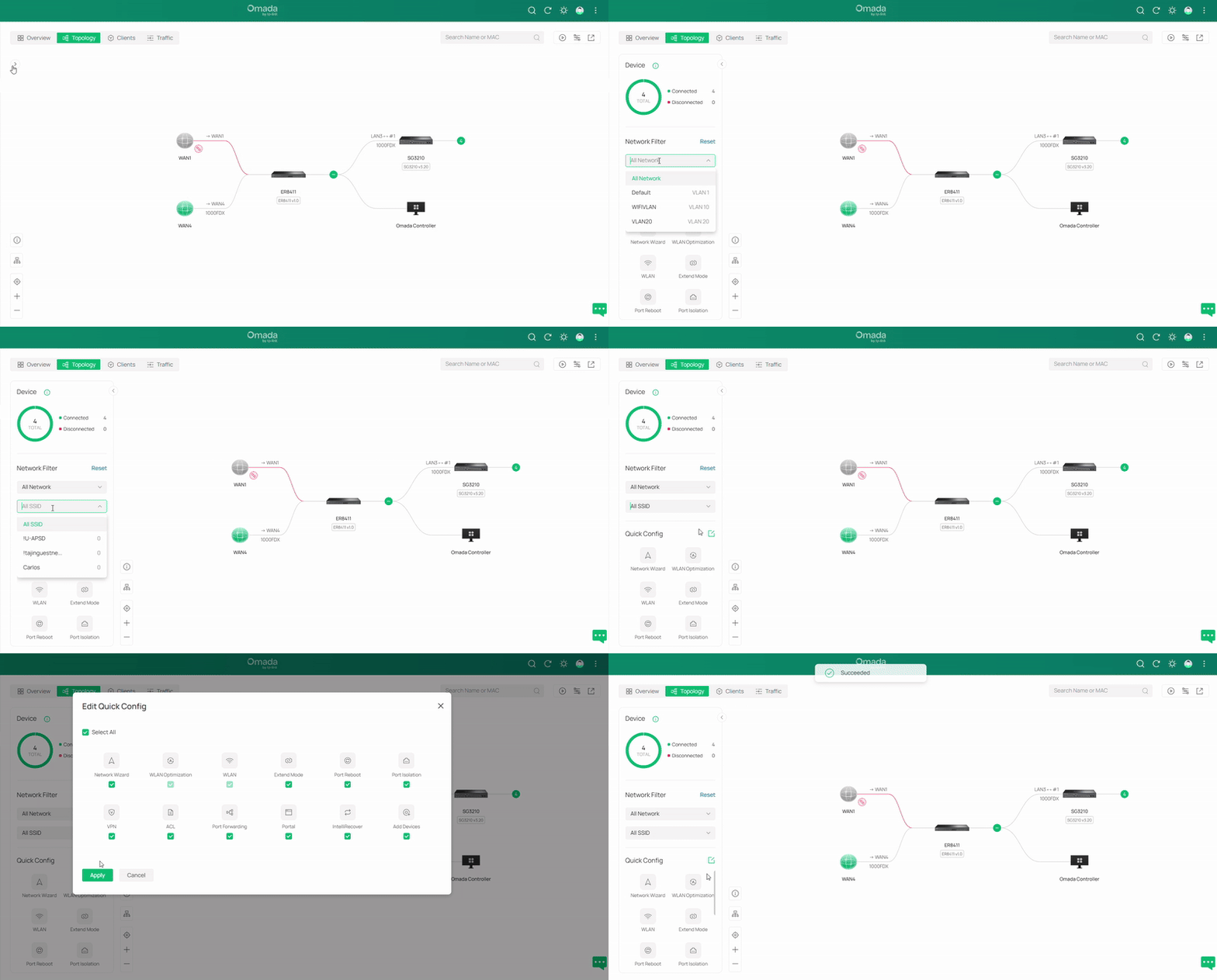
Le nouveau panneau de gauche (panneau de configuration rapide) offre une vue d'ensemble claire de la topologie de votre réseau, vous permettant de comprendre rapidement comment tous les appareils sont connectés. Il vous permet également de filtrer les appareils par VLAN ou SSID et de mettre en évidence certains d'entre eux au sein de la topologie pour faciliter l'analyse et le dépannage.
De plus, le panneau de configuration rapide vous permet de modifier les paramètres réseau sans quitter la vue topologique. Vous pouvez utiliser l'option Modifier pour ajuster les éléments de configuration affichés dans le panneau, ou lancer l'assistant réseau pour une configuration initiale rapide de votre réseau. Ce panneau inclut également des outils pratiques tels que l'optimisation WLAN et d'autres fonctionnalités de configuration rapide, vous permettant d'effectuer des ajustements en temps réel, de simplifier les déploiements et d'optimiser les performances directement depuis la page de topologie.
Pour accéder au panneau de gauche dans la vue topologique, vous devez naviguer vers : Vue du site > Topologie > puis cliquer sur le bouton « > » sous Vue d’ensemble.
Fonctionnalité supplémentaire dans l'affichage de la topologie
La vue topologique offre une gamme d'outils supplémentaires et d'éléments interactifs conçus pour vous aider à visualiser, gérer et analyser votre réseau plus efficacement.
Fiches des périphériques isolés/préconfigurés :
lorsqu’un périphérique est isolé ou préconfiguré, il apparaît dans une fiche dédiée à droite du panneau de gauche. Ces fiches affichent tous les périphériques dans ces états et peuvent être développées ou réduites selon les besoins.
Carte de statistiques des périphériques (en haut à gauche)
La carte de statistiques des périphériques située dans le coin supérieur gauche fournit un aperçu du nombre total de périphériques sur le site actuel, ainsi que du nombre de périphériques connectés ou déconnectés.
Fonction de recherche
La zone de recherche située dans le coin supérieur droit permet des recherches précises et approximatives sur tous les nœuds de la topologie, facilitant ainsi la localisation de périphériques spécifiques.
Fonction Trafic :
Cliquer sur le bouton Trafic en haut à droite affiche le débit de trafic en temps réel de chaque nœud. Cliquer à nouveau dessus supprime l’affichage du trafic de la carte topologique.
Fonction d'exportation
Vous pouvez exporter la carte topologique à des fins d'archivage, de reporting ou de partage.
Les boutons de contrôle d'affichage vertical/horizontal et de zoom
situés à côté du panneau de configuration rapide, dans le coin inférieur gauche, vous permettent de basculer entre l'orientation verticale et horizontale de la topologie. Vous pouvez également effectuer un zoom avant, un zoom arrière ou adapter la topologie à la taille de votre écran.
Modification du nœud racine :
Si aucune passerelle n'est configurée sur le site, vous pouvez définir manuellement un commutateur (SW), un OLT ou un périphérique tiers comme nœud racine de la topologie. Si seuls des points d'accès (AP) sont configurés, un AP peut également être spécifié comme nœud racine.
Conclusion
En résumé, bien que l'affichage de la topologie demeure un outil de visualisation sans fonctionnalités de configuration, les améliorations apportées par la version 6.0 en augmentent considérablement l'utilité. Les administrateurs peuvent désormais visualiser les périphériques hors ligne et leurs relations de connexion, accéder aux informations clés des périphériques et du protocole LLDP par simple survol, et filtrer les périphériques affichés par statut, VLAN ou SSID. Ces améliorations offrent une vue plus complète et flexible du réseau, permettant une identification plus rapide des problèmes et une supervision plus efficace de l'ensemble de l'infrastructure.
Pour en savoir plus sur chaque fonction et configuration, veuillez vous rendre dans le Centre de téléchargement pour télécharger le manuel de votre produit.
Assurance qualité
Q1 : Quel est le but de l'affichage de la topologie dans Omada Controller V6.0 ?
A1 : L’affichage topologique offre une vue d’ensemble en temps réel de la connexion de tous les périphériques réseau (routeurs, commutateurs, points d’accès et clients). Il permet aux administrateurs d’identifier rapidement les relations entre les périphériques, de surveiller leur état et de gérer le réseau plus efficacement.
Q2 : Quelle version du contrôleur Omada est requise pour les nouvelles fonctionnalités de topologie ?
A2 : Vous aurez besoin du contrôleur Omada version 6.0 ou supérieure, et tous les appareils doivent être adaptés au contrôleur pour s'afficher correctement dans la vue topologique.
Q3 : À quoi sert la nouvelle fonctionnalité « Affichage des périphériques hors ligne » ?
A3 : Si un appareil se déconnecte de manière inattendue, l’affichage de la topologie indique son chemin de connexion précédent, ce qui vous permet de visualiser où il était connecté avant la déconnexion. Vous trouverez cette option sous Vue du site > Tableau de bord > Topologie. Les appareils déconnectés sont représentés par des lignes de connexion rouges et une icône de maillon de chaîne brisé.
Q4 : Comment puis-je identifier les périphériques déconnectés dans la topologie ?
A4 : Sur la carte topologique, les appareils déconnectés ou hors ligne sont représentés par des lignes rouges et une icône de maillon de chaîne brisé. Cela permet de repérer rapidement les appareils qui ont perdu la connexion avec le contrôleur.
Q5 : Quelles informations s’affichent lorsque vous survolez un appareil ?
A5 : Lorsque vous survolez un appareil Omada, l’écran affiche son modèle, son adresse IP, son adresse MAC, l’état de la connexion et les débits de transmission de données. Pour les appareils tiers, les informations LLDP s’affichent au survol, telles que le nom du système, l’adresse IP et l’adresse MAC.
Q6 : Comment puis-je consulter les informations de l’appareil en utilisant la fonction de survol ?
A6 : Accédez à Vue du site > Tableau de bord > Topologie, puis survolez n’importe quel appareil dans la carte topologique pour afficher ses détails clés.
Q7 : Quel est l’objectif du nouveau panneau de droite dans la vue Topologie ?
A7 : Le panneau de droite permet de filtrer les périphériques et les types d’informations affichés. Vous pouvez afficher ou masquer des détails tels que le modèle, le canal, les ports, le SSID et le RSSI, les informations PoE, et filtrer entre les périphériques connectés et déconnectés. Accédez-y via Vue du site > Tableau de bord > Topologie > Icône de filtre.
Q8 : À quoi sert le bouton « Filtre » situé à droite ?
A8 : Cliquer sur l’icône « Filtre » ouvre un panneau permettant de choisir les appareils et les détails à afficher sur la carte topologique. Par exemple, vous pouvez afficher ou masquer les informations SSID et RSSI pour tous les appareils sans fil ou utiliser le panneau Filtre réseau à gauche pour mettre en évidence les appareils associés à un SSID spécifique, ce qui vous permet de vous concentrer sur des parties particulières de votre réseau.
Q9 : Quelles nouvelles fonctionnalités le panneau de gauche introduit-il ?
A9 : Le nouveau panneau de gauche offre une vue d’ensemble complète du réseau et permet de filtrer ou de mettre en évidence les périphériques par VLAN ou SSID. Il comprend également une page de configuration rapide, où vous pouvez effectuer des réglages instantanés, comme l’optimisation du WLAN, sans quitter la vue topologique.
Q10 : Comment ouvrir le nouveau panneau de gauche ?
A10 : Allez dans Vue du site > Topologie, puis cliquez sur le bouton « > » sous Vue d’ensemble pour développer le panneau de gauche.
Q11 : Puis-je effectuer des modifications de configuration directement dans l’affichage de la topologie ?
A11 : Non, l’affichage de la topologie est avant tout un outil de visualisation. Toutefois, la fonction de configuration rapide de la version 6.0, accessible via le panneau de gauche, permet d’effectuer certaines modifications, comme l’optimisation du WLAN, sans quitter la vue.
Q12 : Comment puis-je accéder à des instructions ou des manuels plus détaillés ?
A12 : Pour obtenir des informations détaillées sur la configuration et les fonctionnalités avancées, rendez-vous sur le Centre de téléchargement TP-Link et téléchargez le manuel correspondant à votre modèle de produit.
Q13 : Que dois-je faire si je n’arrive pas à me connecter à Internet ?
A13 : Vérifiez que le câble réseau est correctement branché. Si le problème persiste, assurez-vous que le périphérique est bien reconnu et en ligne dans la vue topologique du contrôleur Omada, et vérifiez que tous les périphériques de liaison montante sont alimentés et connectés.
