


Comment empêcher les utilisateurs de réseaux sans fil de partager le Wi-Fi via le point d'accès mobile ?


Contenu
Objectif
Cet article explique comment prévenir le partage de connexion Wi-Fi.
Exigences
- Le contrôleur Omada exécute la version 5.15.24 ou supérieure.
- Points d'accès Omada EAP avec des versions de firmware prenant en charge le contrôleur Omada v5.15 ou supérieur.
Remarque : Cet article utilise Omada Network v6.0 à titre de démonstration. Pour les instructions relatives à la version 5.15, veuillez consulter le guide utilisateur correspondant (lien ci-dessous) : Guide utilisateur du contrôleur SDN Omada_V5.15.24
Introduction
Les réseaux Wi-Fi sont devenus indispensables à la vie moderne, permettant de connecter divers appareils à la maison, au travail ou dans les lieux publics. Cependant, avec l'essor du Wi-Fi, nombreux sont ceux qui partagent leur réseau, volontairement ou non. Cela peut engendrer des failles de sécurité, des ralentissements et d'éventuels problèmes juridiques. Si le partage non autorisé de votre réseau Wi-Fi vous inquiète, cet article vous propose des solutions pratiques pour l'empêcher et préserver son intégrité.
Configuration
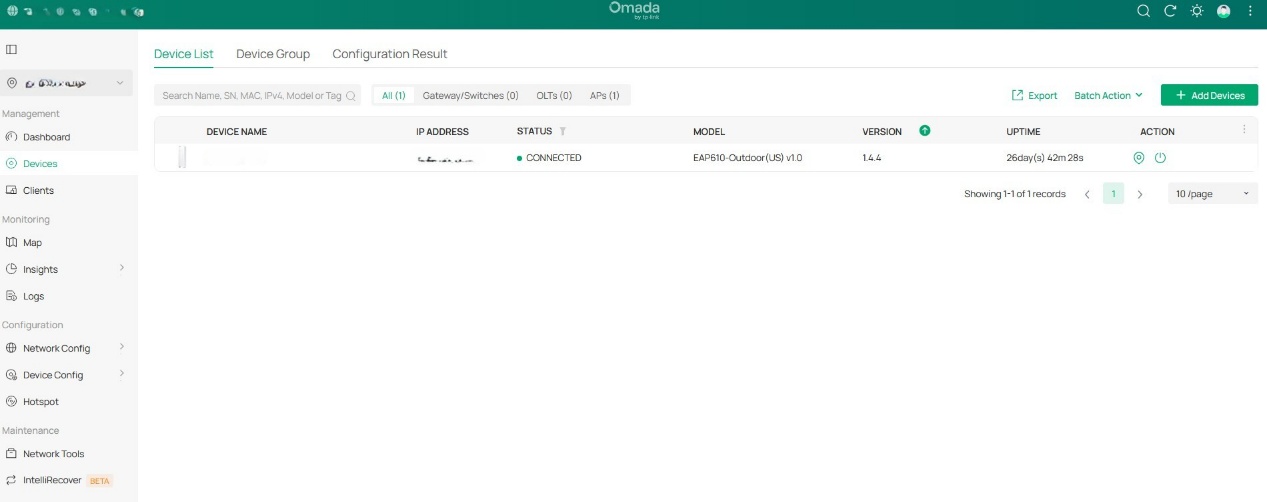
Étape 1 : Veuillez vous assurer que les points d'accès Omada apparaissent comme connectés dans le contrôleur.
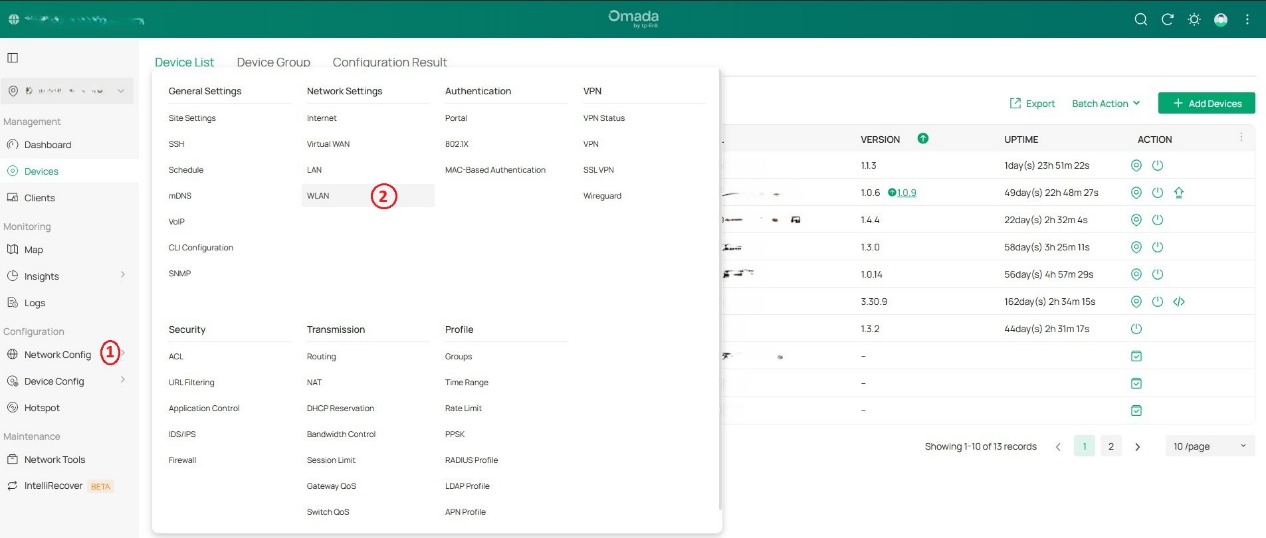
Étape 2 : Allez dans Configuration réseau à WLAN et créez un nouveau SSID (en cas de nouvelle configuration) ou modifiez le SSID existant.
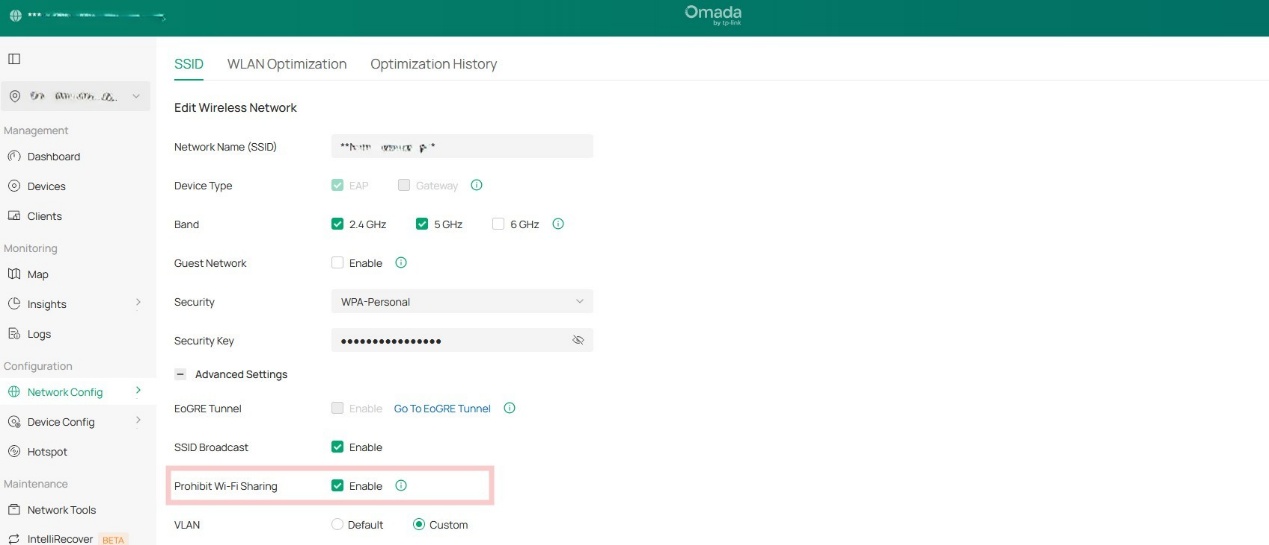
Étape 3 : Sur la page de configuration du SSID, cliquez sur Paramètres avancés, cochez la case « Interdire le partage Wi-Fi », puis cliquez sur Appliquer. Patientez quelques minutes le temps que la nouvelle configuration se synchronise sur tous les points d’accès EAP gérés.
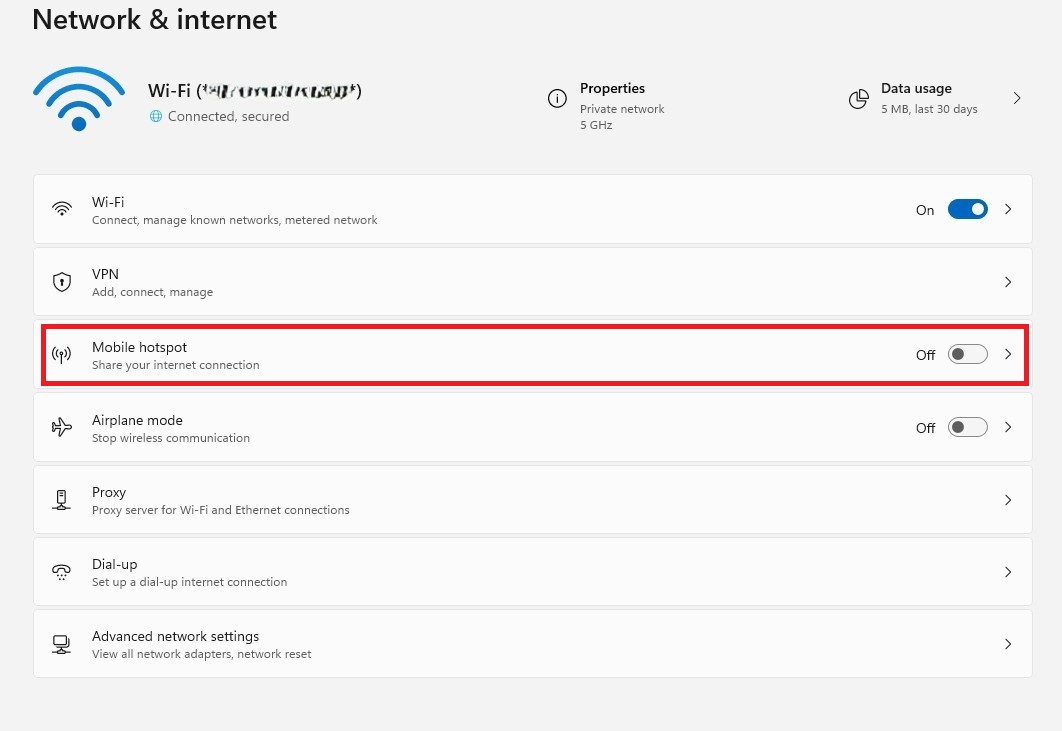
Étape 4 : Connectez un appareil mobile au SSID, activez le point d'accès mobile sur cet appareil et essayez de connecter un deuxième appareil au point d'accès.
Vérification
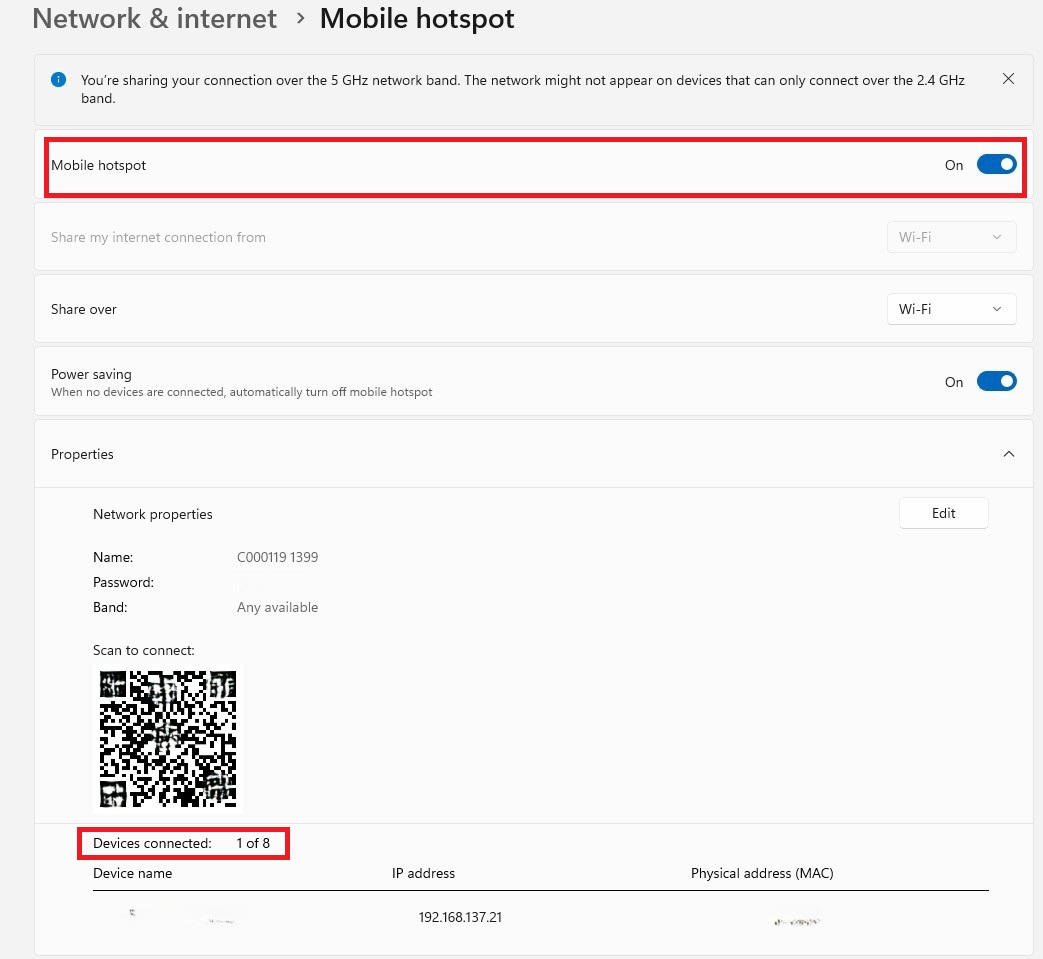
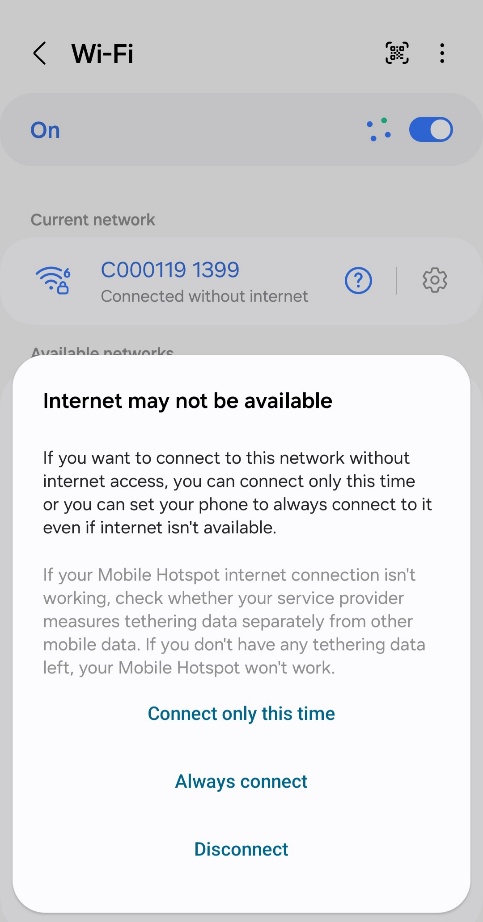
Vérifiez l'appareil connecté au point d'accès ; il reçoit une adresse IP mais ne parvient pas à se connecter à Internet.
Conclusion
En empêchant les utilisateurs de partager leur connexion Wi-Fi, vous réduisez le risque de connexion d'appareils non autorisés à votre réseau. Cela contribue à prévenir les failles de sécurité, à limiter la congestion du réseau et à mieux contrôler l'accès à vos ressources.
FAQ
Que se passe-t-il si le partage de connexion Wi-Fi est interdit, mais que les appareils sans fil ont accès à Internet via un point d'accès mobile ?
A. Assurez-vous que les appareils Omada EAP utilisent un firmware qui prend en charge la fonction d'interdiction du partage Wi-Fi (compatible avec le contrôleur v5.15 ou supérieur).
Vérifiez qu'aucun autre point d'accès (non autorisé ou non géré) ne diffuse le même SSID ou ne fonctionne sur le même canal, car cela pourrait permettre aux clients de contourner la restriction de partage.
Si le problème persiste, redémarrez le point d'accès ou réappliquez la configuration SSID pour vous assurer que les paramètres mis à jour sont correctement appliqués.
