


Comment fournir des devis de projet sur Omada Design Hub

Contenu
Objectif
Cet article fournit des conseils sur la manière d'établir des devis de projet professionnels et flexibles sur Omada Design Hub.
Exigences
- Centre de design Omada
Introduction
Omada Design Hub est un outil professionnel de conception de réseaux commerciaux au sein de l'écosystème TP-Link Omada, offrant des solutions intégrées de planification de réseau et de sécurité pour les PME et les intégrateurs de systèmes.
La page « Liste des équipements » du Omada Design Hub offre une gestion professionnelle et flexible des devis de projets.
1. Gestion intelligente des exigences :
Générez sans effort une liste d'équipements de projet en un seul clic, permettant des ajustements en temps réel des quantités et des remises personnalisées pour une adéquation précise aux besoins de planification.
2. Personnalisation complète des frais :
Ajoutez de manière flexible des frais supplémentaires d'installation et de gestion, en prenant en charge la définition personnalisée des éléments de frais afin de garantir que tous les coûts du projet soient pris en compte dans le devis.
3. Aperçu précis du coût total :
En intégrant les paramètres fiscaux, le système calcule automatiquement le total imposable tout compris, fournissant instantanément des détails de tarification structurés, rationalisant le processus de devis et améliorant la précision.
Configuration
Étape 1. Connectez-vous à Omada Design Center avec votre identifiant TP-Link et saisissez votre projet. Assurez - vous que les appareils sont placés sur le plan d'étage pour qu'ils apparaissent dans la liste des équipements ; sinon, cette liste restera vide.
Étape 2. Cliquez sur Liste des équipements pour finaliser le devis du projet.
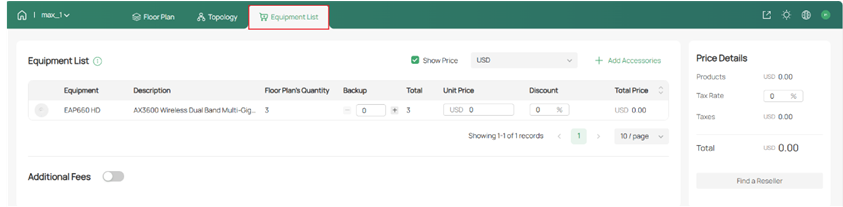
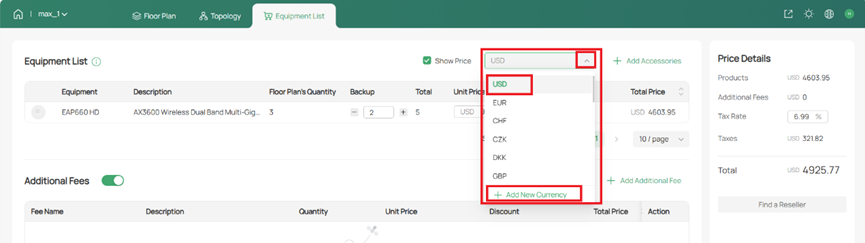
Étape 3. Sélectionnez la devise appropriée.
Remarques :
- Cliquez sur « + Ajouter une nouvelle devise » pour ajouter une nouvelle devise personnalisée.
- La devise fournie par le système ne peut pas être supprimée.
- Pour supprimer une devise personnalisée actuellement sélectionnée, veuillez d'abord choisir une autre devise.
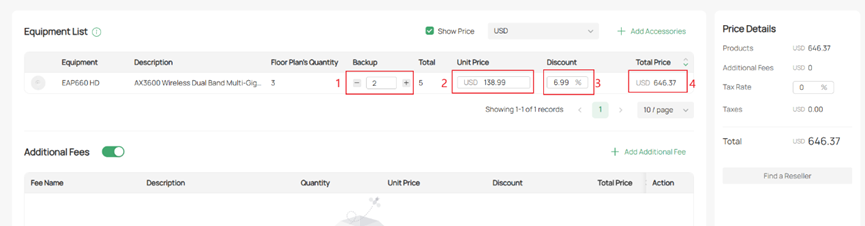
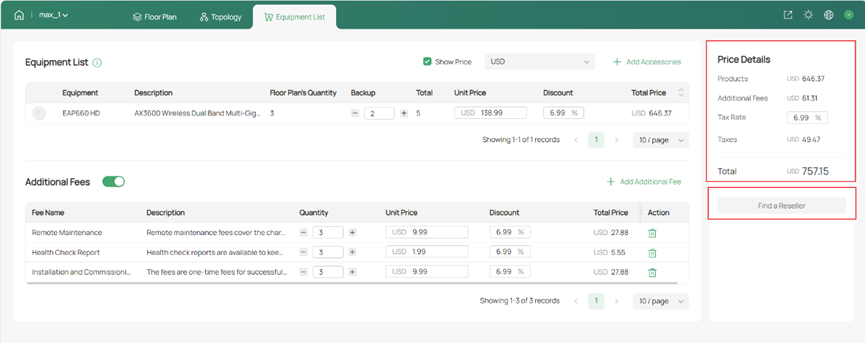
Étape 4. Saisissez la quantité de sauvegarde , le prix unitaire et la remise. Le prix total est calculé automatiquement.
Remarques :
- La quantité de sauvegarde accepte les nombres entiers, avec des boutons permettant de diminuer/augmenter le nombre de sauvegardes du produit.
- Le prix , la remise et le taux de taxe prennent en charge deux décimales.
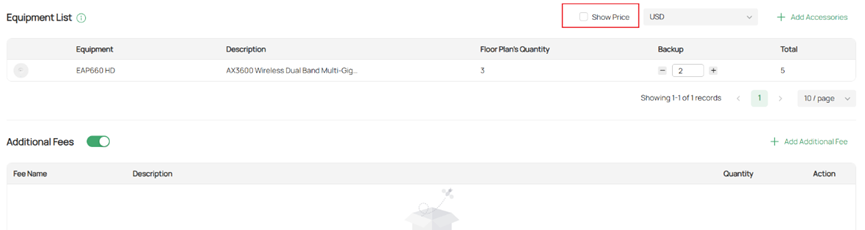
Désactiver le bouton « Afficher le prix » permet de masquer le prix. Une fois le prix masqué, les détails du prix affichés à droite seront également masqués, et le rapport exporté n'inclura pas le prix.
Étape 5. Activer les frais supplémentaires , cliquez sur « + Ajouter des frais supplémentaires » .
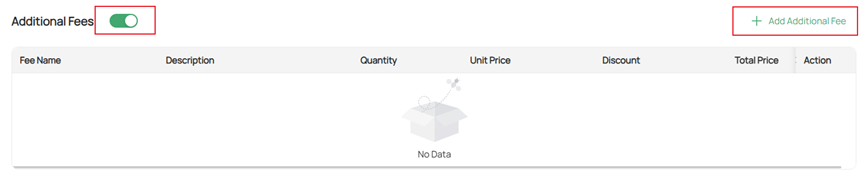
- Le système comprend 5 modèles de frais supplémentaires prédéfinis.
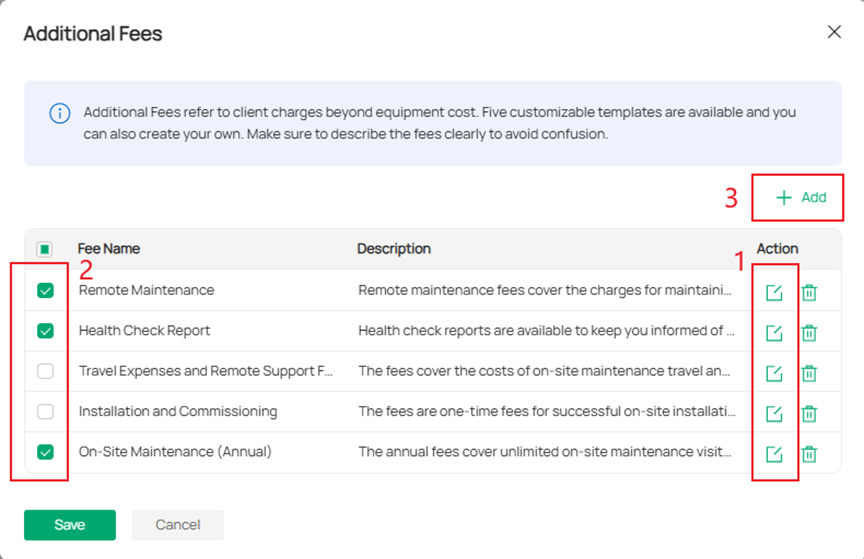
- Vous pouvez tout d'abord cliquer sur le bouton Modifier pour modifier ces modèles. Ensuite, veuillez sélectionner les frais supplémentaires requis.

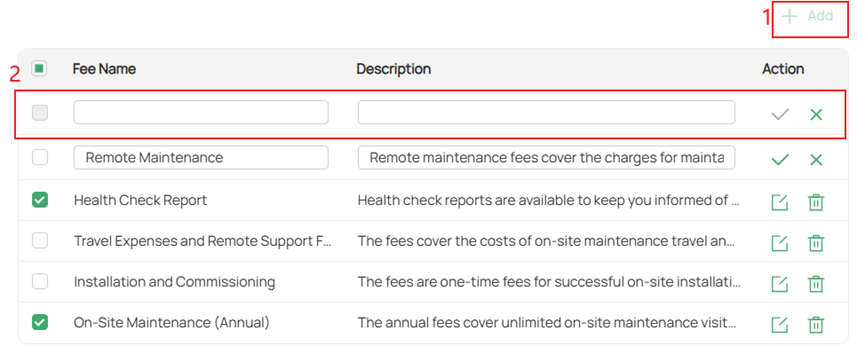
Vous pouvez cliquer sur l'icône « + Ajouter » pour créer des articles personnalisés en fonction de vos besoins. Ensuite, veuillez sélectionner les frais supplémentaires requis.
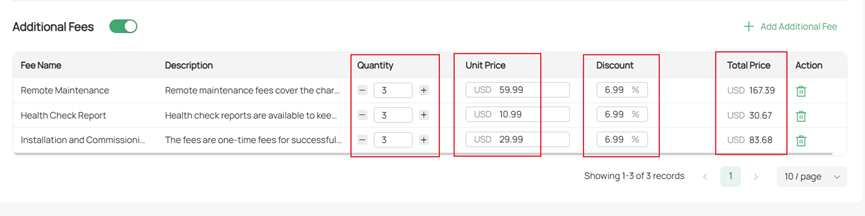
Étape 6. Sélectionnez les frais supplémentaires, cliquez sur Enregistrer pour les ajouter au projet en cours et ajustez la quantité et le prix. La logique de quantité et de tarification doit être clairement définie.
Après avoir ajouté les frais supplémentaires correspondants, vous devrez saisir le prix et la quantité pour chaque frais. Par conséquent, lors de la modification de la description des frais, indiquez clairement les règles de facturation et la définition de la quantité. Par exemple : « Les frais de maintenance à distance couvrent les coûts de maintenance de vos appareils à distance. Ces frais sont calculés en fonction du nombre d'appareils et sont facturés annuellement. » Ces frais supplémentaires sont facturés annuellement en fonction du nombre d'appareils. Par conséquent, multipliez le prix unitaire par le nombre d'appareils de votre réseau.
Remarque : Les frais supplémentaires correspondent aux coûts facturés au client en sus du coût du matériel. Cinq modèles personnalisables sont disponibles, et vous pouvez également créer le vôtre. Veillez à décrire clairement les frais afin d’éviter toute confusion.
Étape 7. Activez le bouton « Afficher le prix » pour ouvrir la page de détail du prix.
- Cliquez sur le lien « Trouver un revendeur » pour rechercher des distributeurs de produits.
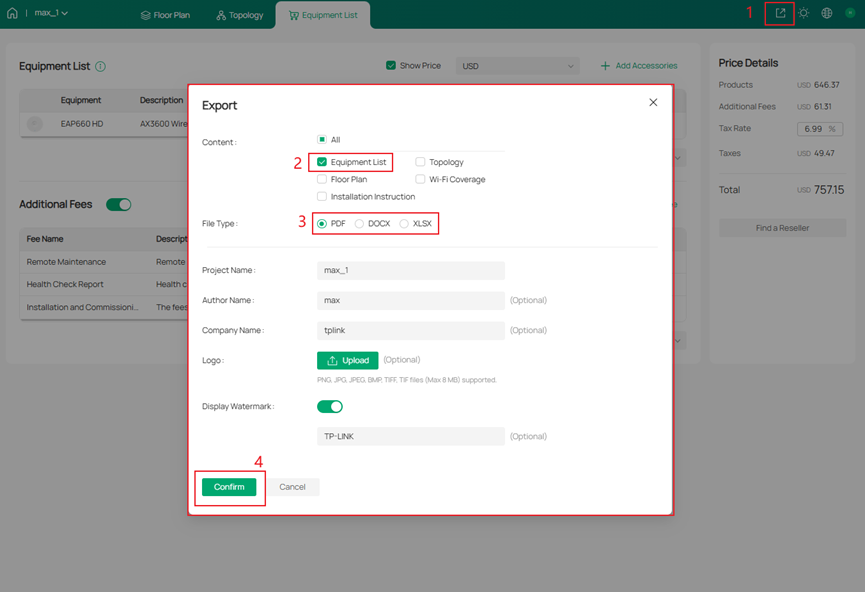
Étape 8. Exporter le devis du projet.
Conclusion
En suivant les étapes ci-dessus, vous pourrez fournir avec succès un devis de projet professionnel et flexible sur Omada Design Hub.
Pour en savoir plus sur chaque fonction et configuration, veuillez vous rendre dans le Centre de téléchargement pour télécharger le manuel de votre produit.
