


Comment configurer des tunnels VPN IPsec manuels de site à site sur une passerelle Omada via le contrôleur Omada à l'aide de l'application Omada


Contenu
Introduction
Un VPN IPsec de site à site permet de connecter des réseaux géographiquement isolés. Il est principalement utilisé dans les grandes entreprises pour établir des liaisons VPN entre les succursales et le siège social. La connexion VPN IPsec est établie entre les routeurs des succursales via le réseau public afin de transmettre les données du réseau privé.
Les passerelles Omada prennent en charge deux types de VPN IPsec de site à site : IPsec automatique et IPsec manuel. Cet article explique comment configurer un VPN IPsec manuel via le contrôleur Omada à l’aide de l’application Omada.
Exigences
- Passerelles d'Omada
- Contrôleur logiciel/matériel/cloud Omada
- Avoir une application
Configuration
Par exemple, deux passerelles (passerelle A et passerelle B) sont déployées sur deux sites distincts. Suivez les étapes ci-dessous pour configurer manuellement IPsec et établir un tunnel privé entre les deux passerelles.
Étape 1 : Créer un point d'accès VPN
Dans Vue du site > Paramètres > VPN , appuyez sur « + »
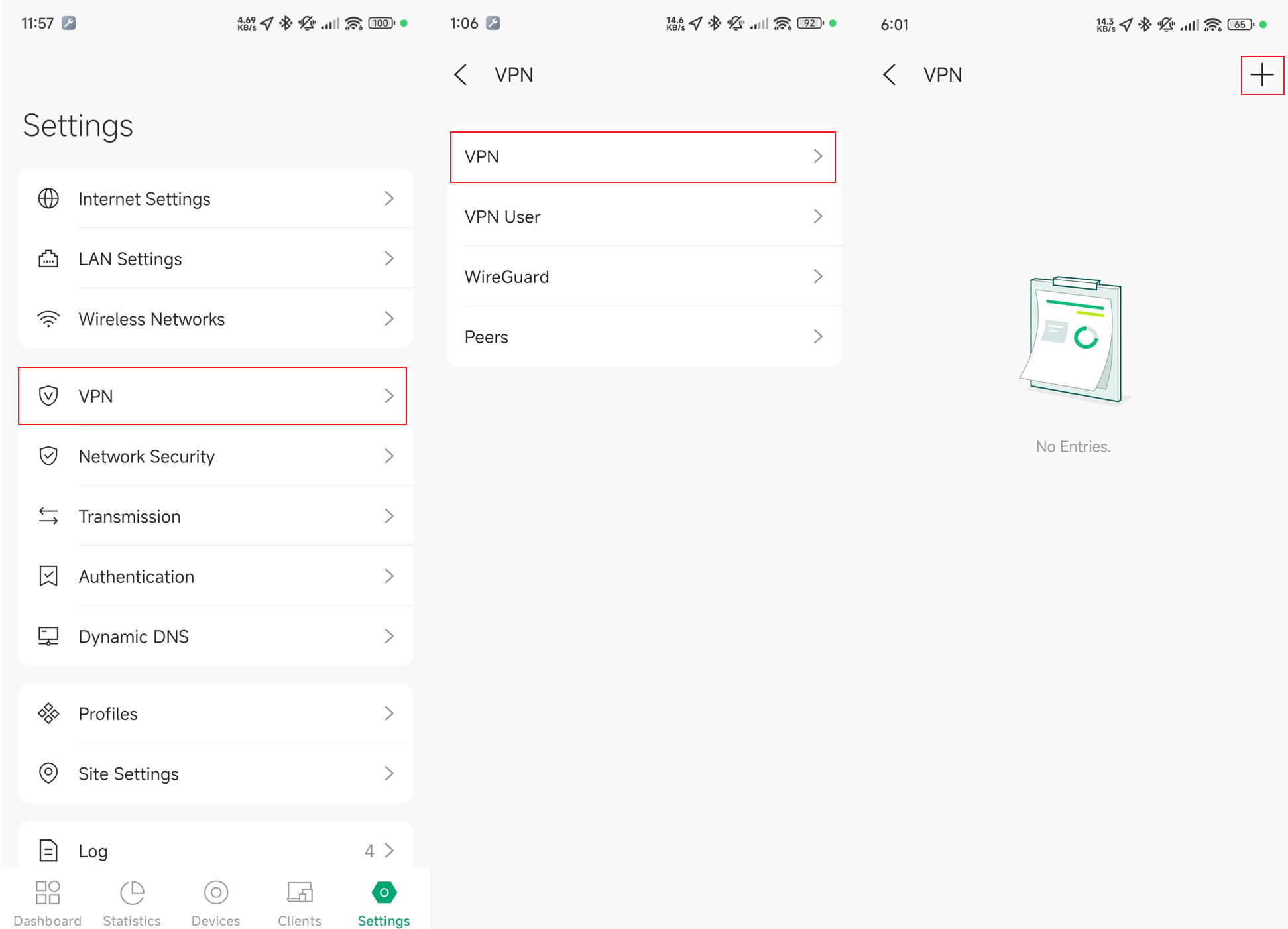
Étape 2 : Configurer manuellement le VPN IPsec sur tous les sites.
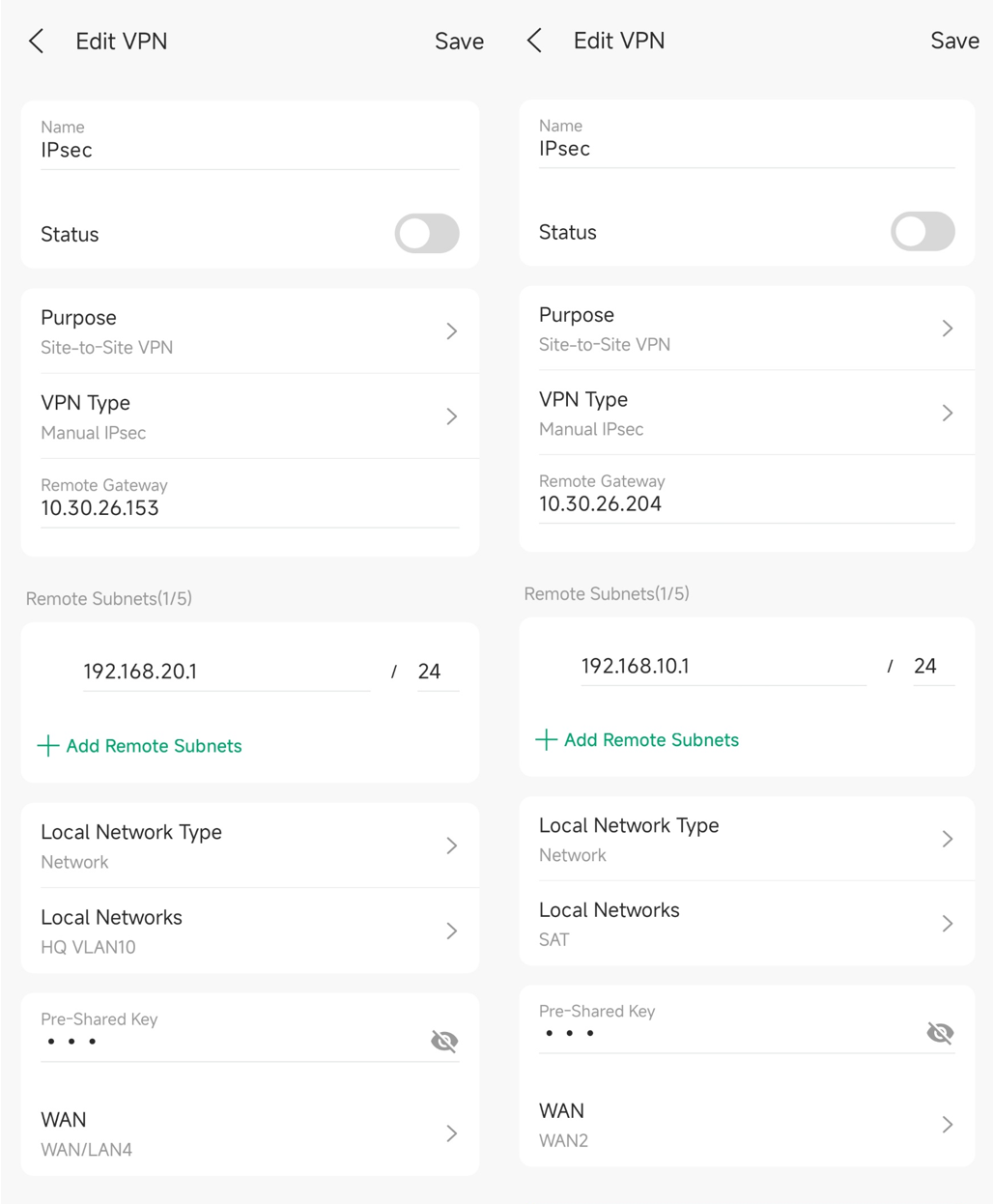
Tout d'abord, choisissez VPN de site à site et type de VPN IPsec manuel .
Configurez ensuite les paramètres en conséquence.
Statut : Cochez la case pour activer le tunnel VPN.
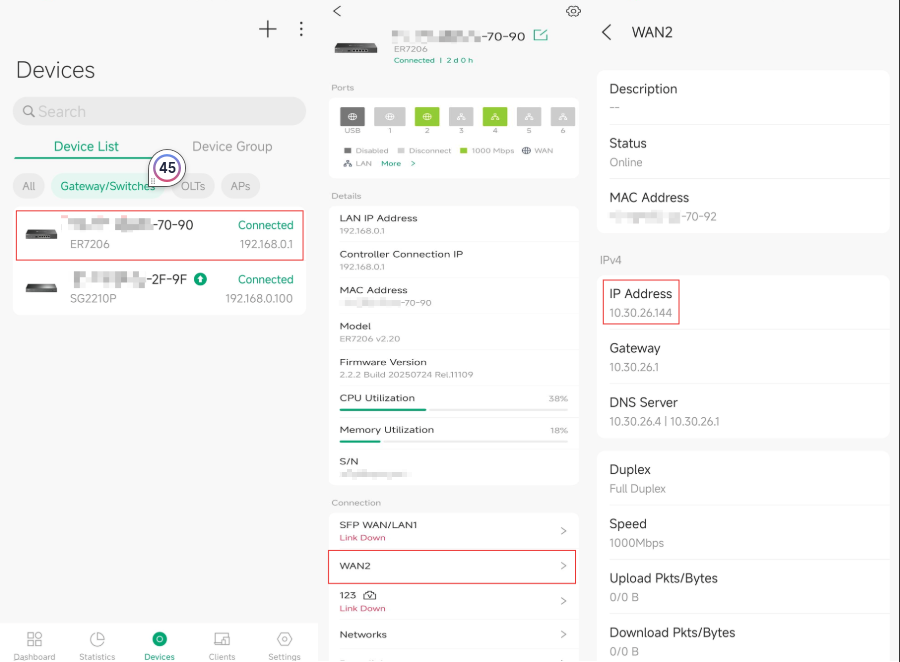
Passerelle distante : Saisissez l’ adresse IP WAN de la passerelle distante.
Remarque : Au moins une passerelle doit posséder une adresse IP publique. Si la passerelle distante ne possède pas d’adresse IP publique, indiquez 0.0.0.0.
Vous pouvez trouver l'adresse IP WAN de la passerelle dans Site Device > WAN > Adresse IP .
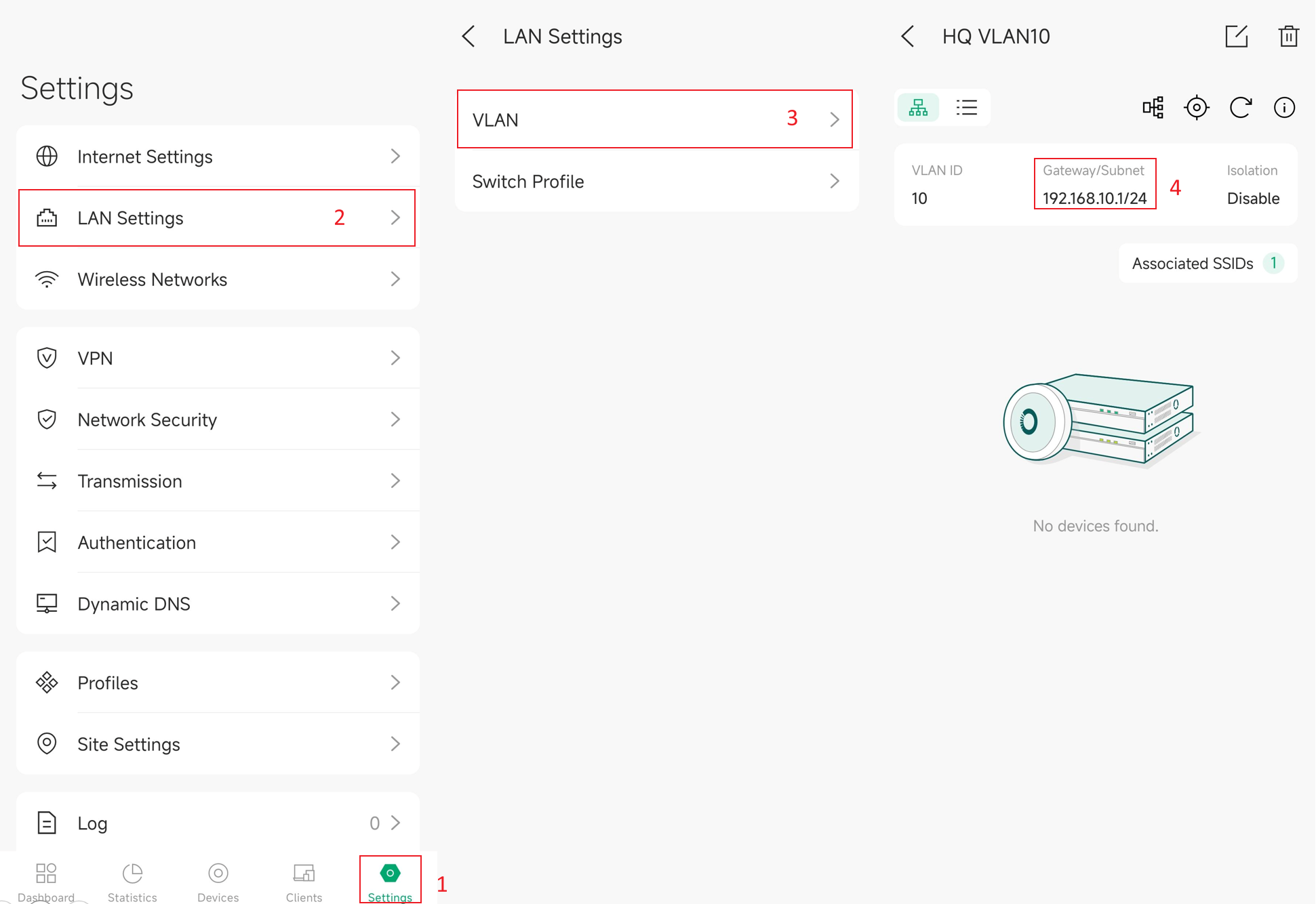
Sous-réseaux distants : saisissez la plage d’adresses IP du réseau local des sites distants. Pour configurer les sous-réseaux souhaités, accédez aux paramètres du site distant : Paramètres > Paramètres LAN > VLAN .
Types de réseaux locaux : choisissez entre « Réseau » et « IP personnalisée ». Les réseaux locaux sont des adresses IP locales autorisées à accéder aux sites distants. L’option « Réseau » vous permet de choisir parmi les réseaux LAN configurés sur ce site dans le contrôleur Omada, tandis que l’option « IP personnalisée » vous permet d’utiliser le format IP/MASQUE pour configurer jusqu’à 5 plages d’adresses IP pour les clients distants.
Réseaux locaux : sélectionnez les réseaux des sites HQ et STA, et la politique VPN sera appliquée aux réseaux sélectionnés.
Remarque : Veuillez éviter que les plages d'adresses IP se chevauchent entre les points de terminaison VPN, car cela pourrait entraîner des problèmes de routage sur les réseaux.
Clé pré-partagée : Saisissez la clé pré-partagée (PSK) qui sert de clé d’authentification. Les passerelles doivent utiliser la même PSK pour une authentification réussie.
WAN : Sélectionnez le port WAN sur lequel le tunnel VPN sera établi.
Conclusion
Une fois correctement configurés, les appareils des réseaux locaux configurés pouvaient communiquer entre les sites.
Pour une configuration plus avancée, veuillez utiliser le contrôleur Omada et consulter https://support.omadanetworks.com/document/13297/
Pour en savoir plus sur chaque fonction et configuration, veuillez vous rendre dans le Centre de téléchargement pour télécharger le manuel de votre produit.
Assurance qualité
Q1 : Que dois-je faire si je n’arrive pas à me connecter à Internet ? [Gras]
A1 : Vérifiez si le câble est correctement connecté.
