


Comment configurer l'authentification du portail sur Omada Network V6.0 et versions ultérieures


Sommaire:
Configurer un portail sur le contrôleur Omada
Configurer la politique de contrôle d'accès sans authentification
Introduction
L'authentification par portail permet aux clients ayant un accès temporaire au réseau, comme ceux d'un restaurant ou d'un supermarché, d'accéder à celui-ci. Pour se connecter, ces clients doivent se rendre sur la page de connexion et saisir les identifiants corrects. Cette page est personnalisable et vous pouvez spécifier une URL de redirection pour les clients authentifiés.
L'authentification par portail est active sur les réseaux SSID et LAN. Les points d'accès EAP authentifient les clients sans fil connectés au SSID configuré pour l'authentification par portail, tandis que la passerelle authentifie les clients filaires connectés au réseau. Les passerelles Wi-Fi authentifient leurs propres clients sans fil.
Pour que l'authentification par portail soit disponible pour les clients filaires et sans fil, assurez-vous que la passerelle et les points d'accès EAP sont correctement connectés et fonctionnels.
Le contrôleur propose sept types d'authentification pour les portails : aucune authentification, mot de passe simple, point d'accès Wi-Fi, serveur RADIUS, serveur LDAP externe, serveur de portail externe et Google. Vous pouvez sélectionner le type d'authentification adapté à chaque portail en fonction de vos besoins.
De plus, si vous souhaitez autoriser des clients à accéder à des URL spécifiques ou à Internet sans authentification via un portail, vous pouvez configurer la politique de contrôle d'accès.
Deux méthodes sont possibles :
- Accès avec pré-authentification : Lorsque l’accès avec pré-authentification est activé, les clients non authentifiés peuvent accéder aux sous-réseaux et aux ressources Web spécifiés dans la liste d’accès avec pré-authentification.
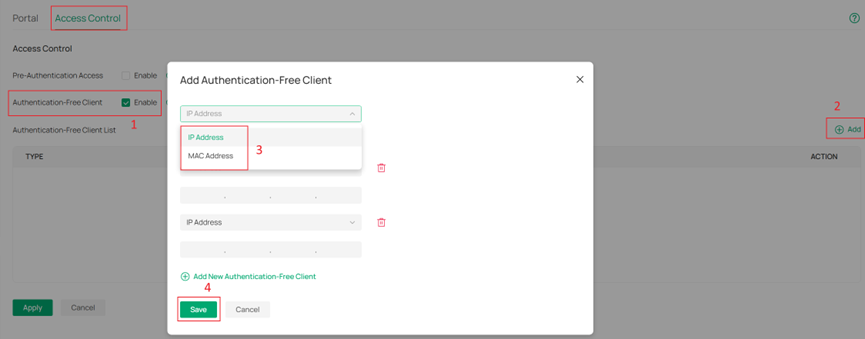
- Client sans authentification : Lorsque le client sans authentification est activé, certains clients peuvent accéder à Internet sans authentification.
Remarque : Lorsque vous utilisez la fonction Portail, assurez-vous que votre contrôleur Omada est en cours d’exécution.
Exigences
- Omada Network V6.0 (Contrôleur logiciel / Contrôleur matériel / Contrôleur cloud, version 6 et ultérieures)
- Omada EAP
Configuration
Configurer un portail sur le contrôleur Omada
Cette section décrit les étapes de configuration.
Étape 1. Connectez-vous au contrôleur via un navigateur web. Dans la vue Site, accédez à Configuration réseau > Authentification > Portail, puis cliquez sur « Créer un nouveau portail ».

Étape 2. Dans la section Créer un nouveau portail, définissez le nom du portail et sélectionnez le SSID et le réseau pour configurer l'authentification du portail.
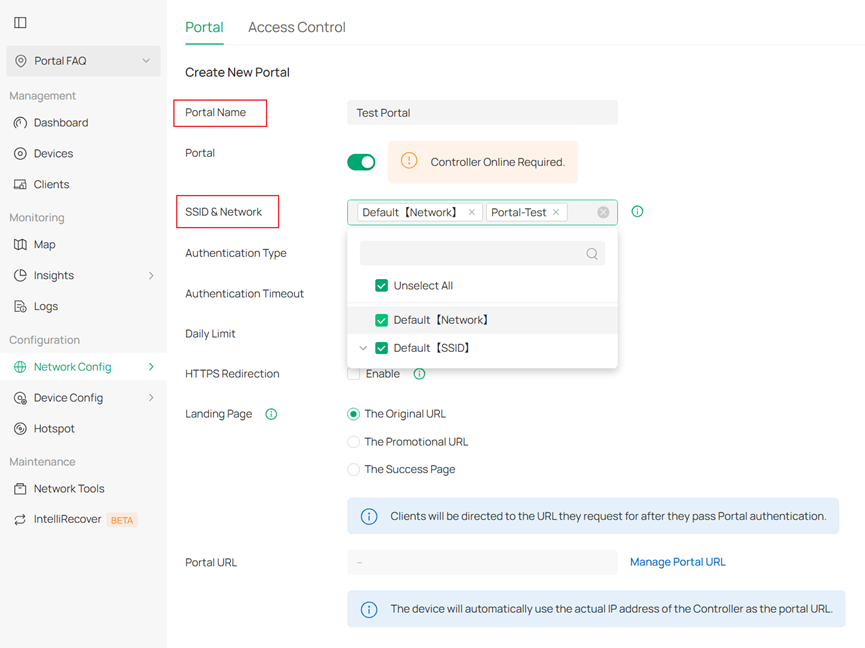
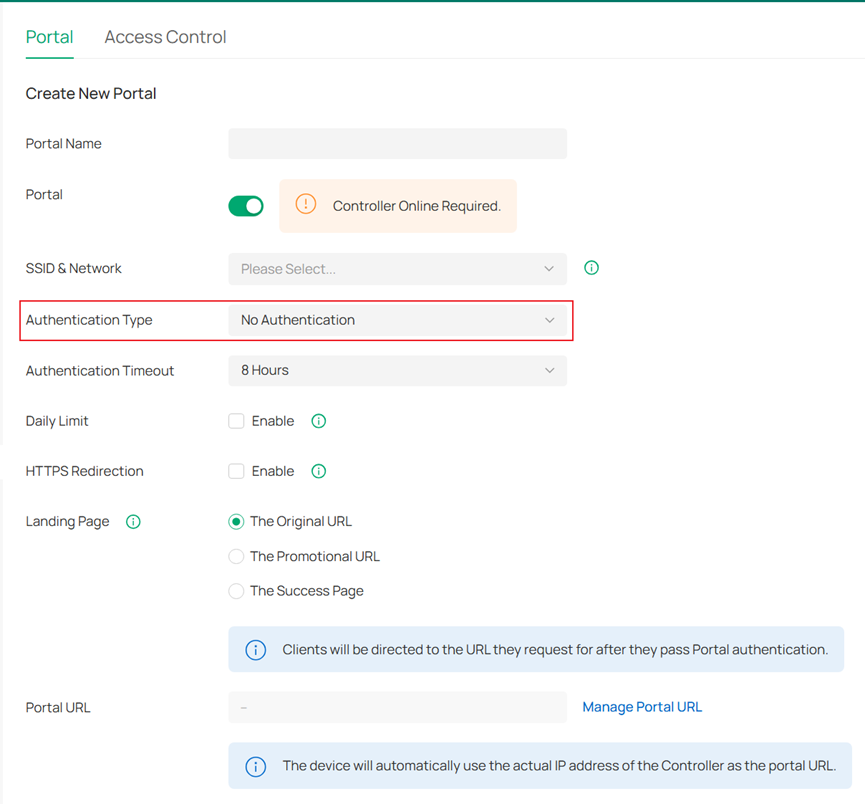
Étape 3. Sélectionnez le type d'authentification. Selon la version du contrôleur, différentes options d'authentification peuvent être disponibles.
- Aucune authentification : si cette option est sélectionnée, tous les clients sans fil connectés au point d'accès Internet pourront accéder à Internet sans authentification. Ils verront néanmoins la page de connexion prédéfinie.
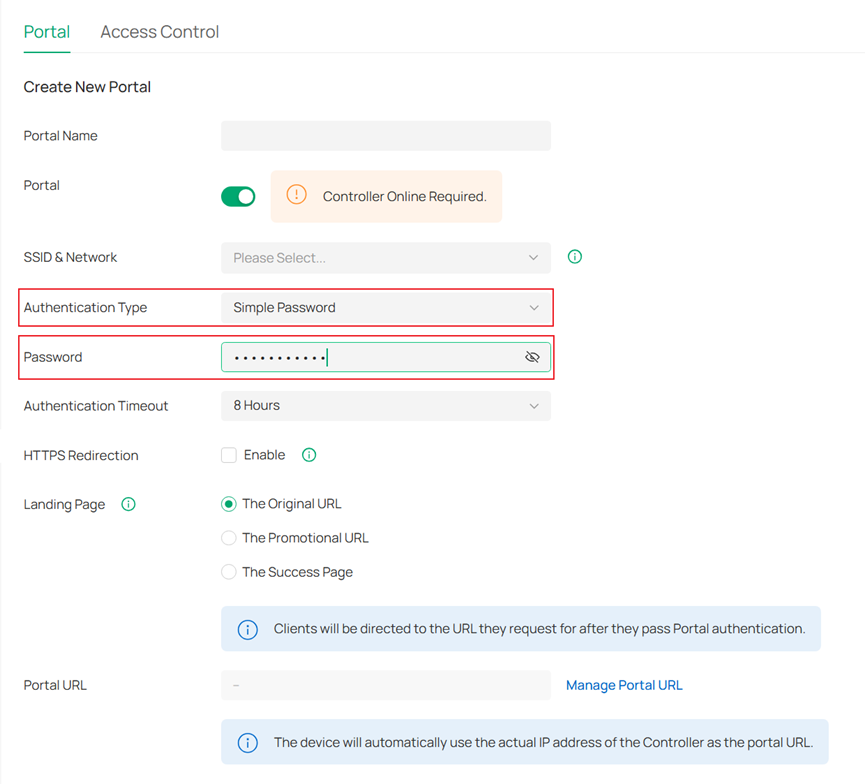
- Mot de passe simple : si cette option est sélectionnée, tous les clients sans fil connectés au point d’accès EAP doivent s’authentifier avec le mot de passe que vous avez défini.
- HotSpot ou Point d'accès : si cette option est sélectionnée, les clients peuvent utiliser une ou plusieurs méthodes d'authentification par point d'accès :
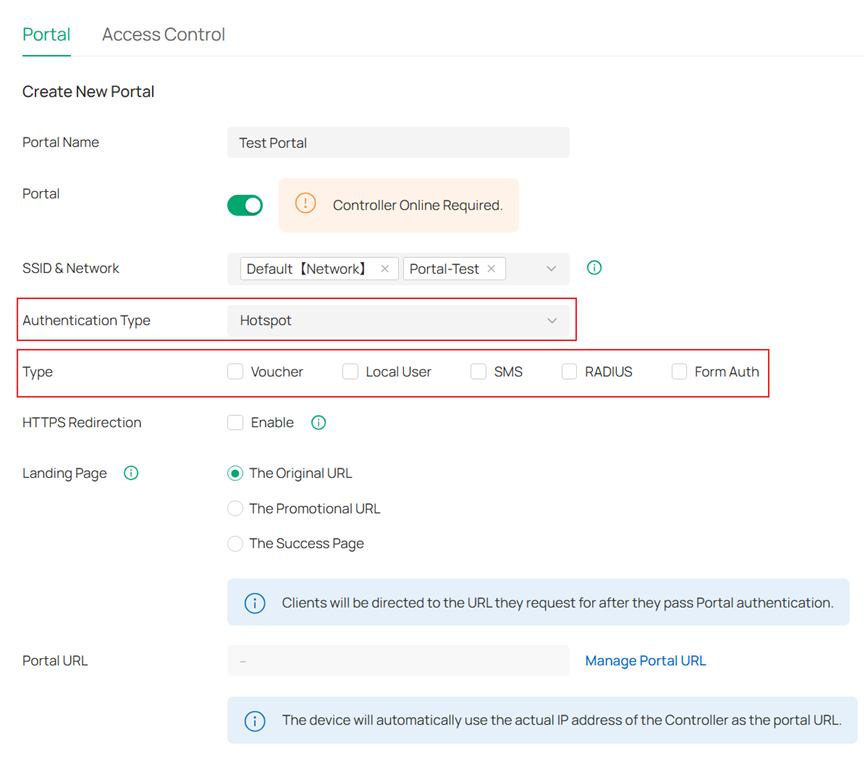
Voucher
Les clients peuvent s'authentifier à l'aide d'un code d'identification unique généré par Omada pour une durée déterminée. Vous pouvez imprimer ces codes depuis le contrôleur et les distribuer à vos clients. Cela vous permet de lier l'accès réseau de vos clients à votre entreprise.
Utilisateur local
Les clients doivent saisir le nom d'utilisateur et le mot de passe corrects de leur compte de connexion pour réussir l'authentification.
SMS
Les clients peuvent s'authentifier grâce au code de vérification qu'ils reçoivent sur leur téléphone portable.
RADIUS
Pour réussir l'authentification, les clients doivent saisir le nom d'utilisateur et le mot de passe corrects stockés sur le serveur RADIUS.

Remarque : Actuellement, l’authentification RADIUS via le portail ne prend pas en charge l’attribution de VLAN RADIUS. Le client peut s’authentifier, mais le VLAN configuré sur le serveur RADIUS ne sera pas attribué via l’authentification du portail..
Authentification par formulaire
Pour s'authentifier, les clients doivent remplir un questionnaire créé par l'administrateur réseau. Cette méthode permet de recueillir les commentaires des clients.
- Serveur RADIUS : si cette option est sélectionnée, les clients peuvent s’authentifier à l’aide du nom d’utilisateur et du mot de passe corrects stockés sur le serveur RADIUS. Omada Controller intègre un serveur RADIUS à partir de la version 5.12.
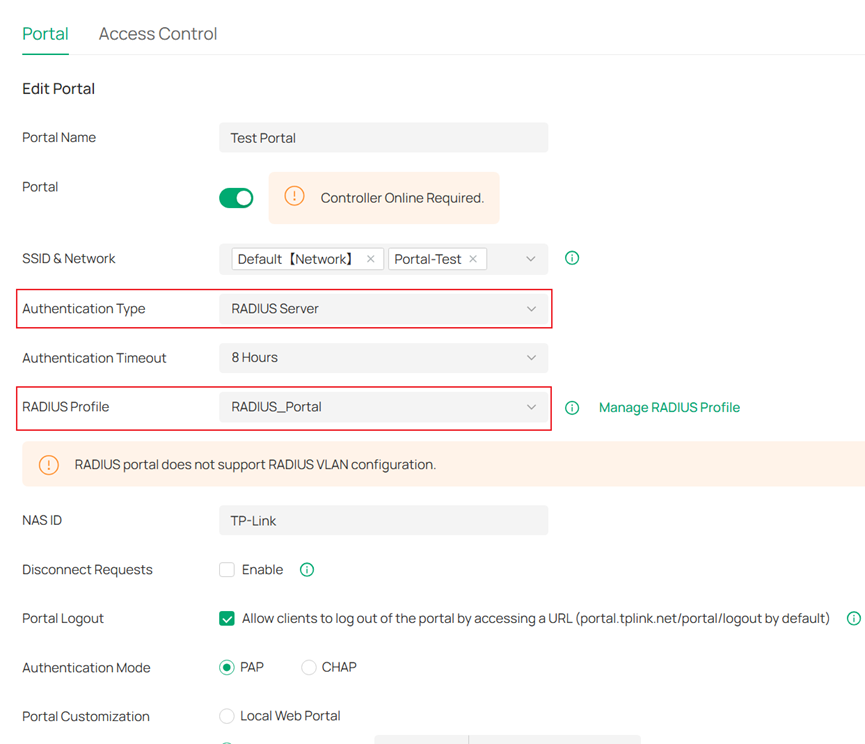
Remarque : Actuellement, l’authentification RADIUS via le portail ne prend pas en charge l’attribution de VLAN RADIUS. Le client peut s’authentifier, mais le VLAN configuré sur le serveur RADIUS ne sera pas attribué via l’authentification du portail.
- Serveur LDAP externe : si cette option est sélectionnée, les clients peuvent s’authentifier à l’aide d’un serveur LDAP externe. Cette fonctionnalité est prise en charge depuis Controller v5.12..
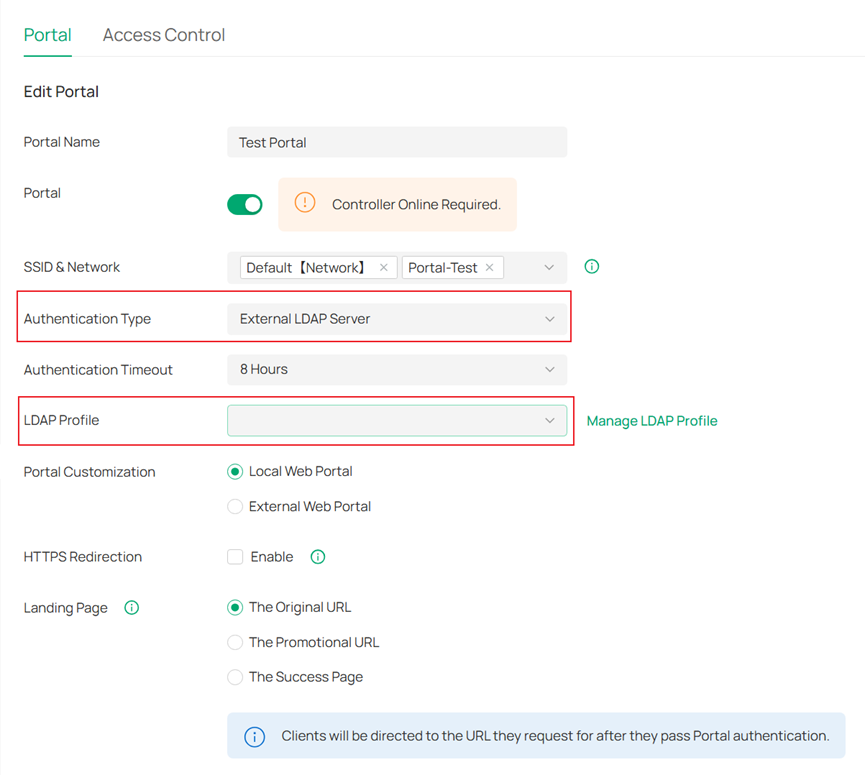
- Serveur de portail externe : si cette option est sélectionnée, les clients pourront s’authentifier via un serveur de portail externe. Vous devez alors spécifier l’adresse IP ou l’URL du serveur de portail.
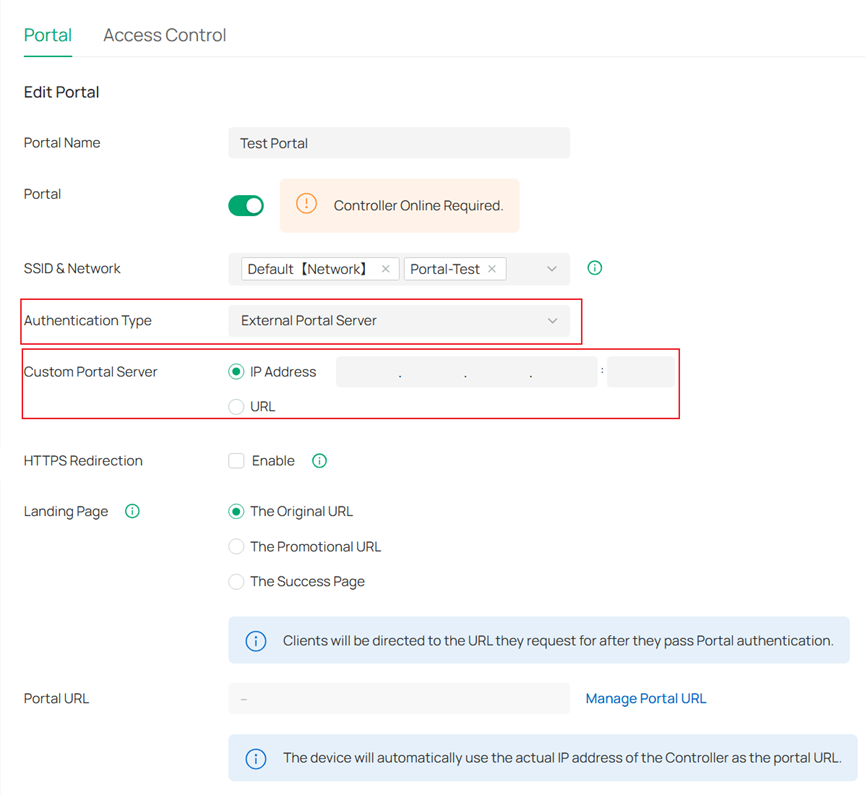
- Google: Les clients seront redirigés vers la page de connexion Google et devront se connecter à leur compte Google pour réussir l'authentification.
Veuillez consulter cette FAQ pour configurer l'authentification Google.https://www.tp-link.com/support/faq/4381/
Remarque : cette fonction s'applique actuellement uniquement aux SSID.
Étape 4. Configurez les autres paramètres dans la section « Créer un nouveau portail ». Les paramètres peuvent varier selon le type d’authentification.
- Délai d'authentification : Lorsque le délai défini est atteint, les clients doivent se réauthentifier. Ce paramètre est disponible lorsque le type d'authentification est « Aucune authentification », « Mot de passe simple », « Serveur RADIUS », « Serveur LDAP externe » ou « Google ».
- Limite quotidienne : Si cette option est activée, les clients ne peuvent pas se réauthentifier le même jour après l'expiration de leur authentification. Ce paramètre est disponible lorsque le type d'authentification est « Aucune authentification ».
- ID NAS : Définissez le champ ID NAS dans le paquet d'authentification. La valeur par défaut est TP-Link. Ce paramètre est disponible lorsque le type d'authentification est « Serveur RADIUS ».
- Demandes de déconnexion : Activez cette fonctionnalité si nécessaire. Cette fonctionnalité est active uniquement si le serveur RADIUS peut accéder au contrôleur.
- Déconnexion du portail : Autorisez les utilisateurs à se déconnecter du portail en accédant à une URL et à annuler leur authentification. Ce paramètre est disponible lorsque le type d'authentification est « Serveur RADIUS ». Il est pris en charge depuis la version 5.14 du contrôleur.
- Mode d'authentification : Prend en charge les modes d'authentification PAP et CHAP. Ce paramètre est disponible lorsque le type d'authentification est un serveur RADIUS. Le protocole CHAP est pris en charge depuis la version 5.12 du contrôleur.
- Personnalisation du portail : Prend en charge les portails web locaux et externes. Pour le portail web local, la page de connexion est fournie par le serveur de portail intégré du contrôleur. Pour le portail web externe, vous devez spécifier l'URL de la page de connexion d'authentification fournie par le serveur du portail web externe. Ce paramètre est disponible lorsque le type d'authentification est un serveur RADIUS ou un serveur LDAP externe.
- Redirection HTTPS : Si cette option est activée, les clients non authentifiés seront redirigés vers la page d'authentification du portail HTTPS. Ce paramètre est disponible pour tous les types d'authentification du portail.
- Page d'accueil : Choisissez une méthode de connexion à la page en fonction de vos besoins. Cette option de configuration est disponible pour tous les types d'authentification du portail.
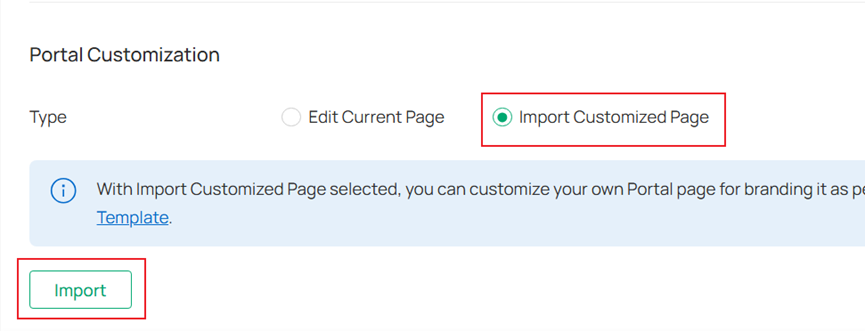
Étape 5. Dans la section Personnalisation du portail, sélectionnez le type pour modifier la page du portail actuelle ou importer un fichier de portail personnalisé.
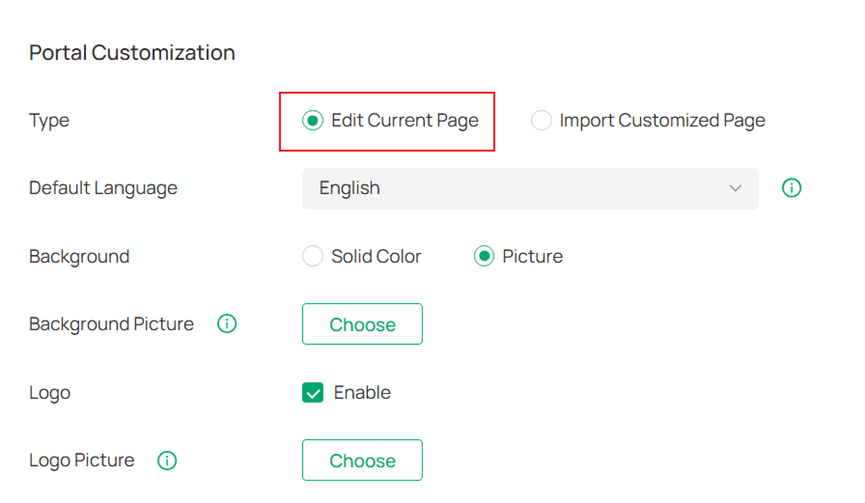
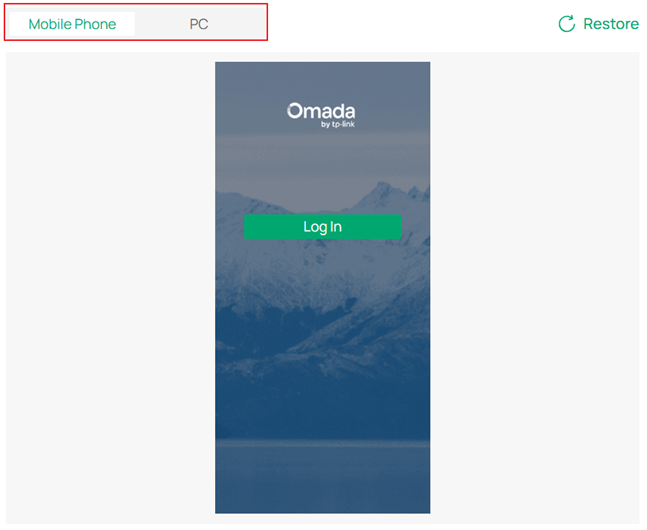
Étape 6. Personnalisez d'autres paramètres, tels que la langue, l'arrière-plan et le logo. Vous pouvez prévisualiser la page du portail en temps réel sur PC et mobile.
Étape 7. Appliquer les paramètres.
Configurer la politique de contrôle d'accès sans authentification
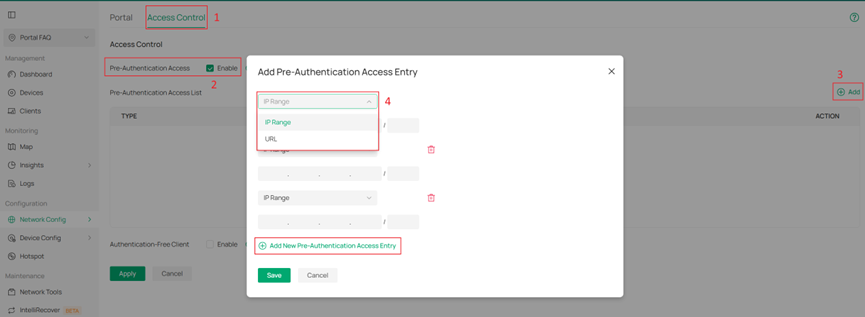
Étape 1. Dans la vue Site, accédez à Configuration réseau > Authentification > Portail > Contrôle d'accès.
Étape 2. Activez l'accès pré-authentifié. Cliquez sur Ajouter.
Étape 3. Sélectionnez l'URL ou la plage d'adresses IP.
Étape 4. Spécifiez l'entrée et enregistrez les paramètres.
Étape 5. Vérifiez et appliquez les paramètres.
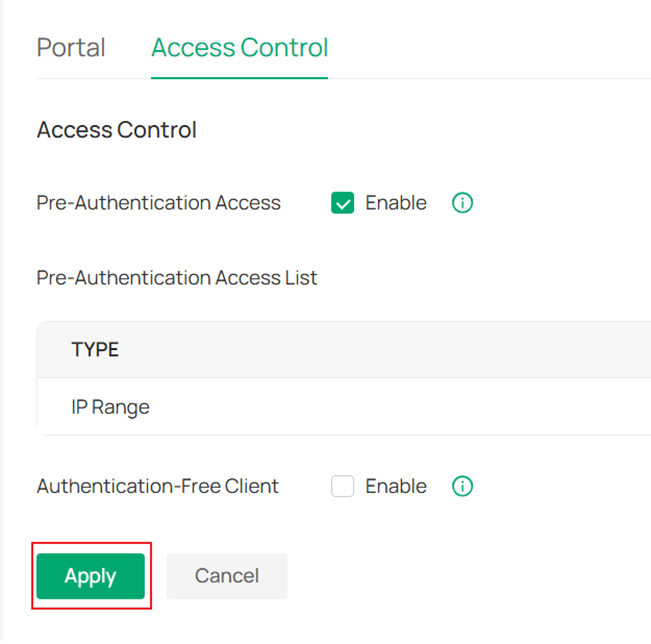
Étape 6. Activez le client sans authentification et cliquez sur Ajouter. Configurez en conséquence et cliquez sur Enregistrer, puis Appliquer dans l'ordre.
Pour en savoir plus sur chaque fonction et configuration, veuillez vous rendre dans le Centre de téléchargement pour télécharger le manuel de votre produit.
