


Comment configurer l'authentification du portail sur Omada Controller (v6.2 et versions ultérieures)


Contenu
Configurer un portail sur le contrôleur Omada
Configurer la politique de contrôle d'accès sans authentification
Introduction
L'authentification par portail permet d'authentifier les clients ayant un besoin d'accès temporaire au réseau, comme ceux d'un restaurant ou d'un supermarché. Pour accéder au réseau, ces clients doivent se connecter à la page d'authentification et saisir les identifiants corrects. Il est également possible de personnaliser cette page et de spécifier une URL de redirection pour les clients authentifiés.
L'authentification par portail s'applique aux SSID et aux réseaux LAN . Les points d'accès EAP authentifient les clients sans fil connectés au SSID sur lequel le portail est configuré, tandis que la passerelle authentifie les clients filaires connectés au réseau sur lequel le portail est configuré. Les passerelles Wi-Fi authentifient leurs propres clients sans fil . Pour que l'authentification par portail soit disponible pour les clients filaires et sans fil, assurez-vous que la passerelle et les points d'accès EAP sont connectés et fonctionnent correctement.
Le contrôleur propose sept types d'authentification pour les portails : aucune authentification, mot de passe simple, point d'accès Wi-Fi, serveur RADIUS, serveur LDAP externe, serveur de portail externe et Google. Vous pouvez sélectionner le type d'authentification adapté à chaque portail en fonction de vos besoins.
De plus, si vous souhaitez autoriser des clients à accéder à des URL spécifiques ou à Internet sans authentification via un portail, vous pouvez configurer la politique de contrôle d'accès . Deux méthodes sont possibles :
- Accès pré-authentification : lorsque l’accès pré-authentification est activé, les clients non authentifiés sont autorisés à accéder aux sous-réseaux et aux ressources Web spécifiés dans la liste d’accès pré-authentification.
- Client sans authentification : lorsque le client sans authentification est activé, certains clients peuvent accéder à Internet sans authentification.
Remarque : Lorsque vous utilisez la fonction Portail, assurez-vous que votre contrôleur Omada est en cours d'exécution.
Exigences
- Réseau Omada (Contrôleur logiciel / Contrôleur matériel / Contrôleur basé sur le cloud, v6.2 et versions ultérieures)
- Omada EAP
Configuration
Configurer un portail sur le contrôleur Omada
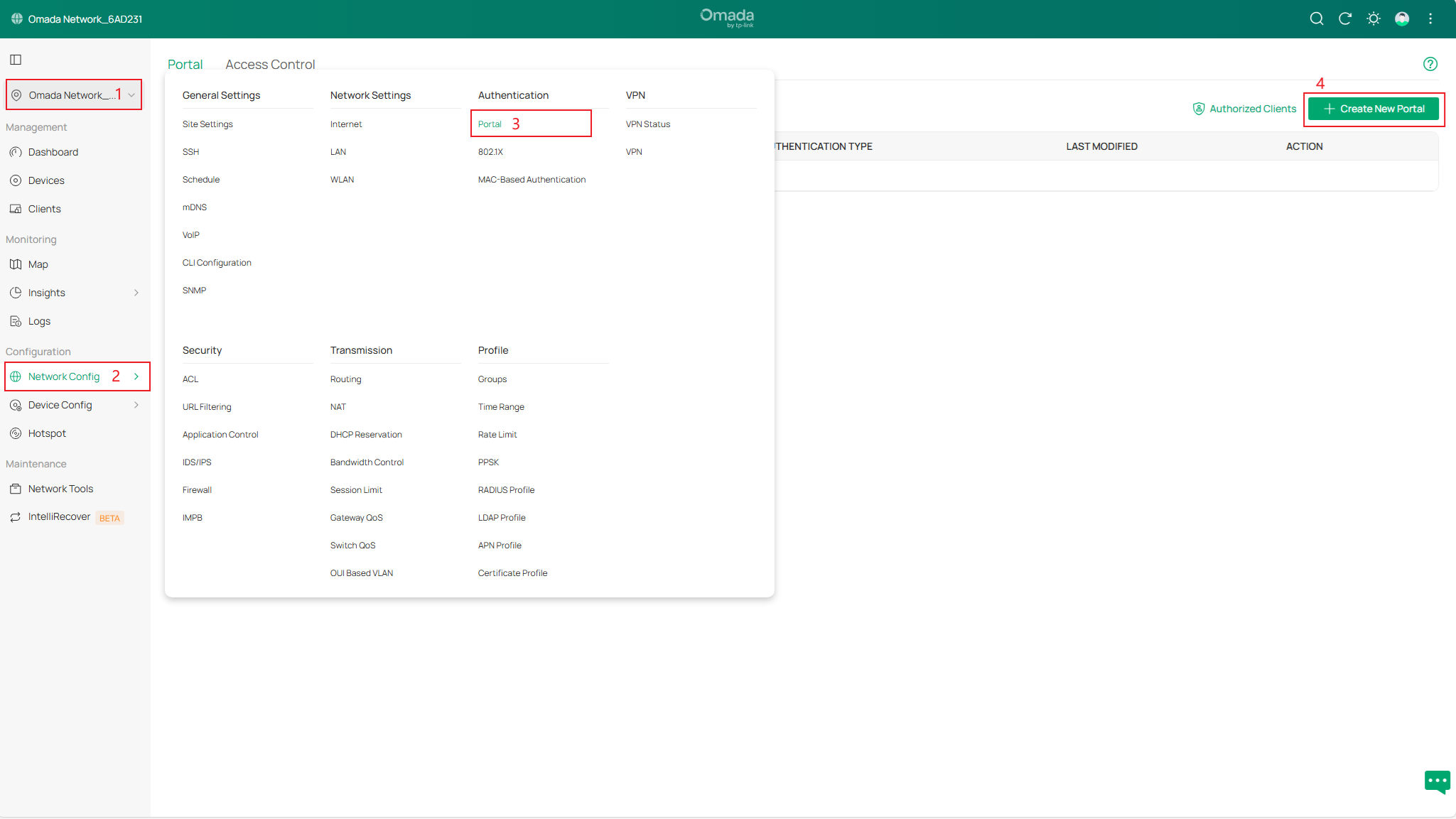
Étape 1. Connectez-vous au contrôleur via un navigateur web. Dans la vue du site , accédez à Configuration réseau > Authentification > Portail , puis cliquez sur « Créer un nouveau portail ».
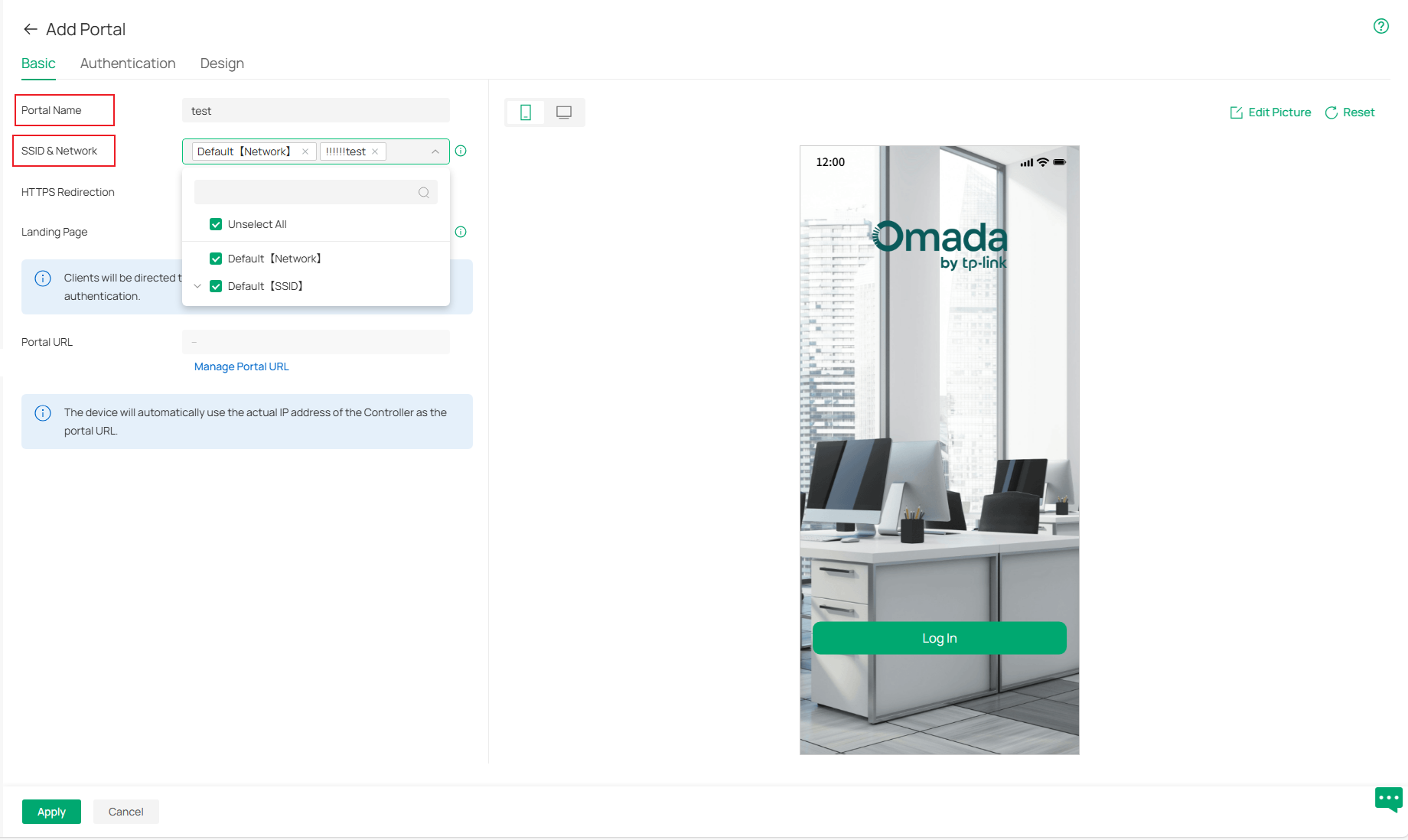
Étape 2. Dans la section Créer un nouveau portail, définissez le nom du portail et sélectionnez le SSID et le réseau pour configurer l'authentification du portail sur la page de base .
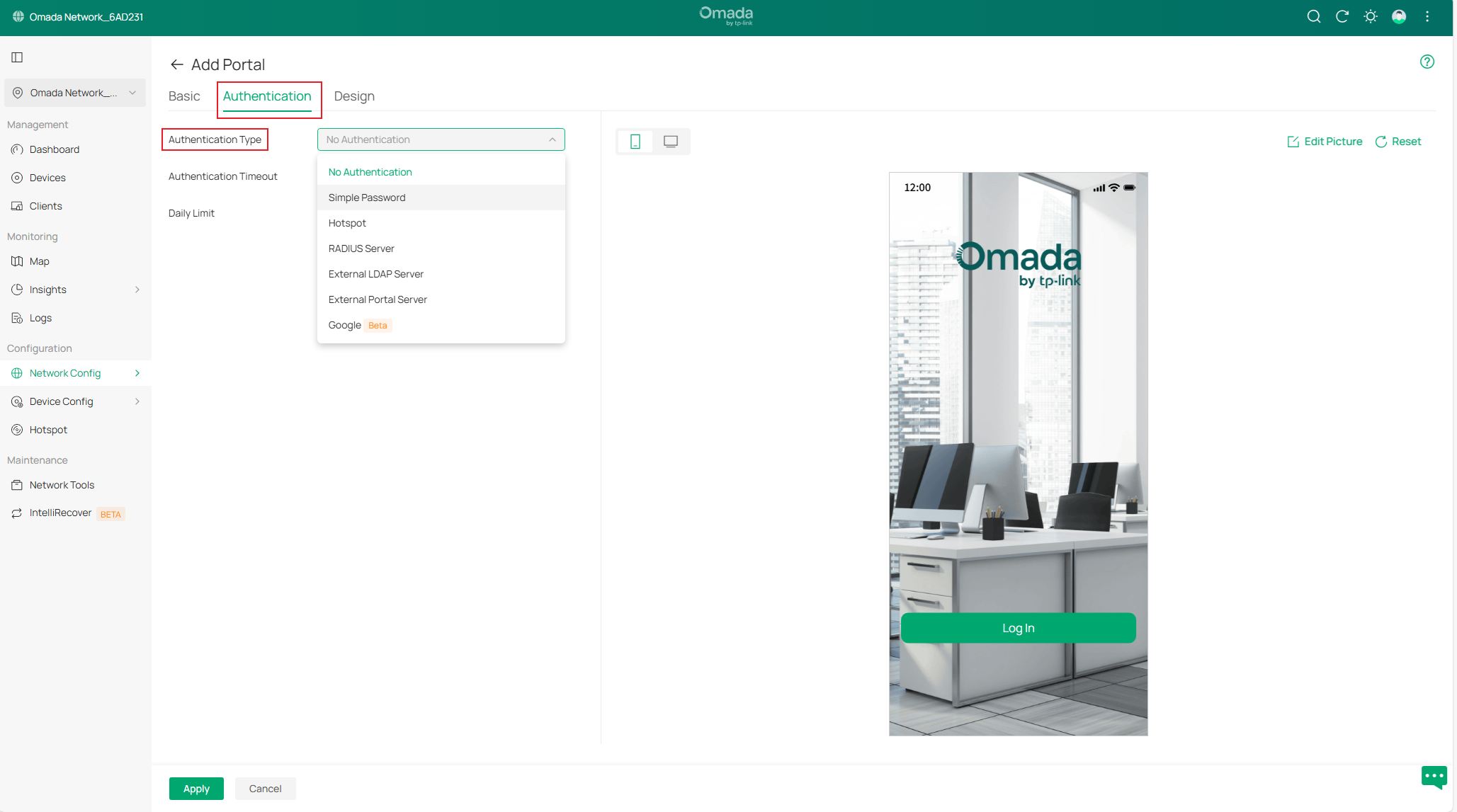
Étape 3. Accédez à l' interface d'authentification et sélectionnez le type d'authentification . Selon la version du contrôleur, différentes options d'authentification peuvent être disponibles.
- Aucune authentification : Si cette option est sélectionnée, tous les clients sans fil connectés au point d’accès Internet pourront accéder à Internet sans authentification. Ils verront néanmoins la page de connexion prédéfinie.
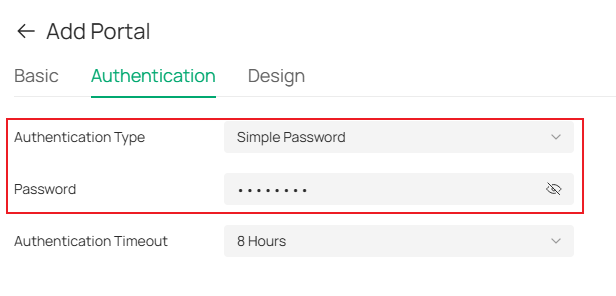
- Mot de passe simple : si cette option est sélectionnée, tous les clients sans fil connectés au point d’accès EAP doivent s’authentifier avec le mot de passe que vous avez défini.
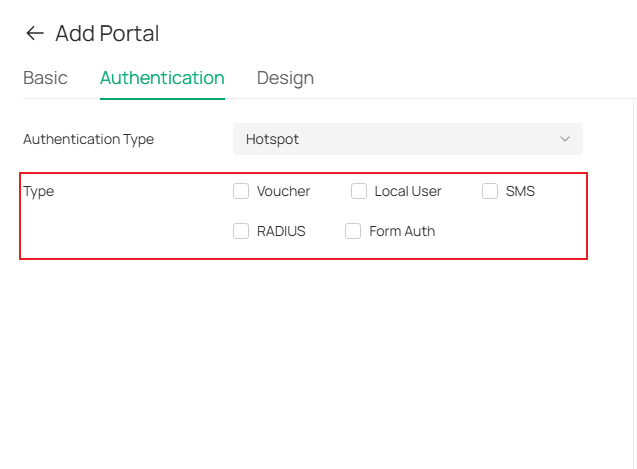
- Point d'accès : si cette option est sélectionnée, les clients peuvent utiliser une ou plusieurs méthodes d'authentification par point d'accès :
Bon
Les clients peuvent s'authentifier à l'aide d'un code d'identification unique généré par Omada pour une durée déterminée. Vous pouvez imprimer ces codes depuis le contrôleur et les distribuer à vos clients. Cela vous permet de lier l'accès réseau de vos clients à votre entreprise.
Utilisateur local
Les clients doivent saisir le nom d'utilisateur et le mot de passe corrects de leur compte de connexion pour réussir l'authentification.
SMS
Les clients peuvent s'authentifier grâce au code de vérification qu'ils reçoivent sur leur téléphone portable.
RADIUS
Pour réussir l'authentification, les clients doivent saisir le nom d'utilisateur et le mot de passe corrects stockés sur le serveur RADIUS.

Remarque : Actuellement, l’authentification RADIUS via le portail ne prend pas en charge l’attribution de VLAN RADIUS. Le client peut s’authentifier, mais le VLAN configuré sur le serveur RADIUS ne sera pas attribué via l’authentification du portail.
Formulaire d'authentification
Pour s'authentifier, les clients doivent remplir un questionnaire élaboré par l'administrateur réseau. Cette méthode permet également de recueillir leurs commentaires.
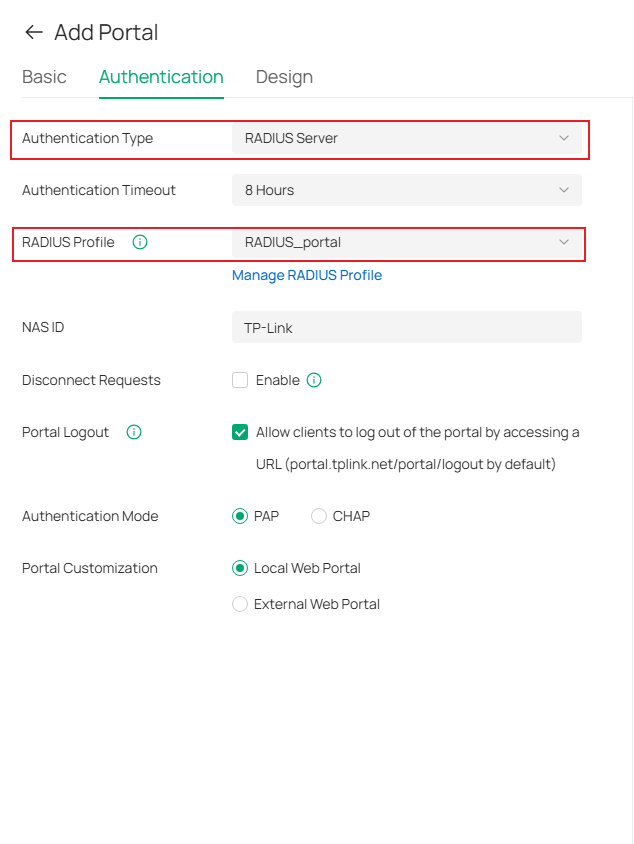
- Serveur RADIUS : si cette option est sélectionnée, les clients peuvent s’authentifier à l’aide du nom d’utilisateur et du mot de passe corrects stockés sur le serveur RADIUS. Omada Controller intègre un serveur RADIUS à partir de la version 5.12.
Remarque : Actuellement, l’authentification RADIUS via le portail ne prend pas en charge l’attribution de VLAN RADIUS. Le client peut s’authentifier, mais le VLAN configuré sur le serveur RADIUS ne sera pas attribué via l’authentification du portail.
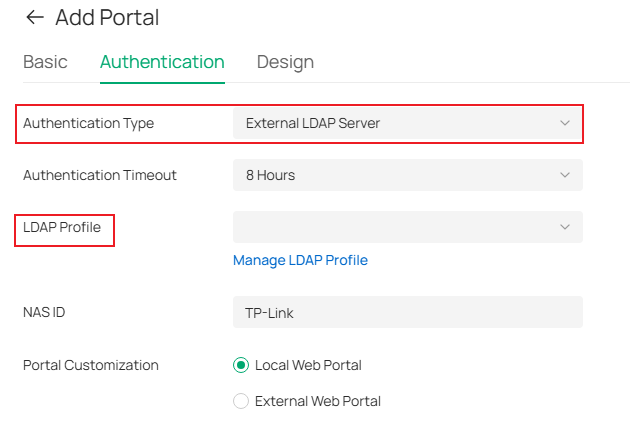
- Serveur LDAP externe : si cette option est sélectionnée, les clients peuvent s’authentifier à l’aide d’un serveur LDAP externe. Cette fonctionnalité est prise en charge depuis Controller v5.12.
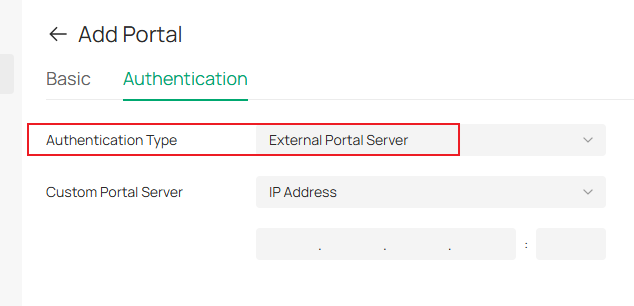
- Serveur de portail externe : si cette option est sélectionnée, les clients pourront s’authentifier via un serveur de portail externe. Vous devez alors spécifier l’adresse IP ou l’URL du serveur de portail.
- Google : Les clients seront redirigés vers la page de connexion Google et devront se connecter à leur compte Google pour réussir l'authentification.
Veuillez consulter cette FAQ pour configurer l'authentification Google :
https://www.tp-link.com/support/faq/4381/
Remarque : cette fonction s'applique actuellement uniquement aux SSID.
Étape 4. Configurez les autres paramètres dans la section « Créer un nouveau portail » . Les paramètres peuvent varier selon le type d’authentification.
- Délai d'expiration de l'authentification (page Authentification) : lorsque le délai imparti est atteint, les clients doivent se réauthentifier. Ce paramètre est disponible lorsque le type d'authentification est « Aucune authentification », « Mot de passe simple », « Serveur RADIUS », « Serveur LDAP externe » ou « Google » .
- Limite quotidienne (page Authentification) : Si cette option est activée, les clients ne peuvent pas se réauthentifier le même jour après l’expiration de leur authentification. Ce paramètre est disponible lorsque le type d’authentification est défini sur « Aucune authentification ».
- ID NAS (page Authentification) : Renseignez le champ ID NAS dans le paquet d’authentification. Par défaut, la valeur est TP-Link. Ce paramètre est disponible lorsque le type d’authentification est un serveur RADIUS.
- Demandes de déconnexion (page d'authentification) : activez cette option si nécessaire. Cette option n'est effective que si le serveur RADIUS peut accéder au contrôleur.
- Déconnexion du portail (page d'authentification) : Permet aux utilisateurs de se déconnecter du portail en accédant à une URL et d'annuler leur authentification. Ce paramètre est disponible lorsque le type d'authentification est un serveur RADIUS. Il est pris en charge depuis la version 5.14 du contrôleur.
- Mode d'authentification (sur la page Authentification) : Prend en charge les modes d'authentification PAP et CHAP. Ce paramètre est disponible lorsque le type d'authentification est un serveur RADIUS. Le protocole CHAP est pris en charge depuis la version 5.12 du contrôleur.
- Personnalisation du portail (page Authentification) : Prise en charge des portails web locaux et externes. Pour le portail web local, la page de connexion est fournie par le serveur de portail intégré du contrôleur. Pour le portail web externe, vous devez spécifier l’URL de la page de connexion d’authentification fournie par le serveur du portail externe. Ce paramètre est disponible lorsque le type d’authentification est un serveur RADIUS ou un serveur LDAP externe.
- Redirection HTTPS (page Basique) : si cette option est activée, les clients non authentifiés seront redirigés vers la page d’authentification du portail HTTPS. Ce paramètre est disponible pour tous les types d’authentification du portail.
- Page d'accueil (dans la page de base) : Choisissez un mode de connexion à la page selon vos besoins. Cette option de configuration est disponible pour tous les types d'authentification du portail.
Remarque : Si vous sélectionnez la page de confirmation lors de l’authentification par bon d’achat ou utilisateur local sur le portail, les clients pourront consulter le temps restant et la date d’expiration sur cette page après l’authentification. Si une limitation de débit est configurée, la consommation de données restante sera également affichée.
Étape 5. Accédez à l' interface de conception , sélectionnez Personnalisé pour modifier la page du portail actuel ou Importez un fichier de portail personnalisé.
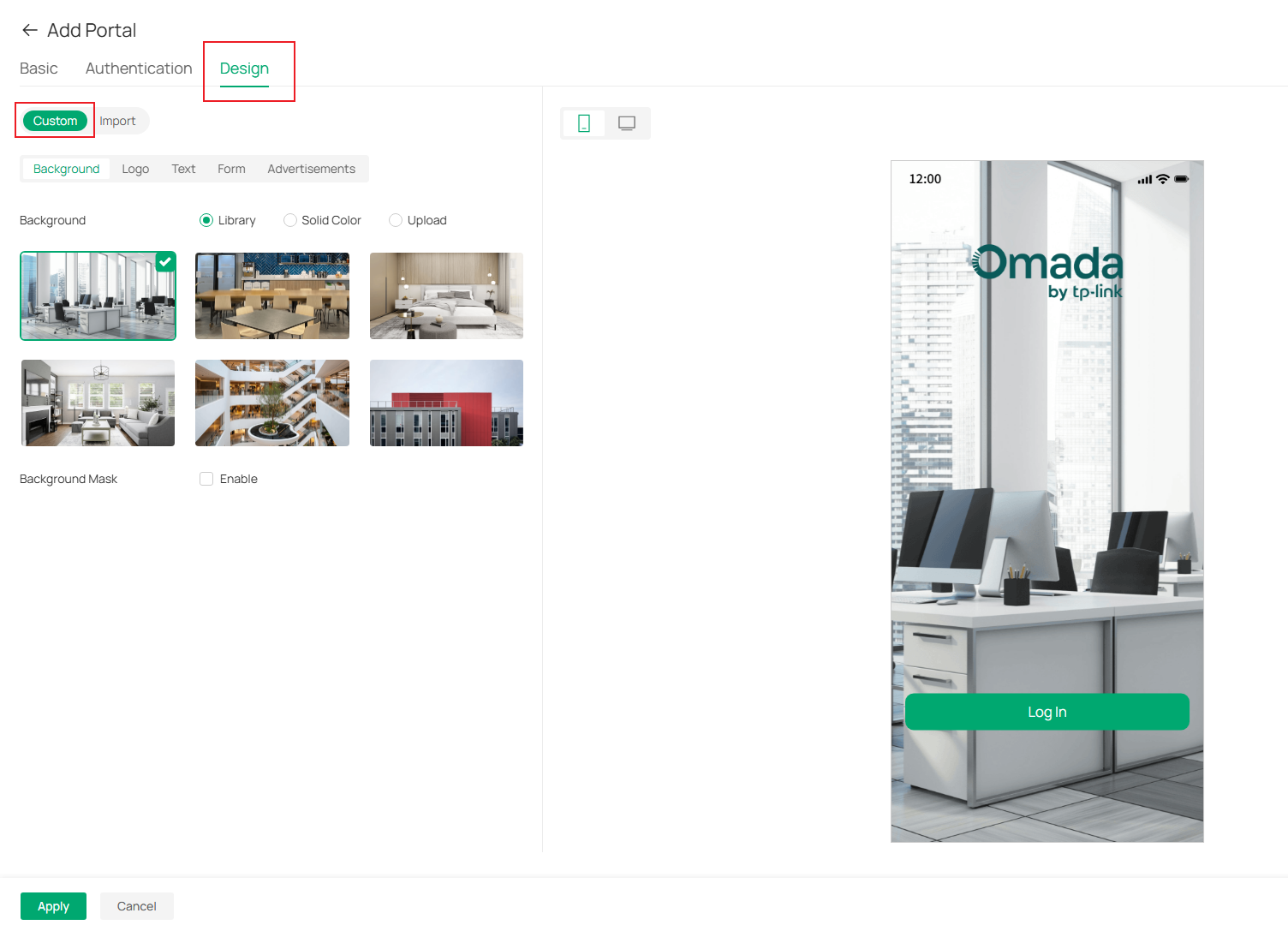
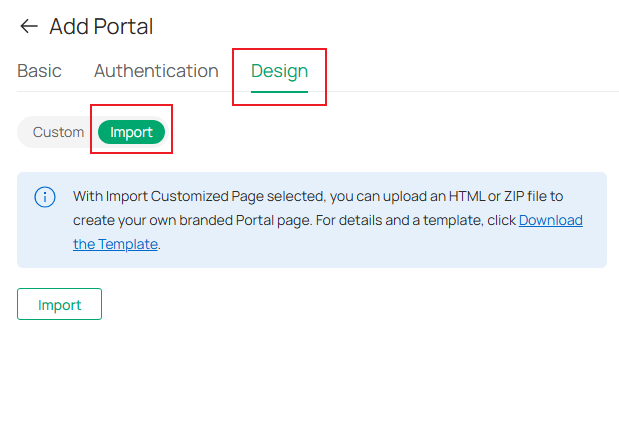
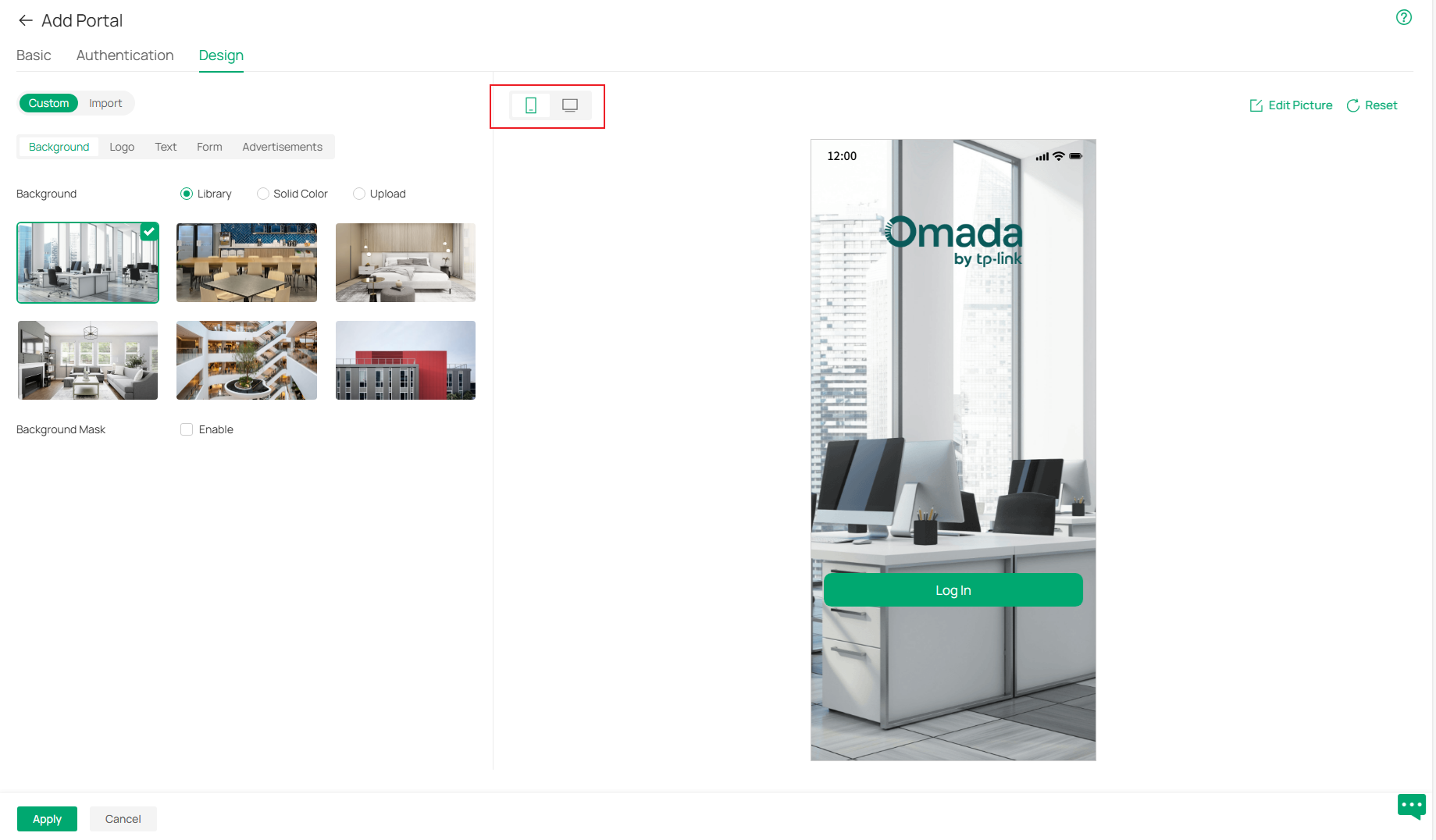
Étape 6. Personnalisez d'autres paramètres, tels que la langue, l'arrière-plan et le logo. Le texte, le formulaire et les publicités sont personnalisables. Vous pouvez prévisualiser la page du portail en temps réel sur ordinateur et mobile.
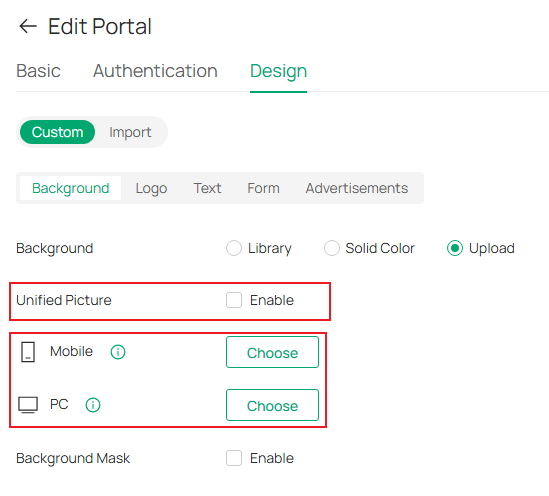
Remarque : lors de la création ou de la modification d’un portail, il est désormais possible de télécharger des images d’arrière-plan différentes pour les clients mobiles et PC en désactivant la fonction Image unifiée dans Personnalisé > Arrière-plan.
Étape 7. Appliquez les paramètres. La date et l'heure de la dernière modification sont affichées sur la page du portail.

Configurer la politique de contrôle d'accès sans authentification
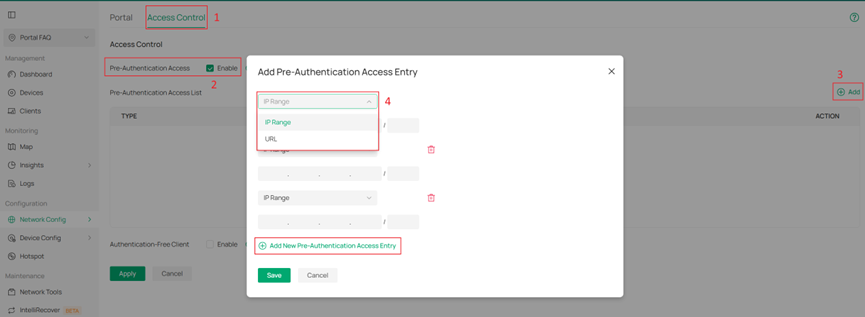
Étape 1. Dans la vue du site , Configuration réseau > Authentification > Portail > Contrôle d'accès.
Étape 2. Activer l'accès pré-authentification . Cliquez sur Ajouter .
Étape 3. Sélectionnez une URL ou une plage d'adresses IP .
Étape 4. Spécifiez l'entrée et enregistrez les paramètres.
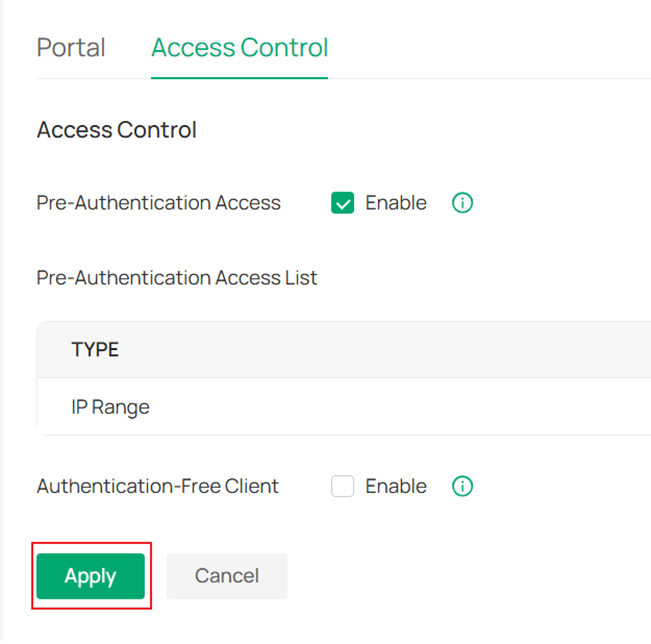
Étape 5. Vérifiez et appliquez les paramètres.
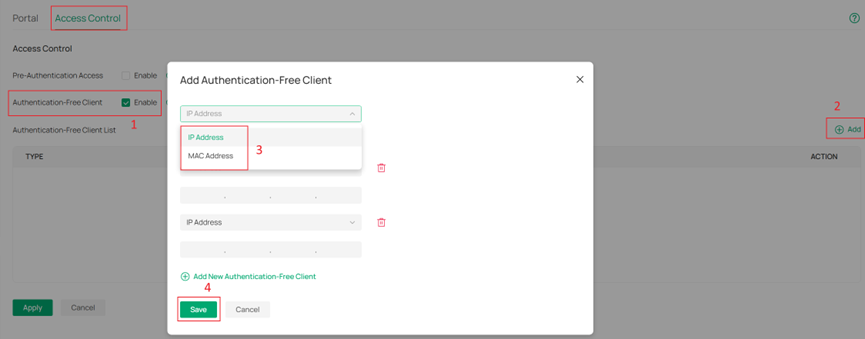
Étape 6. Activez le client sans authentification et cliquez sur Ajouter . Configurez en conséquence et cliquez sur Enregistrer , puis Appliquer dans l'ordre.
Pour en savoir plus sur chaque fonction et configuration, veuillez vous rendre dans le Centre de téléchargement pour télécharger le manuel de votre produit
