


Comment configurer un EAP OMADA en mode autonome


Contenu
Configuration via l'application Omada
Configuration via l'interface web en se connectant au SSID
Configuration via une interface graphique Web à l'aide d'un ordinateur connecté par câble.
Introduction
Cette FAQ explique comment configurer un point d'accès Omada EAP en mode autonome, via l'interface web ou l'application Omada. Les points d'accès Omada EAP offrent une couverture sans fil flexible aux PME et aux particuliers, et peuvent fonctionner de manière indépendante ou être gérés de manière centralisée par un contrôleur Omada.
Pour les options de configuration avancées, veuillez consulter le Guide de l'utilisateur EAP disponible dans le Centre de documentation du site web officiel de TP-Link : Documents | Assistance réseau Omada . Si vous prévoyez de déployer et de gérer plusieurs appareils Omada de manière centralisée, consultez la documentation « Premiers pas avec un contrôleur Omada » .
Remarque : Le mode autonome est indisponible lorsque le point d’accès EAP est géré par un contrôleur. Pour rétablir le mode autonome, retirez le point d’accès EAP du contrôleur ou réinitialisez l’appareil.
Exigences
- Disposer d'un programme d'aide aux employés
- Un appareil mobile avec l'application Omada installée ou un PC
Configuration
Cette FAQ est divisée en trois sections. Veuillez consulter la section qui correspond à votre situation :
Configuration via l'application Omada
Configuration via l'interface web en se connectant au SSID
Configuration via une interface graphique Web à l'aide d'un ordinateur connecté par câble.
Le point d'accès Omada EAP doit être connecté à un routeur, un commutateur ou un commutateur PoE. La connexion à un routeur ou à un commutateur non PoE nécessite une source d'alimentation supplémentaire, telle qu'un adaptateur 12 V CC ou un injecteur PoE. Veuillez consulter la fiche technique du produit pour connaître la source d'alimentation compatible. Connecté à un commutateur PoE compatible, l'EAP transmet et reçoit les données et l'alimentation via un simple câble RJ45.
Configuration via l'application Omada
L'application Omada permet une configuration rapide des paramètres courants. Pour les options de configuration avancées, veuillez utiliser l'interface web de l'EAP ou gérer l'appareil en mode contrôleur.
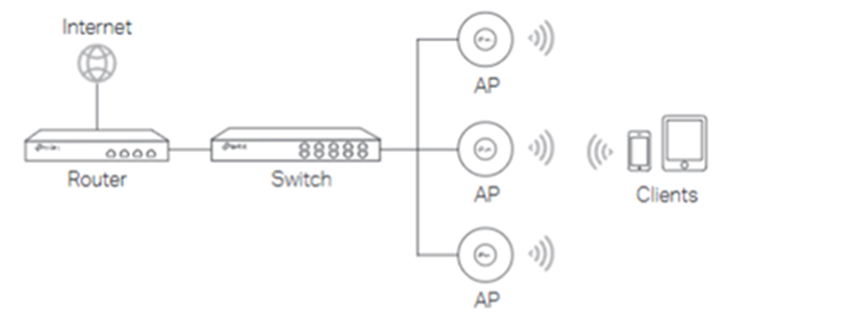
Remarque : Cet article utilise l'application Omada pour Android v5.0 à des fins de démonstration.
Étape 1. Téléchargez et installez l'application TP-Link Omada depuis l'App Store ou Google Play.

Étape 2. Connectez votre appareil mobile à l'un des SSID par défaut indiqués sur l'étiquette située sous le point d'accès EAP. Le SSID apparaîtra sous la forme TP-Link_2.4G/5G_xxxx ou Omada_2.4G/5G_xxxx .
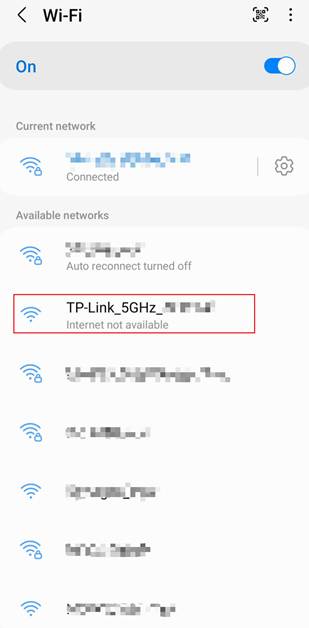
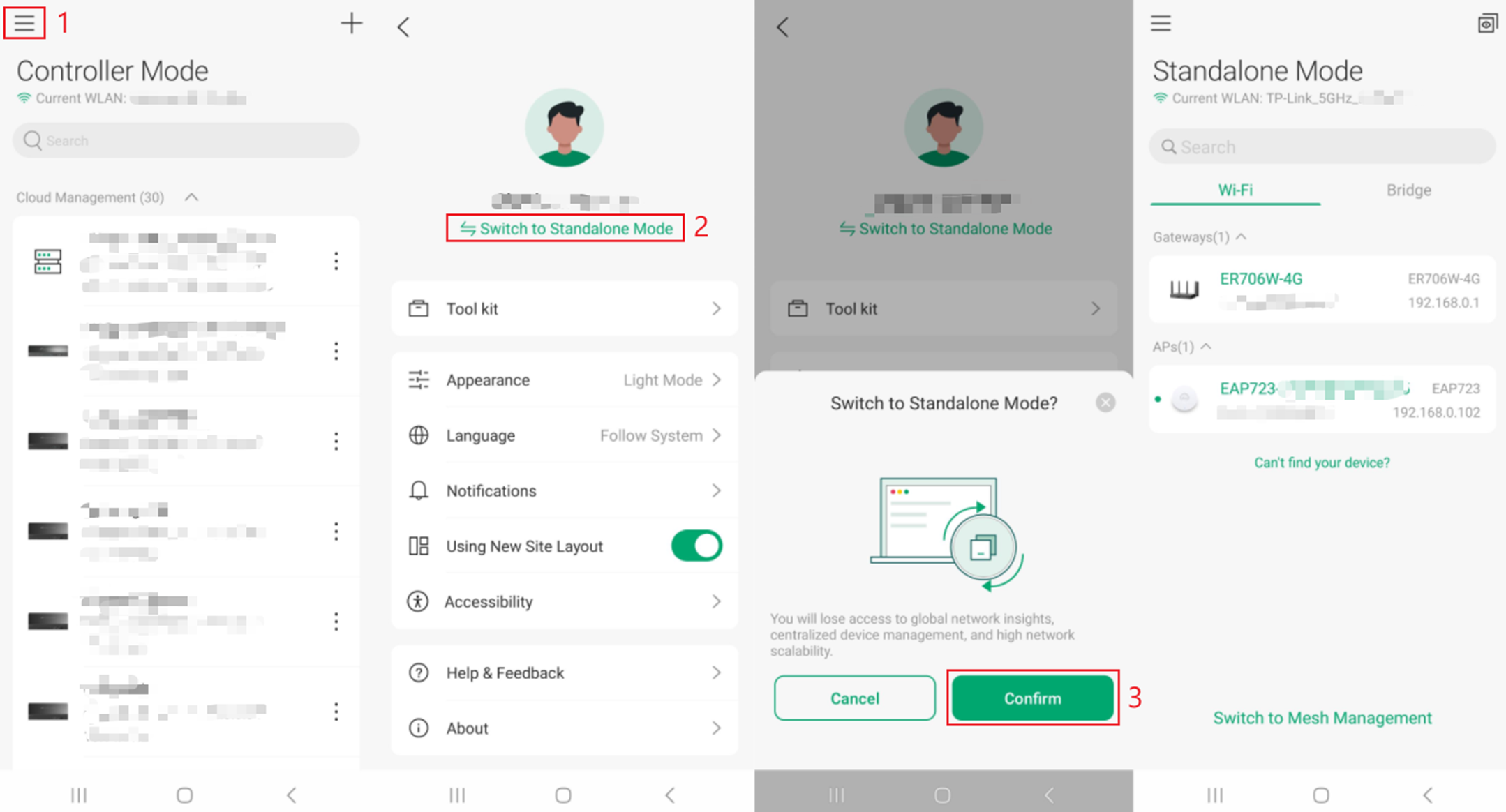
Étape 3. Ouvrez l'application Omada, accédez à la page Mode autonome et attendez que l'EAP apparaisse.
Pour passer du mode Contrôleur au mode autonome , appuyez sur le menu à trois lignes , puis sélectionnez « Passer en mode autonome » . Appuyez sur « Confirmer » . Vous êtes maintenant en mode autonome . L’EAP devrait s’afficher sous « Mode autonome » .
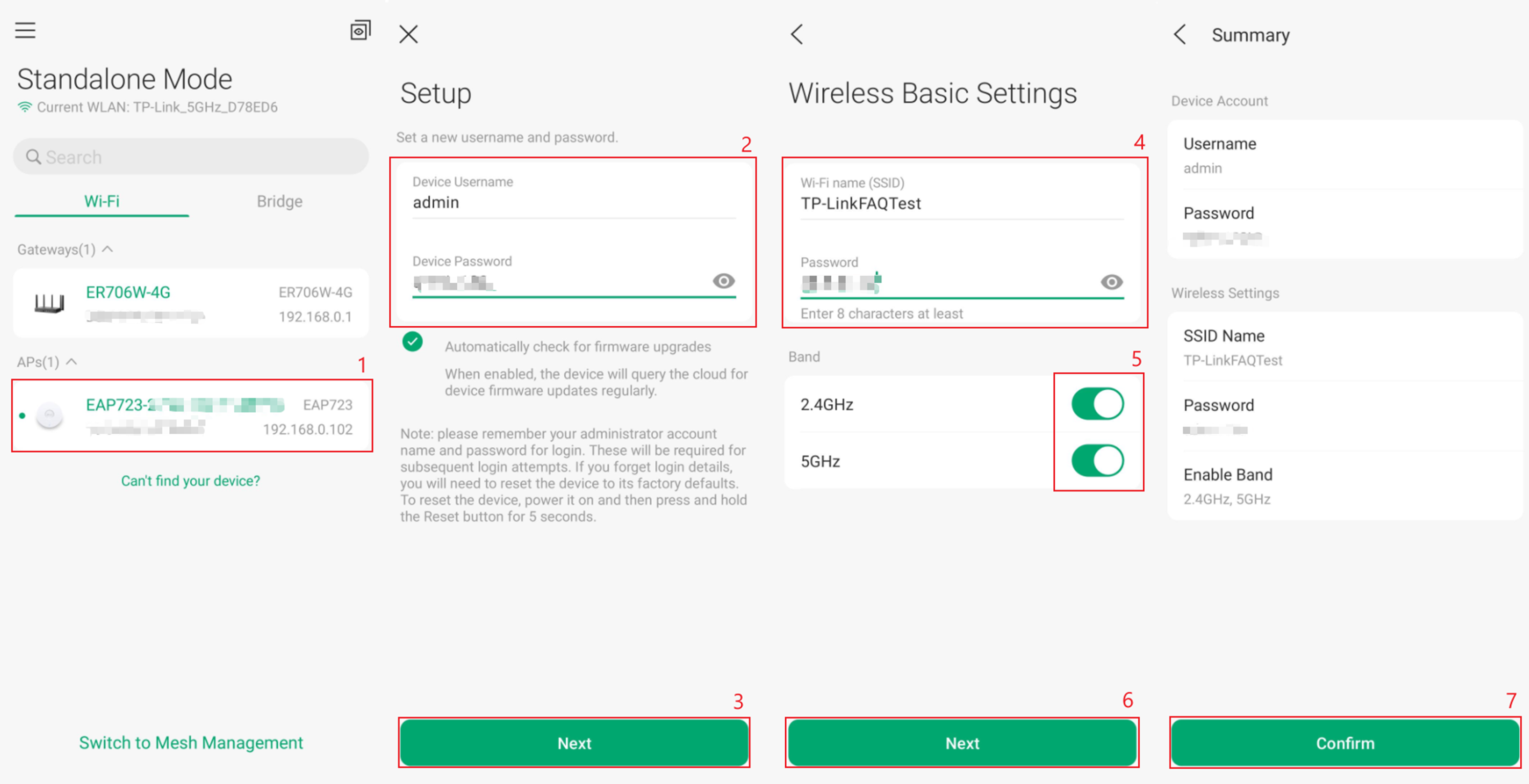
Étape 4. Appuyez sur EAP et suivez les instructions de l'application pour terminer la configuration initiale.
Créez un nom d'utilisateur et un mot de passe pour votre appareil , puis appuyez sur Suivant . Dans les paramètres sans fil de base , configurez le nom du réseau Wi-Fi (SSID) et un mot de passe . Activez ou désactivez les bandes Wi-Fi ici. Appuyez sur Suivant . L'écran Résumé affiche un récapitulatif de la configuration et des paramètres sans fil de base . Appuyez sur Confirmer si la configuration vous convient.
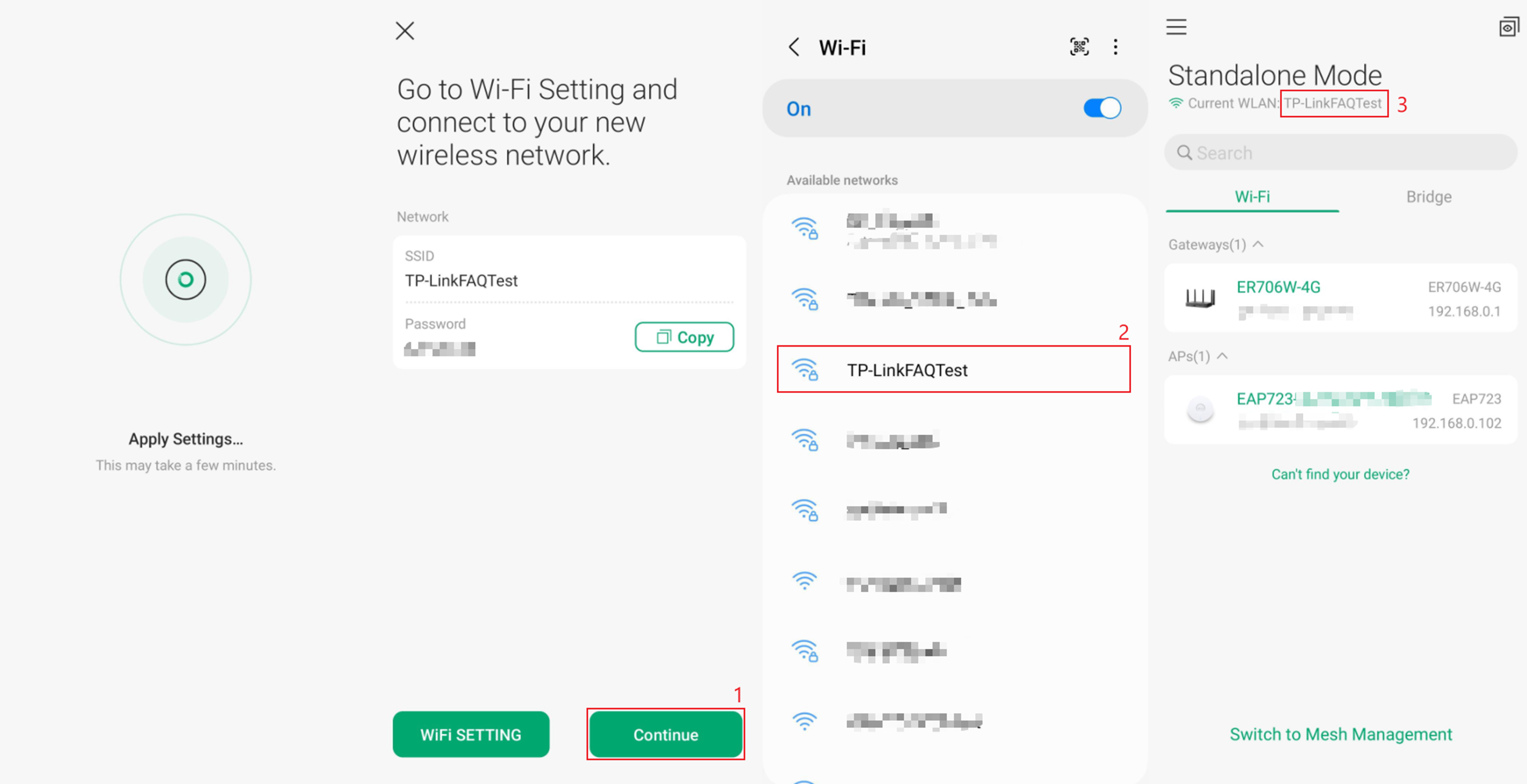
Étape 5. Appliquez les paramètres et connectez-vous au nouveau SSID pour gérer l'EAP sur l'application Omada.
Un écran « Appliquer les paramètres » s'affiche. Veuillez patienter quelques minutes. Une page vous informera de la nouvelle configuration, avec le SSID et le mot de passe que vous avez définis . Accédez aux paramètres Wi-Fi de votre téléphone et connectez-vous à ce nouveau SSID à l'aide du mot de passe . Le Wi-Fi est maintenant configuré. Dans l'application TP-Link Omada, le nouveau SSID Wi-Fi s'affiche dans la section « Réseau sans fil actuel ». Pour accéder à des paramètres de configuration supplémentaires, appuyez sur EAP.
Configuration via l'interface web en se connectant au SSID
Cette section explique comment configurer un point d'accès Internet sans fil en mode autonome. En vous connectant directement au SSID du point d'accès et en accédant à son interface de gestion Web, vous pouvez effectuer la configuration initiale et la configuration avancée sans utiliser de contrôleur.
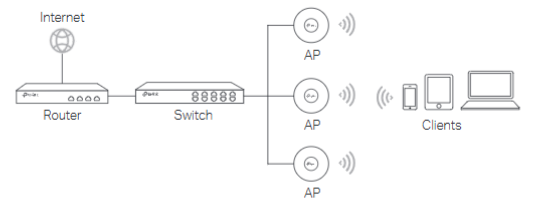
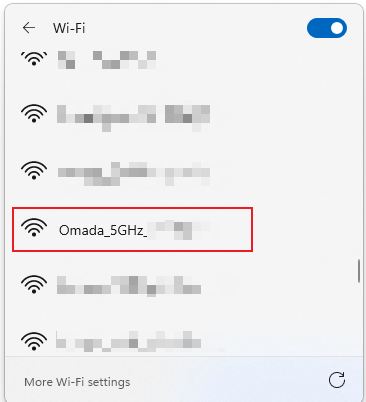
Étape 1. Connectez-vous au SSID du point d'accès EAP.
Connectez votre appareil à l'un des SSID par défaut indiqués sur l'étiquette située sous le point d'accès EAP. Le SSID apparaîtra sous la forme TP-Link_2.4G/5G_xxxx ou Omada_2.4G/5G_xxxx .
Remarque : Les clients utilisant une adresse IPv6 ne peuvent pas se connecter au point d’accès Omada via le nom de domaine, car ce dernier ne prend pas en charge la conversion des noms de domaine en adresses IPv6. Si votre appareil utilise IPv6, veuillez modifier ses paramètres réseau pour obtenir une adresse IPv4 et réessayer.
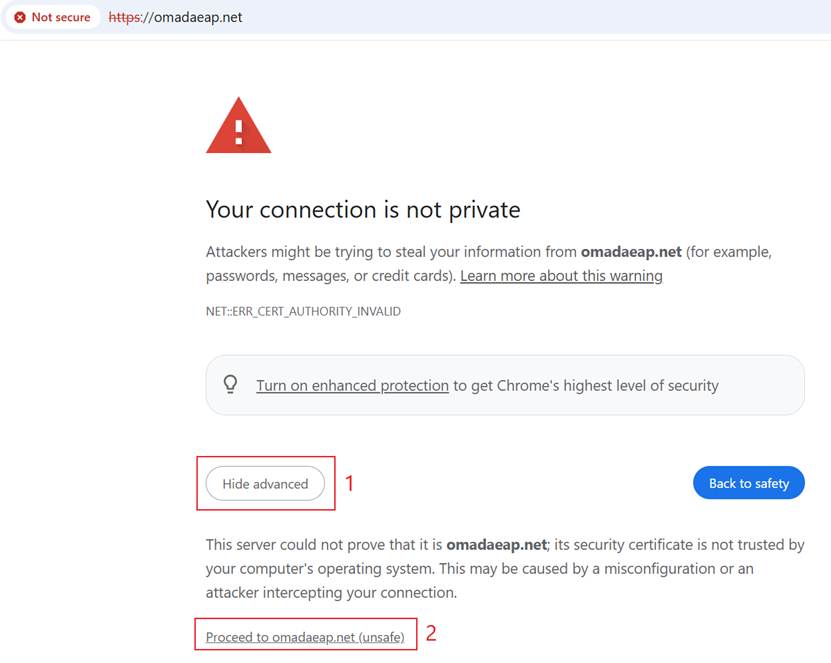
Étape 2. Lancez un navigateur Web et saisissez l'URL indiquée sur l'étiquette de l'appareil ( https://tplinkeap.net ou https://omadaeap.net ).
Une page d'avertissement de sécurité peut s'afficher. Cliquez sur Avancé , puis sélectionnez Continuer .
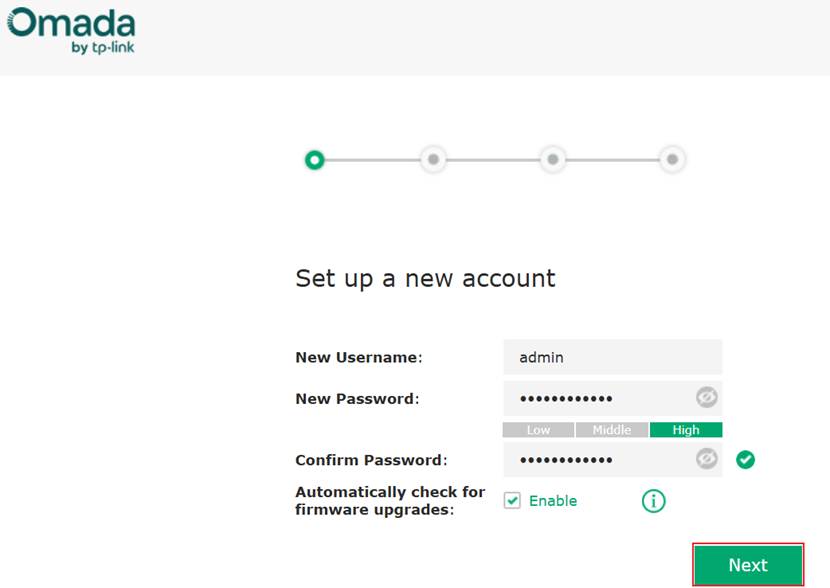
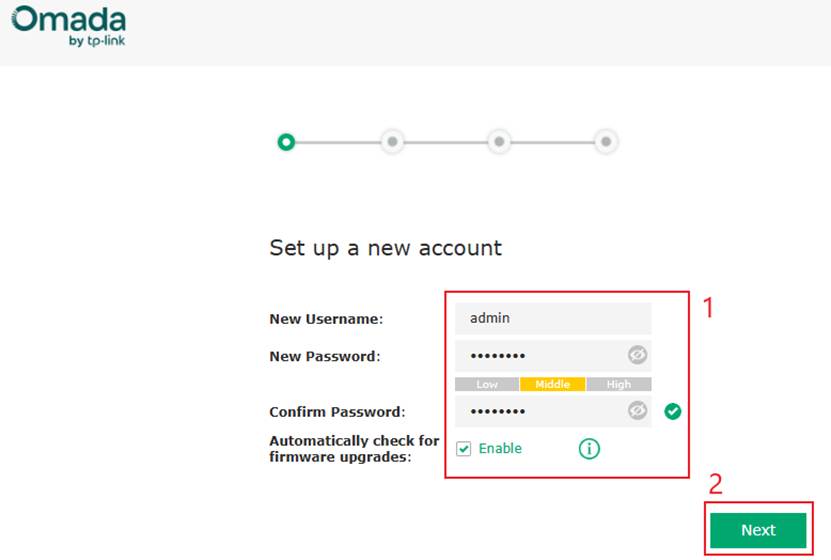
Étape 3. Configurez un nouveau nom d'utilisateur et un nouveau mot de passe . Cliquez sur Suivant.
Remarque : Si vous utilisez un appareil plus ancien, un écran de connexion peut s’afficher. Utilisez « admin » comme nom d’utilisateur et mot de passe pour vous connecter. Vous serez ensuite invité à modifier votre nom d’utilisateur et votre mot de passe.
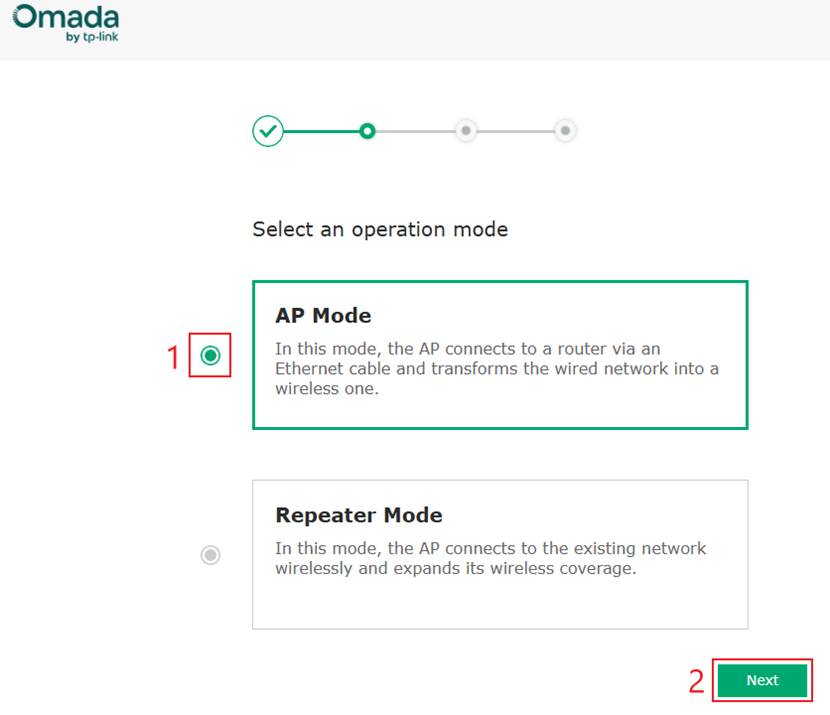
Étape 4. Sélection du mode
Certains appareils EAP proposent plusieurs modes de fonctionnement. Si cette option apparaît, sélectionnez Mode AP, puis cliquez sur Suivant.
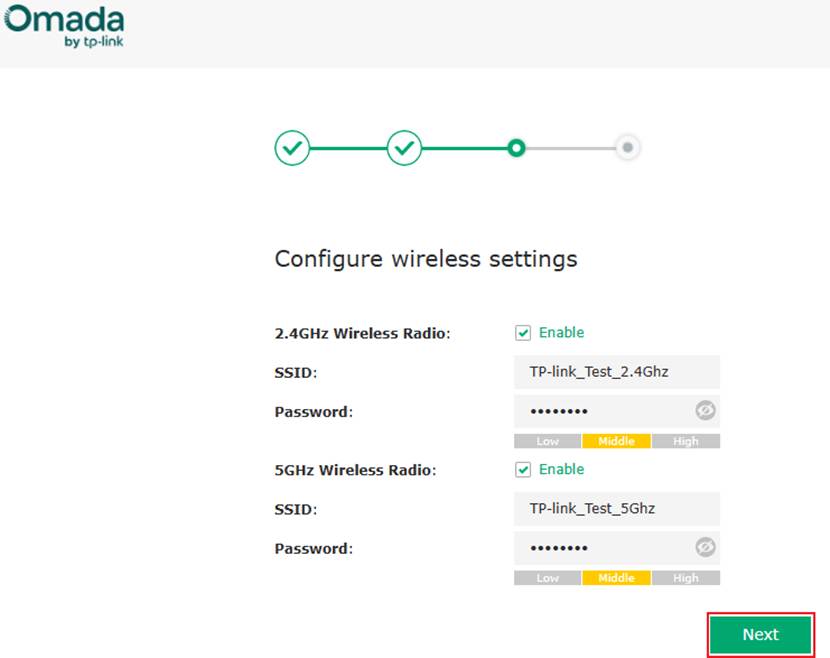
Étape 5. Configurer les paramètres sans fil
Configurez les nouveaux noms SSID et leurs mots de passe respectifs, puis cliquez sur Suivant . L'EAP appliquera les paramètres et les nouveaux SSID seront disponibles. Veuillez patienter jusqu'à une minute pour que la configuration soit effective.
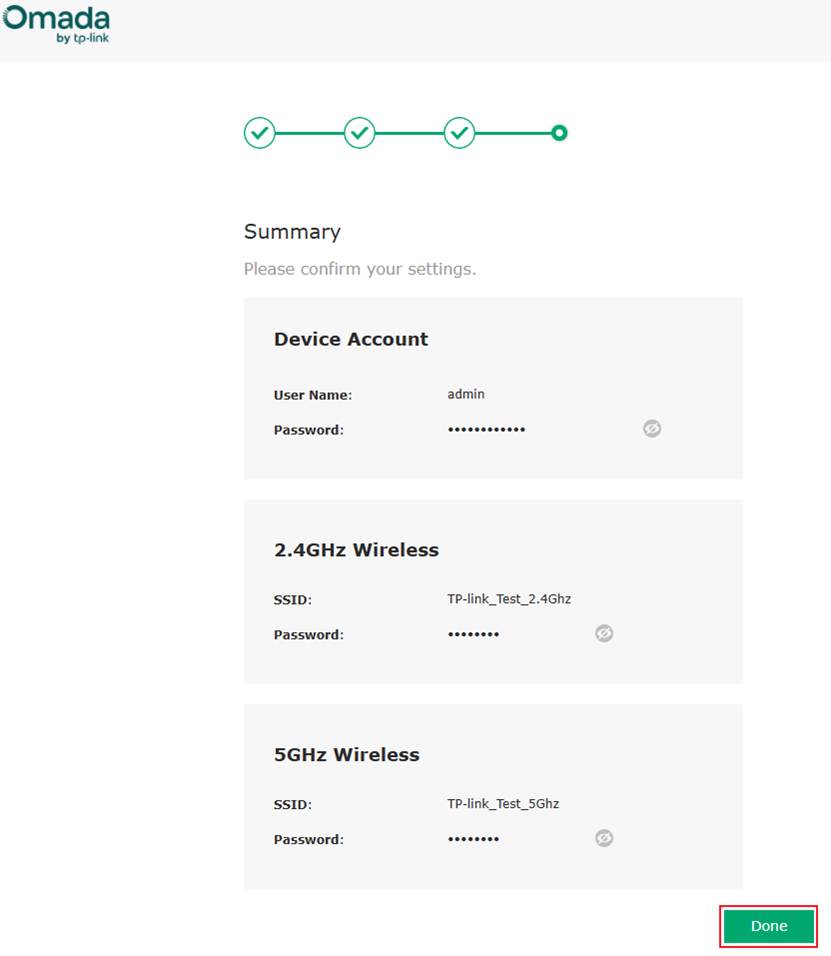
Étape 6. Un message récapitulatif s'affiche. Cliquez sur Terminé.
Étape 7. Connectez-vous à l'un des SSID puis cliquez sur « Je me suis connecté au SSID » .
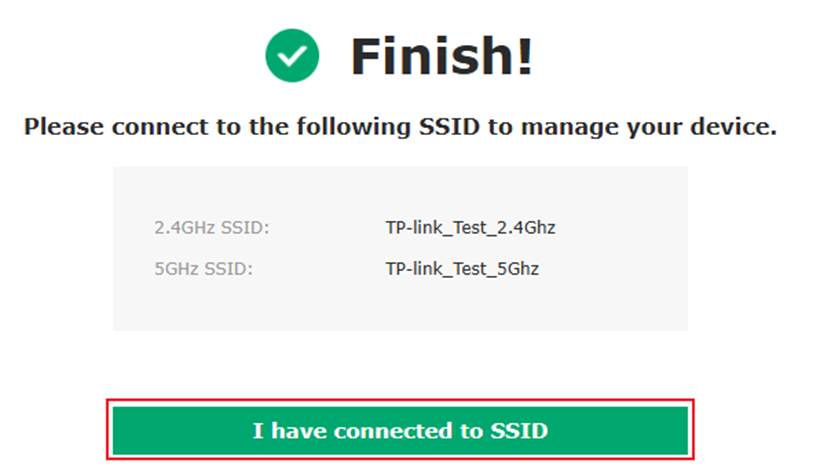
Étape 8. Configuration supplémentaire.
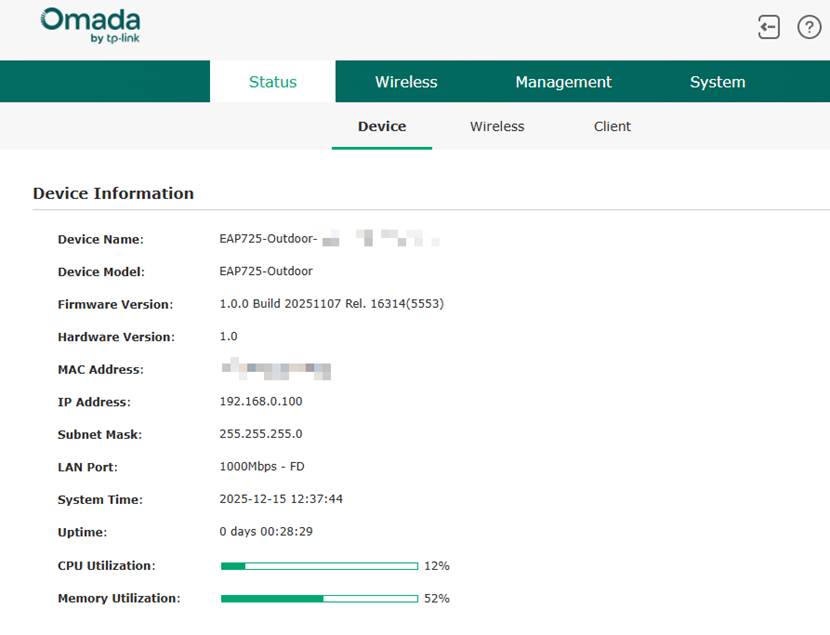
Vous vous trouvez maintenant dans l'interface web du point d'accès. Vous pouvez désormais effectuer des modifications de configuration supplémentaires selon vos besoins.
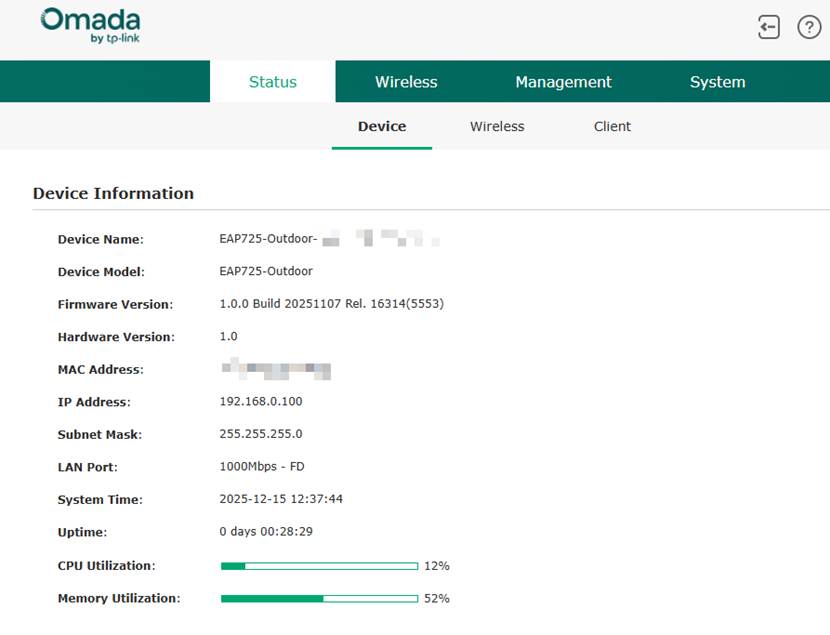
Configuration via une interface graphique Web à l'aide d'un ordinateur connecté par câble.
Cette section explique comment configurer un point d'accès Internet (EAP) en mode autonome à l'aide de son interface de gestion Web. En connectant un ordinateur au même routeur/commutateur et au même sous-réseau que l'EAP, vous pouvez accéder à son interface graphique Web pour effectuer la configuration initiale et la configuration avancée sans utiliser de contrôleur.
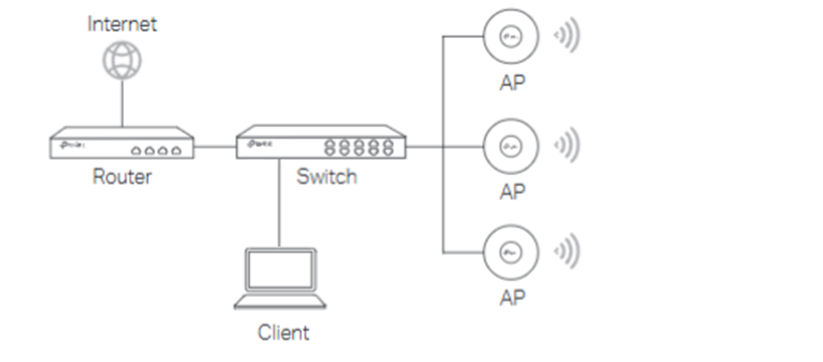
Étape 1. Obtenez l'adresse IP du périphérique Omada EAP.
L'utilisation de la liste des clients DHCP du routeur est une méthode courante et recommandée. Pour des instructions détaillées et d'autres solutions, veuillez consulter le guide suivant : Comment trouver l'adresse IP de mes appareils Omada ?
Étape 2. Accédez à l'interface graphique Web du programme d'accès anticipé (EAP).
Saisissez l'adresse IP notée à l'étape précédente dans un navigateur web. Dans cet exemple, il s'agit de 192.168.0.107. Si un avertissement s'affiche, cliquez sur « Avancé » puis sur « Continuer » . Saisissez un nom d'utilisateur et un mot de passe ; par défaut, il s'agit de « admin » / « admin ».
Remarque : Si votre réseau ne dispose pas de serveur DHCP, assurez-vous que votre PC utilise l’adresse IP 192.168.0.X, puis saisissez https://192.168.0.254 pour accéder à la page Web du point d’accès.
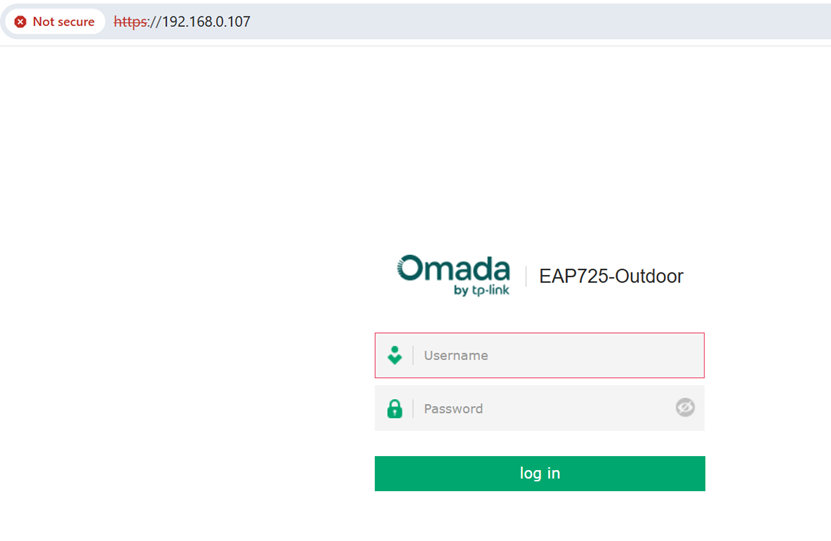
Étape 3. Configurez un nouveau nom d'utilisateur et un nouveau mot de passe. Cliquez sur Suivant.
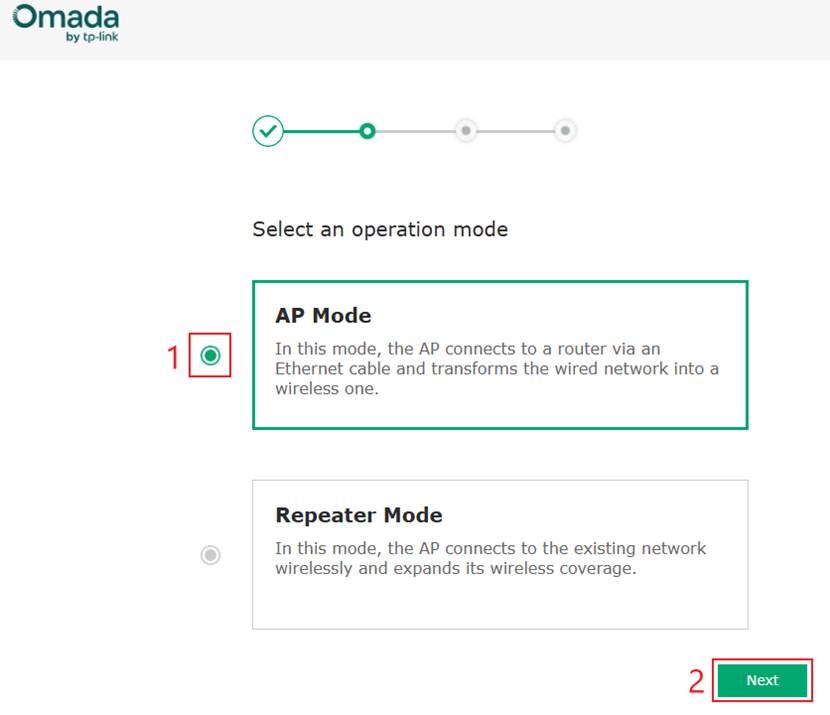
Étape 4. Sélection du mode
Certains appareils EAP proposent plusieurs modes de fonctionnement. Si cette option apparaît, sélectionnez Mode AP, puis cliquez sur Suivant.
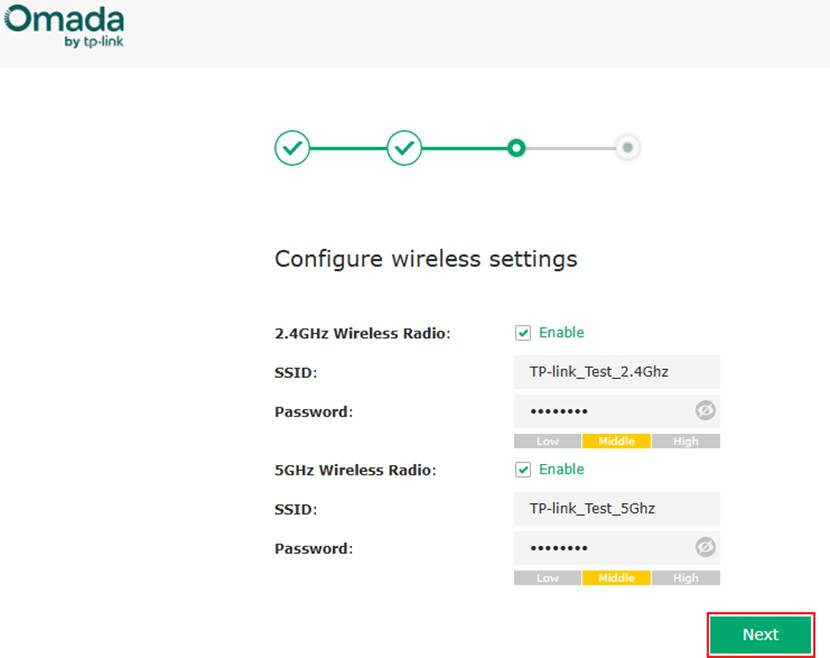
Étape 5. Configurez les nouveaux noms SSID et leurs mots de passe respectifs. Cliquez sur Suivant . Le point d'accès Internet (EAP) appliquera ces configurations et les nouveaux noms SSID seront disponibles. Veuillez patienter quelques instants pendant l'application des configurations par l'EAP.
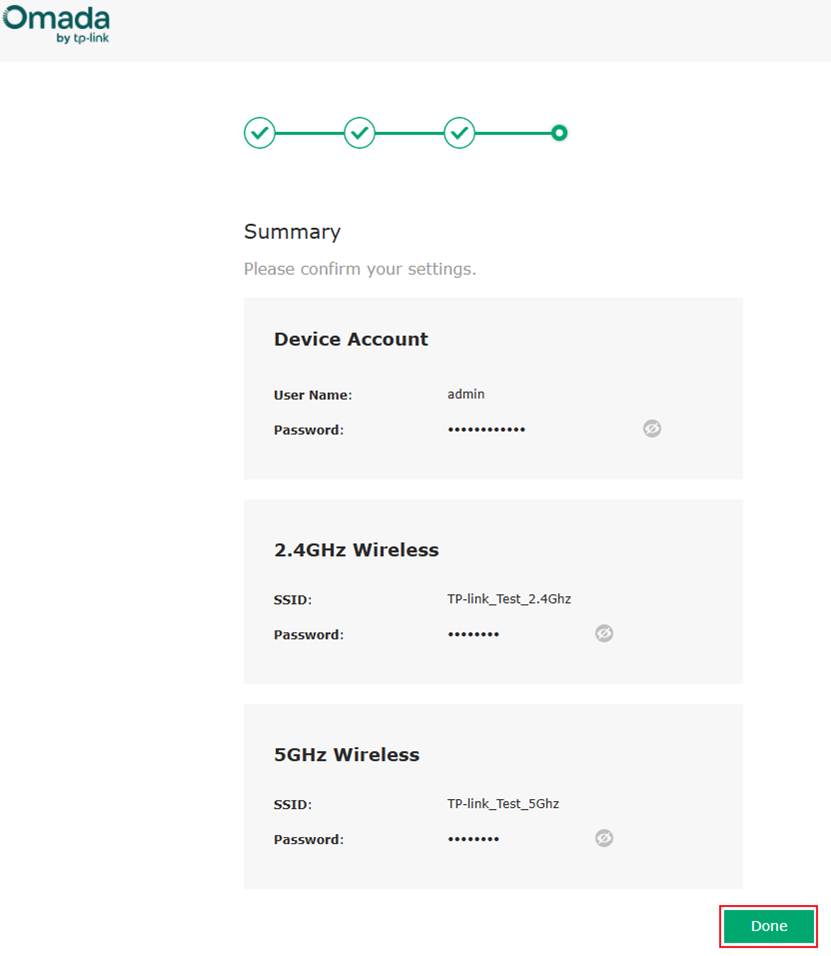
Étape 6. Un message récapitulatif s'affiche. Cliquez sur Terminé.
Étape 7. Cliquez sur Je me suis connecté au SSID .
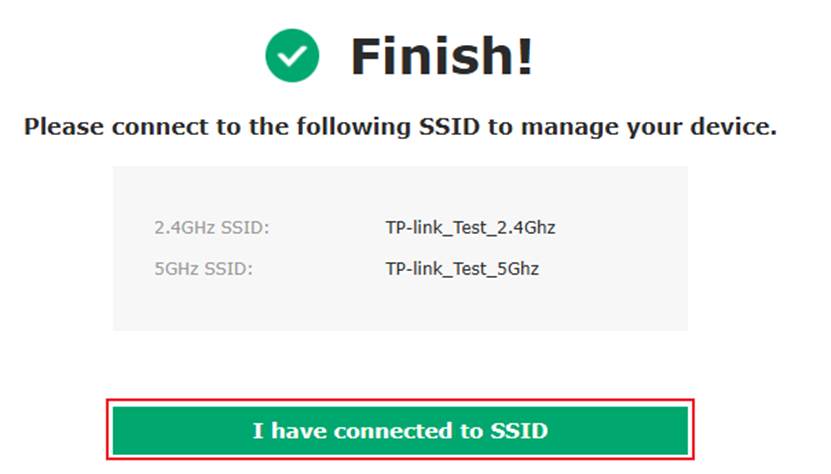
Étape 8. Vous serez redirigé vers l'interface web du point d'accès EAP configuré. Vous pourrez alors apporter d'autres modifications de configuration selon vos besoins.
Conclusion
Le point d'accès Omada EAP se configure facilement en mode autonome via l'application Omada ou l'interface web. Une fois alimenté et connecté au réseau, il est accessible pour la configuration initiale et prêt à l'emploi après application des paramètres choisis. Des ajustements supplémentaires peuvent être effectués à tout moment via l'interface web ou l'application.
Pour en savoir plus sur chaque fonction et configuration, veuillez vous rendre dans le Centre de téléchargement pour télécharger le manuel de votre produit.
Questions/Réponses
Q1 : Pourquoi une page d’avertissement s’affiche-t-elle lorsque j’accède à l’interface EAP ou routeur ?
A1 : Ce comportement est normal lors de l’accès à un périphérique local utilisant un certificat auto-signé. Vous pouvez poursuivre, car ces connexions s’effectuent au sein de votre réseau local et sont sécurisées.
Q2 : Pourquoi suis-je déconnecté du Wi-Fi pendant la configuration via l’application ?
A2 : Le point d’accès Internet (EAP) redémarre lors de l’application du nouveau SSID. Ce comportement est normal. Veuillez vous reconnecter en utilisant le nouveau nom et le nouveau mot de passe du Wi-Fi.
Q3 : Ai-je besoin d’un compte TP-Link pour configurer un EAP à l’aide de l’application Omada en mode autonome ?
A3 : Non. Un compte TP-Link est uniquement nécessaire pour les contrôleurs basés sur le cloud ou l’accès à distance.
Q4 : Que se passe-t-il si mon application Omada est déjà en mode autonome et que je ne possède pas d’identifiant TP-Link ?
A4 : Un identifiant TP-Link est uniquement requis pour l’accès au cloud. Le mode autonome ne nécessite pas de compte.
Q5 : Que se passe-t-il si mon routeur n’utilise pas le DHCP et que mon réseau utilise une adresse IP statique ?
A5 : Si votre réseau ne dispose pas de serveur DHCP, configurez votre PC avec une adresse IP statique de la plage 192.168.0.X. Ensuite, depuis le même sous-réseau que le point d'accès EAP, saisissez https://192.168.0.254 dans un navigateur web pour accéder à la page de gestion web du point d'accès et terminer la configuration initiale.
Q6 : Tplinkeap.net ou Omadaeap.net ne fonctionnent pas. Comment puis-je accéder au programme EAP ?
A6 : Veuillez suivre les étapes ci-dessous pour résoudre les problèmes d’accès au programme d’accès anticipé :
- Assurez-vous que votre ordinateur, téléphone ou tablette est connecté au réseau Wi-Fi du point d'accès Internet. Les appareils connectés par câble ne peuvent pas accéder à la page de gestion du point d'accès Internet via le nom de domaine.
- Vérifiez que votre client a bien obtenu une adresse IPv4 auprès du serveur DHCP.
Les clients utilisant des adresses IPv6 ne peuvent pas se connecter au point d'accès Omada (EAP) via le nom de domaine, car les points d'accès Omada ne prennent pas en charge la conversion des noms de domaine en adresses IPv6. Si votre appareil utilise IPv6, modifiez ses paramètres réseau pour obtenir une adresse IPv4 et réessayez. - Veuillez vérifier que vous avez saisi le nom de domaine correct :
https://tplinkeap.net.
Remarque : certains modèles récents utilisent https://omadaeap.net . Veuillez vous référer à l’étiquette située à l’arrière de l’appareil EAP pour connaître le domaine correct. - Essayez d'accéder à la page en utilisant une fenêtre de navigation privée ou incognito, ou utilisez un autre navigateur web.
Pour plus de détails, veuillez consulter le guide suivant : Que puis-je faire si je ne parviens pas à me connecter à l’EAP via le nom de domaine ?
Si vous ne parvenez toujours pas à accéder au point d'accès Internet (EAP) en utilisant le nom de domaine, essayez de vous connecter directement en utilisant l'adresse IP de l'EAP.
Q7 : Puis-je faire passer un EAP du mode autonome au mode contrôleur ultérieurement ?
A7 : Oui. L’appareil peut être adopté par un contrôleur Omada à tout moment. Cela remplacera les paramètres autonomes existants.
Q8 : Pourquoi l’application Omada n’affiche-t-elle pas l’EAP lorsque je suis connecté au SSID ?
A8 : Vérifiez que votre appareil est connecté au SSID. Vérifiez les autorisations de votre application Omada. Il est possible que l’application n’ait pas l’autorisation de reconnaître le point d’accès Internet (EAP).
Q9 : Mon iPhone ne parvient pas à se connecter au SSID. Il tente de se connecter pendant un long moment, puis échoue. Quel est le problème ?
A9 : Configurez l’adresse IP de l’iPhone en statique et choisissez-en une appartenant au même sous-réseau que le réseau Wi-Fi. Assurez-vous également que le serveur DNS est accessible. L’iPhone devrait alors pouvoir se connecter au Wi-Fi.
Q10 : Pourquoi le prototype nouvellement acheté se connecte-t-il normalement au réseau externe après avoir été mis sous tension, mais les clients sans fil ne peuvent pas accéder à Internet après la connexion ?
A10 : Grâce aux nouvelles fonctionnalités de sécurité intégrées à la plateforme logicielle Omada 6.1, le SSID par défaut n’est pas chiffré et offre un niveau de sécurité faible. Ce SSID est uniquement destiné à la configuration EAP et ne permet pas d’accéder à Internet. Veuillez vous connecter au SSID chiffré créé lors de l’installation rapide pour accéder à Internet.
Q11 : Pourquoi le SSID sans fil disparaît-il après 2 heures de mise sous tension ?
A11 : Il s’agit d’une nouvelle fonctionnalité de sécurité introduite dans le contrôleur Omada v6.1. Par défaut, le SSID n’est pas chiffré et offre un niveau de sécurité faible. Il est destiné uniquement à la configuration initiale du point d’accès EAP. Afin de limiter les risques de sécurité, le SSID cesse d’émettre son signal après 2 heures. Veuillez utiliser un client câblé pour effectuer la configuration rapide du point d’accès EAP. Une fois configuré, le réseau sans fil peut être utilisé normalement.
