


Comment configurer le client VPN WireGuard pour accéder à un serveur homologue via un VPN IPsec de site à site à l'aide de la passerelle Omada ?


Sommaire
Introduction
Prérequis
Configuration
Vérification
Conclusion
Introduction
Cet article explique comment configurer le client VPN WireGuard pour accéder à un serveur homologue via un VPN IPsec de site à site. Il fournit des instructions simples pour vous aider à configurer votre appareil afin d'établir une communication sécurisée et fluide avec le serveur homologue.
Prérequis
- Omada Gateways
- PCs
Configuration
Supposons qu'un client soit connecté au routeur A via un VPN WireGuard, et que les routeurs A et B soient connectés via un VPN IPsec de site à site. Le client VPN souhaite alors accéder à un serveur situé sur le routeur B en empruntant deux de ces tunnels VPN.
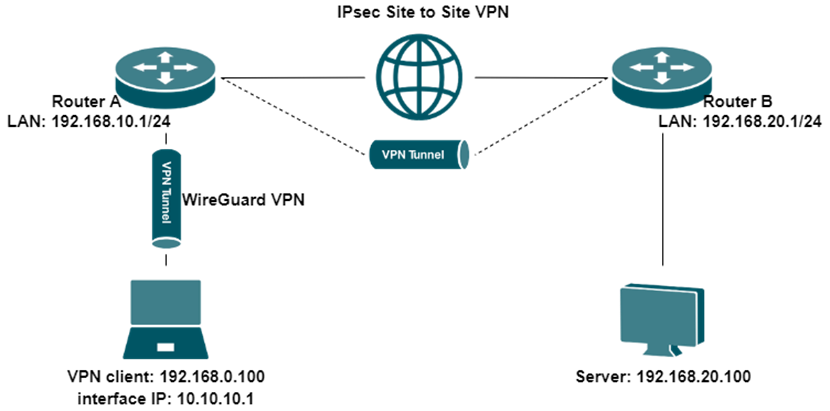
Étape 1. Créer un tunnel VPN WireGuard client-site.
Pour une procédure de configuration détaillée, veuillez consulter : Comment configurer un VPN WireGuard sur Omada Gateway.
Prenons ici comme exemple le résultat de l'établissement d'un tunnel VPN WireGuard :
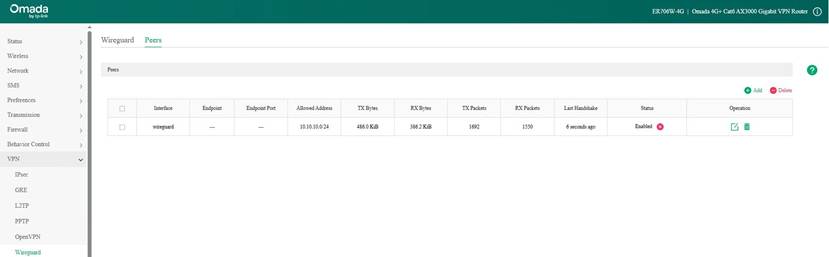
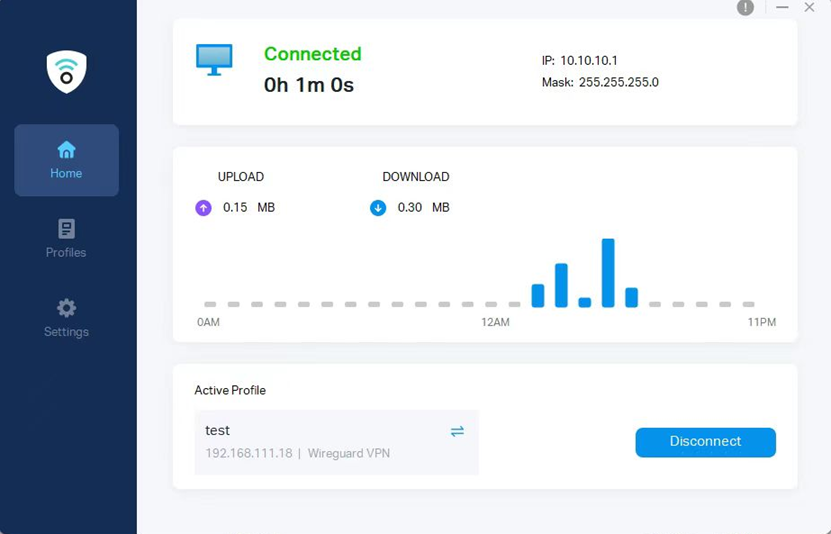
Étape 2. Créer un VPN IPsec de site à site entre le routeur A et le routeur B.
Pour une procédure de configuration détaillée, veuillez consulter : « Configuration manuelle des tunnels VPN IPsec de site à site sur une passerelle Omada via le contrôleur Omada » ou « Configuration d’un VPN IPsec LAN à LAN sur un routeur TP-Link à l’aide de la nouvelle interface graphique ».
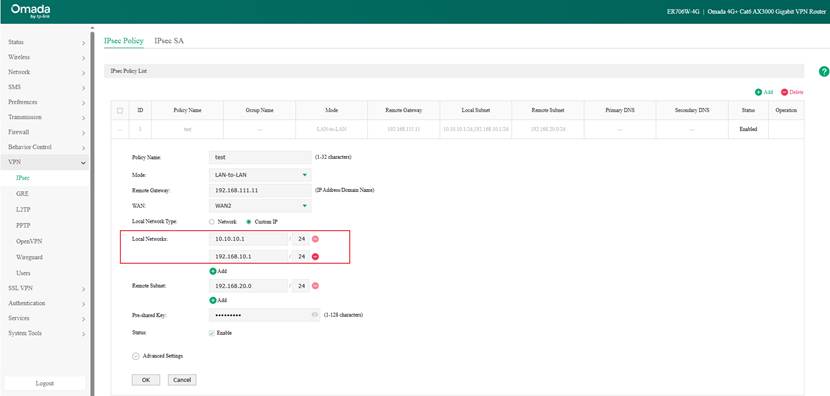
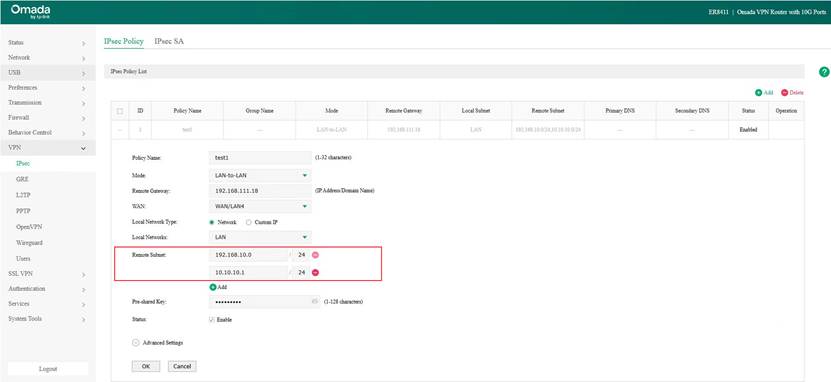
Veuillez noter que lors de la configuration d’un VPN IPsec, l’adresse IP de l’interface du client VPN WireGuard doit être ajoutée au tunnel IPsec. (Dans cet exemple, l’adresse IP de l’interface du client WireGuard est 10.10.10.1/24.) Sur le routeur A, modifiez le type de réseau local en « IP personnalisée » et ajoutez cette adresse IP. Le routeur B doit également ajouter cette adresse IP à son sous-réseau distant. Le client VPN pourra alors accéder au réseau local du routeur B.
Configuration IPsec du routeur A en mode autonome :
Configuration IPsec du routeur B en mode autonome :
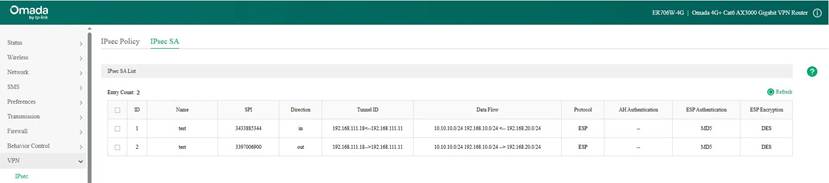
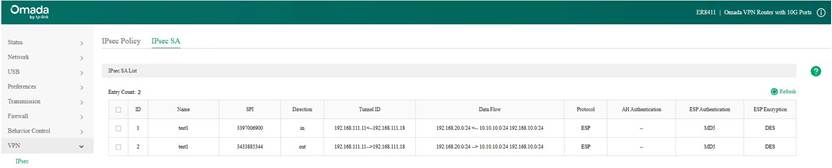
Prenons ici comme exemple le résultat de l'établissement d'un tunnel VPN IPsec :
Vérification
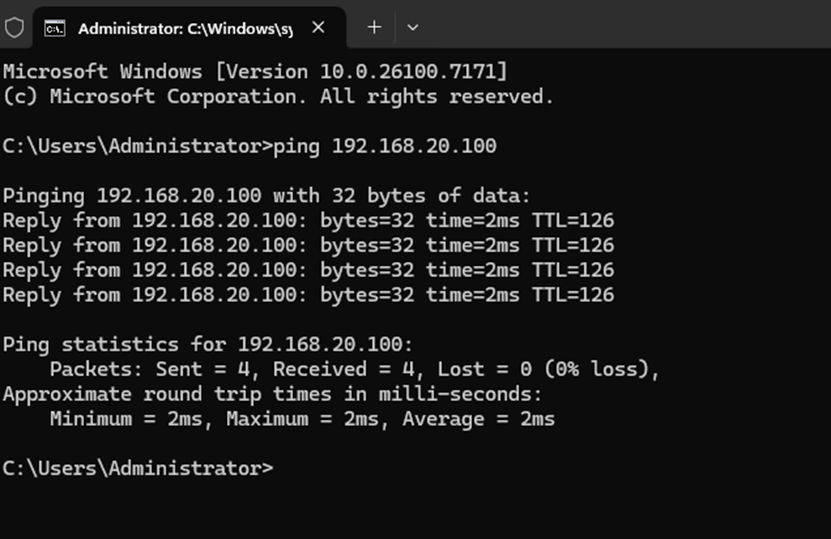
Sur le client VPN, nous pouvons tester la connectivité en effectuant un ping sur l'adresse IP du serveur 192.168.20.100, et nous avons reçu une réponse, ce qui indique que la configuration fonctionne correctement.
Conclusion
En suivant les étapes ci-dessus, vous pouvez utiliser le client VPN WireGuard pour accéder au serveur distant via un VPN IPsec de site à site.
Pour plus de détails sur chaque fonction et configuration, veuillez consulter le manuel de votre produit dans le Centre de téléchargement.
