


Comment installer Omada SDN Controller v6+ sur le système Linux


Guide d’installation – Comment installer Omada SDN Controller v6+ sur le système Linux
Contenu
- Objectif
- Environnements supportés
- Prérequis
- Installation des dépendances
- Java (OpenJDK 17)
- JSVC
- Installation de MongoDB 7.0
- Installation du contrôleur Omada SDN v6
- Vérification et gestion du service
- Accès à l’interface Web
- Conclusion
1. Objectif
Ce guide décrit pas à pas l’installation du Omada SDN Controller v6+ sur une plate-forme Linux, en se basant sur les méthodes et dépendances actuellement recommandées par TP-Link.
Il remplace les anciennes procédures (Java 8/11, MongoDB 3/4) désormais obsolètes.
2. Environnements supportés
Systèmes d’exploitation pris en charge recommandés :
- Ubuntu 22.04
- Ubuntu 24.04
- Ubuntu 25.04
3. Prérequis
Avant de commencer, assurez-vous de disposer :
- D’un accès root ou sudo
- D’une machine connectée à Internet
4. Installation des dépendances
4.1 Mise à jour du système
sudo apt update && sudo apt upgrade -y
4.2 Installation de Java (OpenJDK 17)
Omada SDN Controller v6 nécessite Java 17 ou supérieur.
sudo apt install -y openjdk-17-jre-headless
Vérification :
java -version
4.3 Installation de JSVC
JSVC est utilisé pour exécuter le contrôleur Omada comme un service système.
sudo apt install -y jsvc
5. Installation de MongoDB 7.0
Omada SDN Controller v6 utilise MongoDB 7.0 ou supérieur comme base de données.
5.1 Import de la clé GPG MongoDB
curl -fsSL https://www.mongodb.org/static/pgp/server-7.0.asc | \
sudo gpg -o /usr/share/keyrings/mongodb-server-7.0.gpg --dearmor
5.2 Ajout du dépôt MongoDB
echo "deb [ arch=amd64,arm64 signed-by=/usr/share/keyrings/mongodb-server-7.0.gpg ] https://repo.mongodb.org/apt/ubuntu jammy/mongodb-org/7.0 multiverse" | \
sudo tee /etc/apt/sources.list.d/mongodb-org-7.0.list
5.3 Installation de MongoDB
sudo apt update
sudo apt install -y mongodb-org
5.4 Démarrage et activation du service
sudo systemctl start mongod
sudo systemctl enable mongod
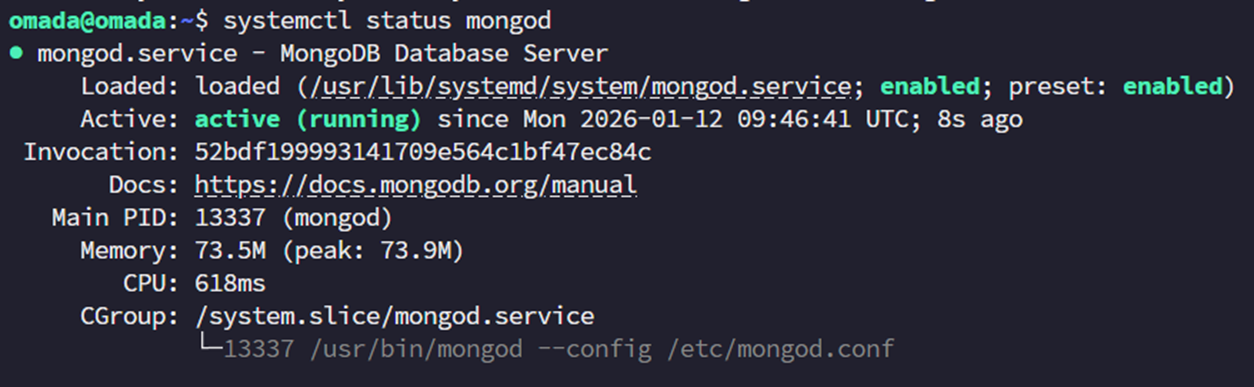
Vérification :
systemctl status mongod
6. Installation du contrôleur Omada SDN v6
6.1 Téléchargement du package
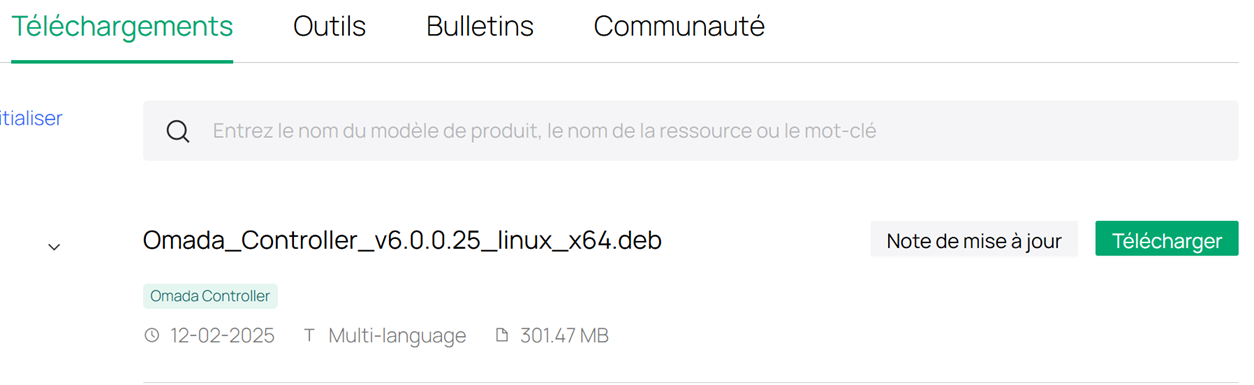
- Accédez au Centre de téléchargement TP-Link
- Recherchez Omada SDN Controller
- Sélectionnez la version Linux x64 – v6.x
- Copiez l’adresse du lien de téléchargement
Téléchargement :
wget "LIEN_COPIÉ_DEPUIS_LE_SITE_TPLINK"
Exemple :

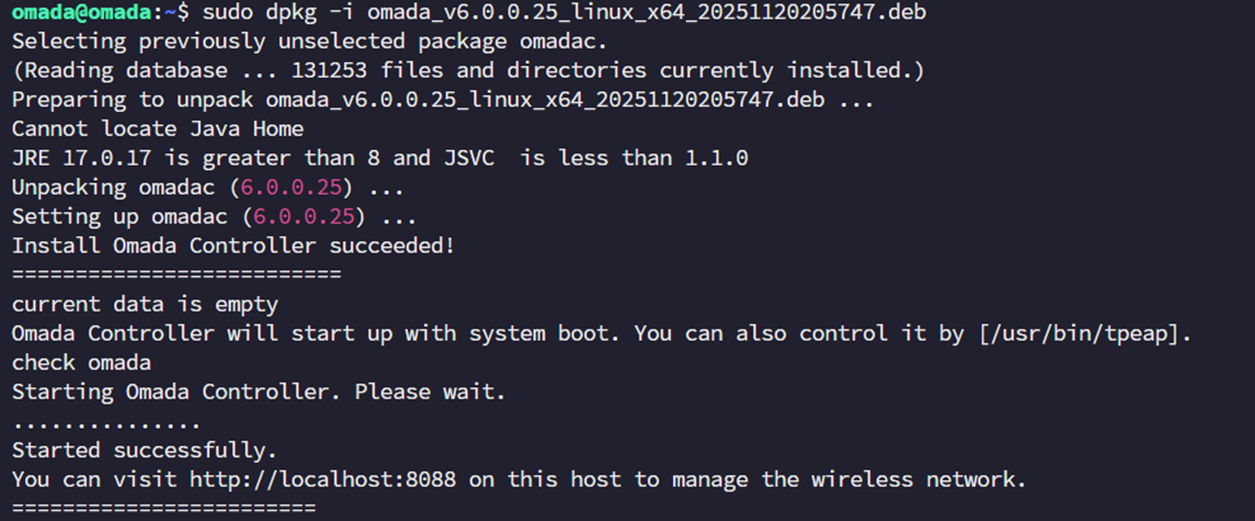
6.2 Installation du package
Remplacez le nom du fichier par celui réellement téléchargé :
sudo dpkg -i Omada_SDN_Controller_v6.x.x_linux_x64.deb
Note – dépendance JSVC
Si une erreur de dépendance liée à jsvc apparaît, forcez l’installation avec :
sudo dpkg --ignore-depends=jsvc -i Omada_SDN_Controller_v6.x.x_linux_x64.deb
7. Vérification et gestion du service
7.1 Vérifier le statut du contrôleur
sudo tpeap status

7.2 Commandes utiles
- Démarrer le contrôleur :
sudo tpeap start
- Arrêter le contrôleur :
sudo tpeap stop
- Redémarrer le contrôleur :
sudo tpeap restart
8. Accès à l’interface Web
Une fois le service démarré, accédez à l’interface Web :
https://<IP_DU_SERVEUR>:8043
Lors de la première connexion, l’assistant de configuration Omada vous guidera pour :
- La création du compte administrateur
- Le choix du mode de gestion
- La configuration initiale du contrôleur
9. Conclusion
Le Omada SDN Controller v6 est désormais installé et opérationnel sur votre serveur Linux.
