


Comment se connecter à la page de gestion Web du périphérique Omada (mode autonome)


Contenu
Objectif
Cet article présente le concept de connexion à l'interface de gestion web des produits Omada Series en mode autonome. Il détaille deux méthodes de déploiement : l'une avec un serveur DHCP présent sur le même réseau (si le produit le permet), et l'autre en l'absence de serveur DHCP.
Introduction
Les produits de la gamme Omada peuvent fonctionner de manière autonome (mode autonome) sans contrôleur Omada. En mode autonome, vous pouvez accéder à la page de gestion Web intégrée de l'appareil pour configurer les paramètres et consulter son état.
Exigences
Avant de commencer, assurez-vous que les conditions préalables suivantes sont remplies :
- L'appareil est en mode autonome (non pris en charge par un contrôleur Omada).
- Votre ordinateur est connecté au même réseau ou directement à l'appareil.
- Votre navigateur web est à jour.
Configuration
Cette section décrit les étapes de configuration.
Gateway
Étape 1. Connectez votre ordinateur au port LAN de la passerelle.
Étape 2. Ouvrez un navigateur Web et saisissez l'adresse IP par défaut 192.168.0.1 . Si vous avez modifié l'adresse par défaut, accédez à votre adresse IP correcte.
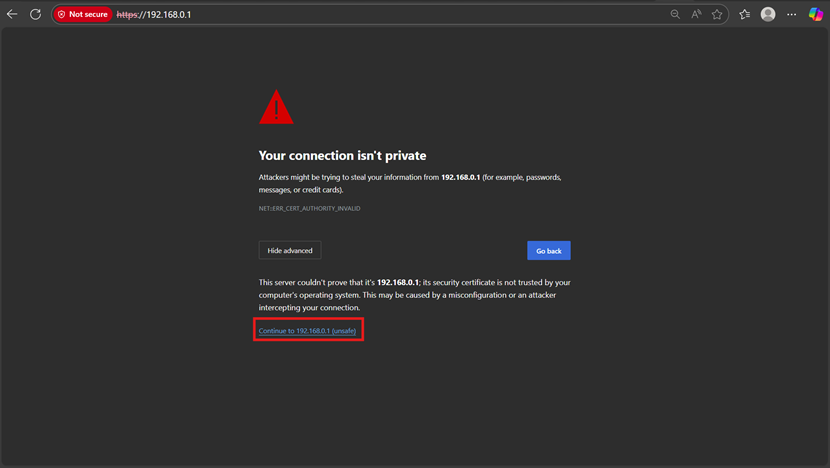
Étape 3. Vous pouvez voir un avertissement du navigateur : « Votre connexion n’est pas privée » ou « Page non fiable » .
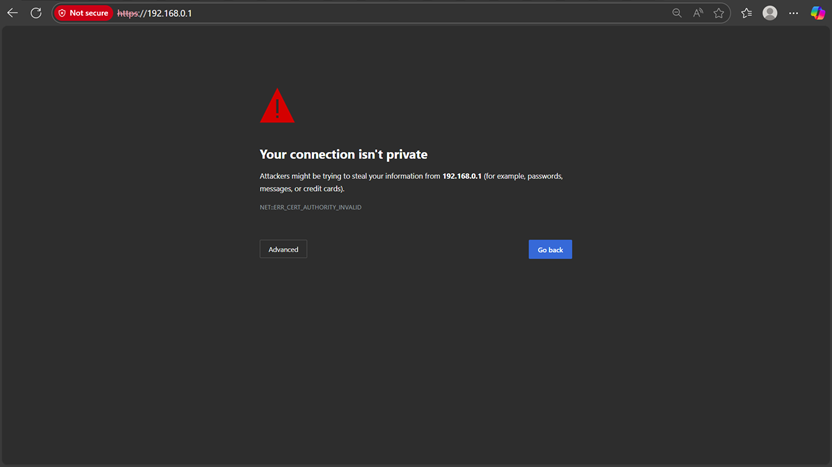
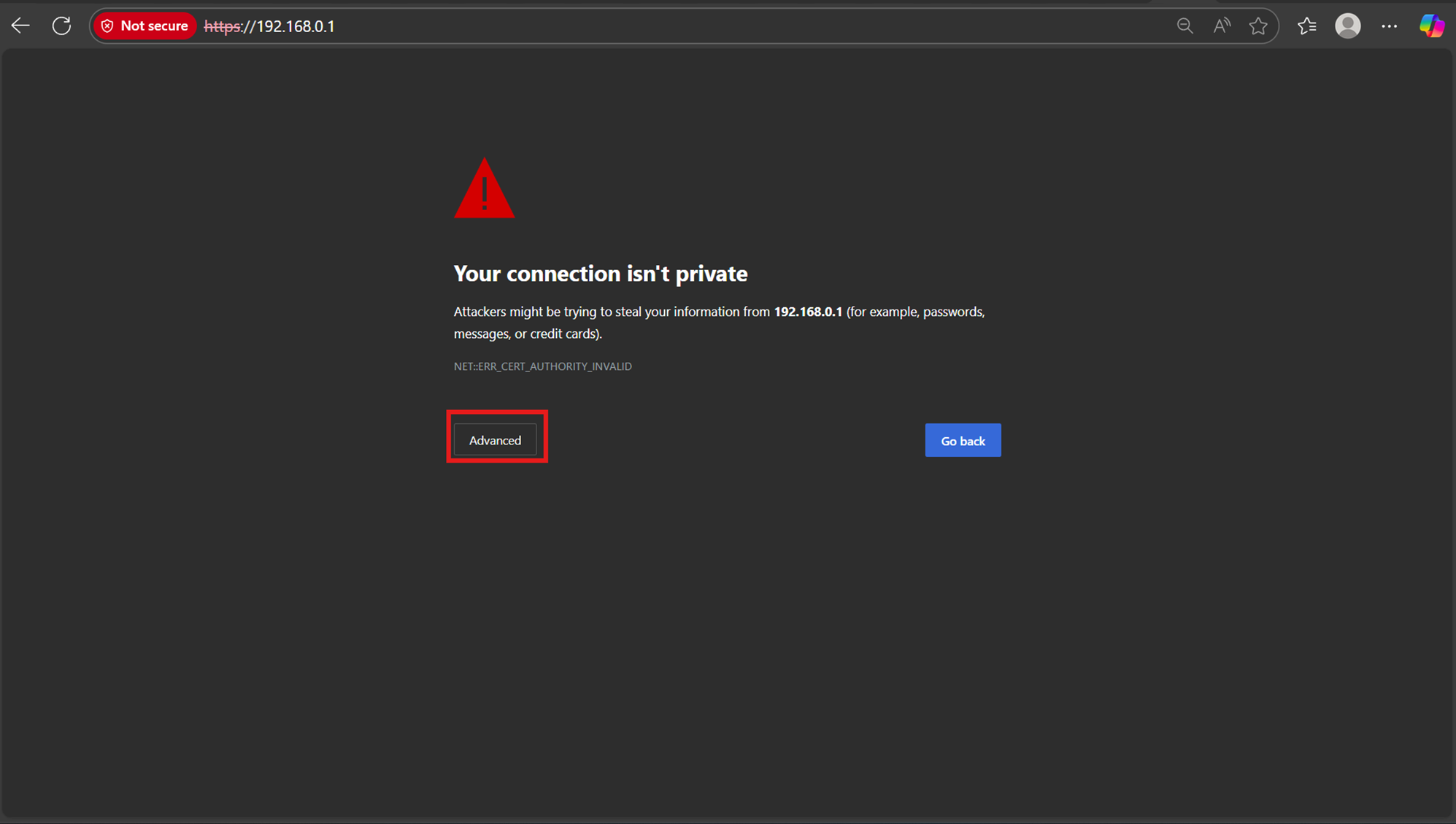
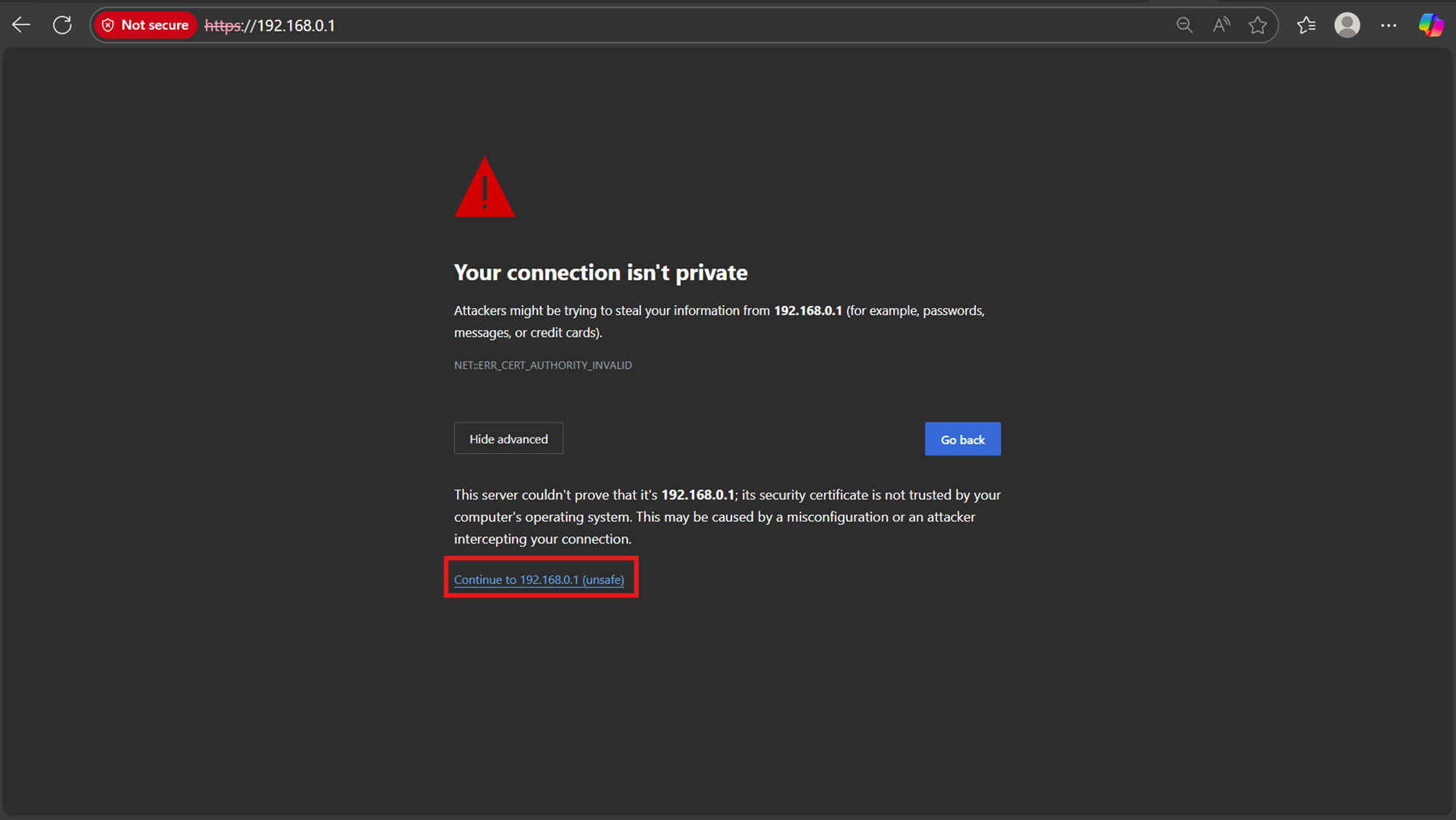
Étape 4. Cliquez sur Avancer > Continuer vers 192.168.0.1 (ou votre adresse IP correspondante).
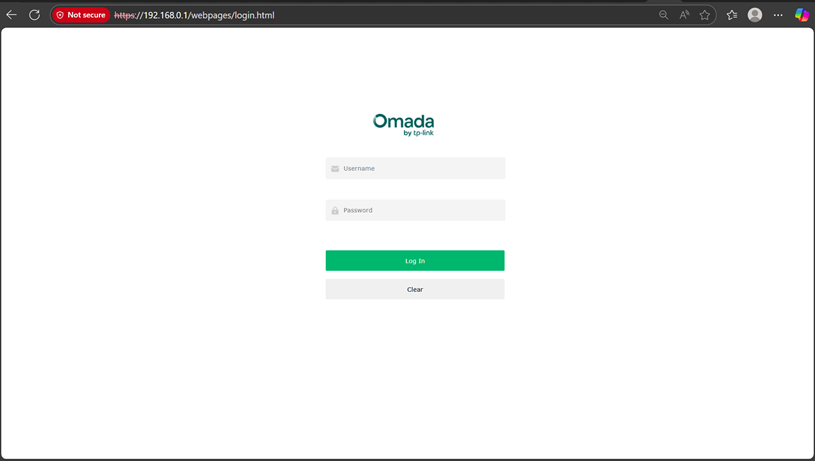
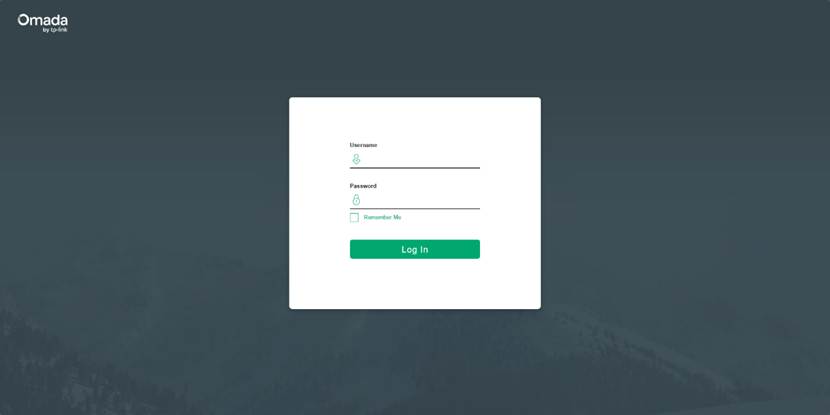
Étape 5. Vous serez redirigé vers la page de gestion de la passerelle, où vous pourrez saisir vos identifiants de connexion.
Cas 1 : Le mot de passe de connexion a déjà été défini.
Cas 2 : Configuration prête à l’emploi
1. Si vous configurez un nouvel appareil, vous serez redirigé vers l'assistant de configuration.
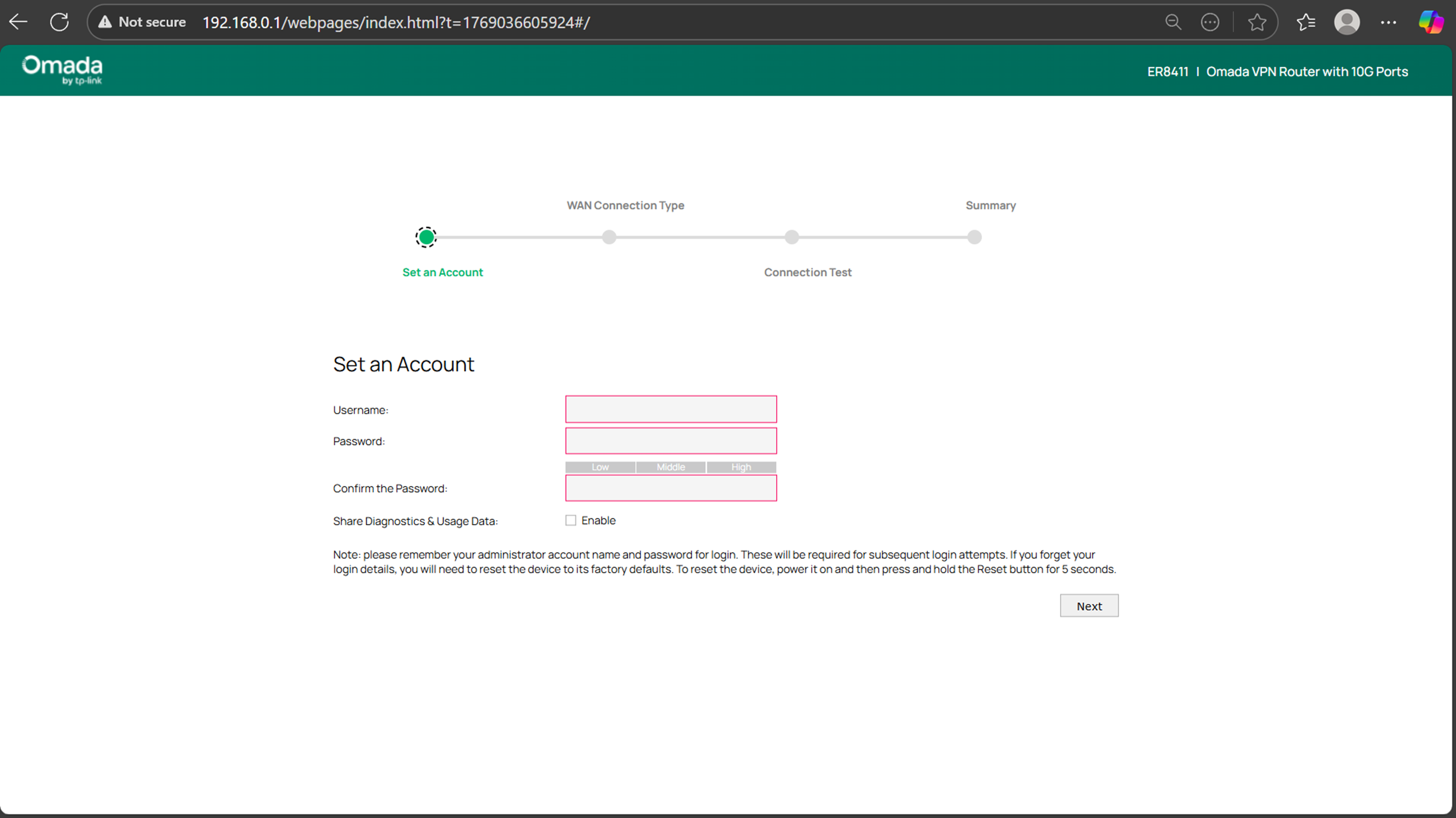
2. Suivez les étapes de l'assistant d'installation.
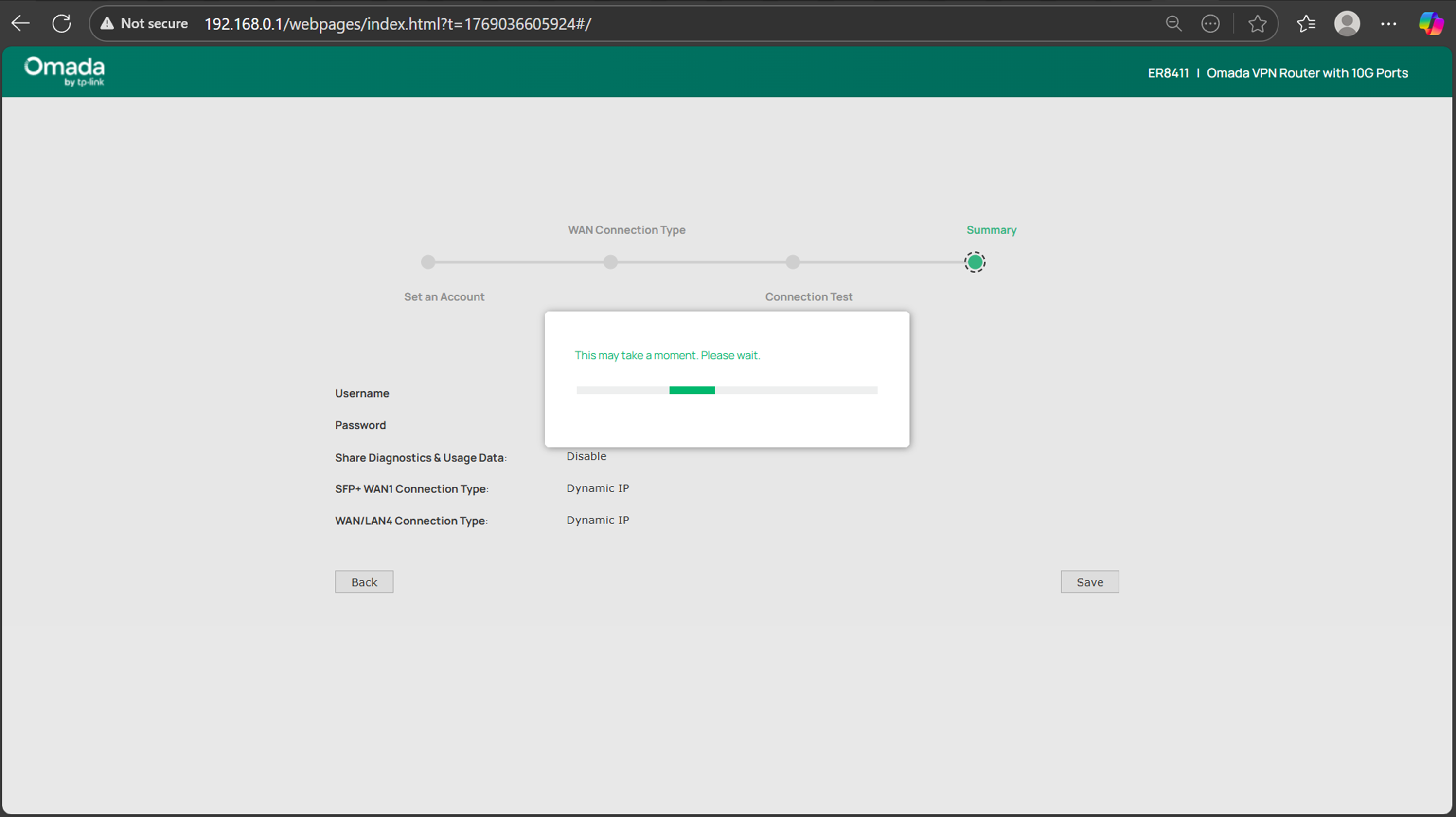
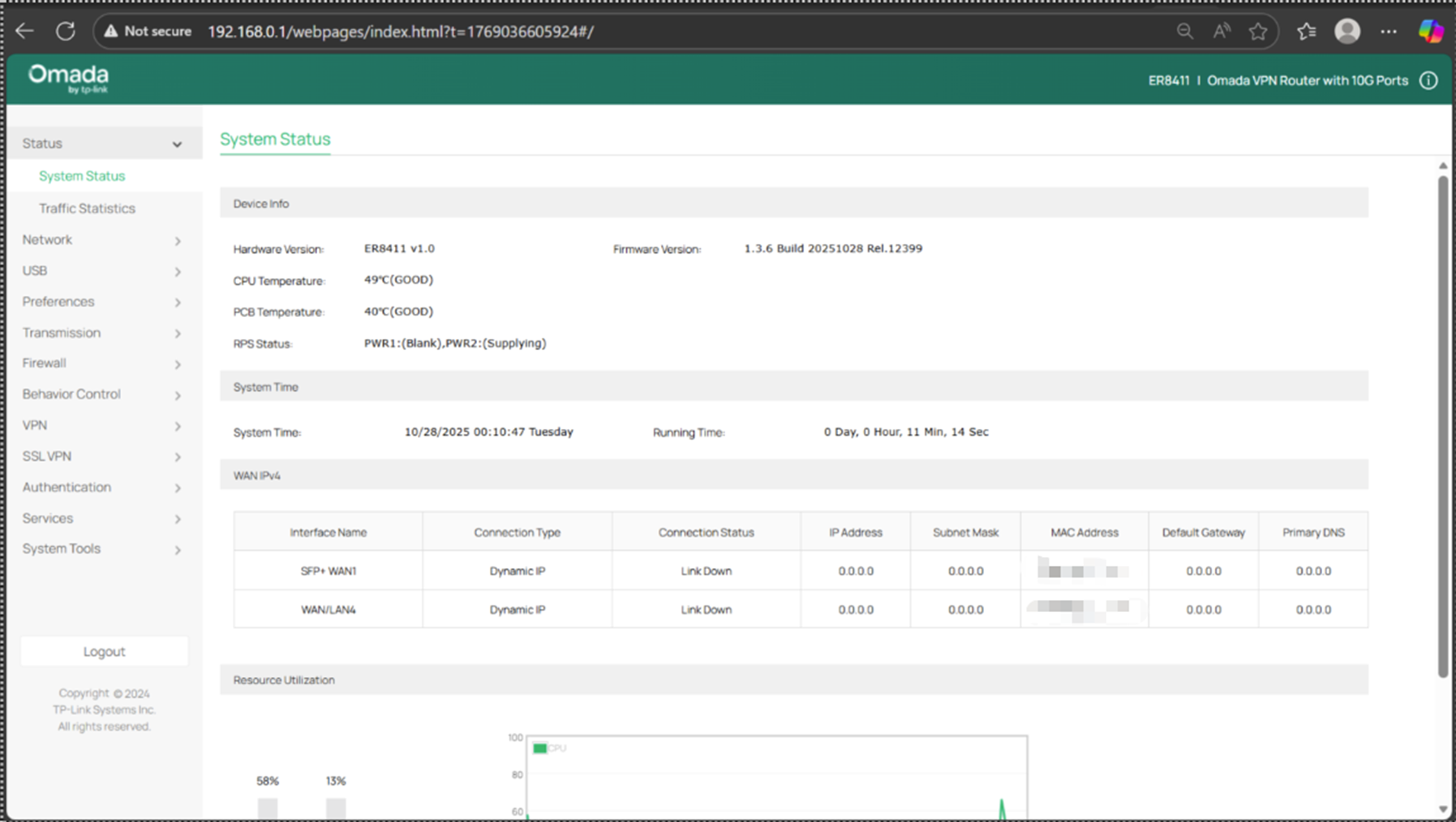
3. Une fois terminé, vous serez redirigé vers la page de configuration principale.
Point d'accès Wi-Fi (EAP)
Cas 1 : Pas de serveur DHCP :
Étape 1. Assurez-vous que votre point d'accès Internet est allumé et connectez votre ordinateur au point d'accès Internet à l'aide d'un câble Ethernet.
Étape 2. Modifiez les paramètres IP actuels de votre ordinateur et attribuez-lui manuellement une adresse IP statique, par exemple 192.168.0.100. Pour savoir comment configurer une adresse IP statique, consultez la FAQ : Comment configurer une adresse IP statique sur l’ordinateur | TP-Link
Étape 3. Accédez à 192.168.0.254, vous pouvez voir un avertissement du navigateur : « Votre connexion n’est pas privée » ou « Page non fiable » .
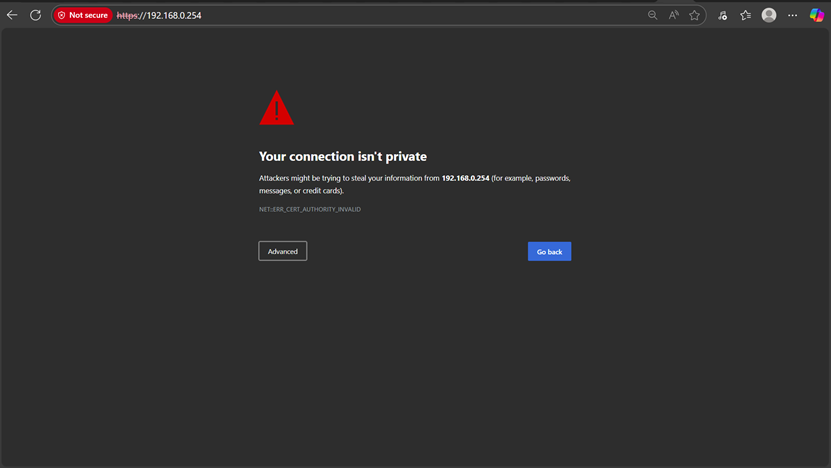
Étape 4. Cliquez sur Avancer > Continuer vers 192.168.0.254 (ou votre adresse IP correspondante).
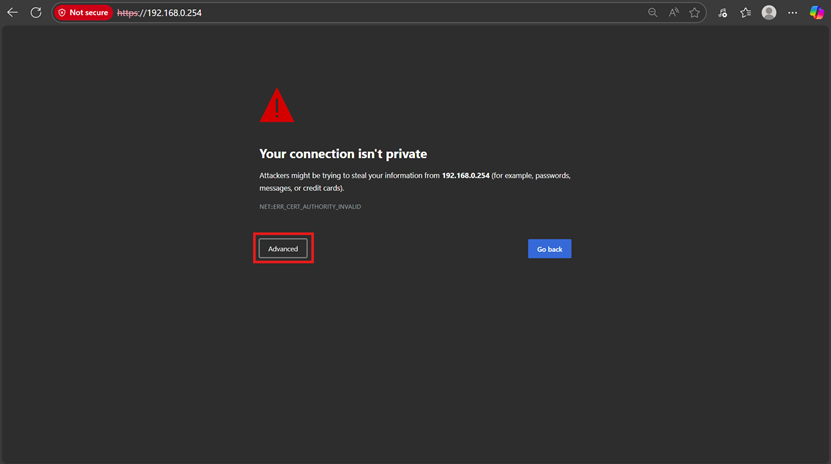
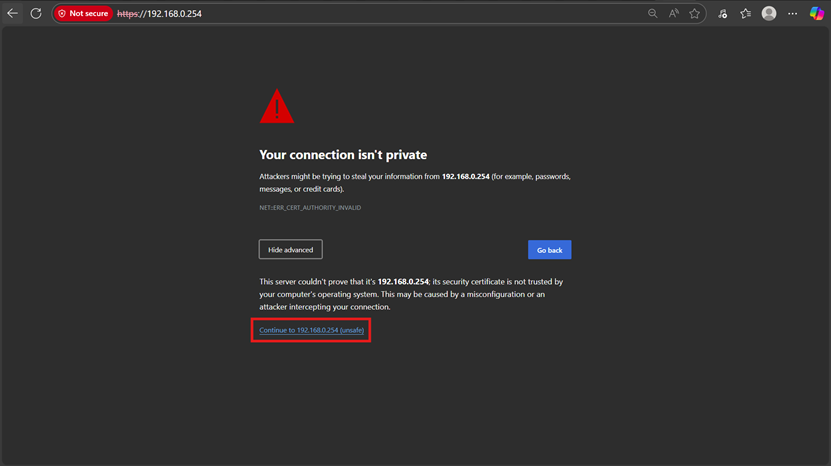
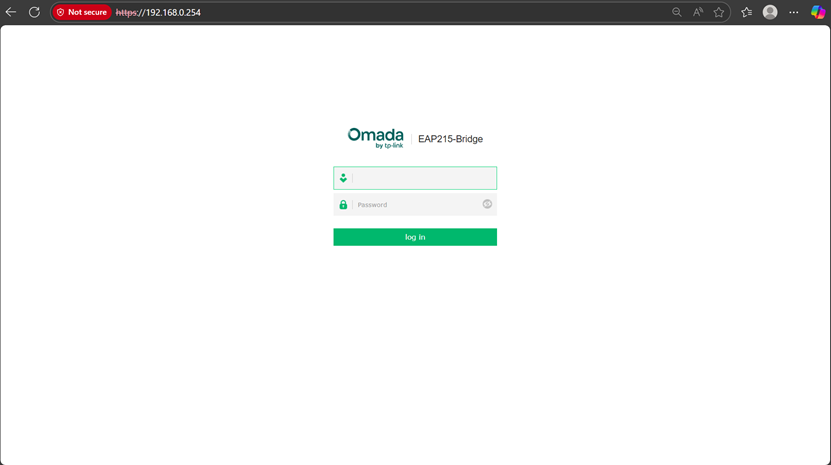
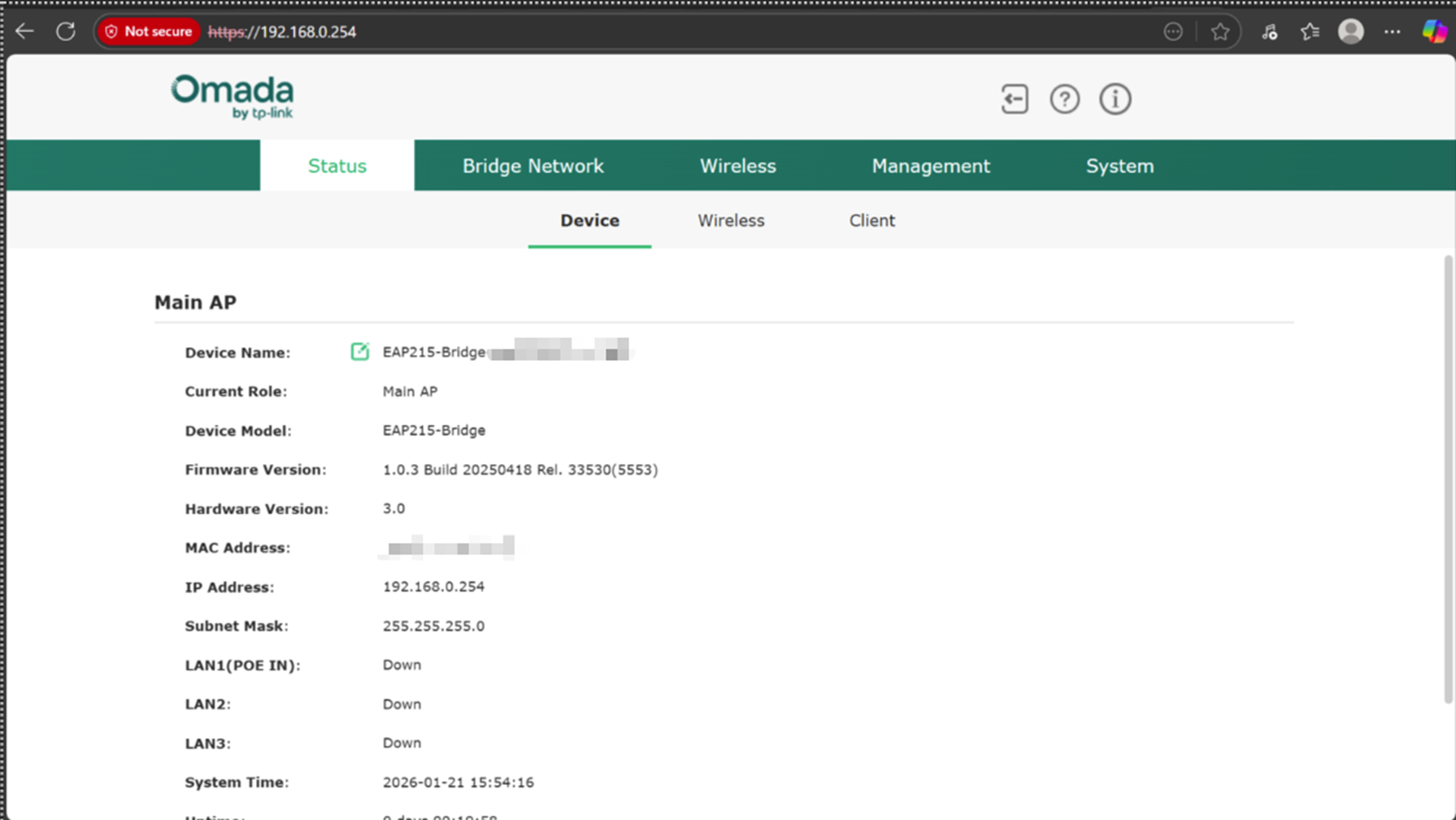
Étape 5. Vous serez redirigé vers la page de gestion du point d'accès WiFi (EAP), où vous pourrez saisir vos identifiants de connexion.
Cas 2 : Serveur DHCP :
Étape 1. Assurez-vous que l'ordinateur que vous utilisez est configuré pour obtenir une adresse IP automatiquement (DHCP).
Étape 2. Connectez le point d'accès EAP au routeur via un câble Ethernet et connectez votre ordinateur au même réseau.
Étape 3. Trouvez l'adresse IP attribuée au point d'accès par le serveur DHCP et saisissez-la dans un navigateur Web. Dans cet exemple, cette adresse IP est 192.168.0.101.
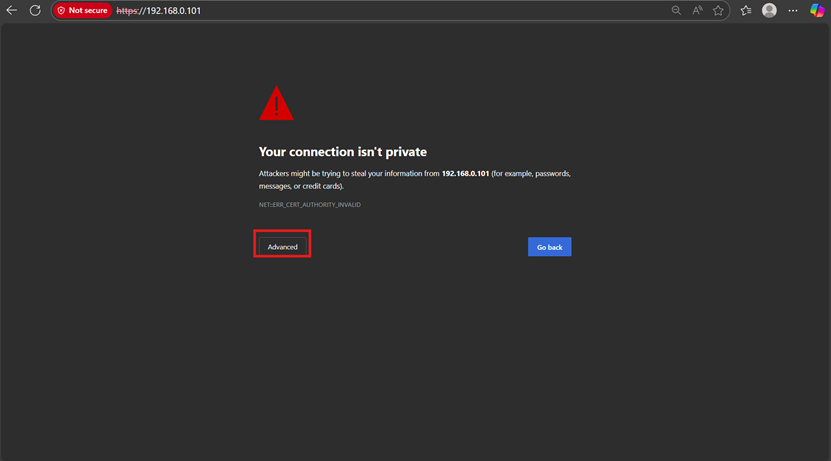
Étape 4. Vous pouvez voir un avertissement du navigateur : « Votre connexion n’est pas privée » ou « Page non fiable » .
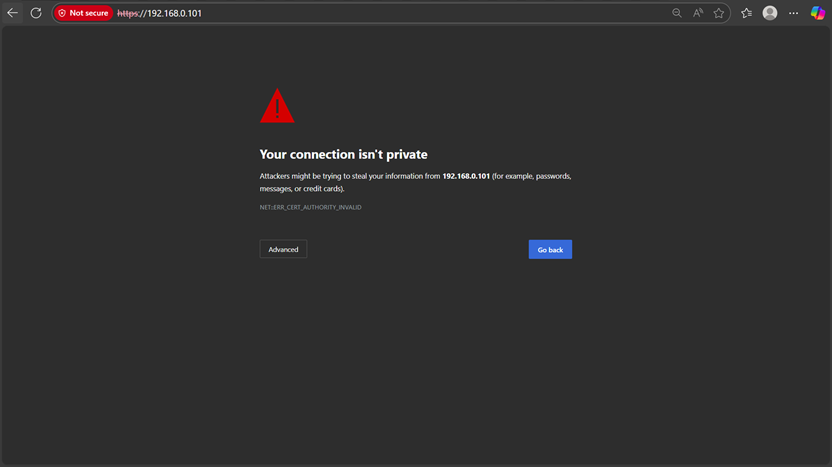
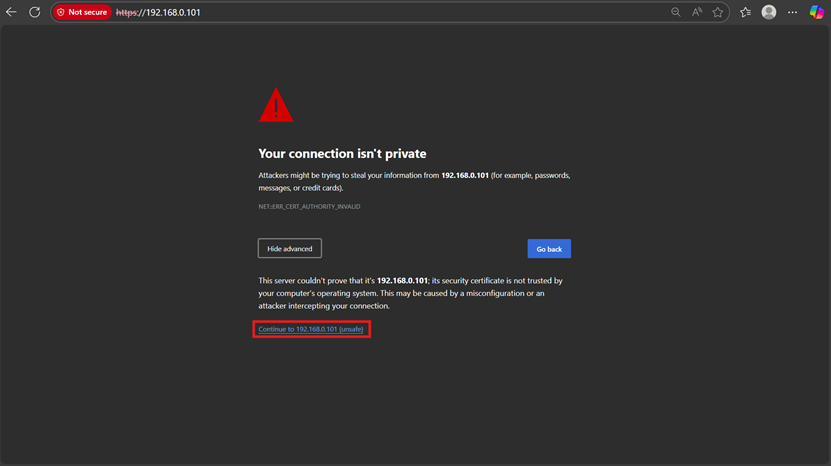
Étape 5. Cliquez sur Avancer > Continuer vers 192.168.0.101 (ou votre adresse IP correspondante).
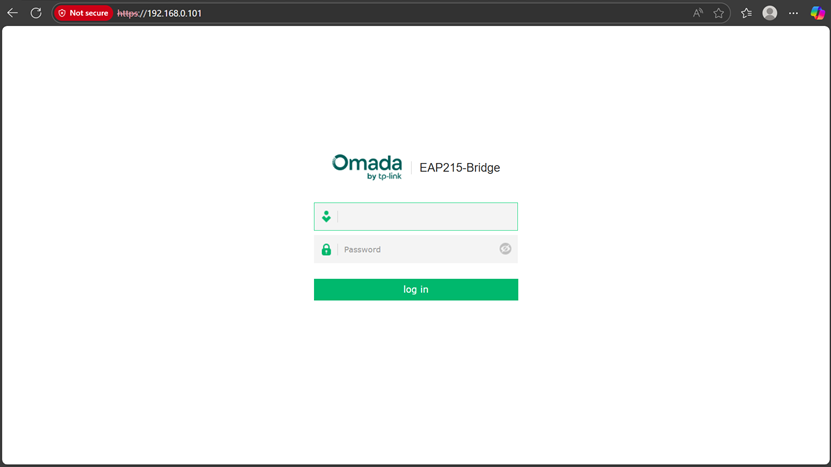
Étape 6. Vous serez redirigé vers la page de gestion du point d'accès(EAP), où vous pourrez saisir vos identifiants de connexion.
Cas 3 : Configuration prête à l’emploi
Étape 1. Si vous configurez un nouvel appareil, vous serez redirigé vers l'assistant de configuration.
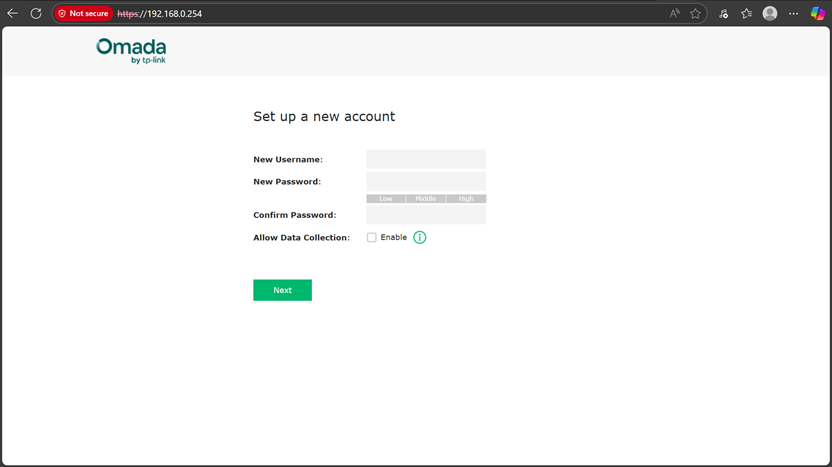
Étape 2. Suivez les étapes de l'assistant d'installation.
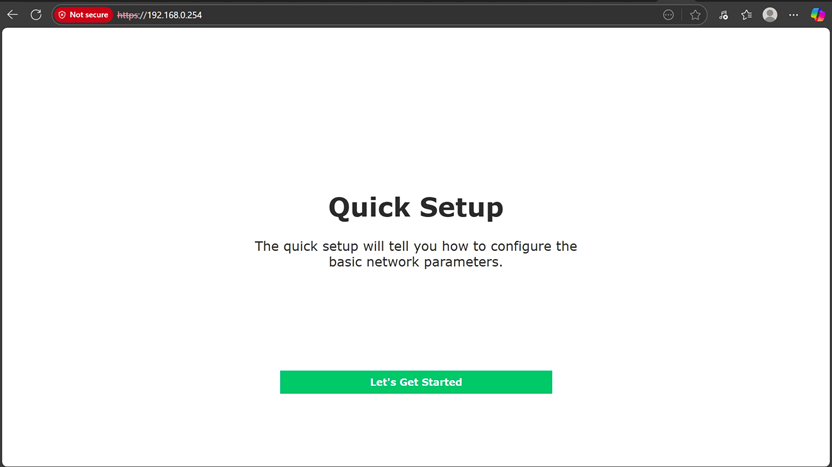
Étape 3. Une fois terminé, vous serez redirigé vers la page de configuration principale.
Commutateur
Cas 1 : Pas de serveur DHCP :
Étape 1. Assurez-vous que votre Switch est allumée, puis connectez votre ordinateur à la Switch à l'aide d'un câble Ethernet.
Étape 2. Modifiez les paramètres IP actuels de votre ordinateur et attribuez-lui manuellement une adresse IP statique, par exemple 192.168.0.100. Pour savoir comment configurer une adresse IP statique, consultez la FAQ : Comment configurer une adresse IP statique sur l’ordinateur | TP-Link
Étape 3. Accédez à 192.168.0.1, vous pouvez voir un avertissement du navigateur : « Votre connexion n’est pas privée » ou « Page non fiable » .
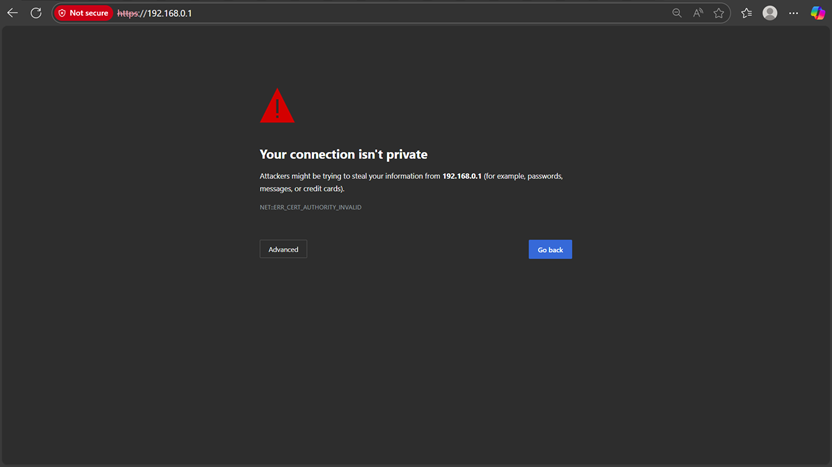
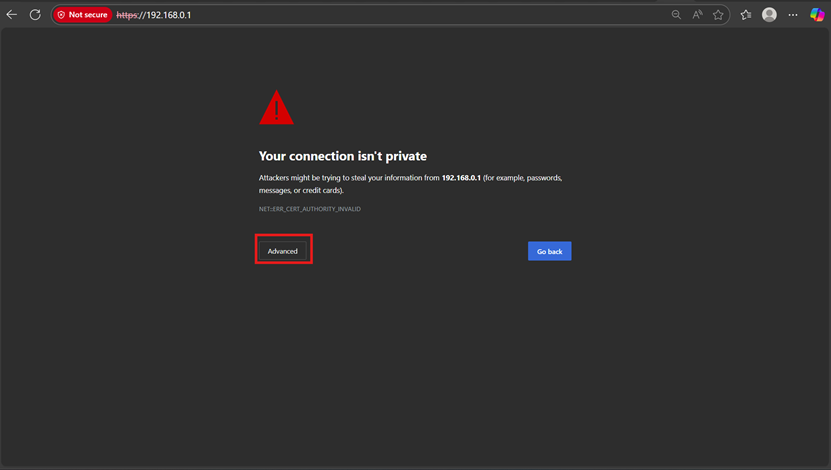
Étape 4. Cliquez sur Avancer > Continuer vers 192.168.0.1
Étape 4. Vous serez redirigé vers la page de gestion du commutateur, où vous pourrez saisir vos identifiants de connexion.
Cas 2 : Serveur DHCP :
Étape 1. Assurez-vous que l'ordinateur que vous utilisez est configuré pour obtenir une adresse IP automatiquement (DHCP).
Étape 2. Connectez le commutateur au routeur via un câble Ethernet, puis connectez votre ordinateur au même routeur ou au commutateur.
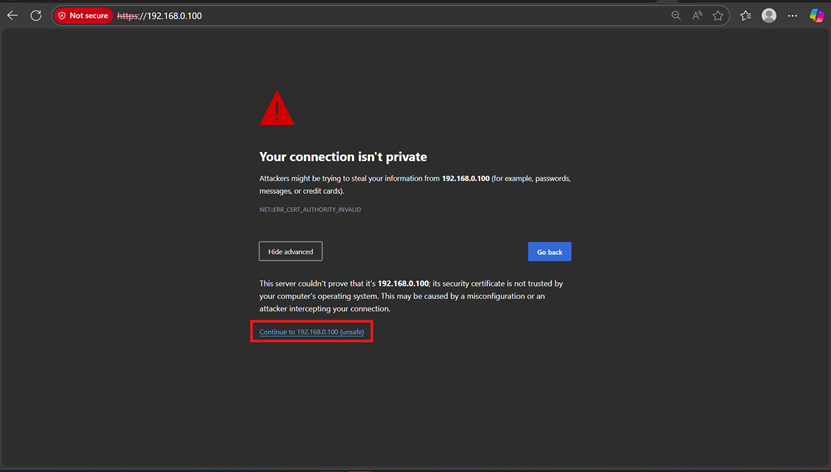
Étape 3. Trouvez l'adresse IP attribuée au commutateur par le serveur DHCP et saisissez-la dans un navigateur web. Dans cet exemple, cette adresse IP est 192.168.0.100.
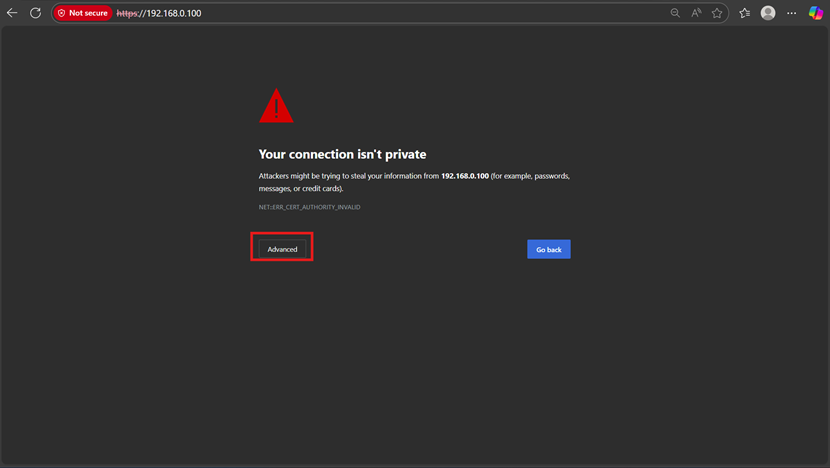
Étape 4. Vous pouvez voir un avertissement du navigateur : « Votre connexion n’est pas privée » ou « Page non fiable » .
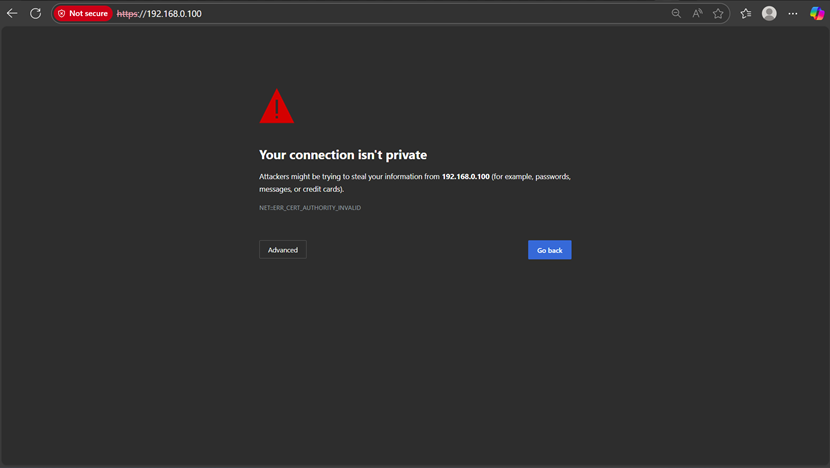
Étape 4. Cliquez sur Avancer > Continuer vers 192.168.0.100 (ou votre adresse IP correspondante).
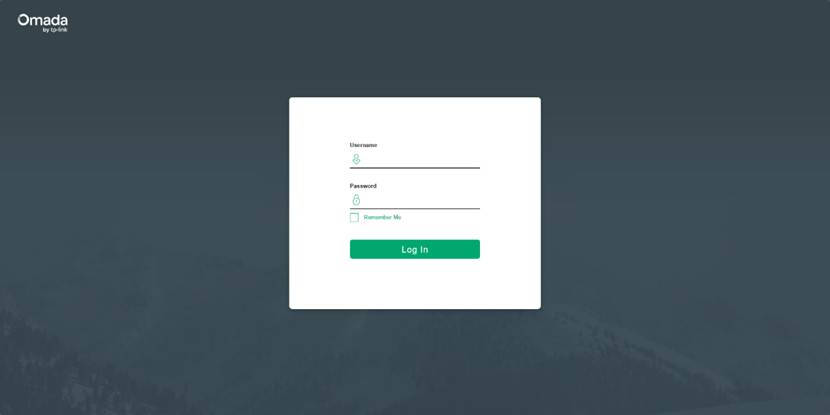
Étape 5. Vous serez redirigé vers la page de gestion du commutateur, où vous pourrez saisir vos identifiants de connexion.
Cas 3 : Configuration prête à l’emploi
Étape 1. Si vous configurez un nouvel appareil, vous serez redirigé vers l'assistant de configuration.
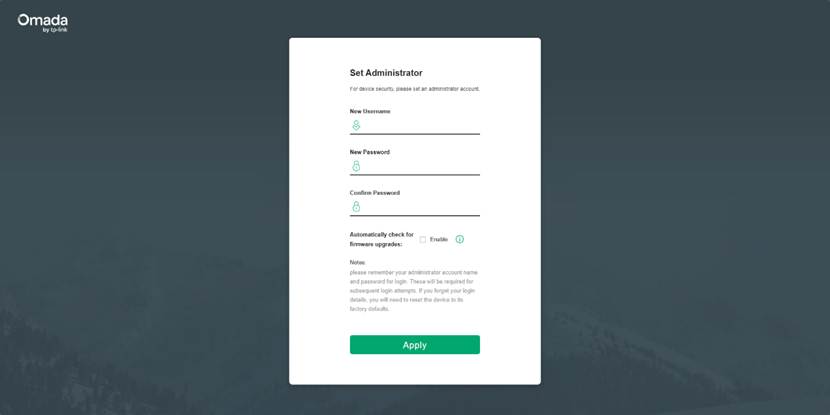
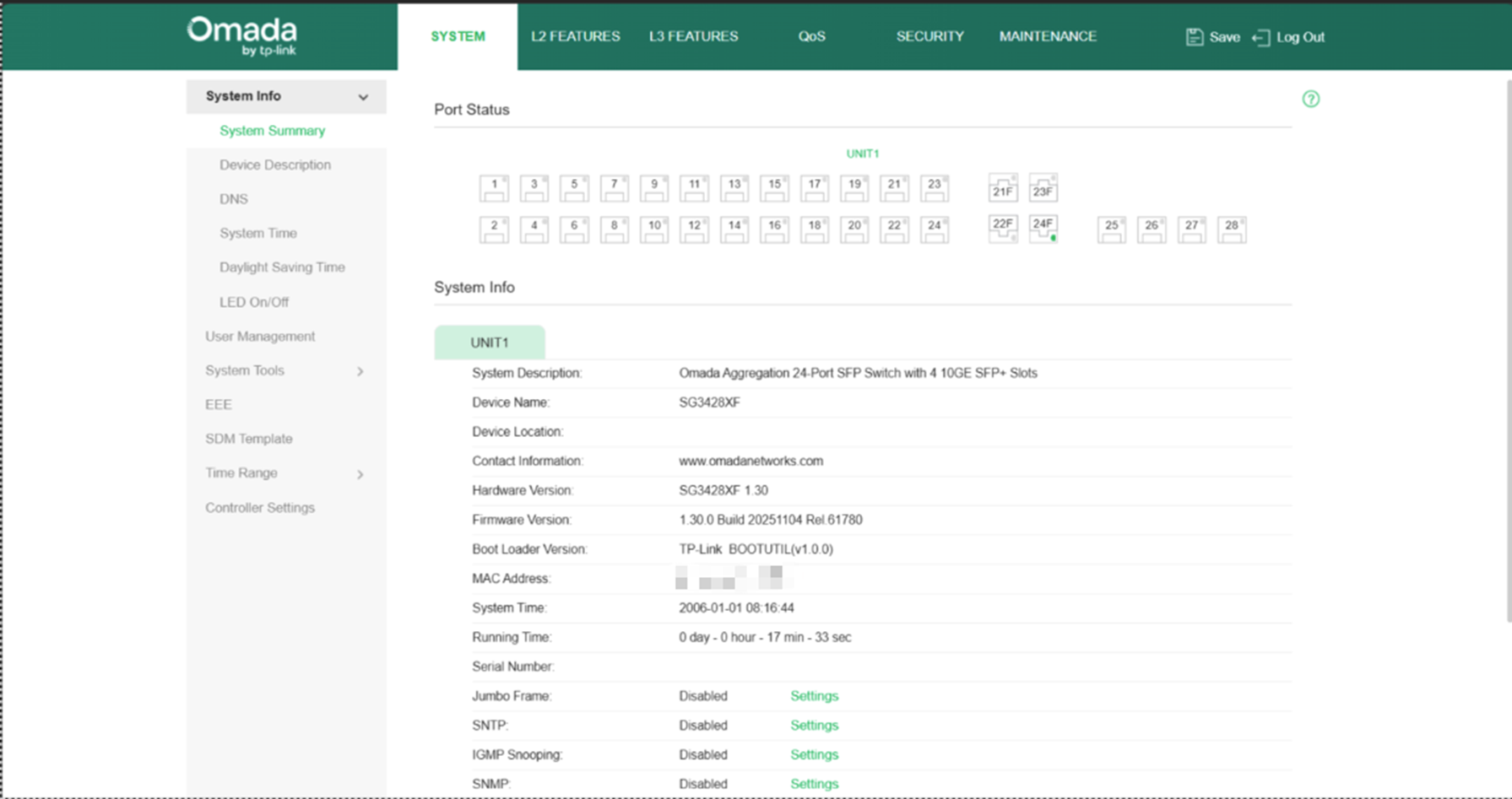
Étape 2. Suivez les étapes de l'assistant d'installation.
Étape 3. Une fois terminé, vous serez redirigé vers la page de configuration principale.
Conclusion
En suivant les étapes ci-dessus, vous pouvez accéder à la page de gestion Web des passerelles, points d'accès Internet (EAP) et commutateurs de la gamme Omada en mode autonome, qu'un serveur DHCP soit présent ou non. Une fois connecté, vous pouvez configurer les paramètres des périphériques, surveiller leur état et gérer les fonctions de base directement via l'interface Web intégrée, sans utiliser de contrôleur Omada.
Questions/Réponses
Q1 : Que dois-je faire si je ne parviens pas à me connecter à l’EAP ou au commutateur sans serveur DHCP ?
R1 : Vérifiez que votre ordinateur possède une adresse IP statique.
