


Comment configurer la limite de session et le contrôle de la bande passante pour gérer le trafic sur les passerelles Omada


Configuration de la limite de session en mode contrôleur
Configuration du contrôle de la bande passante en mode contrôleur
Configuration de la limite de session en mode autonome
Configuration du contrôle de la bande passante en mode autonome
Introduction
Exigences
- Porte d'entrée d'Omada
- Contrôleur Omada v6 ou supérieur
Configuration
Ici, nous allons configurer les limites de session pour l'interface utilisateur autonome de nos passerelles Omada et pour le contrôleur Omada v6.
Configuration de la limite de session en mode contrôleur
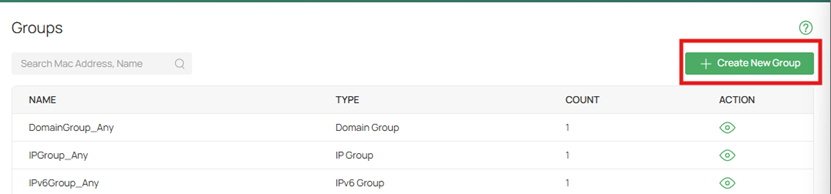
Étape 1. Accédez à Configuration réseau > Profil > Groupes et cliquez sur Créer un nouveau groupe.
Étape 2. Saisissez l'adresse IP des hôtes.
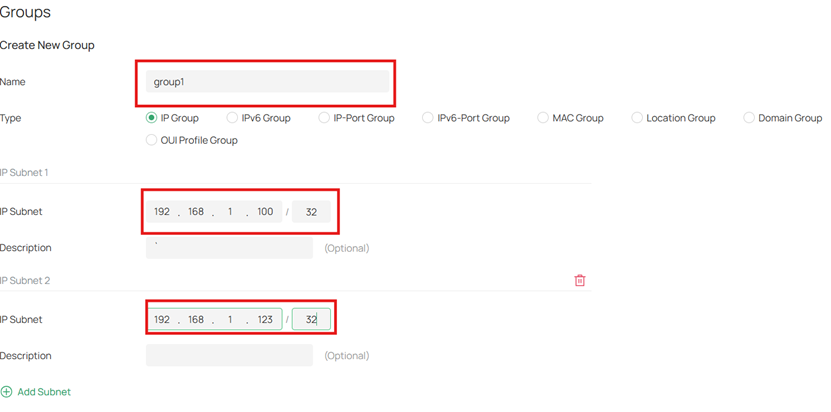
Remarque : Sur le contrôleur, il est recommandé de spécifier la limite de session au niveau du réseau, mais si vous souhaitez que cette règle s’applique uniquement à des hôtes spécifiques, suivez l’exemple ci-dessus.
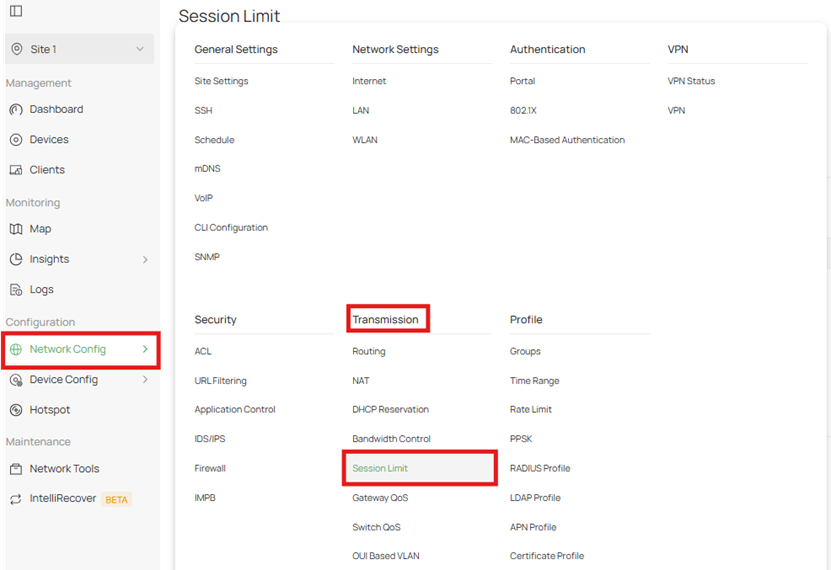
Étape 3. Ensuite, accédez à Configuration réseau > Transmission > Limite de session.
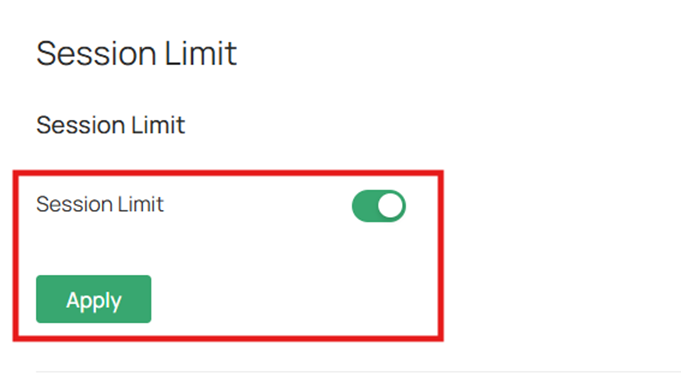
Étape 4. Activer la limite de session globalement.
Étape 5. Ensuite, créez une nouvelle règle de limite de session en cliquant sur Ajouter .

Étape 6. Renseignez les paramètres de la règle.
Nombre maximal de sessions : Saisissez le nombre maximal de sessions pour chaque source. La passerelle limitera le nombre de sessions de la source lorsque ce nombre sera dépassé.
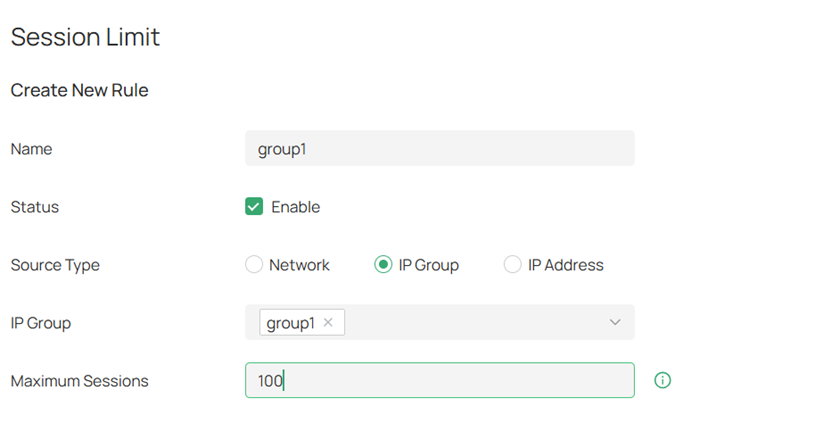
Remarque : vous pouvez ici spécifier le type de source comme étant soit un réseau pour cibler un sous-réseau entier, soit un groupe d’adresses IP spécifié qui consiste en un groupe d’hôtes, soit une seule adresse IP.
Configuration du contrôle de la bande passante en mode contrôleur
Étape 1. Accédez à Configuration réseau > Transmission > Contrôle de la bande passante et activez le contrôle de la bande passante.
Contrôle par seuil : Spécifiez un pourcentage comme seuil à partir duquel le contrôle de la bande passante s’applique. Lorsque cette option est activée, le contrôle de la bande passante s’applique uniquement lorsque la consommation totale de bande passante atteint le pourcentage spécifié.
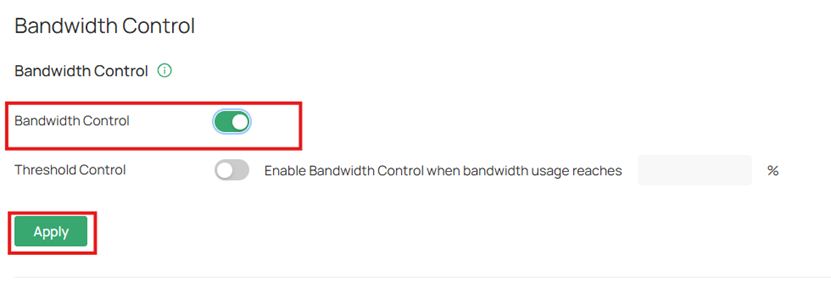
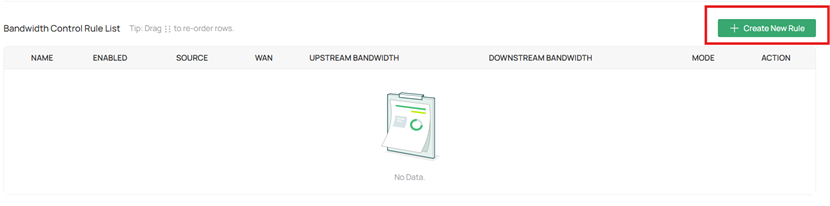
Étape 2. Dans la liste des règles de contrôle de la bande passante, cliquez sur Créer une nouvelle règle .
Étape 3. Renseignez les paramètres pour ajouter la règle au site.
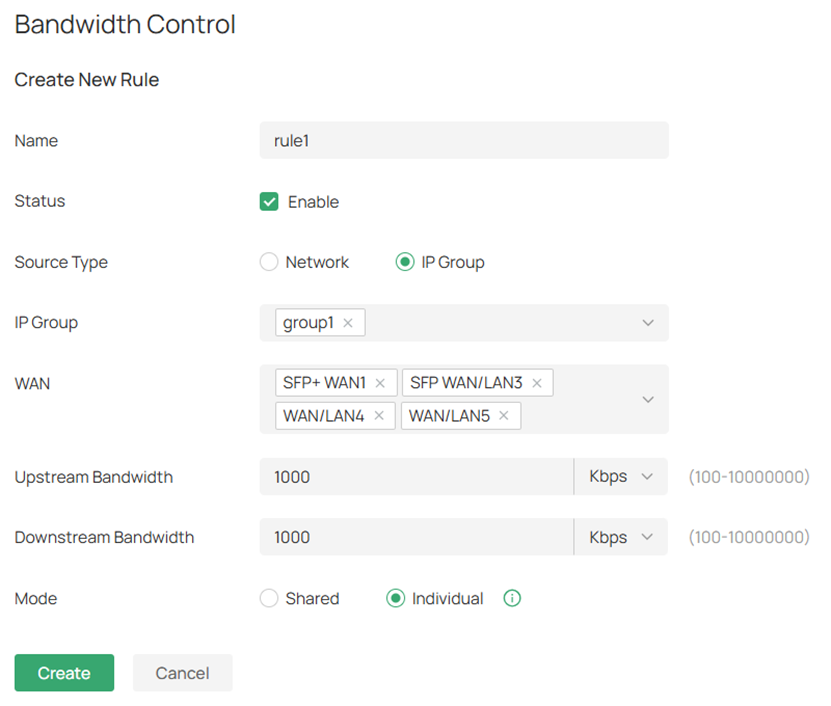
- Nom : Saisissez un nom pour identifier la règle de contrôle de la bande passante.
- État : Cochez la case pour activer la règle de contrôle de la bande passante.
- Type de source : Sélectionnez le type de source de la règle créée.
- Réseau : Cette règle s’applique à certains réseaux LAN. Sélectionnez cette option, puis choisissez le réseau. Pour créer ou personnaliser des réseaux, accédez à Configuration réseau > Paramètres réseau > LAN.
- Groupe d'adresses IP : Cette règle s'applique à des groupes d'adresses IP spécifiques. Sélectionnez cette option, puis choisissez le groupe d'adresses IP. Pour créer des groupes d'adresses IP, cliquez sur « + Créer un nouveau groupe d'adresses IP » dans la liste déroulante ou accédez à Configuration réseau > Profil > Groupes . Pour modifier ou supprimer les groupes existants, accédez à Configuration réseau > Profil > Groupes .
- WAN : Sélectionnez le port WAN auquel la règle s’applique.
- Bande passante montante : Spécifiez la limite de bande passante montante pour que l’utilisateur concerné puisse transmettre du trafic vers Internet via la passerelle.
- Bande passante descendante : Spécifiez la limite de bande passante descendante pour que l’utilisateur concerné puisse recevoir du trafic Internet via la passerelle.
- Mode : Sélectionnez le mode de contrôle de la bande passante pour les utilisateurs du contrôleur.
- Partagée : La bande passante totale pour tous les utilisateurs est égale aux valeurs spécifiées pour la bande passante montante et descendante.
- Individuel : La bande passante de chaque utilisateur est égale à la valeur spécifiée pour la bande passante montante et descendante.
Configuration de la limite de session en mode autonome
Étape 1. Allez dans Préférences > Groupe IP > Adresse IP et cliquez sur Ajouter .

Étape 2. Configurez une plage d'adresses IP des hôtes à restreindre.
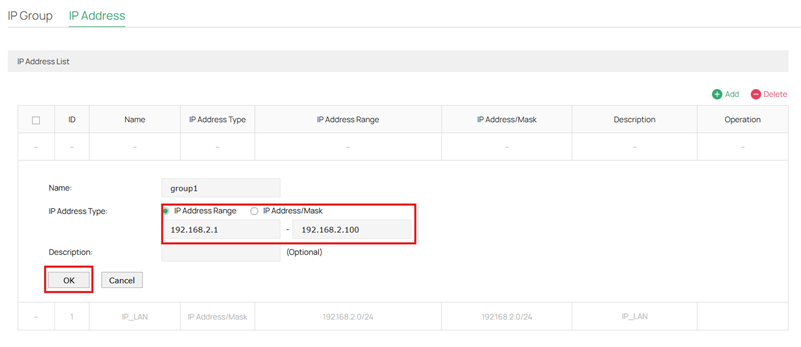
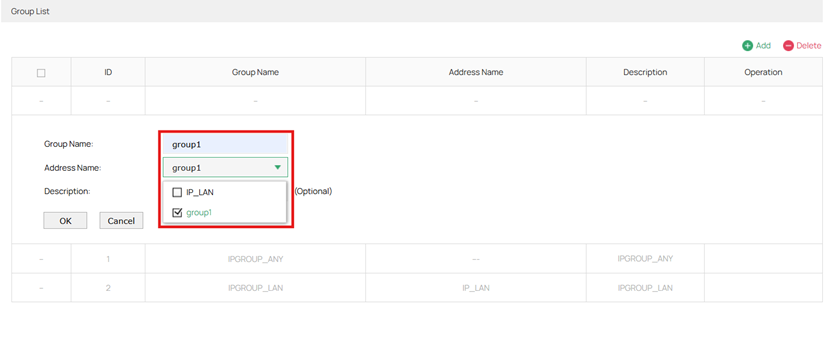
Étape 3. Allez dans Préférences > Groupe IP > Groupe IP et cliquez sur Ajouter .

Étape 4. Liez la plage d'adresses IP que vous venez de créer au groupe d'adresses IP.
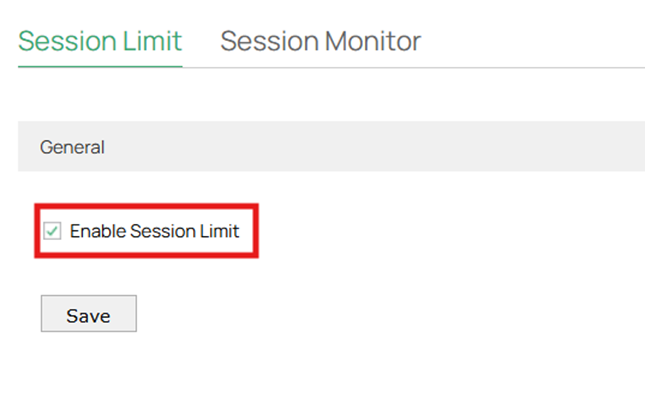
Étape 5. Allez dans Transmission > Limite de session > Limite de session et activez-la.
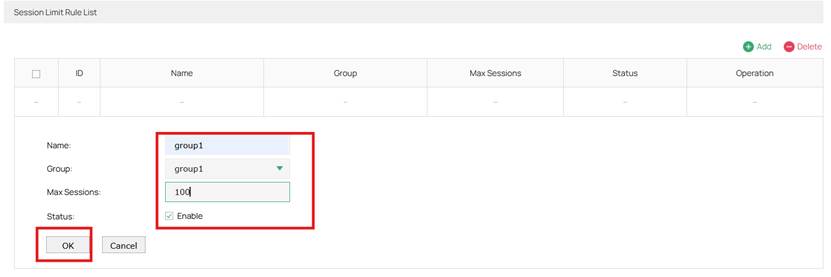
Étape 6. Sur la même page, ajoutez une règle de limite de session .

Étape 7. Saisissez le groupe d'adresses IP et le nombre maximal de sessions pour cette règle.
Configuration du contrôle de la bande passante en mode autonome
Étape 1. Accédez à > Transmission > Contrôle de la bande passante pour activer cette fonction sur la passerelle Omada.
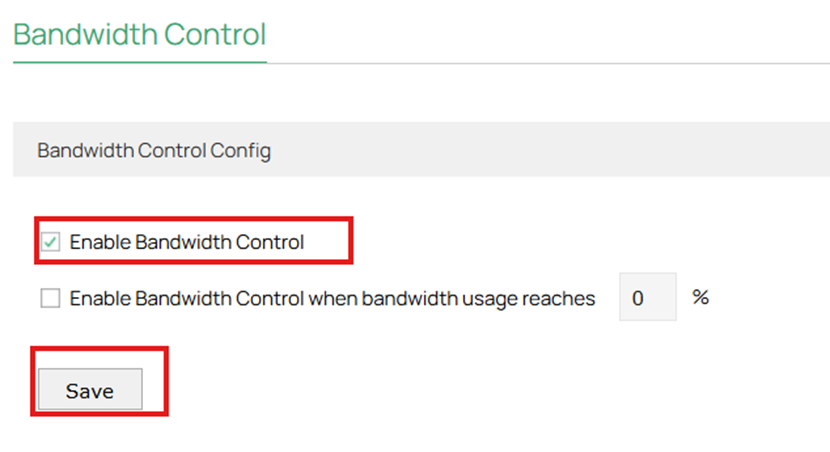
Remarque : Lorsque l’option « Activer le contrôle de la bande passante » est sélectionnée, vous pouvez spécifier un pourcentage, et le contrôle de la bande passante ne prendra effet que lorsque l’utilisation de la bande passante atteindra le pourcentage que vous avez spécifié.
Étape 2. Ajouter une nouvelle règle de contrôle de la bande passante.

Étape 3. Ajoutez une règle de contrôle de bande passante pour limiter la bande passante maximale du groupe d'utilisateurs. Vous pouvez également spécifier la règle de contrôle de bande passante pour un réseau .
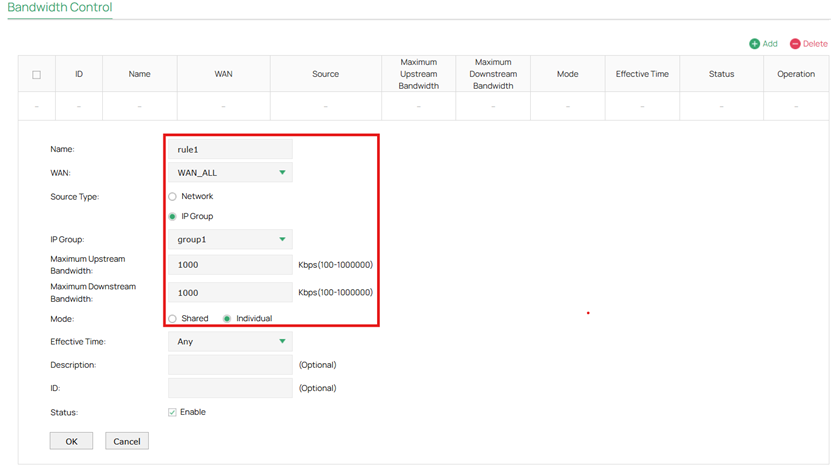
Remarque : Les limites supérieures de la « bande passante montante maximale » et de la « bande passante descendante maximale » correspondent aux valeurs configurées pour la « bande passante montante » et la « bande passante descendante » sur la page Réseau > WAN > WAN de chaque interface WAN.
- Nom : Saisissez un nom pour identifier la règle de contrôle de la bande passante.
- WAN : Sélectionnez le port WAN auquel la règle s’applique.
- Type de source : Sélectionnez le type de source de la règle créée.
- Réseau : Cette règle s’applique à certains réseaux LAN. Sélectionnez cette option, puis choisissez le réseau. Pour créer ou personnaliser des réseaux, accédez à Réseaux câblés > LAN.
- Groupe d'adresses IP : Cette règle s'applique à certains groupes d'adresses IP. Sélectionnez cette option, puis choisissez le groupe d'adresses IP. Pour créer des groupes d'adresses IP, cliquez sur « + Créer un nouveau groupe d'adresses IP » dans la liste déroulante ou accédez à Profils > Groupes. Pour modifier ou supprimer les groupes existants, accédez à Profils > Groupes.
- Bande passante montante maximale : Spécifiez la limite de bande passante montante pour que l’utilisateur concerné puisse transmettre du trafic vers Internet via le routeur.
- Bande passante descendante maximale : Spécifiez la limite de bande passante montante pour que l’utilisateur concerné puisse transmettre du trafic vers Internet via le routeur.
- Mode : Sélectionnez le mode de contrôle de la bande passante pour les utilisateurs du contrôleur.
- Partagée : La bande passante totale pour tous les utilisateurs est égale aux valeurs spécifiées pour la bande passante montante et descendante.
- Individuel : La bande passante de chaque utilisateur est égale aux valeurs de bande passante montante et descendante spécifiées.
- Durée d'application : indiquez la période pendant laquelle la règle entrera en vigueur. L'option « Tout » signifie qu'elle s'appliquera toujours. Si aucune plage horaire n'a été configurée, accédez à Préférences > Plage horaire pour en définir une.
Conclusion
L'utilisation de la limitation de session et du contrôle de bande passante sur les passerelles Omada permet d'éviter la surconsommation des ressources réseau par certains hôtes, garantissant ainsi une répartition équitable de la bande passante et des performances réseau stables. En configurant correctement ces fonctionnalités en mode autonome ou en mode contrôleur, les utilisateurs peuvent gérer efficacement le trafic, protéger la table de sessions du routeur contre la saturation et maintenir un environnement réseau plus fiable pour tous les appareils connectés.
Pour en savoir plus sur chaque fonction et configuration, veuillez vous rendre dans le Centre de téléchargement pour télécharger le manuel de votre produit.
Questions/Réponses
Q1 : Que se passe-t-il si la configuration ne fonctionne pas ?
R1 : Vérifiez vos groupes d’adresses IP ou le réseau auquel il est destiné et revérifiez tous les paramètres.
